Microsoft Wedge Touch Mouse-handleiding
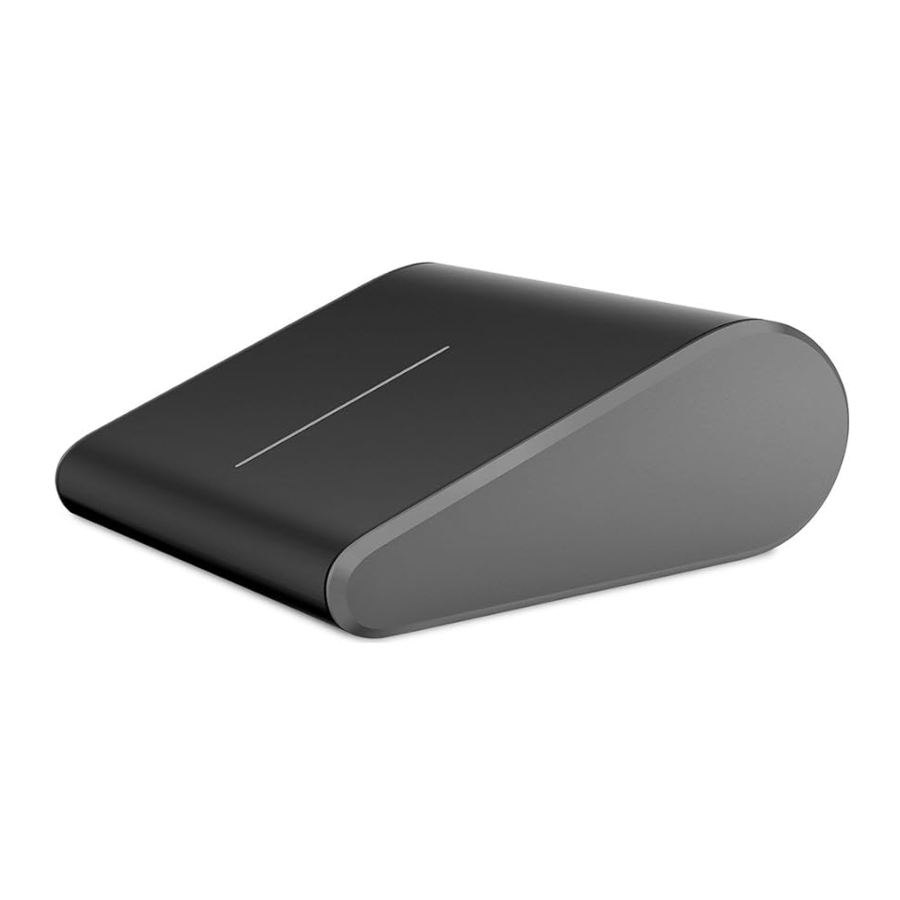
Productinstallatie
- Druk aan de onderkant van het apparaat op de ontgrendelknop van het batterijklepje, plaats één AA-alkalinebatterij (positieve kant eerst) en schuif het klepje dicht. Het BlueTrack Technology®-lampje aan de onderkant van het apparaat gaat branden en knippert.

www.microsoft.com/hardware/productguide - Houd de Power/Connect
![]() -knop aan de onderkant van het apparaat 3 tot 5 seconden ingedrukt. Een klein lampje aan de achterkant van het apparaat knippert afwisselend groen en rood. Dit geeft aan dat het apparaat gedurende 6 minuten vindbaar is voor andere Bluetooth-apparaten. Om het apparaat met uw computer te verbinden:
-knop aan de onderkant van het apparaat 3 tot 5 seconden ingedrukt. Een klein lampje aan de achterkant van het apparaat knippert afwisselend groen en rood. Dit geeft aan dat het apparaat gedurende 6 minuten vindbaar is voor andere Bluetooth-apparaten. Om het apparaat met uw computer te verbinden:

- WINDOWS® 8: Druk op uw computer op de Windows-toets, typ Configuratiescherm, selecteer Configuratiescherm in de zoekresultaten en selecteer vervolgens Apparaat toevoegen.
WINDOWS® 7: Selecteer op uw computer in het menu Start Configuratiescherm, zoek in de weergave Categorie Hardware en geluiden en selecteer vervolgens Een apparaat toevoegen. - Wanneer het apparaat wordt weergegeven, selecteert u het en volgt u de instructies om de verbinding te voltooien.
- WINDOWS® 8: Druk op uw computer op de Windows-toets, typ Configuratiescherm, selecteer Configuratiescherm in de zoekresultaten en selecteer vervolgens Apparaat toevoegen.
- Wanneer het apparaat succesvol is verbonden, downloadt Setup automatisch de Microsoft Mouse and Keyboard Center-app naar uw computer. U kunt dit gebruiken om de functies voor uw apparaat te openen en aan te passen.
De installatie voltooien:
WINDOWS® 8: Selecteer in het Configuratiescherm Systeem en beveiliging om het Actiecentrum te openen en selecteer vervolgens Installeren.
WINDOWS® 7: Volg de aanwijzingen op het scherm.

 -knop aan de onderkant van het apparaat 3 tot 5 seconden ingedrukt. Een klein lampje aan de achterkant van het apparaat knippert afwisselend groen en rood. Dit geeft aan dat het apparaat gedurende 6 minuten vindbaar is voor andere Bluetooth-apparaten. Om het apparaat met uw computer te verbinden:
www.microsoft.com/hardware/downloads

www.microsoft.com/hardware/support
Referenties
![microsoft.com]() Hardwaregarantie, -services en -reparatie
Hardwaregarantie, -services en -reparatie![www.microsoft.com]() Help en informatie over pc-accessoires van Microsoft
Help en informatie over pc-accessoires van Microsoft![www.microsoft.com]() Help en informatie over pc-accessoires van Microsoft
Help en informatie over pc-accessoires van Microsoft

Download handleiding
Hier kunt u de volledige pdf-versie van de handleiding downloaden. Deze kan aanvullende veiligheidsinstructies, garantie-informatie, FCC-regels, enz. bevatten.
Download Microsoft Wedge Touch Mouse-handleiding

