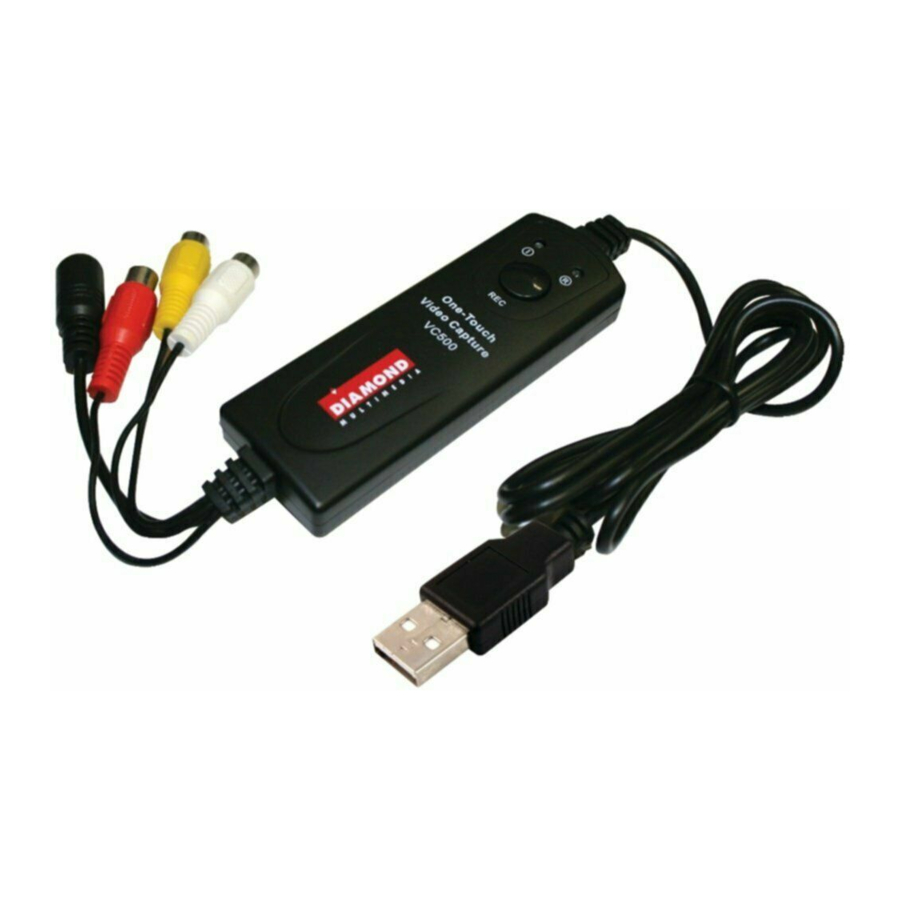
Diamond One Touch Video Capture VC500 Handleiding
Systeemvereisten
- Inter Pentium4 1.4G CPU, aanbevolen Pentium4 2.0G of hoger
- Windows 7, 8, 8.1 en 10
- Geheugen 128M min, aanbevolen 256M of hoger
- Een high-speed USB2.0-interface
- VGA-kaart ondersteunt DirectX9.0
- CD/DVD-ROM (voor installatie)
![informatie]() Let op: De volledige installatieschijf kan worden gedownload op: http://www.dmmdownload.com/downloads/CURRENT/PVR/VC500W10PD_Complete_install.zip
Let op: De volledige installatieschijf kan worden gedownload op: http://www.dmmdownload.com/downloads/CURRENT/PVR/VC500W10PD_Complete_install.zip - 300 MB HD-ruimte (installeer stuurprogramma en applicaties, zoals EZ Grabber), 600 MB tot 3 GB per uur voor opname
Inhoud
- VC500
- AV-kabel (composiet RCA-kabel)
- Software-installatieschijf (bevat het volgende)
- Windows-stuurprogramma
- Power Director 12 voor video-opname, videobewerking en het maken/branden van video's op dvd
- Ez Grabber voor video- of audio-opname (dit is een optioneel hulpprogramma voor video-opname, aangezien Power Director 12 dezelfde functies heeft plus nog veel meer)
VC500 Aansluitschema
 Opmerking: zorg ervoor dat u de V500-ingangen aansluit op de uitgangen van uw videobron (VHS of Camcorder). De apparaatbron bijvoorbeeld; uw videorecorder is gelabeld als Video-uitgang. Sluit de gele kabel aan op de gele video-uitgang van de bron. Sluit de rode en witte kabel aan op de audio-uitgang van de bron. U hebt ook de mogelijkheid om de S-Video-ingang te gebruiken, maar houd er rekening mee dat u nog steeds de rode en witte audiokabels moet aansluiten. In sommige gevallen heeft uw VHS of Camcorder slechts één uitgang (Mono), in dit geval kunt u de ene audio-uitgang aansluiten op de rode of witte audio-ingangen op de VC500.

Installatie van stuurprogramma en applicatie
Stap 1:
Steek het VC500 USB-opnameapparaat in uw USB-poort. Opmerking: het blauwe lampje moet gaan branden. Als dit niet het geval is of als het lampje rood is, is er een hardwareprobleem en moet u een andere USB-poort proberen. Eenmaal aangesloten kan Windows "Nieuw hardwareapparaat" gevonden weergeven. Kies "Annuleren" (Cancel) en ga verder met de volgende stap.
Stap 2:
Plaats de installatie-cd en open de inhoud van de cd. Opmerking: het kan zijn dat u dubbel moet klikken op uw CD/DVD-station terwijl de schijf in het station zit om de inhoud van de schijf te zien. Selecteer en voer VC500.EXE uit. Als u een Windows-bericht Gebruikersaccountbeheer krijgt, klikt u op Ja om de app te laten uitvoeren. U ziet het onderstaande menu:
Als u geen CD/DVD-station heeft, kunt u de volledige installatie-cd downloaden via de onderstaande link: http://www.dmmdownload.com/downloads/CURRENT/PVR/VC500W10PD_Complete_install.zip
Let op: gooi de hoes van uw installatie-cd niet weg, het serienummer om de Cyberlink Power Director 12-applicatie te activeren, staat op de achterkant.

Stap 3:
Klik op "Install Driver" (Stuurprogramma installeren) zoals weergegeven in het bovenstaande menu
Stap 4:
U krijgt het onderstaande bericht. Klik op "OK". Als u een "Windows Security"-waarschuwingsbericht (Windows-beveiliging) krijgt, klikt u gewoon op "Continue Anyway" (Toch doorgaan)

Stap 5:
Nadat de installatie is voltooid, zou u het onderstaande scherm moeten zien. Klik op "OK" om te voltooien.

Stap 6: (Optioneel)
Als u de installatie van het stuurprogramma moet verifiëren, opent u windows apparaatbeheer. Onder "Geluid, video en gamecontrollers".
U zou twee nieuwe apparaten moeten zien "USB2.0 Audio Capture" en "USB2.0 Video Capture" zoals hieronder weergegeven:

Power Director Capture en bewerkingssoftware installeren
Stap 1:
Klik op "Power Director" zoals hieronder weergegeven:

Stap 2:
Selecteer uw voorkeurstaal en klik op "OK"

Stap 3:
Klik op "Yes" (Ja) om de licentieovereenkomst te accepteren om de "PowerDirector"-installatie voort te zetten.

Stap 4:
Klik op "Next" (Volgende) zoals hieronder weergegeven:

Stap 5:
PowerDirector"-installatie is nu bezig...

Stap 6:
Klik op "Finish" (Voltooien) "PowerDirector"-installatie is voltooid

Stap 7:
Als u ervoor kiest om Power Director niet te starten, kunt u dit later doen door te dubbelklikken op het bureaubladpictogram "  " om het programma "PowerDirector" te starten.
Stap 8:
Selecteer de video-beeldverhouding en klik vervolgens op full feature editor (volledige functie-editor)

Stap 9:
Voer de licentiecode in om het programma te activeren. De code bevindt zich op de CD-hoes en klik op "Next" (Volgende).

Stap 10:
Selecteer "Full Feature Editor" (Volledige functie-editor)-modules om de video-opname-interface te openen. Als u de waarschuwing Gebruikersaccountbeheer krijgt, likt u gewoon op Ja om door te gaan naar het onderstaande scherm:

Stap 11:
Klik op de knop "Capture" (Opnemen)

Hoe PowerDirector basisinstellingen te gebruiken
Let op: de volledige gebruikershandleiding bevindt zich op de installatieschijf, in de map met de naam Manual.
Opnamemodule.
Het detecteert automatisch het videoformaat of klik op "Settings" (Instellingen) om het te wijzigen. (Standaardinstellingen worden aanbevolen voor Noord-Amerika. Buiten Noord-Amerika moet u mogelijk de videostandaardinstellingen wijzigen


Als u de rode, witte en gele composietvideo-connectoren gebruikt, is het niet nodig om de video-broninstellingen te wijzigen. Als u de S-Video-connector gebruikt. Kies Video SVideo zoals hieronder weergegeven:

Kies videoformaat en locatie van opgenomen bestanden.

Klik op de knop "?" om online hulp te krijgen.

Ez Grabber-installatie:
Ez Grabber is een eenvoudig opnameprogramma. Als u wilt opnemen, bewerken en op dvd wilt branden, raden we aan om de Power Director-applicatie te gebruiken en Ez Grabber alleen te gebruiken als u alleen een eenvoudige video- of audio-opname wilt maken om lokaal of op externe opslagstations op te slaan.
Stap 1:
Plaats de installatie-cd en voer het VC500.EXE-bestand uit dat zich in de root van de installatie-cd bevindt
Opmerking: als u een gebruikersaccountwaarschuwing krijgt, klikt u gewoon op Ja om door te gaan en u zou het menu moeten krijgen zoals hieronder weergegeven:

Stap 2:
Klik op Ez Grabber om de installatie te starten
Stap 3:
Selecteer uw taal en klik op OK. (Engels is de standaardtaal)
Opmerking: mogelijk ontvangt u een bericht van "Microsoft Visual C++ 2010 x 86 Redistributable Maintainance", klik in dat geval op de optie voor "Repair Microsoft Visual C++ 2010 x 86 Redistribultable to its orignal state" en klik op Next om verder te gaan. Mogelijk ontvangt u dit bericht twee keer, doe in dat geval hetzelfde en klik op Repair. Nadat de reparatie is voltooid, klikt u op Finish
Stap 4:
U zou het scherm "Welcome to the EzGrabber Setup Wizard" moeten krijgen. Klik op Next om verder te gaan
Stap 5:
U wordt gevraagd om een doelmap te selecteren waar u de programmmap wilt installeren. We raden u aan om de standaardinstelling te laten staan en op Next te klikken
Stap 6:
In het scherm "Select Additional Tasks" (Aanvullende taken selecteren) raden we u aan om de standaardoptie "Create Desktop Icon" (Bureaubladpictogram maken) aangevinkt te laten. Dit maakt een snelkoppelingspictogram "Ezgrabber" op uw bureaublad voor gemakkelijke toegang tot het programma
Stap 7:
Klik op Install in het menu "Ready to Install" (Klaar om te installeren)
Opmerking: nogmaals, u kunt de "Microsoft Visual C++ 2010 x 86 Redistributable Maintainance" ontvangen, klik op Repair en vervolgens op Finish nadat de reparatie is voltooid
Stap 8:
Klik op Finish nadat de Ez Grabber-installatie is voltooid. We raden u aan om uw pc daarna opnieuw op te starten.
Ez grabber gebruiken:

Bedieningsfuncties:
- Video Preview-scherm
- Setup Menu (Setupmenu). Hier kunt u uw videoformaat, videobron, beeldaanpassingen, acties voor de One Touch Capture (One Touch Capture)-knop, snapshotformaat, video-opnameformaten en de doelmap voor opgenomen video's wijzigen.
- Snapshot-pictogram. Klik hier om een snapshot te maken van uw video
- Record start (Opname starten)-knop. Klik om video-opname te starten
- Record stop (Opname stoppen)-knop. Klik om video-opname te stoppen
Opmerking: de volgende knoppen zijn alleen voor het afspelen van video, ze bedienen geen enkele functie op uw videorecorder of camcorder
- Skip to End (Naar einde overslaan)-knop. (slaat over naar het einde van uw opgenomen videobestand)
- Skip Home (Naar begin overslaan) (slaat over naar het begin van het opgenomen videobestand)
- Pause (Video afspelen pauzeren)
- Play (Opgenomen video afspelen)
- Display Status (Status weergeven)
- Stop (Video afspelen stoppen)-knop
- Skip Forward (Vooruit overslaan)
- Skip Backward (Achteruit overslaan)
- Open File (Bestand openen). (Klik hier om de videomap te openen die u wilt afspelen)
- Full Screen (Volledig scherm), About (Over), Minimize (Minimaliseren) en Exit (Afsluiten)-knoppen
Technische ondersteuning
Het personeel van Diamond Technical Support is hier om u te helpen bij het oplossen van eventuele problemen. Voordat u contact opneemt met de technische ondersteuning, dient u ervoor te zorgen dat u de volgende informatie beschikbaar heeft.
- Model #: (Gedrukt op de streepjescode, op de doos)
- Installatie-cd-versie: (gedrukt op het cd-label)
- De versie van Windows waarop uw systeem draait.
- De fabrikant en het modelnummer van uw computer.
- CPU-type en -snelheid (voorbeeld: Intel Pentium4 2.4GHZ)
- Een volledige beschrijving van het probleem dat u ondervindt, inclusief alle stappen die u hebt genomen om te proberen het probleem op te lossen.
Opties voor technische ondersteuning
Online chat
Gebruikershandleiding en veelgestelde vragen
Volledige installatieschijf downloaden
https://www.diamondmm.com/product/diamond-vc500-one-touch-video-capture-edit-stream/#tabsupport-downloads
Online ondersteuning en garantie-informatie
http://www.diamondmm.com/support.html
Download handleiding
Hier kunt u de volledige pdf-versie van de handleiding downloaden. Deze kan aanvullende veiligheidsinstructies, garantie-informatie, FCC-regels, enz. bevatten.
Download Diamond One Touch Video Capture VC500 Handleiding