CME WIDI BUD PRO Handleiding
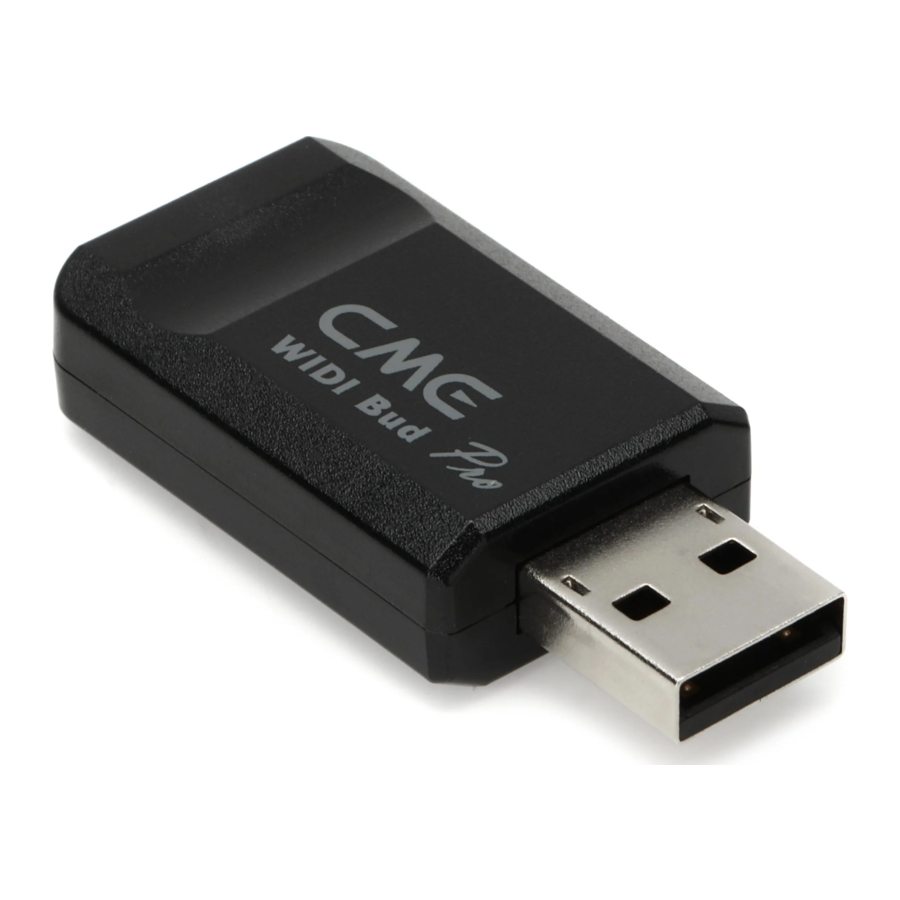
Lees deze handleiding volledig door voordat u dit product gebruikt. De afbeeldingen in de handleiding zijn alleen ter illustratie. Ze kunnen afwijken van het daadwerkelijke product. Ga voor meer technische ondersteuningsinhoud en video's naar de BluetoothMIDI.compagina.


Onjuiste aansluiting kan schade aan het apparaat veroorzaken.- VEILIGHEIDSINFORMATIE
Volg altijd de onderstaande basisvoorzorgsmaatregelen om de mogelijkheid van ernstig letsel of zelfs overlijden door elektrische schokken, schade, brand of andere gevaren te voorkomen. Deze voorzorgsmaatregelen omvatten, maar zijn niet beperkt tot, het volgende:- Sluit het instrument niet aan tijdens onweer.
- Plaats het snoer of stopcontact niet op een vochtige plaats, tenzij het stopcontact speciaal is ontworpen voor vochtige plaatsen.
- Als het instrument moet worden gevoed door wisselstroom, raak dan niet het blote deel van het snoer of de connector aan wanneer het netsnoer op het stopcontact is aangesloten.
- Volg altijd de instructies zorgvuldig op bij het installeren van het instrument.
- Stel het instrument niet bloot aan regen of vocht om brand en/of elektrische schokken te voorkomen.
- Houd het instrument uit de buurt van elektrische interfacebronnen, zoals fluorescentielampen en elektromotoren.
- Houd het instrument uit de buurt van stof, hitte en trillingen.
- Stel het instrument niet bloot aan zonlicht.
- Plaats geen zware voorwerpen op het instrument; plaats geen containers met vloeistof op het instrument.
- Raak de connectoren niet aan met natte handen.

VERBINDING
WIDI Bud Pro is een draadloze Bluetooth USB MIDI-interface, die gelijktijdig 16 kanalen MIDI-berichten in twee richtingen kan verzenden. Het kan worden gebruikt als een USB-apparaat om Bluetooth MIDI-functionaliteit toe te voegen aan een computer of slim mobiel apparaat met een USB-aansluiting, en het MIDI-apparaat met een USB Host-aansluiting. De compatibele besturingssystemen zijn: Windows, macOS, iOS, Android, Linux, ChromeOS. Het kan ook worden gebruikt als een Bluetooth MIDI-centrale of -perifeer om apparaten en computers rechtstreeks te verbinden met een ingebouwde BLE MIDI-functie, zoals: Bluetooth MIDI-controllers, iPhones, iPads, Mac-computers, Android-mobiele telefoons, pc-computers, enz.
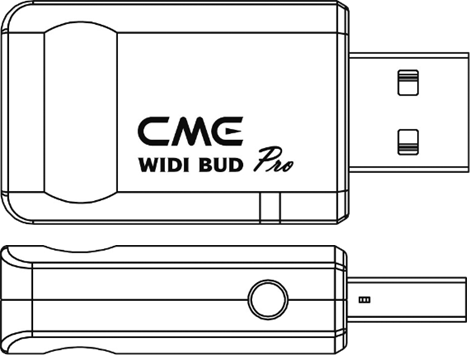
De WIDI Bud Pro heeft een USB-A-connector en een drukschakelaar.
- De USB-A-connector van WIDI Bud Pro kan worden aangesloten op een USB-aansluiting van een computer of een MIDI-apparaat met een USB Host-aansluiting, en de USB MIDI-gegevens van deze apparaten omzetten in Bluetooth MIDI-gegevens (en vice versa). WIDI Bud Pro kan stroom krijgen via de USB-busvoeding.
- De drukknop aan de zijkant van de interface wordt gebruikt voor specifieke bewerkingen (controleer of de WIDI Bud Pro-firmware is geüpgraded naar de nieuwste versie). De volgende bewerkingen zijn gebaseerd op firmware v0137 of hoger:
- Wanneer de WIDI Bud Pro niet is aangesloten, houdt u de knop ingedrukt en sluit u vervolgens de WIDI Bud Pro aan en schakelt u deze in. Nadat het groene LED-lampje 3 keer knippert, laat u de knop los. De interface wordt dan handmatig teruggezet naar de fabrieksinstellingen.
- Wanneer de WIDI Bud Pro is ingeschakeld, houdt u de knop 3 seconden ingedrukt en laat u deze vervolgens los. De Bluetooth-rol van de interface wordt dan handmatig ingesteld op de "Force Peripheral" (Geforceerd perifeer) -modus. Als WIDI Bud Pro al eerder verbinding heeft gemaakt met andere BLE MIDI-apparaten, worden alle verbindingen verbroken door deze bewerking.
WIDI Bud Pro LED-indicator
- Wanneer de stroom normaal wordt geleverd, brandt het LED-lampje.
- Blauwe LED knippert langzaam: het apparaat start normaal op en wacht op verbinding.
- Blauw LED-lampje blijft constant branden: het apparaat is succesvol verbonden.
- Blauwe LED knippert snel: het apparaat is verbonden en ontvangt of verzendt MIDI-berichten.
- Lichtblauwe (turquoise) LED: zoals in de centrale modus is het apparaat verbonden met andere randapparatuur.
- Groene LED: Het apparaat bevindt zich in de firmware-upgradermodus. Gebruik de iOS- of Android WIDI App om de firmware te upgraden (de downloadlink voor de App vindt u opBluetoothMIDI.com).
WIDI Bud Pro gebruiken als het USB-apparaat om een computer of een MIDI-apparaat met een USB Host-aansluiting aan te sluiten


- Sluit de USB-A-connector van WIDI Bud Pro aan op de USB-A-aansluiting van de computer (compatibele besturingssystemen zijn: Windows, macOS, iOS, Android, Linux, ChromeOS) of de USB-A Host-aansluiting van het USB MIDI-apparaat. Het LED-lampje brandt en de interface wordt automatisch gedetecteerd als een class compliant USB MIDI-apparaat.
- Ga naar de DAW-software van de computer of de instellingenpagina van het MIDI-apparaat en selecteer WIDI Bud Pro als het USB MIDI-invoer- en uitvoerapparaat, waarna u Bluetooth MIDI-berichten via het apparaat kunt verzenden en ontvangen.
Opmerking 1: WIDI Bud Pro heeft geen aan/uit-schakelaar, het kan beginnen te werken door simpelweg de stroom aan te sluiten.
Opmerking 2: Wanneer u verbinding maakt met de USB-geheugenpoort van een Roland V-accordeon en andere apparaten, raadpleegt u de WIDI App-handleiding om de WIDI USB Soft Thru-schakelaar in te schakelen als u het interne geluid van het instrument wilt afspelen zonder verbinding te maken met een computer.
Twee WIDI Bud Pro's verbinden via Bluetooth
- Schakel de stroom in van beide MIDI-apparaten die zijn uitgerust met WIDI Bud Pro.
- De twee WIDI Bud Pro-eenheden zullen automatisch via Bluetooth worden gekoppeld en de blauwe LED verandert van langzaam knipperen in constant licht (wanneer er MIDI-gegevens worden verzonden, knippert het LED-lampje dynamisch).
WIDI Bud Pro verbinden met een Bluetooth MIDI-apparaat
- Schakel zowel de MIDI-apparaten in die zijn aangesloten op WIDI Bud Pro als de Bluetooth MIDI-apparaten.
- WIDI Bud Pro wordt automatisch gekoppeld met het Bluetooth MIDI-apparaat en de blauwe LED verandert van langzaam knipperen in constant licht (wanneer er MIDI-gegevens worden verzonden, knippert het LED-lampje dynamisch).
Opmerking: als WIDI Bud Pro niet automatisch kan worden gekoppeld met een ander Bluetooth MIDI-apparaat, kan dit worden veroorzaakt door een compatibiliteitsprobleem. Neem in dat geval contact op met CME voor technische ondersteuning.
WIDI Bud Pro verbinden met macOS X via Bluetooth
Video-instructie: https://youtu.be/bKcTfR-d46A
- Schakel de stroom in van het MIDI-apparaat waarop de WIDI Bud Pro is aangesloten en controleer of de blauwe LED langzaam knippert.
- Klik op het [Apple-pictogram] in de linkerbovenhoek van het scherm, klik op het menu [Systeemvoorkeuren], klik op het [Bluetooth-pictogram] en klik op [Schakel Bluetooth in] en sluit vervolgens het Bluetooth-instellingenvenster.
- Klik op het menu [Ga] bovenaan het scherm, klik op [Hulpprogramma's] en klik op [Audio MIDI Setup] (Audio MIDI-configuratie).
Opmerking: als u het MIDI Studio-venster niet ziet, klikt u op het menu [Venster] bovenaan het scherm en klikt u op [Toon MIDI Studio]. - Klik op het [Bluetooth-pictogram] in de rechterbovenhoek van het MIDI-studiovenster, zoek de WIDI Bud Pro die wordt weergegeven onder de lijst met apparaatnamen en klik op [Verbind]. Het Bluetooth-pictogram van de WIDI Bud Pro verschijnt in het MIDI-studiovenster, wat aangeeft dat de verbinding tot stand is gebracht.
U kunt vervolgens alle instellingenvensters sluiten.
WIDI Bud Pro verbinden met een iOS-apparaat via Bluetooth
Video-instructie: https://youtu.be/5SWkeu2IyBg
- Ga naar de Apple AppStore om de gratis applicatie [midimittr] te zoeken en te downloaden.
Opmerking: als de App die u gebruikt al een Bluetooth MIDI-verbindingsfunctie heeft, maakt u rechtstreeks verbinding met de WIDI Bud Pro op de MIDI-instellingenpagina in de App. - Schakel de stroom in van het MIDI-apparaat waarop de WIDI Bud Pro is aangesloten en controleer of de blauwe LED langzaam knippert.
- Klik op het [Instellingen]-pictogram om de instellingenpagina te openen, klik op [Bluetooth] om naar de Bluetooth-instellingenpagina te gaan en schuif de Bluetooth-schakelaar om de Bluetooth-functionaliteit in te schakelen.
- Open de midimittr App, klik op het menu [Apparaat] rechtsonder in het scherm, zoek de WIDI Bud Pro die onder de lijst verschijnt, klik op [Niet verbonden] en klik op [Koppelen] in het pop-upvenster van het Bluetooth-koppelingsverzoek. De status van WIDI Bud Pro in de lijst wordt bijgewerkt naar [Verbonden], wat aangeeft dat de verbinding tot stand is gebracht. Vervolgens kunt u op de Home-knop van het iOS-apparaat drukken om midimittr te minimaliseren en op de achtergrond te laten werken.
- Open de muziek-app die externe MIDI-invoer kan accepteren en selecteer WIDI Bud Pro als het MIDI-invoerapparaat op de instellingenpagina. U kunt het apparaat nu gaan gebruiken.
Verbind WIDI Bud Pro met Windows 10 via Bluetooth
Ten eerste moet de muzieksoftware de nieuwste UWP API van Microsoft integreren om het Bluetooth-klassecompatibele MIDI-stuurprogramma te gebruiken dat bij Windows 10 wordt geleverd. De meeste muzieksoftware heeft deze API om verschillende redenen nog niet geïntegreerd. Voor zover wij weten, integreert alleen Cakewalk by Bandlab deze API momenteel, zodat deze rechtstreeks verbinding kan maken met WIDI Bud Pro of andere standaard Bluetooth MIDI-apparaten.
Uiteraard zijn er enkele alternatieve oplossingen voor MIDI-overdracht tussen het Windows 10 Bluetooth MIDI-stuurprogramma en muzieksoftware via een virtueel MIDI-poortstuurprogramma, zoals het Korg BLE MIDI-stuurprogramma. Vanaf firmwareversie v0.1.3.7 is WIDI volledig compatibel met het Korg BLE MIDI Windows 10-stuurprogramma. Het kan meerdere WIDI's ondersteunen die tegelijkertijd zijn verbonden met Windows 10-computers met tweerichtings MIDI-gegevensoverdracht. De bewerkingen zijn als volgt:
Video-instructie: https://youtu.be/JyJTulS-g4o
- Ga naar de officiële website van Korg om het BLE MIDI Windows-stuurprogramma te downloaden.
https://www.korg.com/us/support/download/driver/0/530/2886/ - Nadat u de stuurprogrammabestanden met de decompressiesoftware hebt uitgepakt, klikt u op het exe-bestand om het stuurprogramma te installeren (u kunt controleren of de installatie is gelukt in de lijst met geluids-, video- en gamecontrollers van Apparaatbeheer).
- Gebruik de WIDI-app om de firmware van het WIDI-apparaat te upgraden naar v0.1.3.7 of hoger (raadpleeg voor upgradestappen de relevante instructies en video's op BluetoothMIDI.com). Stel tegelijkertijd de geüpgradede WIDI BLE-rol in op "Forced Peripheral" (Geforceerd perifeer) om automatische verbinding te vermijden wanneer meerdere WIDI's tegelijkertijd worden gebruikt. Indien nodig kunt u elke WIDI na de upgrade een andere naam geven, zodat u onderscheid kunt maken tussen verschillende WIDI-apparaten wanneer u ze tegelijkertijd gebruikt.
- Zorg ervoor dat Windows 10 en het Bluetooth-stuurprogramma van uw computer zijn geüpgraded naar de nieuwste versie (de computer moet zijn uitgerust met Bluetooth 4.0/5.0-functionaliteit).
- Steek een WIDI in het MIDI-apparaat, schakel de stroom in om de WIDI te starten.
Klik op "Start" - "Settings" (Instellingen) - "Devices" (Apparaten) in Windows 10, open het venster "Bluetooth and other devices" (Bluetooth en andere apparaten), schakel de Bluetooth-schakelaar in en klik op "Add Bluetooth or other devices" (Bluetooth of andere apparaten toevoegen). - Nadat u het venster Add Device (Apparaat toevoegen) hebt geopend, klikt u op "Bluetooth", klikt u op de WIDI-apparaatnaam die in de apparatenlijst wordt vermeld en klikt u vervolgens op "Connect" (Verbinden).
- Als u "Your device is ready to go" (Uw apparaat is klaar voor gebruik) ziet, klikt u op "Done" (Gereed) om het venster te sluiten (na verbinding kunt u WIDI zien in de Bluetooth-lijst van Apparaatbeheer).
- Volg de stappen 5 tot 7 om andere WIDI-apparaten met Windows 10 te verbinden.
- Open de muzieksoftware, in het MIDI-instellingenvenster zou u de WIDI-apparaatnaam in de lijst moeten kunnen zien verschijnen (het Korg BLE MIDI-stuurprogramma detecteert automatisch de WIDI Bluetooth-verbinding en koppelt deze aan de muzieksoftware). Selecteer gewoon de gewenste WIDI als MIDI-ingangs- en uitgangsapparaat.
Daarnaast zijn CME WIDI Bud Pro en WIDI Uhost beide professionele hardware-oplossingen voor Windows-gebruikers, die in de grootste mate voldoen aan de eisen van professionele gebruikers voor ultralage latentie en controle over lange afstanden. Ga voor meer informatie naar https://www.cme-pro.com/widi-uhost/.
Verbind WIDI Bud Pro met Android-apparaat
Gebruik een Android-apparaat om WIDI Bud Pro als brug te gebruiken.
Video-instructie: https://youtu.be/0P1obVXHXYc
- Ga naar de PlayStore om de gratis applicatie [MIDI BLE Connect] te zoeken en te downloaden.
- Schakel de stroom van het MIDI-apparaat in met de WIDI Bud Pro aangesloten en bevestig dat de blauwe LED langzaam knippert.
- Schakel de Bluetooth-functie van het Android-apparaat in.
- Open de MIDI BLE Connect App, klik op [Bluetooth Scan] (Bluetooth scannen), zoek de WIDI Bud Pro die in de lijst verschijnt en klik op [WIDI Bud Pro], het zal aangeven dat de verbinding succesvol is gemaakt. Tegelijkertijd stuurt het Android-systeem een melding voor een Bluetooth-koppelingsverzoek. Klik op de melding en accepteer het koppelingsverzoek. Hierna kunt u op de Home-knop op het Android-apparaat drukken om de MIDI BLE Connect App te minimaliseren en op de achtergrond te laten draaien.
- Open de muziek-app die een externe MIDI-ingang accepteert en selecteer WIDI Bud Pro als het MIDI-ingangapparaat op de instellingenpagina, dan kunt u het gaan gebruiken.
Groepsverbinding met meerdere WIDI-apparaten via Bluetooth
WIDI Bud Pro ondersteunt groepsverbinding via Bluetooth vanaf firmwareversie v0137 en hoger. Groepsverbindingen maken tweerichtingsgegevensoverdracht mogelijk van 1-naar-4 MIDI-splitsing en 4-naar-1 MIDI-samenvoeging. En het ondersteunt gelijktijdig gebruik van meerdere groepen.
Video-instructie: https://youtu.be/ButmNRj8Xls
- Ga naar de iOS Appstore of Google Playstore om de gratis applicatie WIDI App te zoeken en te downloaden.
- Upgrade WIDI Bud Pro naar de nieuwste firmware. Houd vervolgens slechts één WIDI-product ingeschakeld.
Opmerking: onthoud dat u moet voorkomen dat meerdere WIDI's tegelijkertijd zijn ingeschakeld. Anders worden ze automatisch één op één gekoppeld. Dit zorgt ervoor dat de WIDI-app de WIDI waarmee u verbinding wilt maken niet kan vinden, omdat deze al bezet zijn. - Stel uw WIDI Bud Pro in als de rol "Force Peripheral" (Geforceerd perifeer) en hernoem hem.
Opmerking 1: nadat de BLE-rol is ingesteld als "Force Peripheral" (Geforceerd perifeer), wordt de instelling automatisch opgeslagen in de WIDI Bud Pro.
Opmerking 2: klik op de WIDI Bud Pro-apparaatnaam die moet worden hernoemd. De nieuwe naam is van kracht zodra deze opnieuw is opgestart. - Herhaal de bovenstaande stappen om alle WIDI's in te stellen die aan de groep moeten worden toegevoegd.
- Nadat alle WIDI's zijn ingesteld op de rol "Force Peripheral" (Geforceerd perifeer), kunnen ze tegelijkertijd worden ingeschakeld.
- Klik op het menu "Group" (Groep) en klik vervolgens op "Create New Group" (Nieuwe groep maken) (of [+] pictogram op Android).
- Voer de naam van de groep in.
- Sleep de WIDI-producten naar de centrale en perifere posities.
- Klik op "Download Group" (Groep downloaden). De instelling wordt opgeslagen in alle WIDI-producten. Vanaf hier worden deze WIDI's opnieuw opgestart en automatisch standaard als dezelfde groep verbonden.
Opmerking 1: zelfs als u de WIDI-producten uitschakelt, wordt alle status van de groepsinstelling nog steeds onthouden. Wanneer u ze weer inschakelt, worden ze automatisch in dezelfde groep verbonden.
Opmerking 2: als u de instellingen voor groepsverbindingen wilt vergeten, gebruikt u de WIDI-app om verbinding te maken met de WIDI met de rol "Central" (Centraal) en klikt u op "Reset Default Connections" (Standaardverbindingen herstellen). Schakel opnieuw alleen dit centrale apparaat in om de koppeling met de WIDI-app toe te staan. Als u meerdere groepsapparaten inschakelt, worden deze automatisch als een groep verbonden. Dit maakt het voor de WIDI-app onmogelijk om de verbinding tot stand te brengen, omdat deze al bezet is.
USB soft thru: wanneer USB voor MIDI wordt gebruikt, kunnen sommige MIDI-instrumenten (zoals de Roland V-Accordion) alleen functioneren als een MIDI-controller. In dit geval wordt de routing van het keyboard naar de interne geluidsmodule verbroken. MIDI-berichten kunnen alleen via USB naar de computer worden verzonden. Als je het keyboard wilt gebruiken om het interne geluid van het instrument af te spelen, moet je MIDI-berichten van de DAW-software van de computer via USB terug naar het instrument sturen. Wanneer je de USB soft thru inschakelt, hoef je geen verbinding meer te maken met de computer en worden de MIDI-berichten die je afspeelt rechtstreeks via WIDI USB teruggestuurd naar de interne geluidsmodule. Dezelfde berichten worden ook via WIDI Bluetooth naar het externe BLE MIDI-apparaat verzonden. Gebruik de WIDI-app om de USB soft thru-schakelaar in te stellen.
SPECIFICATIES
| Technologie | USB 2.0, Bluetooth 5, MIDI over Bluetooth Low Energy-Compliant |
| Connectoren | USB A voor het aansluiten van computer en USB-host, USB 2.0 Class Compliant |
| Compatibele apparaten | Computers of MIDI-apparaten met USB-hostpoort, standaard Bluetooth MIDI-apparaten |
| Compatibel OS (Bluetooth) | iOS 8 of later, OSX Yosemite of later, Android 8 of later, Win 10 v1909 of later |
| Compatibel OS (USB) | Windows, macOS, iOS, Android, Linux, ChromeOS. |
| Latentie | Zo laag als 3 ms (getest met twee WIDI Bud Pro's op BLE 5) |
| Bereik | 20 meter zonder obstakels |
| Firmware-upgrade | Via de lucht met behulp van de WIDI App (iOS/Android) |
| Voeding | 5v via USB-busvoeding |
| Stroom Verbruik | 37 mW |
| Afmetingen | 22,5 mm (B) x 47 mm (H) x 11 mm (D) |
| Gewicht | 8,5g |
Specificaties kunnen zonder voorafgaande kennisgeving worden gewijzigd.
FAQ
De LED van WIDI Bud Pro brandt niet
- Is de WIDI Bud Pro correct aangesloten op de computer of het MIDI-apparaat met USB-hostpoort?
- Controleer of de USB-poort van de computer van stroom wordt voorzien of dat het aangesloten USB-hostapparaat is ingeschakeld?
WIDI Bud Pro kan geen MIDI-berichten ontvangen of verzenden
- Controleer of je de USB-hostaansluiting aan de linkerkant van de WIDI Bud Pro met de juiste kabel hebt aangesloten en of de Bluetooth MIDI succesvol is verbonden?
WIDI Bud Pro kan geen MIDI-berichten ontvangen of verzenden
- Controleer of de WIDI Bud Pro is geselecteerd als het MIDI-invoer- en uitvoerapparaat in de DAW-software? En is de Bluetooth MIDI succesvol verbonden?
Kan WIDI Bud Pro draadloos verbinding maken met andere BLE MIDI-apparaten?
- Als het BLE MIDI-apparaat voldoet aan de standaard BLE MIDI-specificatie, kan het automatisch worden verbonden. Als de WIDI Bud Pro niet automatisch verbinding kan maken, kan er een compatibiliteitsprobleem zijn. Neem contact op met CME voor technische ondersteuning via BluetoothMIDI.com.
De draadloze verbindingsafstand is erg kort, of de latentie is groot, of het signaal is intermitterend.
- WIDI Bud Pro maakt gebruik van de Bluetooth-standaard voor draadloze overdracht. Wanneer het signaal sterk wordt gestoord of belemmerd, worden de transmissieafstand en de reactietijd beïnvloed door objecten in de omgeving, zoals metalen, bomen, muren van gewapend beton of omgevingen met meer elektromagnetische golven.
CONTACT
E-mail: info@cme-pro.com
Website: www.bluetoothmidi.com
Referenties
![www.bluetoothmidi.com]() CME Support - CME - De MIDI-experts
CME Support - CME - De MIDI-experts![youtu.be]() Hoe WIDI Master te verbinden met macOS X - YouTube
Hoe WIDI Master te verbinden met macOS X - YouTube![youtu.be]() Hoe WIDI Master te verbinden met een iOS-apparaat - YouTube
Hoe WIDI Master te verbinden met een iOS-apparaat - YouTube![youtu.be]() WIDI is compatibel met Korg BLE MIDI-driver voor Windows10 (multi-verbindingen & 2-weg transmissie) - YouTube
WIDI is compatibel met Korg BLE MIDI-driver voor Windows10 (multi-verbindingen & 2-weg transmissie) - YouTube![www.korg.com]() Downloads | microKEY Air - KORG BLE-MIDI Driver | KORG (USA)
Downloads | microKEY Air - KORG BLE-MIDI Driver | KORG (USA)![www.cme-pro.com]() WIDI Uhost - De 3-in-1 MIDI USB-oplossing via Bluetooth, door CME
WIDI Uhost - De 3-in-1 MIDI USB-oplossing via Bluetooth, door CME![youtu.be]() Hoe WIDI Master te verbinden met een Android-apparaat - YouTube
Hoe WIDI Master te verbinden met een Android-apparaat - YouTube![youtu.be]() Hoe 1 tot 4 groepsverbindingen in te stellen voor WIDI's - YouTube
Hoe 1 tot 4 groepsverbindingen in te stellen voor WIDI's - YouTube


Download handleiding
Hier kunt u de volledige pdf-versie van de handleiding downloaden. Deze kan aanvullende veiligheidsinstructies, garantie-informatie, FCC-regels, enz. bevatten.
Download CME WIDI BUD PRO Handleiding