Cambridge Audio Melomania Touch Handleiding
- 1 KNOPPEN EN FUNCTIES
- 2 DE MELOMANIA-APP DOWNLOADEN
- 3 JE OORTELEFOONS & OPLADEN
- 4 AANSLUITEN
- 5 BLUETOOTH-KOPPELING INSCHAKELEN OP JE OORTELEFOONS
- 6 OORTELEFOON SELECTEREN IN INSTELLINGEN
- 7 WACHTEN OP POP-UPMELDING EN KOPPELEN
- 8 STATUS-LED
- 9 MEER HULP NODIG?
- 10 Referenties
- 11 Download handleiding
- 12 In andere talen
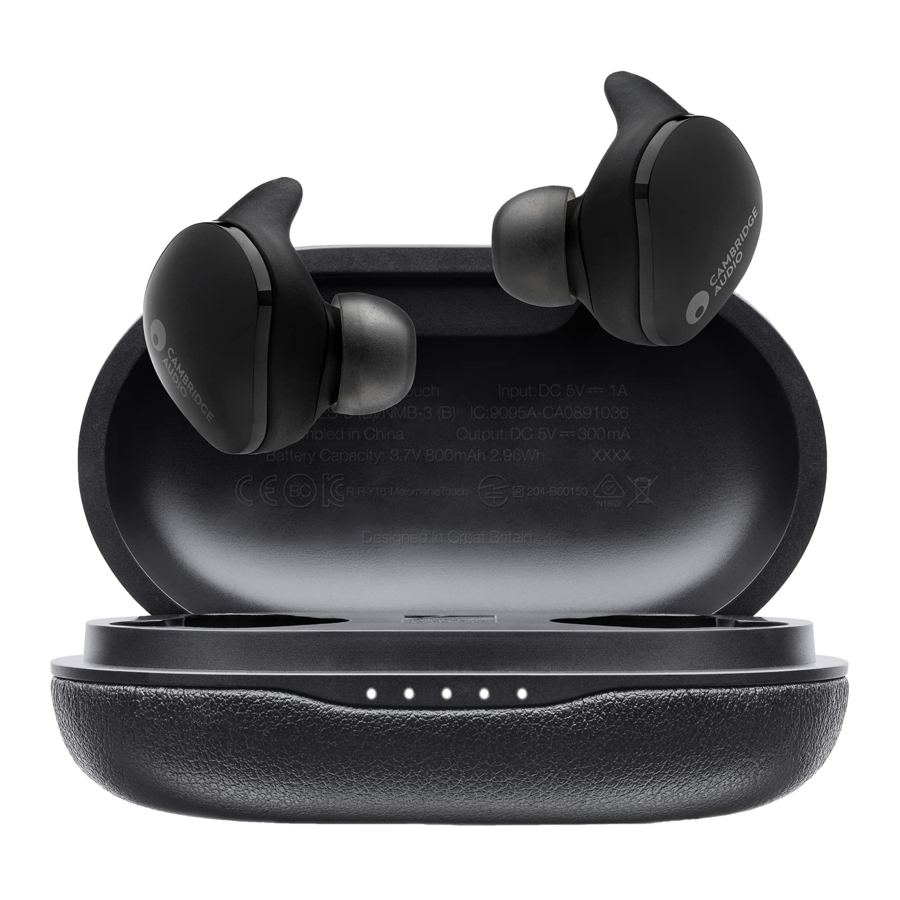
KNOPPEN EN FUNCTIES

Gebruik uitsluitend de specifieke oordopjes die bij dit product zijn geleverd. Het gebruik van andere dopjes kan het opladen verhinderen.
DE MELOMANIA-APP DOWNLOADEN
Download de Melomania-app in de App Store of Google Play Store voor optimale prestaties en extra hulp.
Als je de app al hebt gedownload, zorg er dan voor dat deze is bijgewerkt naar de nieuwste versie.


JE OORTELEFOONS & OPLADEN
Voordat je je Melomania-oortelefoons voor de eerste keer gebruikt, plaats je ze in de case en sluit je ze minimaal 30 minuten aan op een USB-stopcontact om ze op te laden.

AANSLUITEN
Haal beide oortelefoons uit de case. Beide oordopjes zouden automatisch moeten inschakelen. Een van de oortelefoons begint mogelijk blauw en wit te knipperen, wat aangeeft dat hij klaar is om te koppelen.
Zo niet, schakel elke oortelefoon handmatig in door op het oppervlak te drukken en vast te houden totdat je "Power On" (Inschakelen) hoort en de LED's wit knipperen.

BLUETOOTH-KOPPELING INSCHAKELEN OP JE OORTELEFOONS
De LED op één oortelefoon knippert blauw en wit wanneer hij wacht om te koppelen, wat automatisch gebeurt bij sommige productreleases.
Als een oortelefoon niet blauw en wit knippert, houd dan het oppervlak van één oortelefoon 8 seconden ingedrukt totdat je "Waiting to Pair" (Wachten op koppeling) hoort.

BLUETOOTH INSCHAKELEN OP JE APPARAAT
OORTELEFOON SELECTEREN IN INSTELLINGEN
Je zou Melomania Touch L (of R) in de lijst moeten zien staan. Selecteer deze.
WACHTEN OP POP-UPMELDING EN KOPPELEN
Wacht tot de pop-upmelding "Bluetooth Pairing Request" (Bluetooth-koppelingsverzoek) verschijnt en druk op "Pair" (Koppelen).
Wanneer het koppelen is gelukt, wordt de ene oortelefoon gelabeld als "connected" (verbonden) en de andere als "not connected" (niet verbonden).
Sommige apparaten noemen de secundaire oortelefoon mogelijk "Headset".
Op sommige apparaten kan een derde verbinding worden vermeld, dit is perfect normaal. Verbreek de verbinding niet en verwijder deze niet.

Je kunt nu terugkeren naar de Melomania-app om je luisterervaring aan te passen.
STATUS-LED

- Snel wit knipperen: Ingeschakeld
- Blauw en wit knipperen: Wachten op koppeling
- Langzaam wit knipperen: Verbonden en wacht op signaal
- Geen licht: Verbonden of uitgeschakeld
- Langzaam rood knipperen: Opladen in case
MEER HULP NODIG?
Als je problemen ondervindt, plaats de oordopjes dan een paar seconden terug in de case en haal ze er vervolgens weer uit. Hierdoor kunnen ze hun verbinding opnieuw instellen (heb even geduld terwijl ze volledig opnieuw verbinding maken).
Wanneer je de app gebruikt, kan het een paar seconden duren voordat de verbinding volledig tot stand is gebracht. Als je de "Try Again" (Probeer opnieuw) knop in de app wilt indrukken, kan het helpen om een paar seconden te wachten.
In de app zit een "Feedback" (Feedback) knop. Vertel ons wat je ervan vindt! Ons team leest alle opmerkingen en zet zich in voor je tevredenheid.
Download de Melomania-app voor firmware-updates. Ga voor meer installatie-instructies en video's naar: melosupport.cambridgeaudio.com
Referenties


Download handleiding
Hier kunt u de volledige pdf-versie van de handleiding downloaden. Deze kan aanvullende veiligheidsinstructies, garantie-informatie, FCC-regels, enz. bevatten.
Download Cambridge Audio Melomania Touch Handleiding