Razer Firefly-handleiding
- 1 Inleiding
- 2 INHOUD VAN DE VERPAKKING / SYSTEEMEISEN
- 3 REGISTRATIE / TECHNISCHE ONDERSTEUNING
- 4 TECHNISCHE SPECIFICATIES
- 5 INDELING VAN HET APPARAAT
- 6 RAZER SYNAPSE 3 INSTALLEREN VOOR JE RAZER FIREFLY
- 7 RAZER FIREFLY CONFIGUREREN VIA RAZER SYNAPSE 3
- 8 VEILIGHEID EN ONDERHOUD
- 9 Referenties
- 10 Download handleiding
- 11 In andere talen
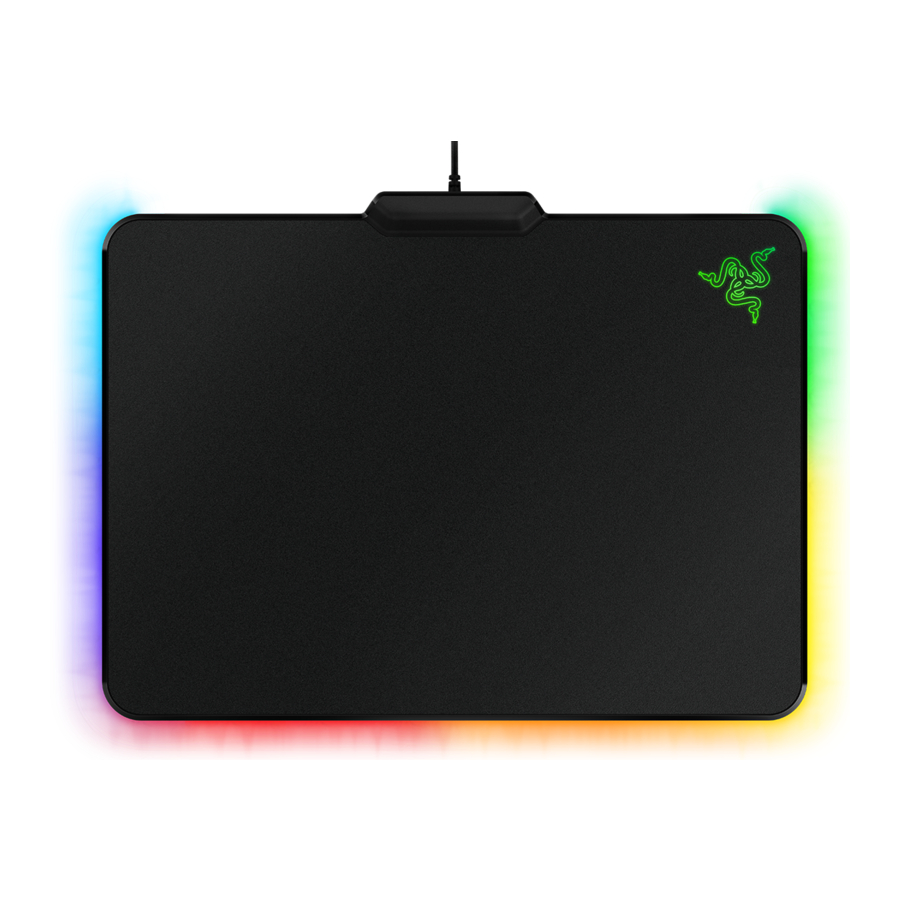
Inleiding
Kun je niet kiezen tussen uiterlijk en intelligentie? Dat hoeft ook niet. Met een microgetextureerde afwerking en een geoptimaliseerd reflecterend oppervlak voor snelle reacties in de game, is de Razer Firefly ontworpen om compromisloze precisie te leveren, zelfs in de zwaarste gameduels, zodat je moeiteloos elke keer je overwinning kunt veiligstellen.
De Razer Firefly is ook uitgerust met aanpasbare Razer Chroma-verlichting, waardoor het 's werelds eerste gamingmuismat is met onbeperkte personalisatie-opties. Volledig compatibel met je andere Chroma-apparaten van Razer, laat deze harde muismat je een indrukwekkend spectrum aan effecten choreograferen dat je persoonlijke speelstijl tot leven zal brengen.
INHOUD VAN DE VERPAKKING / SYSTEEMEISEN
INHOUD VAN DE VERPAKKING
- Razer Firefly Hard Edition gamingmuismat
- Belangrijke productinformatiegids
SYSTEEMEISEN
HARDWAREVEREISTEN
- PC met een vrije USB-poort
RAZER SYNAPSE 3-VEREISTEN
- Windows® 7 64-bits (of hoger)
- Internetverbinding
- 500 MB vrije ruimte op de harde schijf
REGISTRATIE / TECHNISCHE ONDERSTEUNING
REGISTRATIE
Registreer je product online op razerid.razerzone.com/warranty om real-time informatie te krijgen over de garantiestatus van je product.
Als je je nog niet hebt geregistreerd voor een Razer ID, registreer je dan nu op razerid.razerzone.com om een breed scala aan Razer-voordelen te ontvangen.

TECHNISCHE ONDERSTEUNING
- ▪ 6 maanden beperkte fabrieksgarantie.
- ▪ Gratis online technische ondersteuning op support.razer.com.
TECHNISCHE SPECIFICATIES
TECHNISCHE SPECIFICATIES
- Microgetextureerde afwerking voor gebalanceerd gamen
- Geoptimaliseerde oppervlaktecoating voor zeer responsieve tracking
- Aanpasbare Chroma-verlichting
- Antislip rubberen basis
- Razer Synapse ingeschakeld (voor aanpasbare Chroma-verlichting)
- Vergulde USB-connector (om de aanpasbare Chroma-verlichting van stroom te voorzien)
- Lichtgewicht gevlochten kabel van zeven voet
GESCHATTE GROOTTE & GEWICHT
- Lengte: 255 mm / 10,04 inch
- Breedte: 355 mm / 13,98 inch
- Hoogte: 4 mm / 0,16 inch
- Gewicht: 380 g / 0,84 lbs
INDELING VAN HET APPARAAT

- USB-kabel
- Zijstrips
- Antislip rubberen basis
RAZER SYNAPSE 3 INSTALLEREN VOOR JE RAZER FIREFLY

- Zorg ervoor dat je Razer-apparaat is aangesloten op de USB-poort van je computer.
- Installeer Razer Synapse 3 wanneer daarom wordt gevraagd* of download het installatieprogramma van razer.com/synapse.
- Maak je Razer ID aan of log in met een bestaand account.
*Van toepassing voor Windows 8 of later.
RAZER FIREFLY CONFIGUREREN VIA RAZER SYNAPSE 3
TABBLAD SYNAPSE
Het tabblad Synapse is je standaardtabblad wanneer je Razer Synapse 3 voor het eerst start. Op dit tabblad kun je navigeren naar het subtabblad Dashboard.
Dashboard
Het subtabblad Dashboard is een overzicht van je Razer Synapse 3 waar je toegang hebt tot al je Razer-apparaten, modules en online services.

TABBLAD MUISMAT
Het tabblad Mouse Mat is het hoofdtabblad voor je Razer Firefly. Vanaf hier kun je de instellingen van je apparaat wijzigen, zoals profielen en verlichting. Wijzigingen die onder dit tabblad worden aangebracht, worden automatisch opgeslagen in je systeem en cloudopslag.
Verlichting
Met het subtabblad Lighting kun je het profiel en de lichtinstellingen van je Razer-apparaat wijzigen.

Profiel
Profiel is een gegevensopslag voor het bewaren van alle instellingen van je Razer-randapparatuur. Standaard is de profielnaam gebaseerd op de naam van je systeem. Om een profiel toe te voegen, te hernoemen, te dupliceren of te verwijderen, druk je gewoon op de knop Diversen (  ).
).
Helderheid
Je kunt de verlichting van je Razer-apparaat uitschakelen door de optie Brightness (Helderheid) in of uit te schakelen of de luminantie te verhogen/verlagen met behulp van de schuifregelaar.
Verlichting uitschakelen
Dit is een energiebesparende tool waarmee je de verlichting van je apparaat kunt uitschakelen als reactie op het uitschakelen van het scherm van je systeem en/of automatisch kunt uitschakelen wanneer je Razer Firefly gedurende een bepaalde tijd inactief is.
Snelle effecten
Er kan een aantal snelle effecten worden geselecteerd en toegepast op de verlichting van je muismat, zoals hier vermeld:
| Naam | Beschrijving | Hoe in te stellen | |
 | Ademhaling | De muismatverlichting vervaagt in en uit de geselecteerde kleur(en) | Selecteer maximaal 2 kleuren voor deze instelling |
 | Reactief | De muismat licht op wanneer je op je muis klikt. Houd er rekening mee dat dit alleen wordt ondersteund bij gebruik van een Razer-muis | Selecteer de gewenste verlichtingskleur of kies ervoor om dezelfde kleur te gebruiken als de LED van de Razer-muis |
 | Spectrumfietsen | De verlichting op de muismat zal oneindig door 16,8 miljoen kleuren fietsen | Er is geen verdere aanpassing vereist |
 | Statisch | De muismat blijft verlicht in de geselecteerde kleur | Selecteer de gewenste verlichtingskleur |
 | Golf | De muismatverlichting scrolt in de geselecteerde richting met een standaardspectrum aan kleuren | Selecteer de golfrichting van links naar rechts of van rechts naar links |
Als je andere ondersteunde Razer Chroma-apparaten hebt, kun je hun snelle effecten synchroniseren met je Razer-apparaat door op de knop Chroma Sync (Chroma-synchronisatie) te klikken (  ).
).
Geavanceerde effecten
Met de optie Advanced Effects (Geavanceerde effecten) kun je een Chroma Effect kiezen dat je wilt gebruiken op je Razer Chroma-randapparatuur. Om je eigen Chroma Effect te maken, druk je gewoon op de knop Chroma Studio (  ).
).
TABBLAD PROFILES
Het tabblad Profiles (Profielen) is een handige manier om al je profielen te beheren en ze te koppelen aan je games en applicaties.
Apparaten
Bekijk welk Razer-apparaat een specifiek profiel gebruikt met behulp van het subtabblad Devices (Apparaten). Om een nieuw profiel binnen het geselecteerde apparaat te maken, klik je gewoon op de knop Toevoegen (  ). Om een profiel te hernoemen, te dupliceren of te verwijderen, druk je gewoon op de knop Diversen ( ). Elk profiel kan worden ingesteld om automatisch te worden geactiveerd wanneer je een applicatie uitvoert met behulp van de optie Link Games (Games koppelen).

Gekoppelde games
Het subtabblad Linked Games (Gekoppelde games) geeft je de flexibiliteit om games toe te voegen, randapparatuur te bekijken die aan games is gekoppeld of naar toegevoegde games te zoeken. Je kunt games ook sorteren op alfabetische volgorde, laatst gespeeld of meest gespeeld. Toegevoegde games worden hier nog steeds vermeld, zelfs als ze niet aan een Razer-apparaat zijn gekoppeld.

TABBLAD CHROMA
Met het tabblad Chroma kun je geavanceerde lichteffecten creëren via het subtabblad Studio of apps van derden inschakelen/uitschakelen voor alle Razer Chroma-apparaten voor een echt meeslepende verlichtings- en gamingervaring.
Studio
Met het subtabblad Studio kun je je eigen Chroma Effects maken en bewerken die je kunt toepassen op alle ondersteunde Razer Chroma-apparaten. Dit tabblad is ook toegankelijk onder de Chroma-module van het Dashboard.
Om een Chroma Effect toe te voegen, te hernoemen, te dupliceren of te verwijderen, klik je gewoon op de knop Diversen (  ). Om de geselecteerde laag terug te zetten naar de oorspronkelijke instelling, klik je op de knop Reset (
  ). En om een gewijzigde laag toe te passen en op te slaan, klik je op de knop Save (Opslaan) (
  ).
).

Snelle selecties
Het menu Quick Selections (Snelle selecties) is een preset van verlichtingsregio's die je kunt gebruiken om je Razer-apparaat eenvoudig aan te passen. Je kunt ook individueel een LED selecteren door op het gebied te klikken of meerdere LED's selecteren door te klikken en te slepen.
Effect Layer
Lichteffecten zijn gerangschikt in lagen waarbij de bovenste laag prioriteit heeft. Je kunt meerdere lichteffecten groeperen door op de knop Add Group (Groep toevoegen) te klikken (  ) en de lagen die je wilt groeperen naar de nieuw toegevoegde map te slepen, een laag dupliceren door op de knop Copy (Kopiëren) te klikken (
  ) of een laag verwijderen door op de knop Trash (Prullenbak) te klikken (
  ). Sommige lagen hebben mogelijk overlappende effecten, dus je moet mogelijk lagen in een specifieke volgorde rangschikken.
Effect toevoegen
Alle ondersteunde snelle effecten worden vermeld onder de optie Add Effect (Effect toevoegen) waarop je kunt klikken om deze in de Effect Layer (Effectlaag) in te voegen. Quick Effects (Snelle effecten) kunnen worden bewerkt in de Chroma Studio door je de mogelijkheid te geven om de vooraf ingestelde kleur, eigenschappen en afspeelopties te wijzigen.
Apps
Het subtabblad Apps is waar je apps van derden kunt in- of uitschakelen voor je Razer Chroma-randapparatuur. Het tabblad Apps kan je ook doorverwijzen naar de Chroma Workshop waar je deze apps van derden kunt downloaden.

VENSTER INSTELLINGEN
Met het venster Settings (Instellingen), dat toegankelijk is door op de knop ( ) in Razer Synapse 3 te klikken, kun je het opstartgedrag configureren, de taal wijzigen, de mastergids van je Razer-apparaat bekijken of een fabrieksreset uitvoeren op elk aangesloten Razer-apparaat.

Tabblad Algemeen
Het standaardtabblad van het venster Settings (Instellingen), het tabblad General (Algemeen) stelt je in staat om de weergavetaal en het opstartgedrag van de software te wijzigen of de mastergids van alle aangesloten Razer-apparaten te bekijken.
Tabblad Reset
Met het tabblad Reset kun je een fabrieksreset uitvoeren op alle aangesloten Razer-apparaten met ingebouwd geheugen. Alle profielen die zijn opgeslagen in het ingebouwde geheugen van het geselecteerde apparaat, worden gewist.
Opmerking: het uitvoeren van een fabrieksreset op apparaten zonder ingebouwd geheugen maakt alleen een nieuw profiel voor je apparaat op Razer Synapse 3 met behulp van de standaardinstellingen.
Tabblad Info
Het tabblad About (Info) geeft korte software-informatie, de copyrightverklaring en biedt ook relevante links voor de gebruiksvoorwaarden. Je kunt dit tabblad ook gebruiken om te controleren op software-updates of als snelle toegang tot de sociale gemeenschappen van Razer.
VEILIGHEID EN ONDERHOUD
VEILIGHEIDS RICHTLIJNEN
Om maximale veiligheid te bereiken tijdens het gebruik van je Razer Firefly, raden we je aan de volgende richtlijnen te volgen:
Als je problemen hebt met het correct bedienen van het apparaat en het oplossen van problemen niet werkt, koppel je het apparaat los en neem je contact op met de Razer-hotline of ga je naar support.razer.com voor ondersteuning.
Haal het apparaat niet uit elkaar (als je dit wel doet, vervalt je garantie) en probeer het niet te gebruiken onder abnormale stroombelastingen.
Houd het apparaat uit de buurt van vloeistoffen, vochtigheid of vocht. Gebruik het apparaat alleen binnen het specifieke temperatuurbereik van 0 °C (32 °F) tot 40 °C (104 °F). Als de temperatuur dit bereik overschrijdt, koppel je het apparaat los en/of schakel je het uit om de temperatuur te laten stabiliseren tot een optimaal niveau.
ONDERHOUD EN GEBRUIK
De Razer Firefly vereist minimaal onderhoud om hem in optimale conditie te houden. Eens per maand raden we aan het apparaat los te koppelen van de computer en het schoon te maken met een zachte doek of een wattenstaafje om vuilophoping te voorkomen. Gebruik geen zeep of agressieve reinigingsmiddelen.
Referenties
![razer-id.razerzone.com]() Razer ID
Razer ID![razer-id.razerzone.com]() Razer ID
Razer ID![www.razerzone.com]() Razer Synapse 4: Advanced Device Control and Lighting Software | Razer United States
Razer Synapse 4: Advanced Device Control and Lighting Software | Razer United States

Download handleiding
Hier kunt u de volledige pdf-versie van de handleiding downloaden. Deze kan aanvullende veiligheidsinstructies, garantie-informatie, FCC-regels, enz. bevatten.
Download Razer Firefly-handleiding
