Dragon Touch OD10 Handleiding
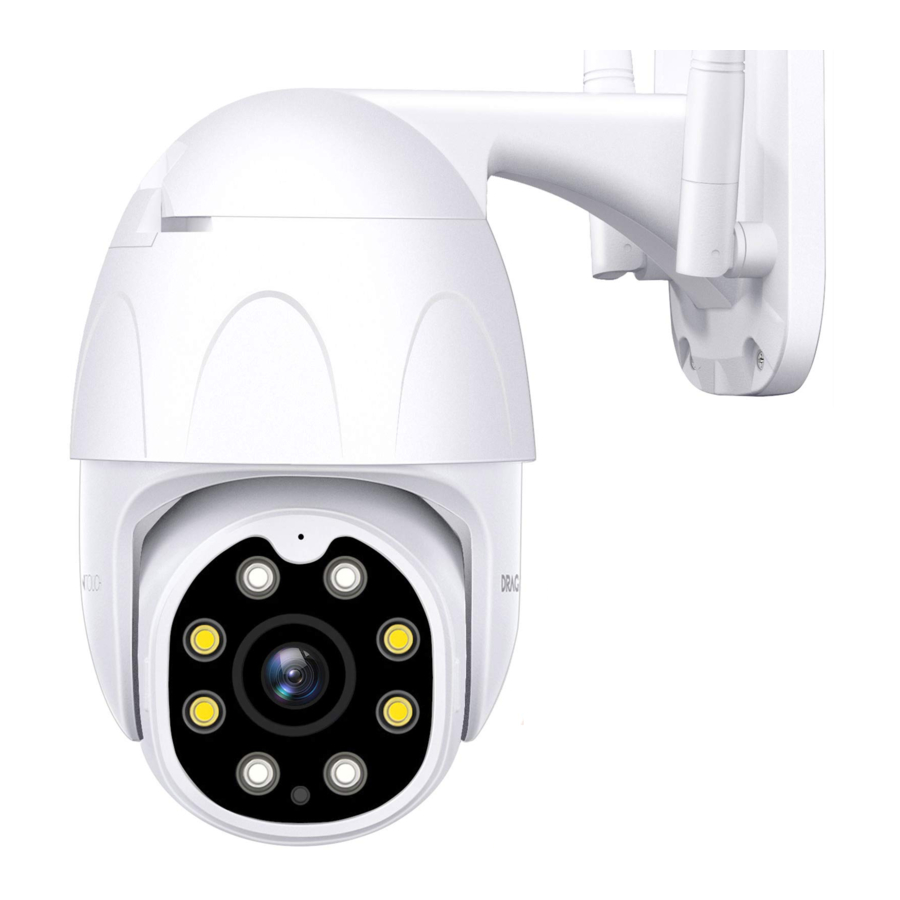
WAT ZIT ER IN DE VERPAKKING

CAMERA-INTRODUCTIE


- DC-voedingspoort
- RJ45-poort
- Resetknop
- Antenne
- Microfoon
- IR-lampen
- Lens
- LED-lampen
- Lichtsensor
- Luidspreker
- MicroSD-kaartsleuf
INSTALLATIE
Installeer de Smart Life-app
Zoek naar de "Smart Life"-app in de App Store:

of in Google Play:

Of scan de QR-code hieronder om te downloaden:

Download de app uit de App Store

Download de app uit Google Play
Maak een nieuw account aan
Als je al een account hebt voor Smart Life, log dan in op je account en ga verder met stap 4.
- Open de "Smart Life"-app en klik op "Registreren → Akkoord". Kies het land/de regio en vul het e-mailadres in.

- Vul het e-mailadres in, er wordt een verificatiecode verzonden. Haal deze op en vul deze in.

- Stel vervolgens het wachtwoord in en klik op "Done" (Gereed).

- Nadat je het account hebt geregistreerd, moet je thuisinformatie toevoegen. Klik op
![]() "(linksonder)", ga naar "Home Management" (Thuisbeheer), klik op "Add Home" (Thuis toevoegen) en vul de thuisnaam, locatie in, voeg kamers toe en klik vervolgens op "Save" (Opslaan) om het toevoegen te voltooien.
"(linksonder)", ga naar "Home Management" (Thuisbeheer), klik op "Add Home" (Thuis toevoegen) en vul de thuisnaam, locatie in, voeg kamers toe en klik vervolgens op "Save" (Opslaan) om het toevoegen te voltooien.


 "(linksonder)", ga naar "Home Management" (Thuisbeheer), klik op "Add Home" (Thuis toevoegen) en vul de thuisnaam, locatie in, voeg kamers toe en klik vervolgens op "Save" (Opslaan) om het toevoegen te voltooien.
 Let op:
- Het e-mailadres moet geldig zijn.
- De lengte van het wachtwoord moet tussen de 6 en 20 tekens liggen, zonder speciale tekens.
- Kies hetzelfde land bij het registreren en inloggen.
- Als je het wachtwoord bent vergeten, klik dan op "Forget Password" (Wachtwoord vergeten) om het opnieuw in te stellen.
Je camera toevoegen
Configureren via wifi (aanbevolen)
- Schakel de camera in
Als je de microSD-kaart wilt plaatsen, doe dit dan voordat je de camera aan de muur installeert.
Steek de stekker van de stroomadapter in het stopcontact. De camera draait om de zelftest te voltooien.
Daarna hoor je het geluid "wait for Wi-Fi config" (wachten op wifi-configuratie).

![waarschuwing]() Let op: Als je geen geluid hoort, reset deze dan opnieuw.
Let op: Als je geen geluid hoort, reset deze dan opnieuw. - Choose Room (Kies kamer), click "Add Device → Video Surveillance → Smart Camera → next step → Enter Wi-Fi Password → Confirm → Continue".

- Er wordt een QR-code weergegeven, richt de telefoon op de camera. Nadat je het geluid "connect the router" (verbind de router) hoort, klik je op "I heard a Prompt" (Ik heb een prompt gehoord), zie onderstaande afbeelding.
![]()
- Wacht ongeveer 30 seconden op de verbinding, het apparaat wordt succesvol toegevoegd. Geef je camera een naam en klik op de kamer waar deze zich bevindt, klik op "Done" (Gereed).

- Klik op het camerapictogram om een voorbeeld van de live video van de camera te bekijken.
![]()
- Installeer de camera aan de muur of het plafond en pas de antenne aan om ervoor te zorgen dat de wifi-signaalsterkte meer dan 60% is.


Configureren via LAN-kabel
Let op: Als je via LAN wilt configureren, zorg er dan voor dat er een LAN-kabel aan de muur of het plafond is waar je deze wilt installeren. Zo ja, voeg dan je camera toe volgens de volgende stappen.
- Schakel de camera in
Als je een microSD-kaart wilt plaatsen, doe dit dan voordat je de camera aan de muur installeert.
Steek de LAN-kabel in de RJ45-poort en steek de stekker van de stroomadapter in het stopcontact.
De camera draait om de zelftest te voltooien. Daarna hoor je het geluid "Wait for Wi-Fi config" (Wachten op wifi-configuratie).

- Klik op "Add Device → Video Surveillance → Smart Camera → Net Paring Mode
![]() Cable → next step → Bind → Done".
Cable → next step → Bind → Done".


- Klik op het camerapictogram om een voorbeeld van de live video van de camera te bekijken.
![]()

 Cable → next step → Bind → Done".


Installatie
- Plaats de microSD-kaart
Als je een microSD-kaart wilt plaatsen, doe dit dan eerst. Zo niet, sla deze stap dan over. Open de klep en plaats de microSD-kaart en sluit vervolgens de klep.
Stap 1: Open de klep.

Stap 2: Plaats de microSD-kaart.

Stap 3: Sluit de klep.

- Plaats de camera eerst in een vaste positie en markeer het schroefgat met een markeerstift. Gebruik een stuk gereedschap om gaten te boren in de gemarkeerde schroefgaten.
- Nadat je vier gaten hebt geschroefd, plaats je de spreidbout in het schroefgat.
- Lijn het schroefgat aan de onderkant van de camerabeugel uit met het gat in de muur.
Schroef om de camera met de schroeven te bevestigen.


FUNCTIEBESCHRIJVING

Real-time preview interface (Real-time voorbeeldinterface)
- Setting & Management (Instellingen & Beheer)
- Wi-Fi Signal Strength (Wi-Fi-signaalsterkte)
- Sound Switch (Geluidschakelaar)
- SD/HD
- Full Screen (Volledig scherm)
- Screenshot (Schermafbeelding)
- Voice Chat (Spraakchat)
- Record Video (Video opnemen)
- Playback of Video (Video afspelen)
- PTZ Control (PTZ-bediening) (De camera kan willekeurig worden gedraaid om u een ander perspectief te geven. U kunt hem op en neer bewegen en elke hoek vastleggen die u wilt bekijken.)
- Motion detection alarm (Bewegingsdetectiealarm) (Abnormale rapportmelding door intelligente detectie van afwijkingen in huis. U kunt met vertrouwen gaan werken en spelen. Het instellen van het alarmniveau op basis van het gezichtsveld van de camera kan het alarm nauwkeuriger maken. U kunt ook een alarmtimer instellen zoals u wilt.)
- Photo Album (Fotoalbum): U kunt de schermafbeeldingen en opgenomen video's bekijken.
- Multi-View (Multi-weergave), als u meerdere Dragon Touch Camera's hebt geïnstalleerd, kunt u op multi-view klikken om de camera's te selecteren die u op hetzelfde scherm wilt weergeven.
- Cloud storage (Cloudopslag), u moet de cloudopslag aanschaffen als u dat wilt.
INSTELLINGEN & BEHEER
Klik op " " in de rechterbovenhoek van de bedieningspagina voor het beheer en de instelling van het apparaat.

Device Name (Apparaatnaam) - Kan de apparaatnaam en apparaatlocatie wijzigen.
Device Information (Apparaatinformatie) - Om te bekijken: Eigenaar, virtuele ID, Wi-Fi-signaalsterkte, IP-adres, apparaattijdzone.
Third Party Supported (Ondersteuning van derden) - Klik op het pictogram om de instructie te bekijken.
Basic Function Settings (Basis functie instellingen) - Informatie zoals tijdwatermerk flipscherm.
IR Night Vision (IR-nachtzicht) - Selecteer IR-nachtzicht auto/aan/uit.
Detection Alarm Settings (Detectie alarm instellingen) -
- kan het bewegingsdetectiealarm aan/uit en de gevoeligheid van het bewegingsdetectiealarm instellen.
- U kunt bewegingsregistratie aan/uit en een alarmschema instellen
Storage settings (Opslaginstellingen) - Zorg ervoor dat u de microSD-kaart plaatst. U kunt de opnamemodus Non-Stop (7*24h) (Non-Stop (7*24 uur)) of Event Recording (Gebeurtenisopname) instellen.
Value-added Service Purchase (Aankoop van diensten met toegevoegde waarde) - Video cloud storage service (Videocloudopslagservice) (optioneel)
Offline Notification (Offline melding) - U kunt aan/uit zetten om u te laten weten wanneer het apparaat offline is.
Share Device (Apparaat delen) - Kan dit apparaat delen met andere mensen, voer het mobiele telefoonnummer van de persoon in; (Opmerking: het ingevoerde mobiele telefoonnummer moet zijn geregistreerd bij een Smart Life App-account).
FAQ & Feedback - Hier vindt u de vragen en antwoorden, zo niet, dan kunt u contact met ons opnemen via de knop onderaan. We zullen u binnen 24 uur antwoorden.
Firmware Information (Firmware informatie) - Ondersteuning voor OTA Remote Upgrade (OTA-upgrade op afstand) (Verbreek de verbinding niet tijdens het upgraden).
APPARATEN VAN DERDEN GEBRUIKEN OM TE BEDIENEN
Kies de camera die u wilt bedienen, klik op "" in de rechterbovenhoek om naar de meer instellingen te gaan.

Amazon Echo gebruiken om te bedienen
Klik op "Amazon Echo" om de instructies te volgen om uw apparaat aan te sluiten.

Google Assistant gebruiken om te bedienen
Klik op "Google Home", volg de instructies om uw apparaat aan te sluiten.

SPECIFICATIES
| Video | High Definition (Hoge definitie) | 1080P |
| Video Compression (Videocompressie) | Smart H.264+ | |
| Rotation Angle (Rotatiehoek) | Horizontal: 355° Vertical: 90° (Horizontaal: 355° Verticaal: 90°) | |
| Object Tracking (Object volgen) | Support (Ondersteuning) | |
| Low Illumination (Lage verlichting) | 0.1LUX/F1.2 | |
| Picture Capture (Foto vastleggen) | Support (Ondersteuning) | |
| Video Flip (Video spiegelen) | Support (Ondersteuning) | |
| Audio | Coding standard (Coderingsstandaard) | G.711 |
| Two-way Speech (Tweewegspraak) | Support (Ondersteuning) | |
| Record Management (Recordbeheer) | Video File Size (Videobestandgrootte) | 2.5GB-4.5GB/Day (2,5 GB-4,5 GB/dag) |
| Record Mode (Recordmodus) | Manual Record, Motion Detection Record, Scheduled Record, Alarm Record (Handmatige opname, bewegingsdetectieopname, geplande opname, alarmopname) | |
| Video Storage (Video-opslag) | microSD Card/Cloud (microSD-kaart/Cloud) | |
| Playback, Back Up (Afspelen, back-up maken) | Support (Ondersteuning) | |
| Alarm Trigger (Alarm activeren) | Video Push, Alarm Recording, Screen Shot Capture, Sending Email (Video push, alarmopname, schermafbeelding vastleggen, e-mail verzenden) | |
| Network (Netwerk) | Network Interface (Netwerkinterface) | 1*RJ45, 10/100M10-100 Base-T, Self-Adaptable Ethernet Port (Zelf aanpasbare Ethernet-poort) |
| Wi-Fi | 802.11b/g/n | |
| Bitstream (Bitstream) | Three Stream (Drie streams) | |
| Network Protocol (Netwerkprotocol) | Support TCP/IP, RTSP, ONVIF, ETC (Ondersteuning voor TCP/IP, RTSP, ONVIF, ETC) | |
| Transmission Mode (Transmissiemodus) | P2P, Smart Cloud Sever (P2P, Smart Cloud Sever) | |
| Wi-Fi Connection (Wi-Fi-verbinding) | Sweep QR Code, Network Cable Connection (QR-code scannen, netwerkkabelverbinding) | |
| Extend (Uitbreiden) | microSD Card (microSD-kaart) | Maximum Support 128GB microSD Card (Maximale ondersteuning voor 128GB microSD-kaart) |
| Reset Key (Resetknop) | Support (Ondersteuning) | |
| Power Supply (Voeding) | Power (Stroom) | DC 12V 2A |
| Power Consumption (Stroomverbruik) | 10W | |
| Work Environment (Werkomgeving) | Suitable Place (Geschikte plaats) | Home, Shop, School, Factory (Thuis, winkel, school, fabriek) |
| Installation Mode (Installatiemodus) | Flat put, Wall mounted, Hoisting (Plat neerleggen, aan de muur bevestigen, hijsen) | |
| Working Temperature (Werktemperatuur) | -15℃-+55℃ | |
| Working humidity (Werkvochtigheid) | 10% - 90% |
V&A
Q: Unable to connect the Wi-Fi? (Kan geen verbinding maken met de wifi?)
A: Check your Wi-Fi name and password. Ensure your Wi-Fi is 2.4G, not 5G. Ensure your camera and phone close to router. (Controleer uw wifi-naam en wachtwoord. Zorg ervoor dat uw wifi 2,4G is, niet 5G. Zorg ervoor dat uw camera en telefoon dicht bij de router staan.)
Q: Still fail to add device after re-scanning? (Nog steeds geen apparaat kunnen toevoegen na opnieuw scannen?)
A: If fail to add device, it is recommended to restart the device or power off the device, and try again. (Als het niet lukt om het apparaat toe te voegen, wordt aanbevolen het apparaat opnieuw op te starten of uit te schakelen en het opnieuw te proberen.)
Q: The device cannot preview? (Het apparaat kan geen voorbeeldweergave geven?)
A: Check for weak Wi-Fi signal. You can place the camera close to the router. If it still doesn't work, reset the device, and add it again. (Controleer op een zwak wifi-signaal. U kunt de camera dichter bij de router plaatsen. Als het nog steeds niet werkt, reset u het apparaat en voegt u het opnieuw toe.)
Q: Why the device is still on the list after resetting the device? (Waarom staat het apparaat nog steeds in de lijst na het resetten van het apparaat?)
A: The device resetting only resets the camera's network configuration and cannot change the configuration on the App. You must log in the App to remove the camera from the list. (Het resetten van het apparaat reset alleen de netwerkconfiguratie van de camera en kan de configuratie van de app niet wijzigen. U moet inloggen op de app om de camera uit de lijst te verwijderen.)
Q: How to connect the camera to another router? (Hoe de camera op een andere router aan te sluiten?)
A: First log in the App to remove and reset the device, and configure the device again through the App. (Log eerst in op de app om het apparaat te verwijderen en te resetten en configureer het apparaat opnieuw via de app.)
Q: Why the device cannot identify microSD card? (Waarom kan het apparaat de microSD-kaart niet identificeren?)
A: It is recommended to insert and remove the microSD card after power off the device. (Het wordt aanbevolen om de microSD-kaart te plaatsen en te verwijderen nadat het apparaat is uitgeschakeld.)
- Check if the microSD card is under normal service conditions and the format is FAT32. The App shall suggest "could not find microSD card" (kon geen microSD-kaart vinden) under unstable network of the mobile phone or the device.
- Using the advanced intelligent alarm push algorithm to ensure that the alarm message will not be frequently, but the camera will record all the alarm messages and videos. (Met behulp van het geavanceerde intelligente algoritme voor het pushen van alarmen om ervoor te zorgen dat het alarmbericht niet vaak voorkomt, maar de camera zal alle alarmberichten en video's opnemen.)
Q: The device is online and has an alarm event, but the mobile phone cannot receive the information? (Het apparaat is online en heeft een alarmgebeurtenis, maar de mobiele telefoon kan de informatie niet ontvangen?)
A: First confirm that App allows notification in the settings of your mobile phone. (Bevestig eerst dat de app meldingen toestaat in de instellingen van uw mobiele telefoon.)
- Under normal circumstances, when an anomaly is detected, a message will appear in the notification bar of your mobile phone. Your should set a notification sound or vibration in your mobile phone. In addition, when viewing the real-time video in the App, you cannot receive alarm of the camera being viewed. Because the device defaults the camera being viewed indicating that the user is focusing on the monitoring video, and there is no need for an alarm (Onder normale omstandigheden, wanneer een anomalie wordt gedetecteerd, verschijnt er een bericht in de meldingenbalk van uw mobiele telefoon. U moet een meldingsgeluid of trilling instellen op uw mobiele telefoon. Wanneer u de realtime video in de app bekijkt, kunt u bovendien geen alarm ontvangen van de camera die wordt bekeken. Omdat het apparaat standaard de camera bekijkt, wat aangeeft dat de gebruiker zich op de bewakingsvideo concentreert en er geen alarm nodig is)
- Using the advanced intelligent alarm push algorithm to ensure that the alarm message will not be frequently, but the camera will record all the alarm messages and videos. (Met behulp van het geavanceerde intelligente algoritme voor het pushen van alarmen om ervoor te zorgen dat het alarmbericht niet vaak voorkomt, maar de camera zal alle alarmberichten en video's opnemen.)
Q: How to reset the camera? (Hoe de camera te resetten?)
A: Press the reset button for 5 seconds. Hear one "Device resetting" (Apparaat resetten) voice. After reset, you could hear "wait for Wi-Fi config" (wachten op Wi-Fi-configuratie).
NEEM CONTACT MET ONS OP
Voor vragen over Dragon Touch-producten kunt u gerust contact met ons opnemen, wij reageren binnen 24 uur.
E-mail: cs@dragontouch.com
Tel: 1-888-811-1140 (US)
Ma-vr (behalve feestdagen) 9.00-17.00 uur (EST)
Officiële website: www.dragontouch.com
Referenties


Download handleiding
Hier kunt u de volledige pdf-versie van de handleiding downloaden. Deze kan aanvullende veiligheidsinstructies, garantie-informatie, FCC-regels, enz. bevatten.
Download Dragon Touch OD10 Handleiding