PRESONUS FaderPort 16 handleiding
Snelle start
Voordat u uw FaderPort-controller gebruikt, moet u zich online registreren voor softwaredownloads, de gebruikershandleiding en instructievideo's.
Let op: Een firmware-update is vereist voor uw FaderPort 16. Download en installeer Universal Control vanuit uw My PreSonus-account en volg de instructies op het scherm.
- Ga online naar my.presonus.com en maak — of log in op — uw My.PreSonus-gebruikersaccount.
- Klik om te registreren.
- Voer uw FaderPort 16-serienummer in.
- Download uw Windows- of Mac-software en de gebruikershandleiding.
- Installeer uw Windows- of Mac-drivers en -software.
- Sluit uw FaderPort 16 aan op uw computer. Raadpleeg de diagrammen in deze Snelstartgids en de aanvullende instructies in uw gebruikershandleiding.
- Sluit de meegeleverde voeding aan op een stopcontact en op de FaderPort 16-controller.
- Bekijk de FaderPort 16-instructievideo en raadpleeg uw gebruikershandleiding voor verdere instructies.
Inleiding
Naast deze Snelstartgids bevat dit FaderPort-pakket het volgende:
- FaderPort 16 productiecontroller
- USB-kabel van 1,8 m
- Externe voeding
- Studio One-gids met toetsenbordopdrachten
Power User Tip: Studio One Artist en een meer gedetailleerde gebruikershandleiding zijn beschikbaar om te downloaden via uw My PreSonus-gebruikersaccount. Ga naar http://my.presonus.com en registreer uw FaderPort om downloads en licenties te ontvangen. - PreSonus-gids voor veiligheid, gezondheid en compliance
Aansluiting

De FaderPort 16 is een class-compliant apparaat in zowel macOS als Windows. Sluit uw FaderPort eenvoudig aan op een vrije USB-poort van uw computer. Hoewel er geen driverinstallatie nodig is, moet u Universal Control installeren en een firmware-update uitvoeren voor volledige functionaliteit.

Als u Studio One niet gebruikt, houdt u de eerste twee Select-knoppen ingedrukt terwijl u uw FaderPort 16 inschakelt om de bedieningsmodus te wijzigen.
- Studio One. De Studio One-modus moet worden gebruikt met Studio One en andere DAW's die native ondersteuning bieden.
- MCU (Logic). Selecteer deze modus om uw FaderPort 16 te gebruiken als een Mackie Control Universal-apparaat in Logic, Live of een andere DAW die geen aangepaste modus of native ondersteuning heeft.
- MCU (Cubase). Selecteer deze modus om uw FaderPort 16 te gebruiken als een Mackie Control Universal-apparaat in Cubase of Nuendo.
- MCU (Sonar). Selecteer deze modus om uw FaderPort 16 te gebruiken als een Mackie Control Universal-apparaat in Sonar.
- HUI. Selecteer HUI om uw FaderPort 16 te gebruiken als een HUI-emulatieapparaat in Pro Tools. Druk op de Select-knop onder Exit om te voltooien.
Opmerking: wanneer u de FaderPort 16 in MCU- of HUI-modus gebruikt, moet u deze configureren als twee verschillende apparaten in uw DAW. Raadpleeg de gebruikershandleiding van de FaderPort 16 voor volledige instructies.

Stroom en aan/uit-schakelaar. Dit is de aansluiting voor uw externe voeding. Gebruik de knop om uw FaderPort 16 in of uit te schakelen.
Voetschakelaar. Sluit een tijdelijke of vergrendelende voetschakelaar aan om start/stop te regelen.
USB. Dit is de USB-apparaataansluiting voor uw FaderPort 16.
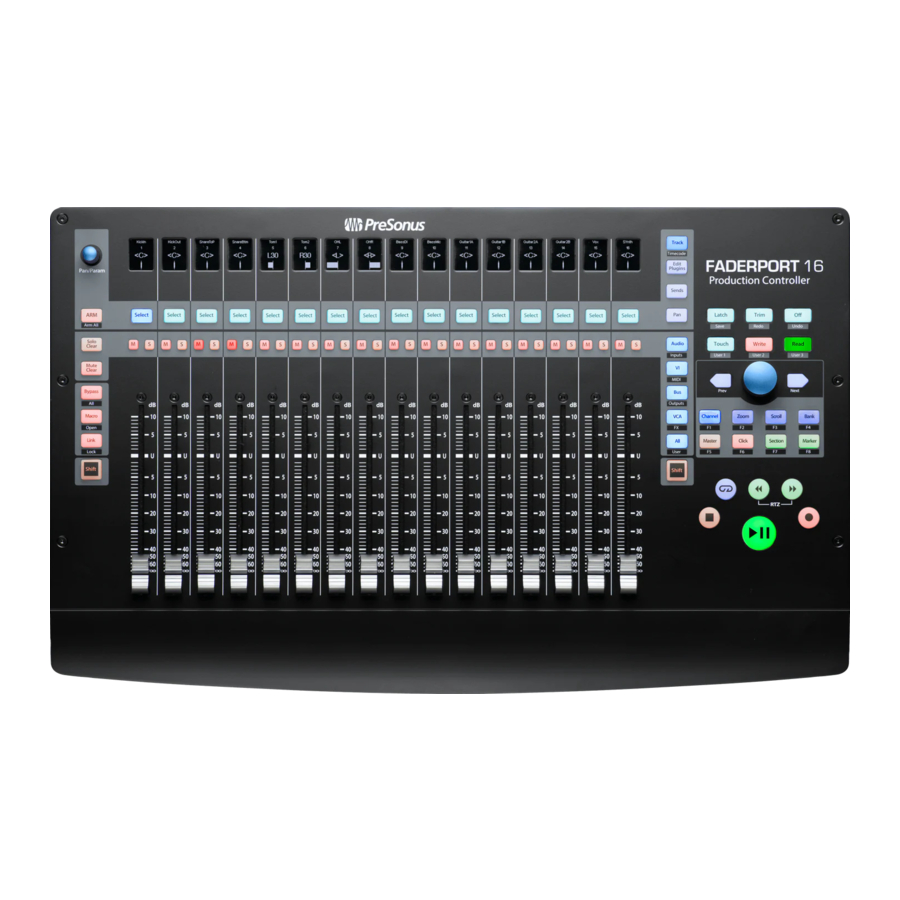
Aansluitingen en bedieningselementen

- Pan/Param-encoder. Regelt het pannen voor het geselecteerde kanaal.
- Kanaalbedieningselementen (Solo, Mute, Select). Wanneer Arm actief is, worden de Select-knoppen rood en worden de tracks ingeschakeld voor opname.
- Aangepaste Studio One-bedieningselementen.
- Bypass. Overslaat plug-in op het geselecteerde kanaal. Gebruik de Shift-knop om alle plug-ins op het geselecteerde kanaal over te slaan.
- Macro. Faders regelen de Channel Editor voor het geselecteerde kanaal. Gebruik de Shift-knop om de Channel Editor te openen.
- Link. Pan/Param-encoder volgt de functie waar uw muis over beweegt. Gebruik de Shift-knop om de huidige functie op deze encoder te vergrendelen.
- Shift. Geeft toegang tot alternatieve functies waar van toepassing.
- Scribble Strips. Geeft belangrijke kanaal-/plug-ininformatie weer.
- Fader-modi. Stelt de functie van de gemotoriseerde faders in:
- Track. Faders regelen het kanaalniveau.
- Bewerk plug-ins. Faders regelen de plug-inparameters.
- Sends. Faders regelen het sendniveau.
- Pan. Faders regelen de kanaalpan.
- Mixerweergaven. Toon/verberg tracktypen die op uw FaderPort worden weergegeven.
- Automatiseringsbedieningselementen. Schakelt tussen automatiseringsmodi voor het geselecteerde kanaal.
- Sessienavigator. Deze knoppen wijzigen de functies van de drukknopencoder en de knoppen Volgende en Vorige aan beide zijden:
- Kanaal. Encoder- en navigatieknoppen regelen het scrollen door kanalen.
- Zoom. Encoder regelt horizontaal zoomen. Navigatieknoppen regelen verticaal zoomen.
- Scrollen. Encoder- en navigatieknoppen regelen het scrollen door de tijdlijn.
- Bank. Encoder- en navigatieknoppen scrollen door kanalen in banken van zestien.
- Master. Encoder regelt het masterniveau.
- Klikken. Schakelt metronoom in.
- Sectie. Afhankelijk van de DAW. Zie de gebruikershandleiding van de FaderPort 16.
- Markering. Encoder- en navigatieknoppen scrollen door markeringen. Druk op Encoder om een markering te plaatsen.
- Transport. Regelt het transportgedeelte van uw DAW.
18011 Grand Bay Ct. • Baton Rouge,
Louisiana 70809 USA• 1-225-216-7887
www.presonus.com
Referenties


Download handleiding
Hier kunt u de volledige pdf-versie van de handleiding downloaden. Deze kan aanvullende veiligheidsinstructies, garantie-informatie, FCC-regels, enz. bevatten.
Download PRESONUS FaderPort 16 handleiding
