Toyota ENTUNE-handleiding
- 1 OVERZICHT
- 2 INLEIDING
- 3 AAN DE SLAG
- 4 REGISTRATIE NIEUWE KLANT
- 5 EEN BLUETOOTH-TELEFOON AANSLUITEN (6,1 INCH DISPLAY)
- 6 GEAVANCEERD STEMHERKENNINGSSYSTEEM
- 7 BELLEN VIA STEMHERKENNING
- 8 BESTEMMING INVOEREN
- 9 THUIS INSTELLEN
- 10 AANVULLENDE NAVIGATIEFUNCTIES
- 11 VERKEER
- 12 WEER
- 13 VERKEER
- 14 ENTUNE APP SUITE-FUNCTIES
- 15 SIRI EYES FREE
- 16 Referenties
- 17 Download handleiding
- 18 In andere talen
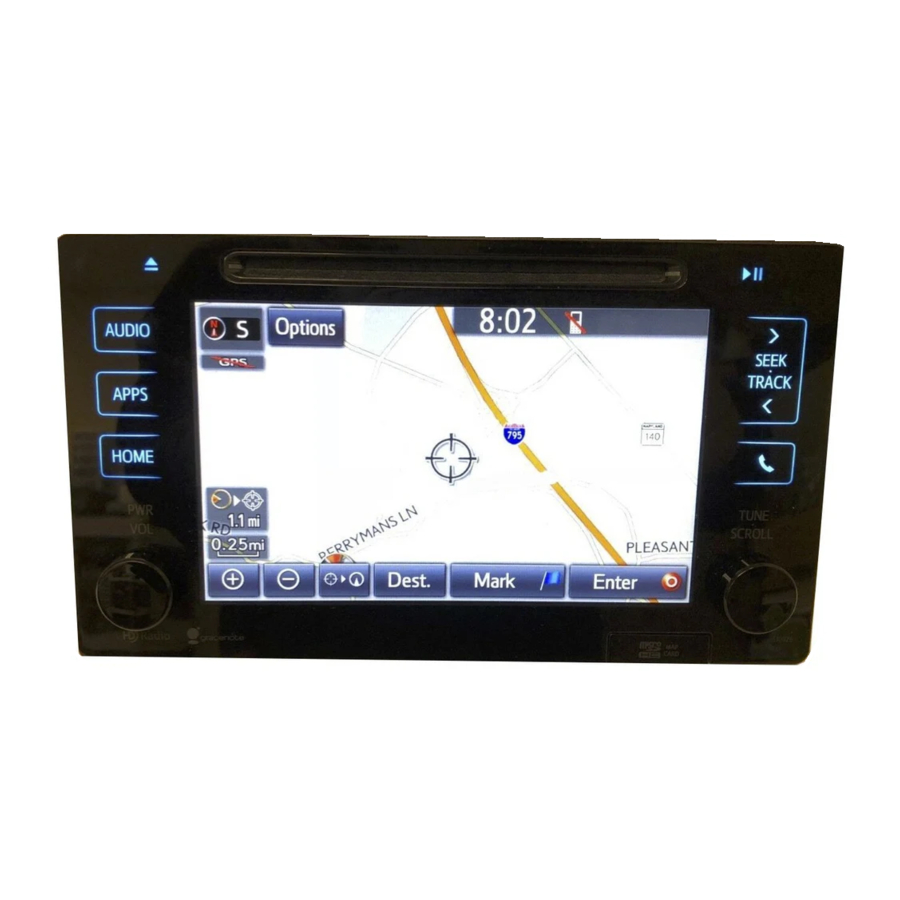
OVERZICHT
BEPERKINGEN VAN DE SNELSTARTGIDS
De snelstartgids is ontworpen om informatie te geven over de basiswerking en de belangrijkste functies van het navigatiesysteem en Entune ™. De snelstartgids is niet bedoeld als vervanging van de handleiding van het navigatiesysteem. We raden u ten zeerste aan om de handleiding van het navigatiesysteem en de snelstartgids te lezen en www.toyota.com/entune te bezoeken, zodat u een beter inzicht krijgt in alle functies en bedieningselementen van uw voertuig.
BASISKAARTWERKING
6,1-inch scherm

Snelle tip - De locatie en het ontwerp van de USB- en AUX-poort verschillen per voertuig. Raadpleeg de gebruikershandleiding voor meer informatie.
BASISKAARTWERKING
11,6-inch scherm

Het menu weergeven
Druk op de knop of veeg omhoog.

Audiobediening
Druk op Audio onderaan het scherm om toegang te krijgen tot de audiobedieningsfuncties.

BASISKAARTWERKING
11,6-inch scherm
Instellingen
Druk op  om toegang te krijgen tot het scherm "Setup" (Instellingen):

- Selecteer om de geselecteerde taal, het bedieningsgeluid, de toetsenbordindeling, enz. te wijzigen.
- Selecteer om de spraakinstellingen in te stellen.
- Selecteer om Bluetooth ®-telefoons en Bluetooth ®-audioapparaten in te stellen.
- Selecteer om verkeersinformatie in te stellen.
- Selecteer om geheugenpunten (thuis, vooraf ingestelde bestemmingen, adresboekvermeldingen, gebieden die moeten worden vermeden), navigatiedetails in te stellen of om eerdere bestemmingen te verwijderen.
- Selecteer om audio-instellingen in te stellen.
- Selecteer om voertuiginformatie in te stellen.
- Selecteer om het telefoongeluid, contacten, berichtinstellingen, enz. in te stellen.
- Selecteer om de Entune App Suite-instellingen in te stellen.
- Selecteer om de instellingen voor gegevensservices in te stellen.
INLEIDING

STOP LEES DIT AUB
VEILIGHEID
Concentratie op de weg moet altijd uw eerste prioriteit zijn tijdens het rijden. Gebruik het Entune-systeem niet als het u afleidt.
WAT IS ENTUNE ® APP SUITE?
Het beschikbare Entune ® App Suite-systeem is een verzameling populaire mobiele applicaties en gegevensservices die zijn geïntegreerd in bepaalde Toyota-voertuigen uit 2018. Entune ® App Suite is abonnementsvrij.
Zodra de telefoon is verbonden met het voertuig via Bluetooth ® draadloze technologie, worden de App Suite-functies van Entune bediend met behulp van de bedieningselementen van het voertuig of, voor sommige services, door middel van spraakherkenning. Entune ® App Suite omvat mobiele apps voor Destination Search, iHeartRadio, MovieTickets.com, OpenTable ®, Pandora ®, Facebook Places, Yelp en Slacker Radio. Gegevensservices omvatten Fuel Guide, Sports, Stocks, Traffic en Weather. Alle apps en gegevensservices kunnen zonder voorafgaande kennisgeving worden gewijzigd. Zie www.toyota.com/entune voor de beschikbaarheid van apps en gegevensservices.
ENTUNE ® APP SUITE*
Om toegang te krijgen tot Entune ® App Suite-applicaties vanaf het touchscreen van uw voertuig, zijn een Entune ® App Suite-compatibele telefoon, de mobiele Entune-applicatie en Entune ® App Suite vereist. Gebruik uw smartphone om de mobiele Entune ™-applicatie te downloaden uit de juiste app store en registreer u via de mobiele applicatie. U kunt zich ook registreren voor Entune ® App Suite via myentune.com en www.toyota.com/entune bezoeken voor meer informatie over de Entune ® App Suite.
TELEFOONCOMPATIBILITEIT
Een Entune ® App Suite-compatibele telefoon is vereist om de extra functies te gebruiken. Controleer de telefooncompatibiliteit op een van de volgende manieren:
- Bezoek: www.toyota.com/connect
- Bel het Toyota Customer Experience Center op 1-800-331-4331
Opmerking: u hebt geen Entune App Suite-compatibele telefoon nodig om Bluetooth ® handsfree, Bluetooth-audio of het navigatiesysteem te gebruiken. Om een Bluetooth-telefoon aan te sluiten.
WELK ENTUNE™-SYSTEEM HEBT U?
Entune ™ Audio
- 6,1-inch touchscreen
- Siri ® Eyes Free
- AM/FM/CD
- USB 2.0-poort
Entune ™ Premium Audio met geïntegreerde navigatie en App Suite
- 6,1-inch touchscreen
- Siri ® Eyes Free
- SiriusXM ® Satellite Radio, HD Radio ™, HD Radio ™ Traffic / Weather
- Geïntegreerde navigatie
- Entune ® App Suite
- AM/FM-cache-radio
Entune ™ Premium Audio met 11,6-inch HD-multimediadisplay, geïntegreerde navigatie en App Suite basis Entune ™ Premium-functie (exclusief CD-speler) +
- 11,6-inch HD-multimediadisplay
Entune ™ Premium JBL ® Audio met 11,6-inch HD-multimediadisplay, geïntegreerde navigatie en App Suite basis Entune ™ Premium-functie (exclusief CD-speler) +
- 11,6-inch HD-multimediadisplay
- JBL ® Speakers/Amp systeem
*Zorg ervoor dat u de verkeersregels gehoorzaamt en de weg- en verkeersomstandigheden in de gaten houdt. Selecteer Entune ® App Suite gebruikt een grote hoeveelheid data en u bent verantwoordelijk voor alle datakosten. Apps en services variëren per telefoon en provider. Niet alle apps en gegevensservices zijn te allen tijde en op alle locaties beschikbaar. Apps die zijn aangeduid met "™" of "®" zijn handelsmerken of geregistreerde handelsmerken van hun respectieve bedrijven en mogen niet zonder toestemming worden gebruikt. Zie toyota.com/entune voor de meest recente informatie over apps en services.
AAN DE SLAG
BASISOVERZICHT
| Stap | Referentie | |
| Telefooncompatibiliteit |
| Ga naar "TELEFOONCOMPATIBILITEIT". |
| App downloaden |
| Zoek met uw mobiele telefoon de Entune ™ App in de Apple App Store ™ of Google Play ™. |
| Account aanmaken |
| Ga naar "ACCOUNT AANMAKEN". |
| App starten en inloggen |
| De Entune ™ App moet Gebruikersnaam: actief zijn op het mobiele apparaat om de Wachtwoord-internetservices te kunnen gebruiken. |
| Verbinden |
| Ga naar "EEN BLUETOOTH-TELEFOON AANSLUITEN". |
ACCOUNT AANMAKEN
- Ga vanaf een mobiel apparaat (Entune ™ App) of een computer naar www.myentune.com
- Klik vanaf een mobiel apparaat op "Sign Up for Entune" (Aanmelden voor Entune), of klik vanaf een computer op de knop Register aan de rechterkant van het scherm.
- Maak uw Entune ™ App-account aan.
- Volg de eenvoudige stappen om uw account te voltooien.
ENTUNE ® APP SUITE DOWNLOADEN NAAR UW TELEFOON
Maak met uw mobiele telefoon verbinding met uw app store (Apple App Store ™, Google Play ™ ), zoek naar Entune ™ en download. Neem contact op met uw provider van mobiele apparaten als u hulp nodig hebt.
REGISTRATIE NIEUWE KLANT
APP STARTEN
Om de Entune ® App Suite op het display van uw voertuig te bekijken, hebben sommige telefoons mogelijk een extra stap nodig nadat ze zijn aangesloten. Nadat u verbinding hebt gemaakt via Bluetooth en bent ingelogd, start u de Entune ™-app om ervoor te zorgen dat de telefoon is verbonden en de app actief is.
TELEFOON AANSLUITEN
Zie de pagina "Een bluetooth-telefoon aansluiten" in deze handleiding voor instructies.
TOEGANG TOT ENTUNE-APPS
6,1-inch display:
- Druk op de APPS-knop
![]() op de frontplaat.
op de frontplaat.

- Gebruik
![]() of
of ![]() of veeg met uw vinger om toegang te krijgen tot de extra apps.
of veeg met uw vinger om toegang te krijgen tot de extra apps.


11,6-inch display:
- Druk op de "App Suite"
![]() op het scherm.
op het scherm.

- Gebruik
![]() of
of ![]() of veeg met uw vinger om toegang te krijgen tot de extra apps.
of veeg met uw vinger om toegang te krijgen tot de extra apps.


De Entune ™ App bevat alleen de meegeleverde applicaties die met uw voertuig werken. Andere apps die op uw telefoon zijn gedownload, zijn niet beschikbaar via Entune ™.
Als Entune ® App Suite niet vooraf is geïnstalleerd, wordt u op het touchscreen van het voertuig gevraagd om een verplichte update te downloaden wanneer uw Bluetooth-telefoon met de Entune ™-app erop is verbonden met het voertuig. Volg de aanwijzingen op het touchscreen om de Entune ™-apps te downloaden en te installeren op uw systeem.
De Entune ™ App moet op het mobiele apparaat actief zijn om de internetdiensten te kunnen gebruiken.
EEN BLUETOOTH-TELEFOON AANSLUITEN (6,1 INCH DISPLAY)
Om het Bluetooth-koppelingsproces te starten, drukt u op de HOME-knop op de voorplaat van uw Toyota Vehicle Entune ™ Multimedia Head Unit.
BLUETOOTH-KOPPELING VOOR ANDROID-TELEFOON EN ENTUNE TOUCH SCREEN SYSTEM
**Probeer het Bluetooth ®-koppelingsproces niet tijdens het rijden.**
Het koppelen van uw telefoon is de eerste stap om verbinding te maken met uw Toyota voor handsfree bellen en voor audiostreaming via Bluetooth. Dit koppelingsproces is snel en eenvoudig: alle mobiele digitale Android-apparaten hebben Bluetooth geïntegreerd; het enige wat u hoeft te doen, is de telefoon en het multimediasysteem instellen om met elkaar te "praten" en een verbinding tot stand te brengen. 1
BLUETOOTH INSCHAKELEN OP UW ANDROID
- Selecteer INSTELLINGEN (SETTINGS) in uw APPS-SCHERM.
![]()
- Selecteer VERBINDINGEN (CONNECTIONS) en selecteer BLUETOOTH.
![]()
- Zorg ervoor dat BLUETOOTH is INGESCHAKELD (ON).
![]()
- Selecteer UW TELEFOONAPPARAAT (YOUR PHONE DEVICE) om het vindbaar te maken. De telefoon zoekt naar Bluetooth-apparaten terwijl hij vindbaar blijft.
![]()
- Terwijl uw Android-apparaat naar Bluetooth-apparaten zoekt, gaat u naar uw Entune ™ Multimedia Head Unit in uw Toyota-voertuig.
![]()


1 Sommige Android-apparaten hebben mogelijk een iets andere indeling van het INSTELLINGEN (SETTINGS)-scherm, afhankelijk van de fabrikant van het apparaat en de Android OS-versie.
BLUETOOTH INSCHAKELEN OP UW ENTUNE MULTIMEDIA HEAD UNIT
Zodra Bluetooth ® is ingeschakeld op uw telefoon en klaar is om te koppelen, moet u Bluetooth ® inschakelen op uw Entune ™-headunit. Volg de onderstaande instructies om uw Bluetooth-telefoon te koppelen aan uw Entune ™-systeem.
- 6,1 inch display: Selecteer op uw Toyota Vehicle Entune Multimedia Head Unit de SETUP BUTTON op het startscherm. Voor het Entune ™ Audiosysteem drukt u op de SETUP BUTTON op de voorplaat om naar het instellingenscherm te gaan.
![]()
- Selecteer BLUETOOTH.
![]()
- Selecteer TOEVOEGEN (ADD) om uw telefoonapparaat toe te voegen.
![]()
- Op uw smartphone kunt u nu uw TOYOTA VEHICLE selecteren in de Bluetooth-instellingen (Bluetooth Settings).
![]()
- Uw smartphone is nu gekoppeld aan Entune ™.
![]()
- Na het koppelen zal Entune ™ proberen audio en contacten op uw telefoon te verbinden.
Mogelijk moet u de verstrekte Bluetooth-pincode op uw telefoon invoeren.
![]()
- Met uw smartphone moet u Entune toegang geven tot uw berichten en contacten. Het wordt aanbevolen om het vakje "Niet meer vragen" ("Don't ask again") aan te vinken, zodat u niet elke keer op OK (OK) hoeft te drukken wanneer de telefoon een Bluetooth-verbinding maakt met uw Toyota.
![]()
- Er verschijnt een bevestiging (A confirmation will) zodra uw telefoon is gekoppeld en verbonden.
![]()


Aanvullende bronnen
Als u problemen ondervindt bij het koppelen van uw telefoon, heeft Toyota u gedekt. U kunt meer informatie krijgen uit de volgende bronnen:
Online koppelingshandleiding: www.toyota.com/connect
Uw Toyota-handleiding in het dashboardkastje van het voertuig
Toyota Customer Experience Center (800) 331-4331
Openbaarmakingen
Deze brochure is correct op het moment van drukken; de inhoud kan worden gewijzigd op basis van periodieke software-updates voor multimedia.
- Concentratie op de weg moet altijd uw eerste prioriteit zijn tijdens het rijden. Gebruik het handsfree telefoonsysteem niet als het u zal afleiden.
- Het Bluetooth-woordmerk en de logo's zijn gedeponeerde handelsmerken van Bluetooth SIG, Inc. en elk gebruik van dergelijke merken door Toyota is onder licentie. Een compatibele Bluetooth-telefoon moet eerst worden gekoppeld. De telefoonprestaties zijn afhankelijk van software, dekking en provider.
- Android is een handelsmerk van Google Inc.
- Apps/services variëren per telefoon/provider; functionaliteit is afhankelijk van vele factoren. Selecteer apps gebruiken grote hoeveelheden data; u bent verantwoordelijk voor kosten. Apps & services kunnen worden gewijzigd. Zie Toyota.com/entune voor details.
BLUETOOTH-KOPPELING VOOR IPHONE EN ENTUNE TOUCH SCREEN SYSTEM
**Probeer het Bluetooth ®-koppelingsproces niet tijdens het rijden.**
Het koppelen van uw telefoon is de eerste stap om verbinding te maken met uw Toyota voor handsfree bellen en voor audiostreaming via Bluetooth ®. Dit koppelingsproces is snel en eenvoudig: alle mobiele digitale iPhone ®-apparaten hebben Bluetooth ® geïntegreerd; het enige wat u hoeft te doen, is de telefoon en het multimediasysteem instellen om met elkaar te "praten" en een verbinding tot stand te brengen.
BLUETOOTH INSCHAKELEN OP UW IPHONE
- Selecteer INSTELLINGEN (SETTINGS) in het STARTscherm.
![]()
- Selecteer BLUETOOTH.
![]()
- Zorg ervoor dat BLUETOOTH is INGESCHAKELD (ON).
![]()
- Uw iPhone zoekt naar Bluetooth-apparaten terwijl hij vindbaar blijft.
![]()
- Terwijl uw iPhone-apparaat naar Bluetooth-apparaten zoekt, gaat u naar uw Entune ™ Multimedia Head Unit in uw Toyota-voertuig.


Zodra Bluetooth ® is ingeschakeld op uw telefoon en klaar is om te koppelen, moet u Bluetooth ® inschakelen op uw Entune ™-headunit. Volg de onderstaande instructies om uw Bluetooth-telefoon te koppelen aan uw Entune ™-systeem.
- Selecteer op uw Toyota Vehicle Entune Multimedia Head Unit de SETUP BUTTON op het startscherm. Voor het Entune ™ Audiosysteem drukt u op de SETUP BUTTON op de voorplaat om naar het instellingenscherm te gaan
![]()
- Selecteer BLUETOOTH.
![]()
- Selecteer TOEVOEGEN (ADD) om uw telefoonapparaat toe te voegen.
![]()
- Op uw smartphone kunt u nu uw TOYOTA VEHICLE selecteren in de Bluetooth-instellingen (Bluetooth Settings). Mogelijk moet u de verstrekte Bluetooth-pincode op uw telefoon invoeren.
![]()
- Uw smartphone is nu gekoppeld aan Entune ™.
![]()
- Na het koppelen zal Entune ™ proberen audio en contacten op uw telefoon te verbinden.
![]()
- Met uw smartphone moet u Entune ™ mogelijk toegang geven tot uw berichten en contacten. Alleen de huidige iPhone-sms-berichten kunnen op de head-unit worden bekeken. iPhone staat geen reactie op sms-berichten toe.

- Er verschijnt een bevestiging (A confirmation will) zodra uw telefoon is gekoppeld en verbonden.
![]()


Aanvullende bronnen
Als u problemen ondervindt bij het koppelen van uw telefoon, heeft Toyota u gedekt. U kunt meer informatie krijgen uit de volgende bronnen:
Online koppelingshandleiding: www.toyota.com/connect
Uw Toyota-handleiding in het dashboardkastje van het voertuig
Toyota Customer Experience Center (800) 331-4331
Openbaarmakingen
Deze brochure is correct op het moment van drukken; de inhoud kan worden gewijzigd op basis van periodieke software-updates voor multimedia.
- Concentratie op de weg moet altijd uw eerste prioriteit zijn tijdens het rijden. Gebruik het handsfree telefoonsysteem niet als het u zal afleiden.
- Het Bluetooth-woordmerk en de logo's zijn gedeponeerde handelsmerken van Bluetooth SIG, Inc. en elk gebruik van dergelijke merken door Toyota is onder licentie. Een compatibele Bluetooth-telefoon moet eerst worden gekoppeld. De telefoonprestaties zijn afhankelijk van software, dekking en provider.
- Apps/services variëren per telefoon/provider; functionaliteit is afhankelijk van vele factoren. Selecteer apps gebruiken grote hoeveelheden data; u bent verantwoordelijk voor kosten. Apps & services kunnen worden gewijzigd. Zie Toyota.com/entune voor details.
BLUETOOTH-KOPPELING VOOR WINDOWS PHONE EN ENTUNE TOUCH SCREEN SYSTEM
**Probeer het Bluetooth ®-koppelingsproces niet tijdens het rijden.**
Het koppelen van uw telefoon is de eerste stap om verbinding te maken met uw Toyota voor handsfree bellen en voor audiostreaming via Bluetooth ®. Dit koppelingsproces is snel en eenvoudig: alle digitale Windows Phone-apparaten hebben Bluetooth ® geïntegreerd; het enige wat u hoeft te doen, is de telefoon en het multimediasysteem instellen om met elkaar te "praten" en een verbinding tot stand te brengen.
BLUETOOTH INSCHAKELEN OP UW WINDOWS PHONE
- Selecteer INSTELLINGEN (SETTINGS) in uw APPLIJST (APP LIST).
![]()
- Selecteer BLUETOOTH.
![]()
- Zorg ervoor dat BLUETOOTH is INGESCHAKELD (ON).
![]()
- De telefoon zoekt naar Bluetooth-apparaten terwijl hij vindbaar blijft.
![]()
- Terwijl uw iPhone-apparaat naar Bluetooth-apparaten zoekt, gaat u naar uw Entune ™ Multimedia Head Unit in uw Toyota-voertuig.


BLUETOOTH INSCHAKELEN OP UW ENTUNE MULTIMEDIA HEAD UNIT
Zodra Bluetooth ® is ingeschakeld op uw telefoon en klaar is om te koppelen, moet u Bluetooth ® inschakelen op uw Entune ™-headunit. Volg de onderstaande instructies om uw Bluetooth-telefoon te koppelen aan uw Entune ™-systeem.
- Selecteer op uw Toyota Vehicle Entune Multimedia Head Unit de SETUP BUTTON op het startscherm. Voor het Entune ™ Audiosysteem drukt u op de SETUP BUTTON op de voorplaat om naar het instellingenscherm te gaan
![]()
- Selecteer BLUETOOTH.
![]()
- Selecteer TOEVOEGEN (ADD) om uw telefoonapparaat toe te voegen.
![]()
- Op uw smartphone kunt u nu uw TOYOTA VEHICLE selecteren in de Bluetooth-instellingen (Bluetooth Settings). Mogelijk moet u de verstrekte Bluetooth-pincode op uw telefoon invoeren.
![]()
- Uw smartphone is nu gekoppeld aan Entune ™.
![]()
- Na het koppelen zal Entune proberen audio en contacten op uw telefoon te verbinden.
![]()
- Met uw smartphone moet u Entune ™ mogelijk toegang geven tot uw contacten.
![]()
- Er verschijnt een bevestiging (A confirmation will) dat uw telefoon is gekoppeld en verbonden.
![]()


Aanvullende bronnen
Als u problemen ondervindt bij het koppelen van uw telefoon, heeft Toyota u gedekt. U kunt meer informatie krijgen uit de volgende bronnen:
Online koppelingshandleiding: www.toyota.com/connect
Uw Toyota-handleiding in het dashboardkastje van het voertuig
Toyota Customer Experience Center (800) 331-4331
Openbaarmakingen
Deze brochure is correct op het moment van drukken; de inhoud kan worden gewijzigd op basis van periodieke software-updates voor multimedia.
- Concentratie op de weg moet altijd uw eerste prioriteit zijn tijdens het rijden. Gebruik het handsfree telefoonsysteem niet als het u zal afleiden.
- Het Bluetooth-woordmerk en de logo's zijn gedeponeerde handelsmerken van Bluetooth SIG, Inc. en elk gebruik van dergelijke merken door Toyota is onder licentie. Een compatibele Bluetooth-telefoon moet eerst worden gekoppeld. De telefoonprestaties zijn afhankelijk van software, dekking en provider.
- Apps/services variëren per telefoon/provider; functionaliteit is afhankelijk van vele factoren. Selecteer apps gebruiken grote hoeveelheden data; u bent verantwoordelijk voor kosten. Apps & services kunnen worden gewijzigd. Zie Toyota.com/entune voor details.
GEAVANCEERD STEMHERKENNINGSSYSTEEM
STEMHERKENNINGSTRAINING EN TUTORIAL
(6.1 INCH DISPLAY)
Voordat u het stemherkenningssysteem gaat gebruiken, wordt aanbevolen om "Train stemherkenning" en "Stemherkenningstutorial" in het Setup-menu te openen. Stemherkenningstraining is een functie die het stemherkenningssysteem helpt uw stem beter te begrijpen. Voor het beste resultaat wordt aanbevolen om de stemherkenningstraining uit te voeren als er minimale achtergrondgeluiden zijn. De stemherkenningstutorial geeft een overzicht van het gebruik van het stemherkenningssysteem, inclusief het plaatsen van oproepen en het aanpassen van uw ervaring.
STEMHERKENNING TRAINEN
- Druk op het Setup-pictogram
![]() op de voorplaat, gevolgd door
op de voorplaat, gevolgd door ![]() . Selecteer vervolgens
. Selecteer vervolgens ![]() .
.

- Volg de systeeminstructies en herhaal een reeks zinnen na elke pieptoon. In het scherm Spraakinstellingen kunt u ook het gewenste niveau van systeembegeleiding selecteren door Spraakherkenningsprompts te selecteren.


STEMHERKENNING TUTORIAL
- Druk op het Setup-pictogram
![]() op de voorplaat, gevolgd door
op de voorplaat, gevolgd door ![]() . Selecteer vervolgens
. Selecteer vervolgens ![]() .
.

- Selecteer het gewenste tutorialprogramma om uit te voeren.


BELLEN VIA STEMHERKENNING
BELLEN OP NUMMER (6.1 INCH DISPLAY)
- Druk op
![]() op het stuur. Zeg na de pieptoon "Bel <nummer>". Zeg de cijfers van het telefoonnummer afzonderlijk, zonder te pauzeren (bijv. "Bel drie, één, nul, vier...").
op het stuur. Zeg na de pieptoon "Bel <nummer>". Zeg de cijfers van het telefoonnummer afzonderlijk, zonder te pauzeren (bijv. "Bel drie, één, nul, vier...").
Snelle tip - Als u uw volgende opdracht kent, kunt u op![]() op elk moment drukken om de prompt te onderbreken. Zeg uw commando na de pieptoon.
op elk moment drukken om de prompt te onderbreken. Zeg uw commando na de pieptoon.

- Het systeem zal u vragen om het nummer te verifiëren.

- Het bellen begint.

- De oproep is actief wanneer
![]() wordt aangegeven. Om de oproep te beëindigen, drukt u op
wordt aangegeven. Om de oproep te beëindigen, drukt u op ![]() op het scherm of
op het scherm of ![]() op het stuur.
op het stuur.


Snelle tip - Het wordt aanbevolen om achtergrondgeluiden te verminderen voordat u het stemherkenningssysteem gebruikt. Gesprekken, hoge ventilatorsnelheid, windgeruis (open ramen), enz. kunnen voorkomen dat het stemherkenningssysteem uw opdrachten begrijpt.
BELLEN OP NAAM
(6.1 INCH DISPLAY)
Als u uw telefoonboek succesvol kunt overzetten, kunt u op naam bellen via stemherkenning. Zeg de naam precies zoals deze in uw telefoon is ingevoerd wanneer u zich in het telefoonscherm bevindt. Als u problemen ondervindt bij het koppelen van uw telefoon, of als u uw telefoonboek niet kunt overzetten, raadpleeg dan de gebruikershandleiding van de fabrikant van uw mobiele telefoon.
- Druk op
![]() op het stuur. Zeg na de pieptoon "Bel <naam>*". Zeg de naam precies zoals deze in uw telefoon is ingevoerd.
op het stuur. Zeg na de pieptoon "Bel <naam>*". Zeg de naam precies zoals deze in uw telefoon is ingevoerd.
*LET OP: Zorg ervoor dat u bij het zeggen van de contactnaam deze precies zo zegt als deze in uw adresboek is ingevoerd
Snelle tip - Als u uw volgende opdracht kent, kunt u op![]() op elk moment drukken om de prompt te onderbreken. Zeg uw commando na de pieptoon.
op elk moment drukken om de prompt te onderbreken. Zeg uw commando na de pieptoon.

- Verifieer de contactnaam en het bellen begint.

- De oproep is actief wanneer
![]() wordt aangegeven. Om de oproep te beëindigen, drukt u op
wordt aangegeven. Om de oproep te beëindigen, drukt u op ![]() op het scherm of
op het scherm of ![]() op het stuur.
op het stuur.


BESTEMMING INVOEREN
OP ADRES (6,1 INCH DISPLAY)
- Raak in het startscherm de kaart aan. gevolgd door
![]() .
.

- Druk op
![]() en voer de gewenste staat/provincie in.
en voer de gewenste staat/provincie in.

- Tik op
![]() en ga naar stap 4.
en ga naar stap 4.

- Voer de naam van de stad in.

- Raak de gewenste naam van de stad aan.

- Voer de straatnaam in en raak
![]() aan.
aan.
Snelle tip - Voer de straatnaam in zonder voorvoegsels zoals Noord of de letter N. Het systeem geeft de basisstraatnaam zonder voor- of achtervoegsels weer op het volgende scherm.

- Raak de gewenste straatnaam aan.

- Voer het huisnummer in en raak
![]() aan.
aan.

- Tik op
![]() .
.

- Tik op
![]() gevolgd door
gevolgd door ![]() .
.

- Selecteer de gewenste route.

- Tik op
![]() om de routebegeleiding te starten.
om de routebegeleiding te starten.


OPMERKING OVER SPRAAKERKENNING
De spraakherkenningsfunctie van het navigatiesysteem vergelijkt uw gesproken woorden met computergegenereerde woordpatronen die in de database zijn geprogrammeerd. Als het systeem niet de door u beoogde overeenkomst oplevert, probeer dan een andere uitspraak. Spraakactiveringsnamen zijn niet beschikbaar voor elke straat en stad.
TIPS VOOR HET GEBRUIK VAN SPRAAKERKENNING
- Rol voordat u spraakherkenning gebruikt alle ramen omhoog en zet de klimaatregeling op laag of uit om achtergrondgeluid in de cabine te verminderen.
- Houd het volledige en correcte adres in gedachten. Het systeem vraagt om de staat, de stad en de straatnaam, gevolgd door het huisnummer als afzonderlijke ingangen.
- Zeg de straatnaam zonder voor- of achtervoegsels. Voorbeelden: 1st Street, zeg: "First" E 15th Street, zeg "Fifteenth" 190th Street, zeg "One hundred ninetieth" Point Court, zeg "Point"
- Zeg een straatadresnummer als afzonderlijke cijfers. Voorbeelden: 125, zeg: "One two five" 2000, zeg: "Two zero zero zero" 32307, zeg: "Three two three zero seven"
- Spreek met een normaal volume en tempo en spreek woorden duidelijk uit.
- De postcode is niet nodig.
OP ADRES-SPRAAKERKENNING (Terwijl u zich op de navigatiekaart bevindt)
(6,1 INCH DISPLAY)


BESTEMMING INVOEREN - NUTTIGE PLAATS (POI)
NUTTIGE PLAATS OP NAAM
(6,1 INCH DISPLAY)
- Raak in het startscherm de kaart aan. gevolgd door
![]() . Druk op
. Druk op ![]() .
.

- Tik op
![]() .
.

- Voer de POI-naam in en raak indien nodig
![]() aan.
aan.

- Gebruik
![]() of
of ![]() om omhoog of omlaag te scrollen. Raak de gewenste bestemming aan.
om omhoog of omlaag te scrollen. Raak de gewenste bestemming aan.

- Tik op
![]() .
.
Snelle tip - Als de POI niet in de database staat, controleer dan de spelling en het zoekgebied op nauwkeurigheid.


 .
. 


BESTEMMING INVOEREN - NUTTIGE PLAATS (POI)
NUTTIGE PLAATS PER CATEGORIE
(6,1 INCH DISPLAY)
- Raak in het startscherm de kaart aan. gevolgd door
![]() . Druk op
. Druk op ![]() .
.

- Tik op
![]() gevolgd door de categorielocatie en de gewenste subcategorie.
gevolgd door de categorielocatie en de gewenste subcategorie.

- Scroll om de gewenste POI te selecteren en tik op
![]() .
.


NUTTIGE PLAATS PER CATEGORIE - SPRAAKERKENNING
(6,1 INCH DISPLAY)
Snelle tip: u kunt zoeken naar vele eet-, hotel- en brandstofketens op naam, b.v. "Vind Starbucks in de buurt."
- Druk op
![]() op het stuurwiel. Zeg na de pieptoon: "Vind <POI-categorie> in de buurt" (bijv. "Vind hotel in de buurt".)
op het stuurwiel. Zeg na de pieptoon: "Vind <POI-categorie> in de buurt" (bijv. "Vind hotel in de buurt".)
Snelle tip - Als u uw volgende opdracht kent, kunt u op![]() op elk gewenst moment drukken om de prompt te onderbreken. Spreek uw commando uit na de pieptoon.
op elk gewenst moment drukken om de prompt te onderbreken. Spreek uw commando uit na de pieptoon.

- Zeg na de pieptoon het nummer dat overeenkomt met de gewenste bestemming.

- Zeg na de pieptoon: "Start begeleiding" of "Bel ze".

- Start routebegeleiding.


THUIS INSTELLEN
(6.1 INCH DISPLAY)
- Druk op het pictogram Set Up (Instellen) (Instellen)
![]() op de voorplaat, gevolgd door
op de voorplaat, gevolgd door ![]() .
.

- Tik op
![]() .
.

- Tik op
![]() .
.
Tip: gebruik om veiligheidsredenen een punt in de buurt van uw huis in plaats van uw daadwerkelijke woonadres.

- Tik op
![]() .
.

- Tik op
![]() .
.

- Voer de naam van de stad in.

- Tik op de gewenste stadsnaam.

- Voer de straatnaam in en tik op
![]() .
.
Snelle tip: voer de straatnaam in zonder voorvoegsels zoals Noord of de letter N. Het systeem geeft de basisstraatnaam zonder voor- of achtervoegsels weer op het volgende scherm.

- Tik op de gewenste straatnaam.

- Voer het huisnummer in en tik op
![]() .
.

- Bevestig de locatie en tik op
![]() .
.

Tik op![]() gevolgd door het gewenste pictogram voor uw huis. Tik op
gevolgd door het gewenste pictogram voor uw huis. Tik op ![]() .
.


 .
.


AANVULLENDE NAVIGATIEFUNCTIES
(6.1 INCH DISPLAY)
WERKING VAN HET NOODSCHERM

DRUK OP > 
Tik op de gewenste noodcategorie. Als het voertuig in beweging is, worden alleen politiebureaus, dealers, ziekenhuizen of brandweerkazernes in de buurt weergegeven.
ZOEKGEBIED

Selecteer, voordat u het gewenste adres invoert, de staat/provincie door op  te drukken. Het systeem kan slechts één staat of provincie tegelijk doorzoeken op een adres.
ROUTEPREFERENTIES

Selecteer, zodra het adres is ingevoerd, de gewenste routevoorkeur(en) voor de reis. Door  te selecteren, geeft het systeem informatie weer over tijd, tolwegen, veerboot en snelweg.
3 ROUTES

Er kan één van de drie routes worden gekozen voor de reis:
Snel - is de gemakkelijkste route, meestal de snelste
Kort - is de meest directe op basis van het aantal gereden kilometers
Alternatief - is de op één na snelste route
SCHERMCONFIGURATIES


SELECTEER NAVIGATIE-APP > 
Selecteer welke informatie met de kaart moet worden weergegeven. Sommige selecties zijn alleen beschikbaar tijdens de routebegeleidingsmodus.
BEEPINSTELLING

DRUK OP HET PICTOGRAM INSTELLEN (SET UP)  >
> 
Schakel het selectievakje Beep in of uit.
SPRAAKVOLUME

DRUK OP HET PICTOGRAM INSTELLEN (SET UP)  >
> 
Pas het volume van de spraakbegeleiding aan.
TAAL

DRUK OP HET PICTOGRAM INSTELLEN (SET UP) > 
Selecteer Taalvoorkeur: Engels, Frans of Spaans.
SYSTEEMTIJD

DRUK OP HET PICTOGRAM INSTELLEN (SET UP) >
Pas de tijdzone en de optie Zomertijd aan.
AUTOMATISCH OVERSCHAKELEN NAAR STARTPAGINA

DRUK OP HET PICTOGRAM INSTELLEN (SET UP) > > 
Zodra de schermovergang is uitgeschakeld (uit), blijft het audioscherm actief zonder terug te keren naar de kaartweergave.
RADIO CACHEN

De functie Radio cachen heeft een pauzefunctie die de laatste 20 minuten van live radio opneemt om later af te spelen. Dit is alleen beschikbaar voor FM/AM-radio.
OPMERKING: wanneer het voertuig wordt uitgeschakeld of het radiostation wordt gewijzigd, gaat alle opgeslagen audio-inhoud verloren.
VERKEER
(6.1 INCH DISPLAY)

De Traffic-app integreert met uw navigatiesysteem om continu bijgewerkte verkeersinformatie voor meer dan 100 markten weer te geven. Begin gewoon door op de APPS-knop te drukken en  te selecteren.
LIJST MET VERKEERSGEBEURTENISSEN


Om lokale verkeersgebeurtenissen te bekijken, tikt u op  en u ziet een lijst met gebeurtenissen op uw locatie. Tik op
  om gebeurtenissen langs uw huidige route te bekijken.
VOORSPELLENDE VERKEERSKAART


Predictive Traffic Map is een functie die de verkeersomstandigheden voor de huidige tijd weergeeft op basis van historische trends op de locatie. Om een voorspellende verkeerskaart te bekijken, tikt u op  . De Predictive Traffic Map kan worden ingesteld om de verkeersomstandigheden 15, 30 en 45 minuten vanaf de huidige tijd te voorspellen.
Rijd altijd veilig, houd u aan de verkeersregels en concentreer u op de weg tijdens het rijden. De beschikbaarheid en nauwkeurigheid van de informatie die door HD-services wordt verstrekt, is afhankelijk van vele factoren. Services zijn niet in elke stad of op elke weg beschikbaar. Gebruik uw gezond verstand wanneer u vertrouwt op de verstrekte informatie. HD Radio ™ Technology vervaardigd onder licentie van iBiquity Digital Corporation U.S. and Foreign Patents. HD Radio ™ en de HD-, HD Radio- en "Arc"-logo's zijn gedeponeerde handelsmerken van iBiquity Digital Corp.
MIJN VERKEERSROUTES


Met My Traffic Routes kunt u favoriete en eerder afgelegde routes opslaan om de verkeersomstandigheden te controleren. Om verkeersroutes te bekijken, tikt u op  .
.
AUTOMATISCH VERKEER VERMIJDEN
- Druk op het Set Up-pictogram
![]() op de voorplaat, gevolgd door
op de voorplaat, gevolgd door ![]() .
.

- Selecteer de optie Avoid Traffic (Vermijd verkeer) om over te schakelen van Manual (Handmatig) naar Automatic (Automatisch) en druk op
![]() . Het systeem selecteert automatisch een andere route wanneer matig of druk verkeer wordt gedetecteerd tijdens de routebegeleiding.
. Het systeem selecteert automatisch een andere route wanneer matig of druk verkeer wordt gedetecteerd tijdens de routebegeleiding.


VERKEERSONGEVALWAARSCHUWING
- Druk op het Set Up-pictogram
![]() op de voorplaat, gevolgd door
op de voorplaat, gevolgd door ![]() .
.

- Selecteer de optie Traffic Incident Warning (Verkeersongevalwaarschuwing) om een spraakmelding te ontvangen van verkeersgebeurtenissen, waaronder incidenten binnen een straal van 32 kilometer langs de huidige route. Druk op
![]() .
.


WEER
(6,1 INCH DISPLAY)
Met de weer-app kunt u Doppler-weerradar informatie raadplegen. U kunt ook de weersvoorspelling voor andere steden bekijken.


Om te beginnen, drukt u op de APPS button  op de console en tik vervolgens op
  en kies de gewenste categorie.


Zodra u de stad heeft geselecteerd, kunt u het huidige weer bekijken en de voorspellingen voor de komende 3 dagen of de komende 6 uur bekijken, voor de stad die u heeft gekozen.


Door  te selecteren, kunt u een HD Radio ™ Doppler-weerradarkaart van uw omgeving bekijken. Om op de kaart te bewegen, tikt en veegt u naar de gewenste locatie. Rijd altijd veilig, houd u aan de verkeersregels en concentreer u op de weg tijdens het rijden. De beschikbaarheid en nauwkeurigheid van de informatie die door HD-services wordt verstrekt, is afhankelijk van vele factoren. Services zijn niet in elke stad of op elke weg beschikbaar. Gebruik uw gezond verstand bij het vertrouwen op de verstrekte informatie. HD Radio ™ Technologie vervaardigd onder licentie van iBiquity Digital Corporation U.S. en buitenlandse patenten.
EEN BLUETOOTH-TELEFOON AANSLUITEN (11,6 INCH DISPLAY)
BLUETOOTH-KOPPELING VOOR EEN TELEFOON EN TOUCHSCREEN-SYSTEEM
**Probeer het Bluetooth ® koppelingsproces niet tijdens het rijden.**
Het koppelen van uw telefoon is de eerste stap om verbinding te maken met uw Toyota voor handsfree bellen en voor audiostreaming via Bluetooth ®. Dit koppelingsproces is snel en eenvoudig: alle mobiele digitale apparaten van Windows Phone ® hebben Bluetooth ® geïntegreerd; u hoeft alleen de telefoon en het multimediasysteem in te stellen om met elkaar te "praten" en een verbinding tot stand te brengen.
BLUETOOTH INSCHAKELEN OP UW ANDROID
- Selecteer INSTELLINGEN in uw APPS SCREEN.
![]()
- Selecteer VERBINDINGEN en selecteer BLUETOOTH.
![]()
- Zorg ervoor dat BLUETOOTH AAN staat.
![]()
- Selecteer UW TELEFOONAPPARAAT om het vindbaar te maken. Uw telefoon zoekt naar Bluetooth-apparaten terwijl hij vindbaar blijft.
![]()


BLUETOOTH INSCHAKELEN OP UW IPHONE
- Selecteer INSTELLINGEN in het HOME SCREEN.
![]()
- Selecteer BLUETOOTH.
![]()
- Zorg ervoor dat BLUETOOTH AAN staat.
![]()
- Uw telefoon zoekt naar Bluetooth-apparaten terwijl hij vindbaar blijft.
![]()
- Druk op de
![]() knop of veeg omhoog om het menu weer te geven, veeg opzij om te veranderen naar "Phone" (Telefoon). Druk op "Connect phone" (Telefoon aansluiten).
knop of veeg omhoog om het menu weer te geven, veeg opzij om te veranderen naar "Phone" (Telefoon). Druk op "Connect phone" (Telefoon aansluiten). - Handelingen tot dit punt kunnen ook worden uitgevoerd door op de schakelaar op het stuur te drukken.
Selecteer "Yes" (Ja) om een telefoon te registreren.
GEAVANCEERD STEMHERKENNINGSSYSTEEM
- Handelingen tot dit punt kunnen ook worden uitgevoerd door op de schakelaar op het stuur te drukken.
- Wanneer dit scherm wordt weergegeven, zoekt u naar de apparaatnaam die op dit scherm wordt weergegeven op het scherm van uw Bluetooth ®-apparaat.
![]()
- Voor meer informatie over het bedienen van het Bluetooth ®-apparaat, zie de handleiding die erbij wordt geleverd.
- Om de registratie te annuleren, selecteert u "Cancel" (Annuleren).
- Registreer het Bluetooth ®-apparaat met behulp van uw Bluetooth ®-apparaat.

- Controleer of het scherm wordt weergegeven wanneer de registratie is voltooid.
![]()


- Het systeem wacht op verbindingsverzoeken die afkomstig zijn van het geregistreerde apparaat.
- In dit stadium zijn de Bluetooth functies nog niet beschikbaar.
- Controleer of "Connected" (Verbonden) wordt weergegeven en de registratie is voltooid.
![]()

- Indien weergegeven, selecteert u "OK" (OK) om het registratieproces te voltooien. • Als er een foutmelding wordt weergegeven, volgt u de aanwijzingen op het scherm om het opnieuw te proberen.
GEAVANCEERD STEMHERKENNINGSSYSTEEM
SPRAAKERKENNINGSTRAINING EN TUTORIAL
(11,6 INCH DISPLAY)
SPRAAKERKENNING TRAINEN
- Druk op
![]() "MENU" button (MENU-knop)
"MENU" button (MENU-knop)

- Druk op
![]() "Setting" button (Instellingenknop)
"Setting" button (Instellingenknop)
![]()
- Druk op
![]() "VOICE" button (SPRAAK-knop)
"VOICE" button (SPRAAK-knop)
![]()
- Druk op "Train Voice Recognition" button (Spraakherkenning trainen).

- Om de prestaties van de spraakherkenning te verbeteren, selecteert u "Train Voice Recognition" (Spraakherkenning trainen) in het scherm "Voice Settings" (Spraakinstellingen). Wanneer "Train Voice Recognition" (Spraakherkenning trainen) is geselecteerd, wordt de gebruiker gevraagd om 10 voorbeeldzinnen uit te spreken. Dit helpt het spraakopdrachtsysteem zich aan te passen aan het accent van de gebruiker.


SPRAAKERKENNING TUTORIAL
- Druk op
![]() "MENU" button (MENU-knop)
"MENU" button (MENU-knop) - Druk op
![]() "MENU" button (MENU-knop)
"MENU" button (MENU-knop) - Druk op
![]() "VOICE" button (SPRAAK-knop)
"VOICE" button (SPRAAK-knop) - Druk op "Voice Recognition Tutorial" button (Spraakherkenning Tutorial).

- Selecteer het gewenste tutorialprogramma om uit te voeren.


BELLEN VIA SPRAAKERKENNING
BELLEN OP NUMMER
(11,6 INCH DISPLAY)
- Druk op
![]() op het stuur. Zeg na de pieptoon "Phone" (Telefoon).
op het stuur. Zeg na de pieptoon "Phone" (Telefoon).
Snelle tip - Als u uw volgende commando weet, kunt u op![]() op elk gewenst moment drukken om de prompt te onderbreken. Zeg uw commando na de pieptoon.
op elk gewenst moment drukken om de prompt te onderbreken. Zeg uw commando na de pieptoon.

- Zeg dan na de pieptoon "Dial by Number" (Bellen op nummer)

- Zeg de cijfers van het telefoonnummer afzonderlijk, zonder te pauzeren (bijv. "Dial Three, one, zero, four..." (Bel Drie, een, nul, vier...)).

- Het systeem bevestigt uw nummer. Selecteer het nummer in de lijst om te bellen.

- Het bellen begint.

- Het gesprek is actief wanneer
![]() is aangegeven. Om het gesprek te beëindigen, drukt u op
is aangegeven. Om het gesprek te beëindigen, drukt u op ![]() op het scherm of
op het scherm of ![]() op het stuur.
op het stuur.


Sommige met Bluetooth ® uitgeruste mobiele telefoons kunnen de batterij- of signaalsterkte op het display weergeven
Snelle tip - Het wordt aanbevolen om het achtergrondgeluid te verminderen voordat u het spraakherkenningssysteem gebruikt. Gesprekken, een hoge ventilatorsnelheid, windgeruis (open ramen), enz. kunnen voorkomen dat het spraakherkenningssysteem uw opdrachten begrijpt.
BELLEN OP NAAM
(11,6 INCH DISPLAY)
- Druk op
![]() op het stuurwiel. Zeg na de pieptoon "Telefoon".
op het stuurwiel. Zeg na de pieptoon "Telefoon".
Snelle tip - Als u uw volgende opdracht kent, kunt u op![]() drukken om de prompt op elk gewenst moment te onderbreken. Zeg uw opdracht na de pieptoon.
drukken om de prompt op elk gewenst moment te onderbreken. Zeg uw opdracht na de pieptoon.

- Er verschijnen suggesties voor opdrachten. Zeg na de pieptoon: "Bel een contactpersoon.

- Zeg de naam.

- Het systeem bevestigt uw naam. Selecteer het nummer uit de lijst om te bellen.

- Het gesprek begint met bellen.

- Het gesprek is actief wanneer
![]() wordt aangegeven. Om het gesprek te beëindigen, drukt u op
wordt aangegeven. Om het gesprek te beëindigen, drukt u op ![]() op het scherm of
op het scherm of ![]() op het stuurwiel.
op het stuurwiel.


BESTEMMING INVOEREN
OP ADRES
(11,6 INCH DISPLAY)
- Raak in het startscherm
![]() op de kaart aan.
op de kaart aan.
![]()
- Druk op
![]() en voer de gewenste staat/provincie in.
en voer de gewenste staat/provincie in.

- Tik op
![]() en ga naar stap 4.
en ga naar stap 4.

- Voer de naam van de stad in.

- Tik op de gewenste naam van de stad.

- Voer de straatnaam in en tik op
![]() .
.


Snelle tip - Voer de straatnaam in zonder voorvoegsels zoals Noord of de letter N. Het systeem geeft de basisstraatnaam zonder voor- of achtervoegsels weer op het volgende scherm.
- Tik op de gewenste straatnaam.

- Voer het huisnummer in en tik op
![]()

- Tik op
![]() .
.

- Tik op
![]() .
.

- Selecteer de gewenste route.

- Tik op
![]() om de routebegeleiding te starten.
om de routebegeleiding te starten.


BESTEMMING INVOEREN
OPMERKING OVER SPRAAKERKENNING
(11,6 INCH DISPLAY)
De spraakherkenningsfunctie van het navigatiesysteem vergelijkt uw gesproken woorden met computergegenereerde woordpatronen die voorgeprogrammeerd zijn in de database. Als het systeem niet de gewenste overeenkomst biedt, probeer dan een andere uitspraak. Spraakgestuurde namen zijn niet beschikbaar voor elke straat en stad.
TIPS VOOR HET GEBRUIK VAN SPRAAKERKENNING
- Rol voordat u spraakherkenning gebruikt alle ramen omhoog en zet de ventilator van de klimaatregeling op laag of uit om achtergrondgeluiden in de cabine te verminderen.
- Houd het volledige en correcte adres in gedachten. Het systeem vraagt om de staat, de stad en de straatnaam, gevolgd door het huisnummer als afzonderlijke invoer.
- Zeg de straatnaam zonder voor- of achtervoegsels. Voorbeelden: 1st Street, zeg: "First" E 15th Street, zeg: "Fifteenth" 190th Street, zeg "One hundred ninetieth" Point Court, zeg "Point"
- Zeg een straatadresnummer als losse cijfers. Voorbeelden: 125, zeg: "One two five" 2000, zeg: "Two zero zero zero" 32307, zeg: "Three two three zero seven"
- Spreek met een normaal volume en tempo en spreek woorden duidelijk uit.
- De postcode is niet nodig.
OP ADRES-SPRAAKERKENNING (Terwijl u op de navigatiekaart bent)
- Druk op
![]() op het stuurwiel. Zeg na de pieptoon "Voer een adres in" en zeg vervolgens het volledige adres in één handeling.
op het stuurwiel. Zeg na de pieptoon "Voer een adres in" en zeg vervolgens het volledige adres in één handeling.
Snelle tip - Als u uw volgende opdracht kent, kunt u op![]() drukken om de prompt op elk gewenst moment te onderbreken. Zeg uw opdracht na de pieptoon.
drukken om de prompt op elk gewenst moment te onderbreken. Zeg uw opdracht na de pieptoon.

- Controleer en bevestig het adres na de pieptoon of tik op
![]() .
.


BESTEMMING INVOEREN - NUTTIGE PLAATS (POI)
NUTTIGE PLAATS OP NAAM
(11,6 INCH DISPLAY)
- Raak in het startscherm
![]() op de kaart aan en druk op
op de kaart aan en druk op ![]() .
.

- Tik op
![]() .
.

- Voer de POI-naam in en tik indien nodig op
![]() .
.

- Gebruik
![]() of
of ![]() om omhoog of omlaag te scrollen. Tik op de gewenste bestemming.
om omhoog of omlaag te scrollen. Tik op de gewenste bestemming.

- Tik op
![]() .
.


Snelle tip - Als de POI niet in de database staat, controleer dan de spelling en het zoekgebied op nauwkeurigheid.
BESTEMMING INVOEREN - NUTTIGE PLAATS (POI)
NUTTIGE PLAATS PER CATEGORIE
(11,6 INCH DISPLAY)
- Tik in het startscherm op
![]() op de kaart en druk op
op de kaart en druk op ![]() .
.

- Tik op
![]() .
.

- Tik op
![]() .
.


BESTEMMING INVOEREN - NUTTIGE PLAATS (POI)
NUTTIGE PLAATS PER CATEGORIE - SPRAAKERKENNING
(11,6 INCH DISPLAY)
Snelle tip: u kunt zoeken naar veel restaurant-, hotel- en brandstofketens op naam, bijvoorbeeld "Vind Starbucks in de buurt".
- Druk op
![]() op het stuur. Zeg na de pieptoon: "Navigatie".
op het stuur. Zeg na de pieptoon: "Navigatie".
Snelle tip: als u uw volgende commando weet, kunt u op elk gewenst moment op![]() drukken om de prompt te onderbreken. Zeg uw commando na de pieptoon.
drukken om de prompt te onderbreken. Zeg uw commando na de pieptoon.
![]()
- Zeg na de pieptoon het nummer dat overeenkomt met de gewenste bestemming.
![]()
- Zeg na de pieptoon "Ja" om de begeleiding te starten of "Bel" om ze te bellen.
![]()


THUIS INSTELLEN
(11,6 INCH DISPLAY)
- Druk op de knop
![]() "MENU" (MENU) en druk vervolgens op de knop
"MENU" (MENU) en druk vervolgens op de knop ![]() "Setting" (Instellingen).
"Setting" (Instellingen).

- Tik op
![]() .
.

- Tik op
![]() .
.
Tip: gebruik om veiligheidsredenen een punt in de buurt van uw huis in plaats van uw daadwerkelijke adres.

- Tik op
![]() .
.

- Tik op
![]() .
.

- Voer de naam van de stad in.

- Tik op de gewenste naam van de stad.

- Voer de straatnaam in en tik op
![]() .
.
Snelle tip - Voer de straatnaam in zonder voorvoegsels zoals Noord of de letter N. Het systeem geeft de basisstraatnaam weer zonder voor- of achtervoegsels op het volgende scherm.

- Tik op de gewenste straatnaam.

- Voer het huisnummer in en tik op
![]() .
.

- Bevestig de locatie en tik op
![]() .
.

- Tik op
![]() gevolgd door het gewenste pictogram voor uw huis. Tik op
gevolgd door het gewenste pictogram voor uw huis. Tik op![]() .
.

 "MENU" (MENU)


 .
.
 .
.


AANVULLENDE NAVIGATIEFUNCTIES
(11,6 INCH DISPLAY)
BEDIENING VAN HET NOODSCHERM

Druk op  en druk vervolgens op
  . Tik op de gewenste noodcategorie. Als de auto in beweging is, worden alleen politiebureaus, dealers, ziekenhuizen of brandweerkazernes in de buurt weergegeven.
ZOEKGEBIED

Selecteer vóór het invoeren van het gewenste adres de staat/provincie door op  te drukken. Het systeem kan slechts één staat of provincie tegelijk doorzoeken op een adres.
ROUTEVOORKEUREN

Zodra het adres is ingevoerd, selecteert u de gewenste routevoorkeur(en) voor de reis. Door  te selecteren, geeft het systeem informatie over tijd, tolwegen, veerboten en snelwegen weer.
3 ROUTES

Een van de drie routes kan voor de reis worden gekozen:
Snel - is de gemakkelijkste route, meestal de snelste
Kort - is de meest directe op basis van het aantal afgelegde kilometers
Alternatief - is de op één na snelste route
SCHERMCONFIGURATIES


Druk op optie > 
Selecteer welke informatie u bij de kaart wilt weergeven. Sommige selecties zijn alleen beschikbaar tijdens de routebegeleidingsmodus.
AANVULLENDE NAVIGATIEFUNCTIES
PIEPINSTELLING

Druk op  en druk vervolgens op . Druk op
  . Schakel het selectievakje Piep in of uit.
SPRAAKVOLUME

Druk op en druk vervolgens op . Druk op . Pas het volumeniveau van de spraakbegeleiding aan.
TAAL

Druk op en druk vervolgens op . Druk op . Selecteer Taalvoorkeur: Engels, Frans of Spaans.
SYSTEEMTID

Druk op en druk vervolgens op . Druk op . Pas de tijdzone en de optie voor zomertijd aan.
RADIO CACHEN

De functie Radio cachen heeft een pauzefunctie die de laatste 20 minuten van live radio opneemt om later af te spelen. Dit is alleen beschikbaar voor FM/AM-radio.
LET OP: Wanneer het voertuig wordt uitgeschakeld of de radiozender wordt gewijzigd, gaat alle opgeslagen audio-inhoud verloren.
VERKEER
(11,6 INCH DISPLAY)

Druk op de button "Menu" (Menu) op het voorpaneel en selecteer "Setting" (Instelling) om het Setup-scherm te openen. Selecteer vervolgens  "Traffic" (Verkeer).
LIJST MET VERKEERSGEBEURTENISSEN


Om lokale verkeersgebeurtenissen te bekijken, tikt u op  en ziet u een lijst met gebeurtenissen op uw locatie. Tik op
  om gebeurtenissen langs uw huidige route te bekijken.
VOORSPELLENDE VERKEERSKAART


Predictive Traffic Map is een functie die de verkeersomstandigheden voor de huidige tijd weergeeft op basis van historische trends op de locatie. Om een voorspellende verkeerskaart te bekijken, tikt u op  . De voorspellende verkeerskaart kan worden ingesteld om de verkeersomstandigheden 15, 30 en 45 minuten vanaf de huidige tijd te voorspellen.
MIJN VERKEERSROUTES


Specifieke routes (zoals veelgebruikte routes) waarop u verkeersinformatie wilt ontvangen, kunnen worden geregistreerd als "My Traffic Routes" (Mijn verkeersroutes). Een route wordt ingesteld door een beginpunt en een eindpunt te definiëren.
AUTOMATISCH VERKEER VERMIJDEN


Selecteer de optie Avoid Traffic (Verkeer vermijden) om van Manual (Handmatig) naar Automatic (Automatisch) te schakelen en druk op  . Wanneer er tijdens de routebegeleiding zwaar verkeer wordt gedetecteerd en er een snellere route beschikbaar is, schakelt het systeem automatisch over naar de snellere route.
WEER
(11,6 INCH DISPLAY)
Om toegang te krijgen tot "Weather" (Weer), drukt u op de button "Menu" (Menu) op het voorpaneel en selecteert u  "Info" (Informatie)


Tik op  en kies de gewenste categorie.


Zodra u de stad hebt geselecteerd, kunt u het huidige weer bekijken en de voorspellingen voor de komende 3 dagen of de komende 6 uur bekijken, voor welke stad u ook hebt gekozen.


Door  te selecteren, kunt u een HD Radio ™ Doppler-radarkaart van het weer in uw omgeving bekijken. Om over de kaart te bewegen, tikt u op de gewenste locatie en veegt u ernaartoe.
ENTUNE APP SUITE-FUNCTIES
Voor 6,1-in. display drukt u op APPS om toegang te krijgen tot de Entune ® App Suite-apps.
Voor 11,6-in. display drukt u op de knop App Suite om toegang te krijgen tot de Entune ® App Suite-apps.
Zodra uw telefoon via Bluetooth is verbonden, kunt u met Entune toegang krijgen tot vele handige apps. Dit zijn enkele van de meest populaire apps waartoe u toegang hebt door op de APPS-knop  op de console te drukken.
APPS MENU

SELECTEER APPS of de knop App Suite  , SCROLL NAAR HET VOLGENDE SCHERM
Begin door op de APPS-knop op de console te drukken en de gewenste app te kiezen.
MOVIETICKETS.COM

SELECTEER APPS of de knop App Suite > 
Selecteer de Movietickets.com-app om een plaatselijke bioscoop te vinden en de vertoningstijden te bekijken.
PANDORA

SELECTEER APPS of de knop App Suite > 
Selecteer de Pandora-app om verbinding te maken met de gewenste Pandora-stations.
iHeartRadio

SELECTEER APPS of de knop App Suite > 
Selecteer de iHeartRadio-app om verbinding te maken met de gewenste iHeartRadio-stations.
OPENTABLE

SELECTEER APPS of de knop App Suite > 
Selecteer de Open Table-app om een locatie te controleren en een tafel te reserveren.
FACEBOOK PLACES

SELECTEER APPS of de knop App Suite > 
Selecteer de Facebook Places-app om in te checken op een locatie en vrienden met u te taggen.
YELP

SELECTEER APPS of de knop App Suite > 
Selecteer de Yelp-app om plaatselijke restaurants te vinden en beoordelingen te bekijken.
BESTEMMING ZOEKEN

SELECTEER APPS of de knop App Suite > 
Selecteer de Bestemming zoeken-app om plaatselijke nuttige plaatsen te zoeken en naar uw bestemming te navigeren.
- Typ nuttige plaatsen in om te zoeken.

- Het systeem geeft alle gerelateerde namen en locaties weer.

- Selecteer een item uit de lijst om de gedetailleerde informatie te bekijken. U kunt
![]() selecteren om te bellen of
selecteren om te bellen of ![]() selecteren om de kaart te bekijken.
selecteren om de kaart te bekijken.


SLACKER RADIO

SELECTEER APPS >
Selecteer de Slacker-app om verbinding te maken met het gewenste Slacker-radiostation.

SELECTEER
Om toegang te krijgen tot Slacker-stations. (Genre/categorie)

SELECTEER  om toegang te krijgen tot Nieuw en populair.

SELECTEER  om toegang te krijgen tot Mijn muziek. Selecteer "Recent afgespeeld" of weergegeven stations.

SELECTEER om toegang te krijgen tot Mijn sfeer.

SELECTEER  om een station te zoeken en te vinden dat ingevoerde artiest, nummer, album of vergelijkbare muziek afspeelt
SIRI ® EYES FREE
Met Siri ® Eyes Free kunnen klanten met compatibele iPhones toegang krijgen tot het Siri ® spraakherkenningssysteem van Apple via de bedieningselementen op het stuurwiel en de microfoon in de auto; antwoorden worden afgespeeld via de audioluidsprekers van de auto. Om Siri ® Eyes Free te gebruiken, moet de compatibele iPhone via Bluetooth aan het Entune ™-systeem worden gekoppeld.

Met Siri @ Eyes Free kunt u bellen, e-mails verzenden, sms-berichten ophalen, muziek selecteren, kalenderinformatie vinden en meer.
Rijd altijd veilig, houd u aan de verkeersregels en concentreer u op de weg tijdens het rijden. Siri ® is alleen beschikbaar op iPhone ® 4s of later, iPad ® met Retina ® display, iPad ® mini & iPod ® touch (5e generatie) en vereist internettoegang. Siri ® is niet beschikbaar in alle talen of alle gebieden, en de functies variëren per gebied. Sommige Siri ® functionaliteit en opdrachten zijn niet toegankelijk in de auto. Er kunnen datakosten van toepassing zijn. Zie Apple.com & telefoonaanbieder voor meer informatie.
Referenties
![www.toyota.com]() Verbonden diensten | Toyota-eigenaren
Verbonden diensten | Toyota-eigenaren![www.toyota.com]() Verbonden diensten | Toyota-eigenaren
Verbonden diensten | Toyota-eigenarenFandango | Een bericht aan onze fans
![toyota.com]() Verbonden diensten | Toyota-eigenaren
Verbonden diensten | Toyota-eigenarenApple


Download handleiding
Hier kunt u de volledige pdf-versie van de handleiding downloaden. Deze kan aanvullende veiligheidsinstructies, garantie-informatie, FCC-regels, enz. bevatten.
Download Toyota ENTUNE-handleiding


