Blue Microphones Snowball Handleiding
Technische specificaties
| Type transducer | Condensator, drukgradiënt met USB digitale uitgang |
| Polair patroon | Cardioïde (positie 1); Cardioïde met -10dB pad (positie 2); Omnidirectioneel (positie 3) |
| Sample/woord | 44,1 kHz/16 bit |

| positie | instelling | toepassingen |
| Eerste positie | activeert cardioïde capsule | spraak, zang, podcasting |
| Tweede positie | activeert de cardioïde capsule met een -10dB PAD | livemuziek, luide geluidsbronnen |
| Derde positie | activeert de omni-capsule | conferenties, interviews, omgevingsopnamen |
Hoe instellen
De Snowball heeft een unieke draaibeugel aan de onderkant in het midden van de microfoonbehuizing. Zorg ervoor dat je de Snowball op de Blue Snowball desktopstatief monteert of op een contragewogen microfoonstatief met standaard schroefdraad. Voor vermindering van laagfrequent gerommel en extra positioneringsopties monteer je de Snowball in de Blue Ringer, verkrijgbaar bij je erkende Blue-dealer. Zorg ervoor dat je de Snowball over de middelste poot van het statief plaatst om verder kantelen te voorkomen. Eenmaal gemonteerd, kun je de Snowball voorzichtig heen en weer draaien voor een optimale positionering voor de geluidsbron.
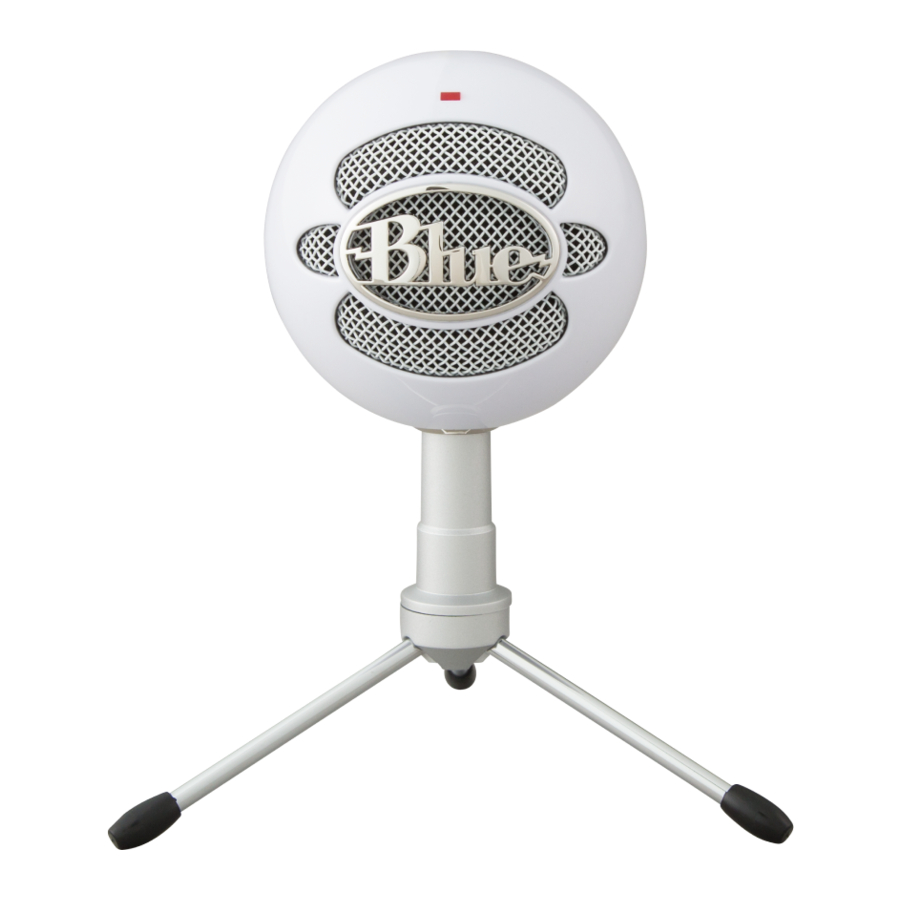
Sluit de Snowball, eenmaal veilig gemonteerd, aan op de USB-poort van je Macintosh- of Windows-computer (de Snowball is USB 2.0-compatibel - zie de rechterzijbalk voor de volledige systeemvereisten). Zorg ervoor dat de actieve kant van het diafragma (de kant met het BLUE-logo) naar de gewenste bron is gericht. Wanneer de microfoon is aangesloten, licht de LED net boven het Blue-logo rood op, wat aangeeft dat de stroom de Snowball heeft bereikt en dat deze klaar is voor gebruik. Ga voor meer informatie over de installatie, veelgestelde vragen over de Snowball en het laatste nieuws over softwarecompatibiliteit naar de Blue Microphones Snowball-pagina op www.bluemic.com/products/snowball.

Deze frequentiegrafieken zijn slechts een begin. Ze geven de opname een basis van het geleverde geluid. Hoe de microfoon reageert in een bepaalde toepassing zal sterk verschillen vanwege vele variabelen. De akoestiek van de ruimte, de afstand tot de geluidsbron (nabijheid), de tuning van het instrument en de microfoonkabel zijn slechts enkele van de interactieve problemen. Voor een artiest of een technicus creëert de manier waarop de microfoons worden gebruikt de basis van het geluid.
Systeemvereisten
Macintosh
Mac OSX
USB 1.0 of 2.0
64 MB RAM (minimum)
Windows
Windows 8, Windows 7, Windows Vista
Windows XP Home Edition of XP Professional
USB 1.0 of 2.0
64 MB RAM (minimum)
Macintosh installatieprocedure
- In systeem OSX: open in het Apple-menu Systeemvoorkeuren.
- Dubbelklik op het geluidsvoorkeurenbestand.
- Klik op het tabblad Input (Invoer).
- Dubbelklik op Blue Usb Ball Mic onder het dialoogvenster Choose A Device For Sound Input (Kies een apparaat voor geluidsinvoer).
- Stel het ingangsvolume in op het juiste niveau. De microfoon is gevoelig en vereist mogelijk een zeer lage volume-instelling.
- Sluit Systeemvoorkeuren.
Windows installatieprocedure
Windows 8 en Windows 7:
- Open het Configuratiescherm via het Startmenu
- Selecteer Sound (Geluid), of selecteer, indien in de categorieweergave, Hardware and Sound (Hardware en geluid) en vervolgens Sound (Geluid)
- Klik op het tabblad Recording (Opnemen) met de rechtermuisknop op Blue Snowball en selecteer Properties (Eigenschappen)
- Selecteer het tabblad Level (Niveau) en selecteer het juiste volumeniveau (begin halverwege de schuifregelaar en pas vanaf daar aan)
- Klik op Apply (Toepassen) en Exit Control Panel (Configuratiescherm afsluiten)
Windows Vista:
- Open onder het Startmenu het Configuratiescherm en selecteer vervolgens Sound (Geluid).
- Selecteer het tabblad Recording (Opnemen); zorg ervoor dat Blue Snowball is geselecteerd als Working with (Werken met) met een vinkje naast het pictogram (schakel indien nodig een andere microfoon uit).
- Klik op Properties (Eigenschappen); selecteer het tabblad Levels (Niveaus), stel je ingangsniveau in, klik op Apply (Toepassen) en vervolgens op OK.
- Sluit het Configuratiescherm.
Windows XP Home Edition of XP Professional:
- Open onder het Startmenu het Configuratiescherm Sounds And Audio Devices (Geluiden en audioapparaten).
- Selecteer het tabblad Audio; zorg ervoor dat Blue Ball Usb Mic is geselecteerd als Default Device (Standaardapparaat).
- Klik op Volume; selecteer het juiste volumeniveau.
- Sluit het Configuratiescherm.
Voorgestelde toepassingen


Optionele accessoires
The Ringer: Universele schokdemper voor de Snowball - of elke microfoon met een standaard schroefdraadbevestiging.

Software-instellingen
Hoe krijg ik audio van mijn Snowball met...
Garage Band
- Ga naar Preferences (Voorkeuren) -> Audio en selecteer de Blue-microfoon als het invoerapparaat (deze wordt alleen weergegeven als The Snowball is aangesloten).
- Maak een zangspoor en selecteer de Blue-microfoon als het invoerapparaat voor dat spoor.
- Mogelijk moet je het ingangsniveau van de Snowball aanpassen in het Configuratiescherm als je vervorming (gekraak) ervaart.
Logic 7
- Open het programma Audio and MIDI setup (Audio- en MIDI-instellingen) in je Apps > Utilities (Apps > Hulpprogramma's)-map.
- Maak een Aggregate Audio Source (Geaggregeerde audiobron) (Audio-menu - open Aggregate device editor (Editor voor geaggregeerd apparaat)).
- Voeg de apparaten die je wilt gebruiken toe aan het geaggregeerde apparaat (Built in audio (Ingebouwde audio) en Blue-microfoon).
- Wijzig het audioapparaat in de audiovoorkeuren van Logic van Default (Standaard) in Aggregate (Geaggregeerd).
Sonar
- Selecteer "USB Audio Device" (USB-audioapparaat) (1, in, O uit) van een audiospoor.
- Binnen die subcategorie zijn er 3 selecties: Left USB Audio Device (Linker USB-audioapparaat), Right USB Audio Device (Rechter USB-audioapparaat) en Stereo USB Audio Device (Stereo USB-audioapparaat).
- Selecteer Left (Links) of Right (Rechts) voor mono audiosporen.
- Druk op "R" om het spoor in te schakelen voor opname.
- Rol disk.
Adobe Premier Elements 4 (Windows Vista/XP)
- Als je problemen ondervindt om het programma de microfoon te laten herkennen, raadt Adobe het volgende aan: Als het apparaat je niet toestaat om op te nemen, wordt je microfoon niet gedetecteerd als een geldig invoerapparaat in Premiere Elements. Je kunt een open source-programma gebruiken dat AS104ALL heet, een apparaatstuurprogramma dat in wezen bestaande WDM-apparaten, zoals USB-microfoons, verpakt als ASIO-compatibele geluidsapparaten. Voer de volgende stappen uit om deze tool te gebruiken:
- Sluit Premiere Elements.
- Bezoek de volgende webpagina en download de nieuwste beschikbare versie van AS104ALL: http://www.asi04all.com/
- Installeer de software en start het systeem opnieuw op als de installateur je dat vraagt.
- Zorg ervoor dat je microfoon is aangesloten.
- Start Premiere Elements. Ga naar de menuoptie 'Edit->Preferences..>Audio Hardware' (Bewerken->Voorkeuren..>Audiohardware). Kies de AS104ALL-optie voor het Default Device (Standaardapparaat). Klik op de knop ASIO Settings (ASIO-instellingen), selecteer vervolgens je microfoon in de lijst met apparaten, klik op Exit (Afsluiten) en klik vervolgens op OK in het dialoogvenster Preferences (Voorkeuren). Sluit Premiere Elements en start het opnieuw op.
Snowball faq
Mijn Snowball klinkt alsof hij heel ver van me verwijderd is. Ik hoor veel omgevingsgeluid.
- Dit klinkt alsof je ingebouwde microfoon in gebruik is. Controleer zowel de systeem- als de softwarevoorkeuren om ervoor te zorgen dat Snowball het standaard invoerapparaat is.
Heb ik speciale software nodig om The Snowball te gebruiken? Heb ik stuurprogramma's nodig?
- Technisch gezien niet. Afhankelijk van je toepassing heeft je besturingssysteem mogelijk voldoende functies om de mogelijkheden van de Snowball te benutten. Maar om het meeste uit je Snowball te halen, wil je een soort software hebben die digitale signaalverwerking en niet-lineaire bewerking mogelijk maakt en die audio van de USB-poort accepteert. Enkele voorbeelden van deze programma's worden hieronder vermeld. Zolang je Windows XP of Apple OSX gebruikt, heb je geen stuurprogramma's nodig.
Kan ik de Blue Snowball gebruiken met ProTools?
- De Snowball is een USB-apparaat. Op dit moment vereist Protools-software eigen hardware om in realtime audio in te voeren. Op het moment dat dit document werd gemaakt, is er geen USB-ingang op Protools-hardware. Belangrijke opmerking: JE kunt audiobestanden die eerder met de Snowflake zijn opgenomen importeren in een ProTools-sessie. Houd er rekening mee dat de Snowball een vaste digitale uitgang heeft van 16 bit /44,1 kHz.
Mijn Snowball is aangesloten, maar ik kan geen niveaus zien of horen.
- Dingen om dubbel te controleren:
- Brandt de rode LED aan de voorkant van de Snowball?
- Is de Snowball aangesloten op een native USB-poort? Hubs leveren niet de juiste stroom om de Snowball van stroom te voorzien.
- Is de Snowball geselecteerd als het standaard invoerapparaat in zowel de systeem- als de softwarevoorkeuren? Zorg er ook voor dat je voldoende volume hebt ingesteld.
- Ondersteunt de opnamesoftware die ik gebruik een USB-ingang?
Is de Snowball compatibel met Windows Vista?
- Snowballs die na juli 2007 zijn vervaardigd (met serienummers hoger dan 76-065000) zijn Vista-compatibel. Snowballs met lagere serienummers zijn niet Vista-compatibel.
Kan ik The Snowball gebruiken met een traditionele analoge audiomixer?
- Nee. De Snowball heeft alleen een digitale uitgang. Hij moet op een USB-poort worden aangesloten om te kunnen functioneren.
Welke samplefrequentie en woordlengte gebruikt The Snowball?
- De digitale uitgang van de Snowball is ingesteld op 44,1 kHz / 16-bit, net als een audio-cd. Maar dit is iets waar alleen audio-nerds zich echt zorgen over hoeven te maken.
Hoe kan ik een andere samplefrequentie selecteren?
- Omdat The Snowball is ontworpen voor het grootste bedieningsgemak en de eenvoudigste installatie, zijn samplefrequentie/woordlengte niet door de gebruiker te definiëren. Sorry, nerds.
Kan ik meer dan één Snowball tegelijk gebruiken?
- Sommige audiobewerkingssoftware staat meerdere USB-verbindingen toe. Neem contact op met je softwareleverancier - ze zouden technisch ondersteunend personeel moeten hebben dat al je vragen over hun product kan beantwoorden.
Wat betekenen cardioïde en omnidirectioneel? Waarom zou ik me erom bekommeren?
- Dit zijn de twee polaire patronen die The Snowball kan produceren. Als je polaire patronen beschouwt als de vorm van het gebied dat een microfoon "hoort", hoort omnidirectioneel alles met een gelijk volume vanuit alle hoeken (in een bol van 360 graden rond de microfoon), terwijl cardioïde alleen hoort wat er recht voor staat op vol volume en andere geluiden met een steeds kleiner wordend volume naarmate de geluidsbron verder van het midden van de microfoon verwijderd is (audiotechnici noemen dit off-axis). Het zou je moeten interesseren omdat een van de handigste functies van een microfoon de mogelijkheid is om de pickup te regelen. We houden zoveel van polaire patronen dat sommige van onze professionele studiomicrofoons maar liefst negen verschillende patronen hebben! Met The Snowball hebben we je de twee gegeven die waarschijnlijk het meest nuttig voor je zijn.
Waar wordt The Snowball voor gebruikt? Is het een zangmicrofoon, een instrumentmicrofoon of beide?
- The Snowball is ontworpen om een breed scala aan toepassingen te bieden waar een hoogwaardige transducer (een chique manier om microfoon te zeggen) nodig is, maar ook gebruiksgemak en installatie. Hoewel de meeste professionele technici de voorkeur geven aan bepaalde microfoons voor bepaalde toepassingen, hebben we The Snowball ontworpen voor gebruik met een breed scala aan bronnen. Hier zijn enkele voorgestelde toepassingen die we hebben bedacht toen we opgesloten zaten in Blue's gepatenteerde echovrije denktank: instrument en zang voor muziekproductie/preproductie/demo's, DV-looping/dialoog, podcasting, geluidseffecten, audiosampling, interactieve programmering, videoverbetering/post, internettelefonie, internetconferenties, opnemen van lezingen, poetry slams, gesproken woordoptredens en toespraken van je favoriete politicus - overal waar je een gebruiksvriendelijke microfoon nodig hebt en je toegang hebt tot een computer met een USB-poort. Veel opnameplezier!
![]()

Referenties

Download handleiding
Hier kunt u de volledige pdf-versie van de handleiding downloaden. Deze kan aanvullende veiligheidsinstructies, garantie-informatie, FCC-regels, enz. bevatten.
Download Blue Microphones Snowball Handleiding
