Getac K120 Series, K120G2 Handleiding
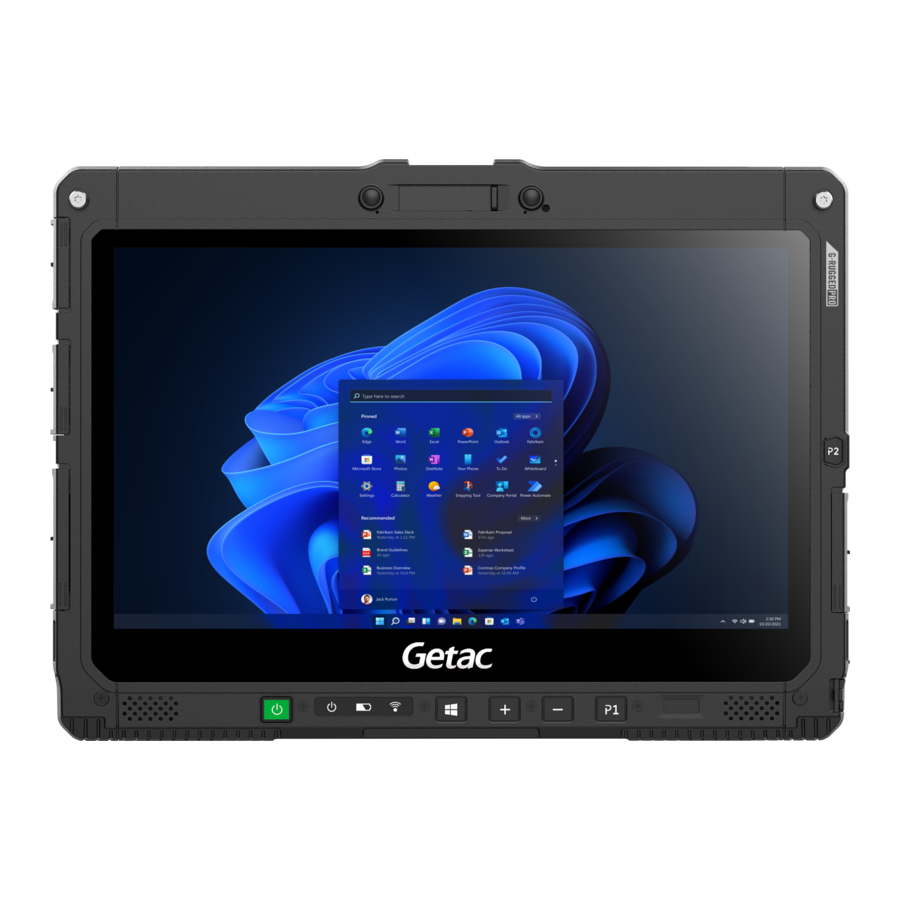
Hardwarecomponenten identificeren

1 Optioneel
2 Bepaalde modellen hebben een component op deze locatie. De component kan een USB 2.0-poort of een RS-232-poort zijn.
3 In bepaalde omstandigheden moet u mogelijk de Docking USB Port Setting (Docking USB-poortinstelling) wijzigen in USB 2.0. Zie Gebruikershandleiding voor gedetailleerde informatie.
Aan de slag
Uitpakken

De batterijpakketten installeren
De K120 heeft twee batterijcompartimenten voor twee batterijpakketten; elk wordt op dezelfde manier geïnstalleerd.

- Met het batterijpakket correct georiënteerd, bevestigt u de connectorzijde aan het batterijcompartiment in een hoek (
![]() ) en drukt u vervolgens de andere kant naar beneden (
) en drukt u vervolgens de andere kant naar beneden (![]() ). De batterijontgrendelingspal moet automatisch aangrijpen.
). De batterijontgrendelingspal moet automatisch aangrijpen. - Schuif de vergrendeling van de batterijontgrendelingspal omlaag naar de vergrendelde positie.
![]()
 ) en drukt u vervolgens de andere kant naar beneden (
 ). De batterijontgrendelingspal moet automatisch aangrijpen.

Zorg ervoor dat de vergrendeling correct is vergrendeld en het rode gedeelte eronder niet zichtbaar is.
De micro-SIM-kaart installeren (optioneel)
- Zoek de micro-SIM-kaartsleuf. Schuif de beschermkap naar de ontgrendelde positie en open de kap.
 - Stap 1")
- Verwijder één schroef om de kleine metalen plaat los te maken die de micro-SIM-kaartsleuf bedekt.
 - Stap 2")
- Let op de oriëntatie en steek de micro-SIM-kaart helemaal in de sleuf.
 - Stap 3")


Aansluiten op netstroom en opstarten
U moet netstroom gebruiken wanneer u de computer voor de allereerste keer opstart.
- Alleen tablet:
Open de kap van de stroomconnector. De kap wordt beschermd door een veiligheidsslot.
Schuif de vergrendeling naar buiten om de kap te ontgrendelen.
Sluit de AC-adapter aan zoals hieronder weergegeven.

Tablet + toetsenborddock (optioneel):
Open de kap van de stroomconnector.
Sluit de AC-adapter aan zoals hieronder weergegeven.

![waarschuwing]() OPMERKING: Raadpleeg de K120 Keyboard Dock Quick Guide (K120-toetsenborddock snelgids) om te weten hoe u het dock aan de K120 bevestigt.
OPMERKING: Raadpleeg de K120 Keyboard Dock Quick Guide (K120-toetsenborddock snelgids) om te weten hoe u het dock aan de K120 bevestigt. - Druk op de aan/uit-knop (
![]() ) gedurende ten minste 2 seconden totdat de aan/uit-indicator oplicht.
) gedurende ten minste 2 seconden totdat de aan/uit-indicator oplicht. - Wanneer u uw computer voor de allereerste keer inschakelt, wordt u door een installatieproces geleid
Tik met uw vinger op het touchscreen om met de computer te communiceren.


 ) gedurende ten minste 2 seconden totdat de aan/uit-indicator oplicht.
De computer verzorgen
Richtlijnen voor de locatie
- Gebruik de computer voor optimale prestaties waar de aanbevolen temperatuur tussen 0 °C (32 °F) en 55 °C (131 °F) ligt – de werkelijke bedrijfstemperatuur is afhankelijk van de productspecificaties.
- Plaats de computer niet op een locatie die onderhevig is aan een hoge luchtvochtigheid, extreme temperaturen, mechanische trillingen, direct zonlicht of veel stof. Gebruik in extreme omgevingen gedurende lange perioden kan leiden tot productverslechtering en een kortere levensduur van het product.
- Gebruik in een omgeving met metallisch stof is niet toegestaan.
- Plaats de computer op een vlakke en stabiele ondergrond. Zet de computer niet op zijn kant en bewaar hem niet ondersteboven. Een sterke impact door vallen of stoten kan de computer beschadigen.
- Bedek of blokkeer geen ventilatieopeningen op de computer. Plaats de computer bijvoorbeeld niet op een bed, bank, vloerkleed of een ander soortgelijk oppervlak. Anders kan oververhitting optreden, wat kan leiden tot schade aan de computer.
- Aangezien de computer tijdens het gebruik erg heet kan worden, dient u hem uit de buurt te houden van objecten die gevoelig zijn voor hitte.
- Houd de computer minstens 13 cm (5 inch) verwijderd van elektrische apparaten die een sterk magnetisch veld kunnen genereren, zoals een tv, koelkast, motor of een grote luidspreker.
- Vermijd het abrupt verplaatsen van de computer van een koude naar een warme plaats. Een temperatuurverschil van meer dan 10 °C (18 °F) kan condensatie in het apparaat veroorzaken, wat de opslagmedia kan beschadigen.
Algemene richtlijnen
- Stel uw huid niet bloot aan de computer wanneer u deze in een zeer warme of koude omgeving gebruikt.
- Plaats geen zware voorwerpen op de computer, omdat dit het scherm kan beschadigen.
- Om beschadiging van het scherm te voorkomen, mag u het niet aanraken met scherpe voorwerpen.
- LCD-beeldretentie treedt op wanneer een vast patroon gedurende langere tijd op het scherm wordt weergegeven. U kunt het probleem vermijden door de hoeveelheid statische inhoud op het scherm te beperken. Het wordt aanbevolen om een screensaver te gebruiken of het scherm uit te schakelen wanneer het niet in gebruik is.
- Om de levensduur van de achtergrondverlichting in het scherm te maximaliseren, laat u de achtergrondverlichting automatisch uitschakelen als gevolg van energiebeheer.
Reinigingsrichtlijnen
- Reinig de computer nooit terwijl deze is ingeschakeld.
- Gebruik een zachte, pluisvrije doek om de buitenkant van de computer af te vegen.
- Als er water of vloeistof op de computer terechtkomt, veegt u deze droog en maakt u deze indien mogelijk schoon. Laat de computer niet nat achter als u hem kunt drogen.
- Als de computer nat wordt waar de temperatuur 0 °C (32 °F) of lager is, kan er vorstschade optreden. Zorg ervoor dat u de natte computer droogt.
Richtlijnen voor het batterijpakket
- Om de batterij op te laden, sluit u de AC-adapter aan op de computer en een stopcontact. De batterij-indicator (
![]() ) op de computer brandt oranje om aan te geven dat het opladen bezig is. Wanneer de batterij volledig is opgeladen, brandt de batterij-indicator groen.
) op de computer brandt oranje om aan te geven dat het opladen bezig is. Wanneer de batterij volledig is opgeladen, brandt de batterij-indicator groen. - Laad het batterijpakket op wanneer het bijna leeg is. Zorg er bij het opladen voor dat het batterijpakket volledig is opgeladen. Dit kan schade aan het batterijpakket voorkomen.
- Het batterijpakket is een verbruiksartikel en de volgende omstandigheden verkorten de levensduur:
- bij het frequent opladen van de batterij
- bij het gebruiken, opladen of opslaan van de batterij in een omgeving met een hoge temperatuur
- Om de verslechtering van het batterijpakket te voorkomen en zo de levensduur te verlengen, minimaliseert u het aantal keren dat u het oplaadt om de interne temperatuur niet frequent te verhogen.
- Laad het batterijpakket op tussen een temperatuurbereik van 10 °C ~ 30 °C (50 °F ~ 86 °F). Een hogere omgevingstemperatuur zorgt ervoor dat de temperatuur van het batterijpakket stijgt. Vermijd het opladen van het batterijpakket in een gesloten voertuig en in warme weersomstandigheden. Het opladen start ook niet als het batterijpakket zich niet binnen het toegestane temperatuurbereik bevindt.
- Het wordt aanbevolen om het batterijpakket niet meer dan één keer per dag op te laden.
- Het wordt aanbevolen om het batterijpakket op te laden terwijl de computer is uitgeschakeld.
- Om de bedrijfsefficiëntie van het batterijpakket te behouden wanneer het uit de computer wordt verwijderd, bewaart u het op een koele, donkere plaats en met een resterende lading van 30% ~ 40%.
- Belangrijke richtlijnen
Let bij het installeren of verwijderen van het batterijpakket op het volgende:- vermijd het installeren of verwijderen van het batterijpakket wanneer de computer in de slaapstand staat. Het abrupt verwijderen van het batterijpakket kan leiden tot gegevensverlies of de computer kan instabiel worden.
- vermijd het aanraken van de batterijpakketterminals, omdat er schade kan optreden, waardoor de werking ervan of van de computer wordt belemmerd.
De ingangsspanning en omgevingstemperatuur van de computer hebben een direct effect op de laad- en ontlaadtijd: - de oplaadtijd wordt verlengd wanneer de computer is ingeschakeld. Om de oplaadtijd te verkorten, wordt aanbevolen om de computer in de slaap- of sluimerstand te zetten.
- een lage temperatuur verlengt de oplaadtijd en versnelt de ontlaadtijd.
- Wanneer u de batterij gebruikt in een omgeving met een extreem lage temperatuur, kan de gebruiksduur worden verkort en kan de batterijstatus verkeerd worden weergegeven. Dit fenomeen komt voort uit de chemische eigenschappen van batterijen. De juiste bedrijfstemperatuur voor de batterij is -10 °C ~ 50 °C (14 °F ~ 122 °F).
- Laat het batterijpakket niet langer dan zes maanden opgeslagen liggen zonder het op te laden.
 ) op de computer brandt oranje om aan te geven dat het opladen bezig is. Wanneer de batterij volledig is opgeladen, brandt de batterij-indicator groen.
Richtlijnen voor het touchscreen
- Gebruik uw vinger of de meegeleverde stylus op het scherm. Het gebruik van een scherp of metalen voorwerp kan krassen veroorzaken en het scherm beschadigen, waardoor er fouten ontstaan.
- Gebruik een zachte doek om vuil op het scherm te verwijderen. Het touchscreen heeft een speciale beschermende coating die voorkomt dat vuil eraan blijft plakken. Het niet gebruiken van een zachte doek kan schade veroorzaken aan de speciale beschermende coating op het touchscreen.
- Schakel de stroom van de computer uit bij het reinigen van het scherm. Reiniging terwijl de stroom is ingeschakeld, kan een onjuiste werking veroorzaken.
- Oefen geen overmatige kracht uit op het scherm. Plaats geen voorwerpen op het scherm, omdat dit kan leiden tot het breken van het glas, waardoor het scherm beschadigd raakt.
- Bij lage en hoge temperaturen (onder 5 oC / 41 °F en boven 60 oC / 140 °F) kan het touchscreen een langzamere reactietijd hebben of de aanraking op de verkeerde locatie registreren. Het wordt weer normaal nadat het is teruggekeerd naar kamertemperatuur.
- Wanneer er een merkbaar verschil is in de plaatsing van de stylus op het scherm en de aangegeven positie van de aanwijzer op het scherm, gebruikt u het kalibratieprogramma om het touchscreen opnieuw te kalibreren.
Systeemherstel
Windows RE gebruiken
Windows 10 heeft een herstelomgeving (Windows RE) die herstel-, reparatie- en probleemoplossingstools biedt. De tools worden geavanceerde opstartopties genoemd. U kunt deze opties openen door  → Instellingen → Update en beveiliging te selecteren. (Zie de Microsoft-website voor meer informatie.)
 OPMERKING: Als u zich in een situatie bevindt waarin uw computer niet opstart in Windows, kunt u de geavanceerde opstartopties openen door het BIOS Setup Utility uit te voeren en Advanced (Geavanceerd) → Windows RE te selecteren. De herstelpartitie gebruiken
Indien nodig kunt u uw Windows 10-systeem terugzetten naar de fabrieksinstellingen met behulp van de functie "herstelpartitie". (Raadpleeg de Gebruikershandleiding voor gedetailleerde informatie.)
Download handleiding
Hier kunt u de volledige pdf-versie van de handleiding downloaden. Deze kan aanvullende veiligheidsinstructies, garantie-informatie, FCC-regels, enz. bevatten.
Download Getac K120 Series, K120G2 Handleiding
