Samsung Trio 500, EJ-B3400 handleiding
- 1 Lees dit eerst
- 2 Instructiepictogrammen
- 3 Inhoud van de verpakking
- 4 Indeling van het apparaat
- 5 Het toetsenbord in- en uitschakelen
- 6 Bluetooth-verbindingen
- 7 Identificatie van het indicatielampje
- 8 Bluetooth-koppeling
- 9 Eenvoudige Bluetooth-koppeling
- 10 Opnieuw verbinden of de verbinding verbreken met een ander apparaat
- 11 Diverse functietoetsen
- 12 Sneltoetsen/Short-toetsen
- 13 Samsung DeX
- 14 De toetsen gebruiken
- 15 Download handleiding
- 16 In andere talen
Lees dit eerst
Lees deze handleiding voordat u het apparaat gebruikt om een veilig en correct gebruik te garanderen.
- Afbeeldingen kunnen qua uiterlijk afwijken van het daadwerkelijke product. De inhoud kan zonder voorafgaande kennisgeving worden gewijzigd.
- Voordat u het toetsenbord met slimme apparaten verbindt, moet u ervoor zorgen dat ze compatibel zijn met het toetsenbord.
Instructiepictogrammen

situaties die letsel bij uzelf of anderen kunnen veroorzaken

situaties die schade aan uw apparaat of andere apparatuur kunnen veroorzaken
 Let op: opmerkingen, gebruikstips of aanvullende informatie
Inhoud van de verpakking
Controleer de productdoos op de volgende items:
- Samsung Smart Keyboard Trio 500
- Snelstartgids
- AAA-batterij
- De items die bij het apparaat worden geleverd en eventuele beschikbare accessoires kunnen variëren afhankelijk van de regio of serviceprovider.
- De meegeleverde items zijn uitsluitend ontworpen voor dit apparaat en zijn mogelijk niet compatibel met andere apparaten.
- Het uiterlijk en de specificaties kunnen zonder voorafgaande kennisgeving worden gewijzigd.
- U kunt extra accessoires kopen bij uw lokale Samsung-verkoper. Zorg ervoor dat ze compatibel zijn met het apparaat voordat u ze koopt.
- Gebruik alleen door Samsung goedgekeurde accessoires. Het gebruik van niet-goedgekeurde accessoires kan prestatieproblemen en storingen veroorzaken die niet door de garantie worden gedekt.
- De beschikbaarheid van alle accessoires kan volledig afhankelijk zijn van productiebedrijven. Raadpleeg de Samsung-website voor meer informatie over beschikbare accessoires.
In deze handleiding gebruikte afbeeldingen zijn uitsluitend bedoeld ter illustratie. De werkelijke producten kunnen afwijken.
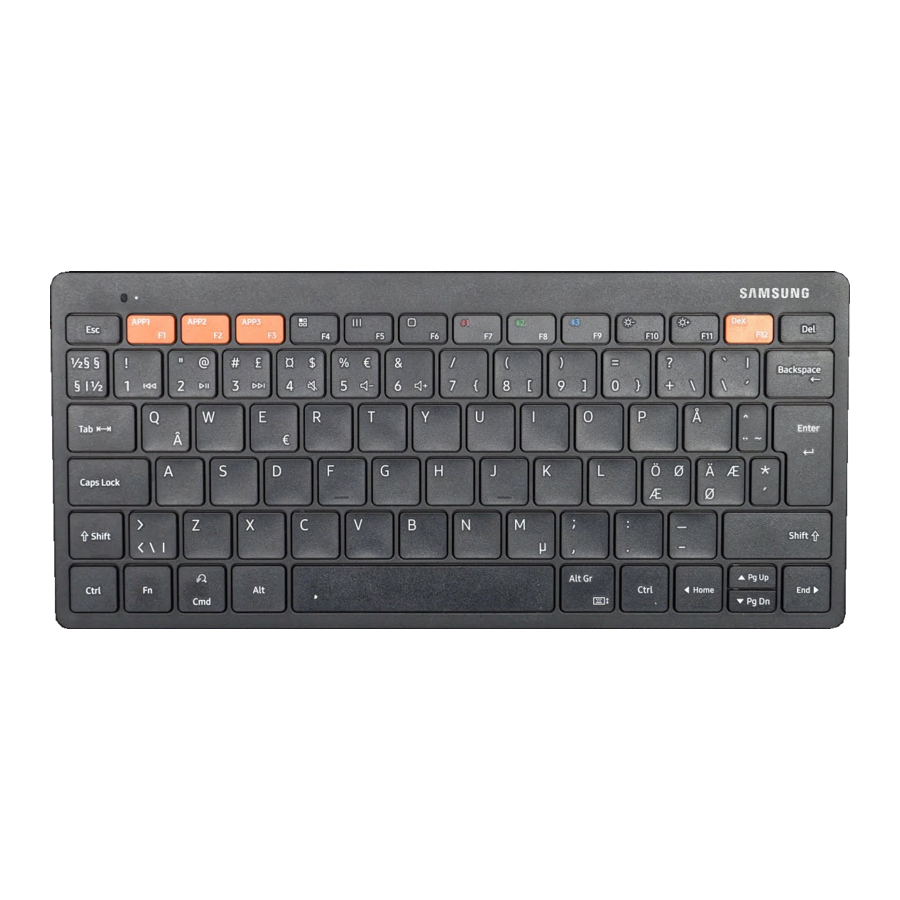
Indeling van het apparaat


Het toetsenbord in- en uitschakelen
- Verwijder de isolatietape voordat u het toetsenbord voor de eerste keer gebruikt.
- Schuif de aan/uit-schakelaar om het toetsenbord in of uit te schakelen.
- Controleer het batterijniveau voordat u het toetsenbord gebruikt als het langere tijd niet is gebruikt.

- Controleer het batterijniveau voordat u het toetsenbord gebruikt als het langere tijd niet is gebruikt.

Volg alle geplaatste waarschuwingen en aanwijzingen van bevoegd personeel in gebieden waar het gebruik van draadloze apparaten is beperkt, zoals vliegtuigen en ziekenhuizen.
Bluetooth-verbindingen
Over Bluetooth
Bluetooth is een draadloze technologie standaard die een frequentie van 2,4 GHz gebruikt om over korte afstanden verbinding te maken met verschillende apparaten. Het kan verbinding maken en gegevens uitwisselen met andere apparaten met Bluetooth-functionaliteit, zoals mobiele apparaten, computers, printers en andere digitale huishoudelijke apparaten, zonder verbinding te maken via kabels.
Opmerkingen voor het gebruik van Bluetooth
Om problemen te voorkomen bij het verbinden van uw toetsenbord met een ander apparaat, plaatst u de apparaten dicht bij elkaar. Zorg ervoor dat er geen obstakels zijn tussen het toetsenbord en een verbonden apparaat, inclusief menselijke lichamen, muren, hoeken of hekken.
Bluetooth gebruikt dezelfde frequentie als sommige industriële, wetenschappelijke, medische producten en producten met een laag vermogen en er kan interferentie optreden bij het maken van verbindingen in de buurt van dit type producten.
Sommige apparaten, vooral apparaten die niet zijn getest of goedgekeurd door de Bluetooth SIG, zijn mogelijk niet compatibel met het toetsenbord.
Gebruik de Bluetooth-functie niet voor illegale doeleinden (bijvoorbeeld het illegaal kopiëren van bestanden of het illegaal afluisteren van communicatie voor commerciële doeleinden).
Identificatie van het indicatielampje
Het indicatielampje waarschuwt u voor de status van het toetsenbord.
| Status | Kleur |
| Inschakelen |
|
| Zeer lage batterijspanning (minder dan 10%) |
|
| Bluetooth-koppelingsmodus |
|
| Verbinding geslaagd |
|
| Tijdens gebruik of in de slaapstand |
|
- Als het indicatielampje anders kan werken, afhankelijk van het aangesloten apparaat.
Bluetooth-koppeling
- Houd de toets "F7" of "F8" of "F9" 3 seconden ingedrukt om naar de koppelingsmodus te gaan. Tijdens de koppelingsmodus knippert het indicatielampje herhaaldelijk rood, groen en blauw.

- Schakel uw SAMSUNG smart device in, ga naar [Setting] (Instelling) > [Connections] (Verbindingen) > [Bluetooth] en klik op de "Smart KBD Trio 500" om verbinding te maken met het toetsenbord.
- Voer de 6-cijferige toegangscode in die op het scherm van het apparaat wordt weergegeven en druk op de [Enter]-toets op het toetsenbord om te koppelen. Het bijbehorende indicatielampje knippert drie keer en het apparaat is succesvol verbonden.

- Het toetsenbord kan met maximaal drie apparaten tegelijkertijd worden verbonden.
Eenvoudige Bluetooth-koppeling
Eenvoudige pop-up zoals andere Bluetooth-apparaten van Samsung.

- Houd de toets "F7" of "F8" of "F9" 3 seconden ingedrukt, het indicatielampje knippert en het Samsung smart device geeft het pop-upvenster voor de verbinding weer.
- Klik op de verbindingsknop in het pop-upvenster en voer de 6-cijferige toegangscode in die op het smart device wordt weergegeven. Het bijbehorende indicatielampje knippert drie keer en het apparaat is succesvol verbonden.
- Eenvoudig koppelen is beschikbaar op een mobiel Samsung-apparaat (Smart Things-app versie 1.7.6 of hoger is vereist)
Verbindingen schakelen
Druk kort op de toets "F7" of "F8" of "F9", en het bijbehorende indicatielampje knippert.
- Als het toetsenbord momenteel is verbonden met het apparaat dat is geregistreerd op "F7", drukt u op de toets "F8" of "F9" om over te schakelen naar het apparaat dat is geregistreerd op "F8" of "F9".
- Als het toetsenbord momenteel is verbonden met het apparaat dat is geregistreerd op "F8", drukt u op de toets "F7" of "F9" om over te schakelen naar het apparaat dat is geregistreerd op "F7" of "F9".
- Als het toetsenbord momenteel is verbonden met het apparaat dat is geregistreerd op "F9", drukt u op de toets "F7" of "F8" om over te schakelen naar het apparaat dat is geregistreerd op "F7" of "F8".
Opnieuw verbinden of de verbinding verbreken met een ander apparaat
Het apparaat opnieuw verbinden
- Wanneer de verbinding tussen uw toetsenbord en het verbonden smart device wordt verbroken omdat de afstand tussen het apparaat en het toetsenbord groter is dan het Bluetooth-verbindingsbereik, plaatst u het apparaat en het toetsenbord dicht bij elkaar.
- Druk vervolgens op de toets "F7" of "F8" of "F9" waarop het losgekoppelde apparaat is geregistreerd om het apparaat en het toetsenbord opnieuw te verbinden.
- Of u kunt het Bluetooth-menu op het losgekoppelde apparaat gebruiken om de apparaten te verbinden.
Het apparaat loskoppelen
- Houd de toets ("F7" of "F8" of "F9") 3 seconden ingedrukt, de huidige verbinding wordt beëindigd en het toetsenbord gaat naar de Bluetooth-koppelingsmodus.
- U kunt de verbinding ook beëindigen door het toetsenbord uit te schakelen.
- Wanneer u het toetsenbord weer inschakelt en de apparaten zich binnen bereik bevinden, maakt het toetsenbord automatisch verbinding met het meest recent verbonden apparaat.
Diverse functietoetsen

| Toets | Functies |
 |
|
 |
|
 |
|
 |
|
 |
|
Sneltoetsen/Short-toetsen
3 sneltoetsen helpen om eenvoudig drie favoriete applicaties op mobiele Samsung-apparaten te starten

- Start de applicatie die u als uw favoriet wilt aanwijzen
- Houd de toets "APP1" of "APP2" of "APP3" 3 seconden ingedrukt en het Samsung smart device geeft de pop-upmelding weer dat de applicatie is toegewezen.
- Druk kort op "APP1" of "APP2" of "APP3" om de aangewezen favoriete applicatie te starten.
- One UI versie 3.1 of hoger is vereist.
Samsung DeX
De speciale DeX-toets helpt om gemakkelijk de DeX-modus in en uit te schakelen voor Galaxy Experience.

- Zorg ervoor dat het smart device een beschikbare DeX-functie heeft.
- One UI versie 3.1 of hoger is vereist.
De toetsen gebruiken

| A |
| |
| B |
| |
| C |
| |
| D |
| |
 : Schakel het schermtoetsenbord in of uit
 ]: Pagina omhoog


Download handleiding
Hier kunt u de volledige pdf-versie van de handleiding downloaden. Deze kan aanvullende veiligheidsinstructies, garantie-informatie, FCC-regels, enz. bevatten.
Download Samsung Trio 500, EJ-B3400 handleiding
