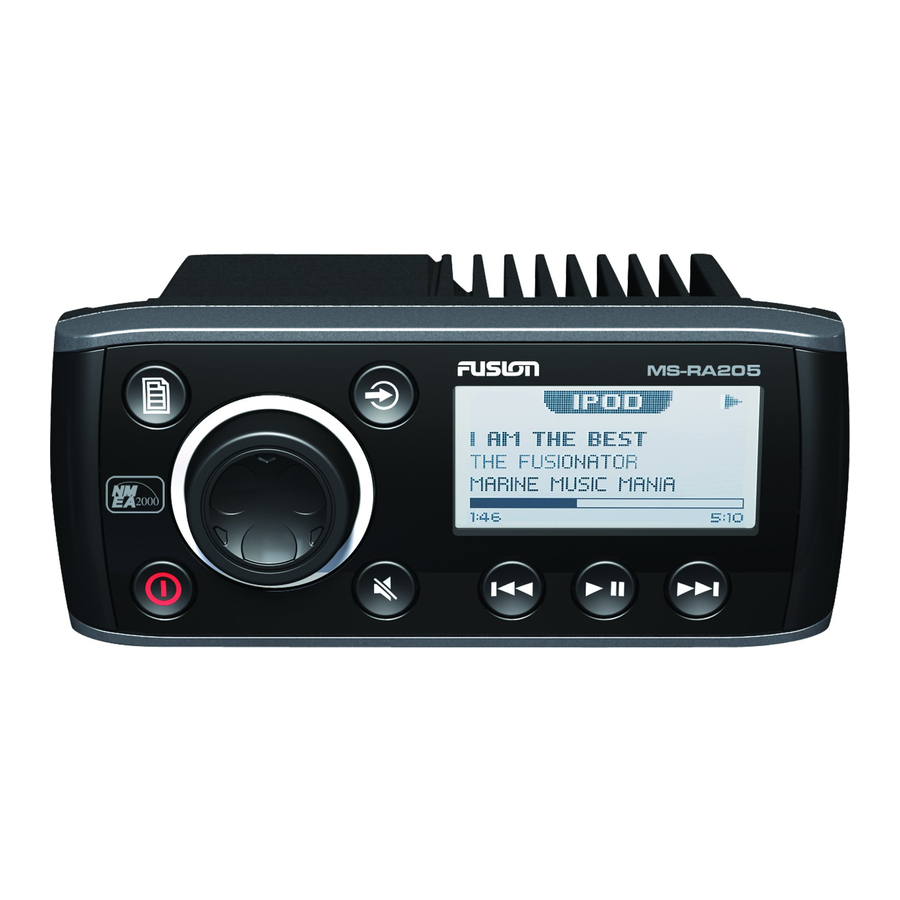
Fusion MS-RA205 handleiding
- 1 VOORZORGSMAATREGELEN
- 2 INSTALLATIE
- 3 BEDRADINGSSCHEMA
- 4 AANSLUITINGEN
- 5 KNOPBESCHRIJVING
- 6 ALGEMENE WERKING
- 7 RADIOBEDIENING
- 8 USB-BEDIENING
- 9 AUX-WERKING
- 10 iPod/iPhone-WERKING
- 11 ANDROID (MTP)-APPARAATWERKING
- 12 BLUETOOTH-WERKING
- 13 SiriusXM SATELLIETRADIO
- 14 ZONEWERKING
- 15 EXTRA FUNCTIES
- 16 MENUSTRUCTUUR
-
17
PROBLEEMOPLOSSING
- 17.1 Als u nog steeds geen verbinding kunt maken
- 17.2 Mijn Bluetooth-audio wordt onderbroken door korte onderbrekingen
- 17.3 Waarom reageert mijn MTP-apparaat niet meer
- 17.4 Waarom kan de FUSION-stereo mijn muziekbestanden niet vinden
- 17.5 SiriusXM-bericht: 'Check Tuner' (Controleer tuner)
- 17.6 SiriusXM-bericht: 'Check Antenna' (Controleer antenne)
- 17.7 SiriusXM-bericht: 'No Signal' (Geen signaal)
- 17.8 SiriusXM-bericht: 'Channel xx Not Available'' (Kanaal xx niet beschikbaar)
- 17.9 SiriusXM-bericht: 'Channel xx Unsubscribed' (Kanaal xx afgemeld)
- 17.10 SiriusXM-bericht: 'Subscription Updated' (Abonnement bijgewerkt)
- 18 FUSION MARINE ACCESSOIRES
- 19 SPECIFICATIES EN LICENTIE
- 20 Referenties
- 21 Download handleiding
- 22 In andere talen
VOORZORGSMAATREGELEN
Probeer het apparaat niet te openen. Er bevinden zich geen onderdelen in die door de gebruiker kunnen worden onderhouden of aangepast.
Er kan geen verantwoordelijkheid worden aanvaard voor gebruik van het apparaat anders dan onder normaal verwachte bedrijfsomstandigheden.
Indien blootgesteld aan direct zonlicht of langdurig in gebruik, kunnen metalen oppervlakken heet worden. Wees voorzichtig bij het hanteren.
GEBRUIK VAN iPod/iPhones
Dit apparaat is getest met compatibele, authentieke iPod-modellen onder normaal verwachte bedrijfsomstandigheden, vrij van reeds bestaande defecten in het apparaat of de iPod.
Er kan geen verantwoordelijkheid worden aanvaard voor gebruik van het apparaat anders dan onder normaal verwachte bedrijfsomstandigheden in combinatie met volledig functionele en onbeschadigde iPod-apparaten die zijn vervaardigd en geautoriseerd door Apple Inc.
USB-FLASHSTATIONS
- Drive-indeling: alle USB-flashstations die met dit apparaat worden gebruikt, moeten zijn geformatteerd als FAT32 of NTFS. Dit zijn de meest gebruikte indelingen voor USB-flashstations.
- Audiotrack-indeling: audiotracks die op een USB-flashstation zijn opgeslagen, moeten de indeling MP3, M4A of FLAC hebben om op dit apparaat te kunnen worden afgespeeld.
ONDERHOUD
Zoals bij alle producten die worden blootgesteld aan de ruwe maritieme omgeving, zal een beetje zorg helpen om de afwerking te behouden. FUSION raadt aan om zout water en/of zoutresten van de stereo te verwijderen met een vochtige doek gedrenkt in zoet water.
De meeste maritieme stereo's hebben kleine ventilatieopeningen in hun behuizing om vocht dat binnendringt, af te voeren. In sommige gevallen is het mogelijk dat er vochtige lucht in de ventilatieopeningen wordt gezogen wanneer de lucht in de stereo afkoelt nadat deze is uitgeschakeld. Direct zonlicht op de voorkant kan dit vocht tegen het venster trekken, waardoor beslaan ontstaat. Het inschakelen van de stereo versnelt het verwijderen van vocht. Beslaan is niet abnormaal en zal uw stereo niet beschadigen, die is gebouwd om de ruwe maritieme omgeving te weerstaan.
INSTALLATIE
Als er wijzigingen aan het vaartuig nodig zijn, zoals het boren van gaten enz., raadt FUSION aan vooraf overleg te plegen met uw bootdealer of -fabrikant.
- Plaats de montagepakking
- Plaats het apparaat in het montagegat
- Gebruik de meegeleverde 4 zelftappende schroeven om het apparaat in de juiste positie te bevestigen.
- Bevestig de schroefafdekkingen
Opmerking: een juiste montage is erg belangrijk om een correcte werking te garanderen. Kies een locatie die een vrije/open luchtstroom rond de achterkant van het chassis mogelijk maakt en tegelijkertijd de blootstelling aan vocht minimaliseert. Laat voldoende ruimte aan de achterkant van het apparaat voor de kabelbomen (ongeveer 2") en onder het apparaat (ongeveer 2") als u een SiriusXM-tuner gebruikt (alleen VS).
Opmerking: de head-unit mag niet meer dan 45˚ ten opzichte van het horizontale vlak worden gemonteerd. Het niet naleven van de montagerestricties 45˚ kan uw garantie ongeldig maken.


ELEKTRISCHE BEDRADING

De MS-RA205 is ontworpen voor vaartuigen met een 12V DC negatief geaard elektrisch systeem

In sommige gevallen is een steunband aan de achterkant (niet meegeleverd) vereist. Gebruik de twee bovenstaande gaten om de band te bevestigen met twee zelftappende schroeven van 8 gauge x 8 mm (niet meegeleverd).
INSTALLATIE

- Zorg ervoor dat de +12V-leiding van het vaartuig is losgekoppeld van de batterij voordat er apparatuur wordt aangesloten
- Onderzoek de brandstoftanks en de locaties van de elektrische bedrading van het vaartuig voordat u met de installatie begint
- Zorg ervoor dat alle bedrading is beschermd om schade te voorkomen
Zorg er bij het bedraden van de MS-RA205 voor dat de draden uit de buurt zijn van scherpe voorwerpen en dat er rubberen doorvoeringen en geïsoleerde stoppen worden gebruikt bij het geleiden van de bedrading. Zorg ervoor dat de klemmen en aansluitingen beschermd zijn tegen kortsluiting op elkaar wanneer u de draden op de luidsprekers en het audiosysteem aansluit.
Opmerking: zorg ervoor dat de antennekabel uit de buurt van stroomkabels wordt geleid en zo kort mogelijk is, omdat lange kabels de AM-ontvangstprestaties beïnvloeden.
Voor een optimale radio-ontvangst dient u een speciale AM/FM-geïsoleerde maritieme antenne te gebruiken.
Het gebruik van een VHF-splitter wordt niet aanbevolen, omdat dit de prestaties van uw maritieme VHF-radio zal verminderen.
Opmerking: de head-unit is IPx5-geclassificeerd aan de voorkant wanneer deze correct in het schot is gemonteerd. Het niet correct monteren van de head-unit kan uw garantie ongeldig maken.
ELEKTRISCHE ISOLATIE VAN DE MS-RA205
De MS-RA205-stereo heeft een metalen chassis dat is verbonden met de aarde/negatieve/zwarte draad (zoals de meeste andere stereo's). Extra voorzichtigheid is geboden bij het installeren van dit type stereo in een aluminium boot (of boten met een geleidende romp) als u wilt dat het elektrische systeem is geïsoleerd van de boothuid).
BEDRADINGSSCHEMA

A-KABEL
| GEEL | ACCU (+12 V constant) |
| ROOD | CONTACT (+12V geschakeld) |
| ZWART | AARDE (-12v) |
| WIT | LUIDSPREKER ZONE 1 L (+) |
| WIT/ZWARTE STREEP | LUIDSPREKER ZONE 1 L (-) |
| GRIJS | LUIDSPREKER ZONE 1 R (+) |
| GRIJS/ZWARTE STREEP | LUIDSPREKER ZONE 1 R (-) |
| GROEN | LUIDSPREKER ZONE 2 L (+) |
| GROEN/ZWARTE STREEP | LUIDSPREKER ZONE 2 L (-) |
| PAARS | LUIDSPREKER ZONE 2 R (+) |
| PAARS/ZWARTE STREEP | LUIDSPREKER ZONE 2 R (-) |
| BRUIN | DIM (+12V geschakeld) |
| BLAUW/WITTE STREEP | VERSTERKER AAN |
| BRUIN/WITTE STREEP | TEL DEMPEN/ONDERBREKEN AUX |
B-KABEL
| WITTE RCA (grijze draad) | AUX-IN (L) |
| RODE RCA (grijze draad) | AUX-IN (R) |
| ORANJE RCA (zwarte draad) | SUB-OUT |
| ORANJE RCA (zwarte draad) | SUB-OUT |
| WITTE RCA (zwarte draad) | LINE-OUT ZONE 1 (L) |
| RODE RCA (zwarte draad) | LINE-OUT ZONE 1 (R) |
Opmerking: minimale luidsprekerbelastingimpedantie 4 Ohm
AANSLUITINGEN
CONNECTOR A
ACCU +12VDC
Sluit aan op de pluspool van de batterij (+12VDC) of op verzamelrails. Er MOET een zekering of stroomonderbreker worden gebruikt aan de batterijzijde van de kabel. Gebruik een minimale draaddikte van 16AWG voor een draadlengte tot 6 meter / 20 voet.
CONTACT +12V geschakeld
Sluit aan op een aparte geschakelde +12V-draad om de aan/uit-werking van de stereo te regelen. U kunt ook aansluiten op de pluspool van de batterij (+12VDC) of op verzamelrails.
Wanneer de rode "Accessory +12V switched" (accessoire +12V geschakeld)-draad niet nodig is voor de aan/uit-bediening van het contact, MOET deze samen met de gele "Battery +12V" (accu +12V)-draad op de MS-RA205 head-unit bedradingsboom worden aangesloten.
AARDEDRAAD — Aanbevolen minimale draaddikte voor negatieve aardedraad: 16AWG voor een draadlengte tot 6 meter / 20 voet.
DIM — Sluit aan op het verlichtingssysteem van het vaartuig om de LCD- en knopverlichting te dimmen wanneer de verlichting van het vaartuig wordt ingeschakeld. Wanneer u de DIM-ingang aansluit, moet u ervoor zorgen dat de gebruikte draaddikte geschikt is voor de zekering die de stroom levert aan het circuit waarop wordt aangesloten.
VERSTERKER AAN — Wanneer u een externe versterker gebruikt, sluit u deze aan op de "Remote turn ON" (externe inschakeling)-aansluiting op de externe versterker.
TELEFOON DEMPEN / AUX ONDERBREKEN — Sluit aan op de handsfree-kit om de stereo te dempen of over te schakelen naar AUX om het gesprek te horen. Wanneer deze lijn aan de aarde wordt gelegd, wordt de stereo gedempt.

CONNECTOR B
AUX-INGANG — Sluit een extra bron aan op de linker- en rechter-RCA (wit = L, rood = R).
SUBWOOFER-UITGANG (DUBBEL MONO) — Sluit aan op een subwooferversterker, volumeregeling gekoppeld aan zone 1. (Oranje + Oranje)
LINE-OUT ZONE 1 — Sluit aan op een versterker, volumeregeling gekoppeld aan zone 1. (wit = L, rood = R).
ANTENNEAANSLUITING — Sluit een AM/FM-maritieme antenne aan.
Opmerking: bootinstallaties bieden doorgaans niet de beste aardvlakomgeving. Voor optimale prestaties wordt een aardvlakonafhankelijke antenne aanbevolen.
USB/iPod/MTP-AANSLUITING — Sluit een USB-stick/flashstation (niet meegeleverd), een FUSION Marine Uni-Dock (niet meegeleverd), een MTP-apparaat of een gecertificeerde Apple iPod-synchronisatiekabel (niet meegeleverd) aan.
Media Transfer Protocol (MTP): MTP is een standaard die is ontwikkeld voor het aansluiten van media-apparaten (muziek) via USB. Het is overgenomen op een aantal platforms, waaronder Android. FUSION ondersteunt momenteel een reeks smartphones die gebruikmaken van MTP.
Raadpleeg www.fusionelectronics.com voor de meest recente lijst met ondersteunde apparaten.
SiriusXM SATELLIETRADIO (alleen VS) — (A) Sluit aan op de SiriusXM Connect Vehicle Tuner (niet meegeleverd) (alleen voor gebruik in de VS) (B) Sluit de MS-BT200 Bluetooth-module (niet meegeleverd) aan.
BEDRADE AFSTANDSBEDIENING / NMEA 2000 — Sluit de MS-RA205-stereo aan op een FUSION-afstandsbedieningsnetwerk (kabel meegeleverd) of sluit aan op een bestaand NMEA 2000-netwerk met optionele FUSION-accessoires (niet meegeleverd met de stereo):
MS-RA205 NMEA 2000-dropkabel: CAB000863
FUSION NMEA 2000 T-connector: CAB000581

Opmerking: adapterkabel CAB000862, meegeleverd met de MS-RA205, MAG NIET worden gebruikt om de MS-RA205 aan te sluiten op een bestaand NMEA 2000-netwerk. Bestaande netwerken worden normaal gesproken afzonderlijk van stroom voorzien. De niet-aangedreven dropkabel (CAB000863) is verkrijgbaar bij FUSION voor aansluiting op bestaande NMEA 2000-netwerken.
Opmerking: FUSION raadt aan om alle software van de afstandsbediening(en) bij installatie via de MS-RA205 bij te werken om compatibiliteit te garanderen. Dit kan via het Update (bijwerken)-menu. Raadpleeg uw afstandsbedieningshandleiding voor meer informatie.
KNOPBESCHRIJVING

| DRAAIENDE ENCODER Drukkken Ingedrukt houden |  |
| AAN/UIT Ingedrukt houden Houd 10 seconden ingedrukt om de stereo te 'Resetten' (Reset). |  |
| MENU Druk om het menusysteem te openen. Druk om terug te keren naar het vorige scherm. Ingedrukt houden Om het menusysteem te verlaten. |  |
| TERUG/VORIGE Ingedrukt houden |  |
| VOORUIT/VOLGENDE Ingedrukt houden |  |
| BRON Druk om door de bronnen te bladeren AM - FM - VHF - AUX - iPod - MTP-apparaat - USB - Bluetooth - SiriusXM (alleen VS) Opmerking: Niet-verbonden bronnen worden mogelijk niet weergegeven. |  |
| AFSPELEN/PAUZE Ingedrukt houden |  |
| DEMPEN Dempt het geluid in alle zones. |  |
ALGEMENE WERKING
EERSTE INSTALLATIE
De tunerregio moet worden geselecteerd voor een correcte werking. Standaard - VS. Zie de sectie: Selectie tunerregio
HET VOLUME AANPASSEN
Draai aan de 'Rotary Encoder' om het volume aan te passen.

ZONEVOLUME
Druk op de 'Rotary Encoder' om door de zones te stappen.

INSTELLINGEN
Druk op de knop 'Menu' en selecteer 'Instellingen' (Settings). Selecteer de gewenste instelling om aan te passen.
Opmerking: In Instellingen (Settings) fungeert de knop 'Menu' als terug/terugkeren naar het vorige scherm. Elke toetsdruk verlaat het menuscherm.
TOON — Pas de instellingen voor bas/midden/hoge tonen aan. Druk op de 'Rotary Encoder' om tussen bas/midden/hoge tonen te schakelen
ZONE-INSTELLING — De MS-RA205 Marine Stereo is voorzien van Multi-Zone technologie die 2 'Zones' mogelijk maakt met onafhankelijke volume/balansregeling.
Selecteer de zone die u wilt instellen.
Selecteer 'Balans' (Balance) om de audiobalans van links naar rechts aan te passen binnen de geselecteerde zone. Selecteer 'Volumelimiet' (Volume Limit) om de maximale volumelimiet in te stellen binnen de geselecteerde zone.
Selecteer 'Zonenaam' (Zone Name) om de zone een naam naar keuze te geven. Draai aan de draaiknop om het teken te wijzigen. Druk op de draaiknop om te selecteren. Druk op de knop 'Vorige' (Previous) om tekens te verwijderen
- Om de wijzigingen op te slaan, drukt u op de toets 'Afspelen' (Play).
- Om af te sluiten zonder wijzigingen op te slaan: druk op de toets 'Menu' (Menu).
SUBWOOFER — Selecteer 'Instellingen' (Settings) en vervolgens 'Zones' en daarna 'Subwoofer'.
Selecteer 'Subniveau' (Sub level) om het gewenste maximale subwooferuitgangsvolume in te stellen.
Selecteer 'Subfilter' (Sub Filter) om de gewenste afsnijfrequentie te selecteren.
55Hz - 85Hz - 120Hz - 160Hz
Standaard: 85Hz
Opmerking: Houd vanuit elk bronscherm de 'Rotary Encoder' ingedrukt voor snelle toegang tot de aanpassing van het subwooferniveau
LCD — Druk op de Rotary Encoder om tussen contrast en helderheid te schakelen. Draai om aan te passen.
TOETSGELUID — Druk op de Rotary Encoder om te schakelen tussen 'Aan' (On) en 'Uit' (Off).
TAAL — Selecteer de gewenste taal voor de weergave op het scherm
Engels - Deutsch - Nederlands - Espanol - Italiano - Francais
ZOEKEN — Als uw iPod/iPhone of MTP-apparaat meer dan 100 artiesten, nummers of albums bevat, kunt u FUSION Alpha Search Technology (FAST) gebruiken om snel op letter of nummer te navigeren. Gebruik deze optie om te bepalen wanneer het FAST-menu moet worden weergegeven.
- Uit (Off). De lijst met nummers/albums wordt weergegeven, maar niet het FAST-menu.
- 100 -800. Geef het FAST-menu weer wanneer uw apparaat meer dan het geselecteerde aantal items bevat.
ENERGIEBESPARING — Druk op de Rotary Encoder om te schakelen tussen 'Aan' (On) en 'Uit' (Off). UIT LCD/Knop achtergrondverlichting constant aan
AAN LCD/Knop achtergrondverlichting gaat uit na 30 seconden inactiviteit
TEL DEMPEN — Bedien de verbinding met een handsfree kit voor mobiele telefoons.
DEMPEN — Dempt de audio-uitvoer van de MS-RA205 Marine Stereo wanneer er een oproep wordt ontvangen op uw mobiele telefoon.
AUX — Hiermee kan de ontvangen oproep worden uitgezonden via de Auxiliary-ingang.
Opmerking: Deze functie werkt mogelijk niet met alle beschikbare handsfree kits.
De handsfree kit moet zijn aangesloten op de TELMUTE-ingang en de AUX-ingang.
TUNERREGIO — Selecteer de juiste regio.

De juiste tunerregio moet worden geselecteerd. Standaard - VS.
VHF MARITIEME REGIO — Selecteer de juiste VHF maritieme regio.

De juiste maritieme regio moet worden geselecteerd. Standaard - VS.
Opmerking: De MS-RA205 kan volledig worden losgekoppeld van de constante +12V-spanningsvoorziening (batterijschakelaar) zonder dat er instellingen verloren gaan.
BRONNEN UITSCHAKELEN — Gebruik deze optie om de AM- en VHF-bronnen in/uit te schakelen. Dit is bijvoorbeeld handig als u alleen naar FM wilt luisteren en niet door AM en/of VHF wilt stappen bij het selecteren van een tunerbron.
Opmerking: USB/iPod/MTP-apparaat/Bluetooth-bron alleen beschikbaar als er een apparaat is aangesloten.
Accessoire (Gedeelde BT-200 Bluetooth- en SiriusXM-bron) — Als u de MS-BT200 Bluetooth-module of SiriusXM-tuner (alleen VS) hebt geïnstalleerd, moet u de bron inschakelen. Deze bewerking wordt bepaald door de tunerregio die u hebt geselecteerd.
Tunerregio - VS — Wanneer de VS-tunerregio is geselecteerd, drukt u op de menuknop en selecteert u Instellingen (Settings) > Accessoire (Accessory) en selecteert u vervolgens de bron om SiriusXM of Bluetooth in te schakelen.
Tunerregio - Australië-Europa-Japan — In deze tunerregio's is de bron beschikbaar zodra de MS-BT200 is geïnstalleerd en aangesloten.
APPARAATNAAM INSTELLEN — Selecteer 'Apparaatnaam instellen' (Set Device Name) om de MS-RA205 een netwerknaam naar keuze te geven. De naam is zichtbaar voor andere apparaten (Marine Wired Remotes MS-NRX200i) die zijn aangesloten op hetzelfde FUSION-netwerk. Draai aan de draaiknop om het teken te wijzigen. Druk op de draaiknop om te selecteren. Druk op de knop 'Vorige' (Previous) om tekens te verwijderen.
- · Om de wijzigingen op te slaan, drukt u op de toets 'Afspelen' (Play).
- · Om af te sluiten zonder wijzigingen op te slaan: druk op de menutoets (Menu).
UPDATE – MS-205 — Deze optie is bedoeld voor toekomstige MS-RA205 software-updates.
NRX-200: Deze optie is bedoeld voor toekomstige software-updates voor afstandsbedieningen (MS-NRX200i) die op uw MS-RA205 zijn aangesloten.
Opmerking: FUSION adviseert om alle software van de afstandsbediening(en) te updaten via de MS-RA205 op het moment van de installatie om compatibiliteit te garanderen. Dit kan via het updatemenu (Update). Raadpleeg de handleiding van uw afstandsbediening voor meer informatie.
FABRIEKSINSTELLINGEN HERSTELLEN — De functie voor het herstellen van de fabrieksinstellingen zet alle instellingen in de MS-RA205 terug naar de standaard fabrieksinstelling.
Alle AM-, FM- en VHF-zender presets worden gewist. Tuner- en VHF-tunerregio's worden teruggezet naar de VS. Alle zones zijn ingeschakeld en zone-instellingen, toon, subwooferfilterinstellingen, broninstellingen en apparaatnaam worden teruggezet naar de standaardwaarden.
INFO — Deze optie toont de MS-RA205 Marine Stereo softwareversie, afstandsbedieningsversie en F-Link softwareversies.
RADIOBEDIENING
BRONSELECTIE
Druk op de knop 'Bron' (Source) en blader naar de gewenste bron.

Opmerking: Niet-verbonden bronnen worden mogelijk niet weergegeven.
ZENDER ZOEKEN
Druk op 'Afspelen' (Play) om tussen de modi voor het zoeken naar afstemming te schakelen.

AUTOMATISCH ZOEKEN NAAR AFSTEMMING
Druk op 'Afspelen' (Play) om naar de automatische afstemmodus te gaan. Druk op de knop 'Vorige' (Previous) of 'Volgende' (Next) om naar de volgende zender te scannen.
HANDMATIG ZOEKEN NAAR AFSTEMMING
Druk op 'Afspelen' (Play) om naar de handmatige afstemmodus te gaan. Druk op de knop 'Vorige' (Previous) of 'Volgende' (Next) om omhoog en omlaag te stappen in het spectrum. Houd de knop 'Vorige' (Previous) of 'Volgende' (Next) ingedrukt om snel van frequentie/kanaal te wisselen.
VOORAF INGESTELDE AFSTEMMODUS
Druk op 'Afspelen' (Play) om naar de vooraf ingestelde afstemmodus te gaan. Druk op de knop 'Vorige' (Previous) of 'Volgende' (Next) om de vorige of volgende preset te selecteren.
Opmerking: De preset-functie is alleen beschikbaar als er meer dan één preset is opgeslagen.
PRESETS
EEN ZENDER OPSLAAN ALS EEN PRESET
Wanneer u naar een zender/kanaal (AM/FM/VHF) luistert, houdt u de knop 'Afspelen' (Play) ingedrukt om de preset op te slaan. U kunt ook op de knop 'Menu' (Menu) drukken en 'Presets' selecteren. Selecteer 'Huidige opslaan' (Save Current). Opmerking: Er zijn 15 presets per band beschikbaar.
PRESETS BEKIJKEN
Druk op 'Menu' (Menu) en selecteer 'Presets'. Selecteer 'Presets bekijken' (View Presets). Gebruik de 'Rotary Encoder' om te bladeren en een opgeslagen preset te selecteren.
PRESET VERWIJDEREN
Druk op 'Menu' (Menu) en selecteer 'Presets'. Selecteer 'Preset verwijderen' (Remove Preset). Selecteer de gewenste preset.
ALLE PRESETS VERWIJDEREN
Druk op 'Menu' (Menu) en selecteer 'Presets'. Selecteer 'Alle presets verwijderen' (Remove All Presets).
VHF-BEDIENING
SQUELCH
Druk op 'Menu' (Menu) en selecteer 'Squelch'.
Verhoog Squelch om achtergrondgeluid weg te filteren.
SCANNEN
Druk op 'Menu' (Menu) en selecteer 'Scannen' (Scan).
De Marine Stereo scant de VHF-preset stations naar een actief kanaal.
Het blijft op het kanaal totdat de transmissie eindigt en hervat vervolgens het scannen.
Druk op een willekeurige knop om te onderbreken. Deze functie is uitgeschakeld als er geen presets zijn opgeslagen. Zie hierboven voor een uitleg over het opslaan van presets.
Opmerking: Als de Squelch-regeling zo is afgesteld dat u constant achtergrondgeluid hoort, scant het apparaat niet correct.
USB-BEDIENING
BRONSELECTIE
Druk op de knop 'Bron' (Source) en blader naar USB (alleen als er een USB-flashstation is aangesloten).
AUDIOBESTANDEN AFSPELEN VAN USB-FLASHSTATIONS
U kunt audiobestanden (alleen MP3-, M4A- en FLAC-indelingen) op een USB-flashstation opslaan om af te spelen. Audiobestanden kunnen in mappen op het flashstation worden opgeslagen en naar behoefte worden geselecteerd om af te spelen. Het flashstation moet zijn geformatteerd als FAT32 of NTFS (dit zijn de meest gebruikte flashstation-indelingen).
Druk op de knop 'Menu' (Menu) om de aangesloten apparaten weer te geven en selecteer vervolgens de map op uw USB-flashstation. Draai aan de encoder om omlaag te navigeren in de mappenlijst en druk om te selecteren.
Opmerking: Druk op de knop 'Menu' (Menu) om terug te keren naar het vorige menuscherm.
| AFSPELEN/PAUZE (PLAY/PAUSE) | Het nummer afspelen of pauzeren |  |
| TERUG/VORIGE (BACK/PREVIOUS) | Kort indrukken: selecteert het vorige nummer Ingedrukt houden: nummer terugspoelen |  |
| VOLGENDE/VOORUIT (NEXT/FORWARD) | Kort indrukken: selecteert het volgende nummer Ingedrukt houden: nummer snel vooruitspoelen |  |
HERHALEN
Druk op de knop 'Menu' (Menu) en selecteer 'Herhalen' (Repeat) om alle afspeelbare nummers in de map van de huidige selectie te herhalen. Standaard: Aan (On).
SHUFFLE
Druk op de knop 'Menu' (Menu) en selecteer 'Shuffle' om alle afspeelbare nummers in de map van de huidige selectie te shuffelen. Standaard: Uit (Off).
Zorg ervoor dat het USB-apparaat is geformatteerd als Fat32 of NTFS.
AUX-WERKING
EEN AUXILIAIR AUDIOAPPARAAT AANSLUITEN
De linker- en rechter-AUX RCA-stekkers bevinden zich op accessoirekabel 'B' aan de achterkant van het apparaat. Sluit uw auxiliaire audioapparaat aan.
Opmerking: Mogelijk hebt u een adapterkabel nodig om uw apparaat aan te sluiten.
AUX-INGANGSNIVEAU AANPASSEN (dB-waarde)
Om het brede scala aan ingangsniveaus mogelijk te maken, heeft de AUX-ingang een instelbare ingangsversterking (dB). De dB-waarde wordt weergegeven op het AUX-scherm.
- Verhoog de versterking (volume) door op de toets Forward (Vooruit) te drukken (stappen van 1 dB tot 9 dB)
- Verlaag de versterking door op de toets Rewind (Terugspoelen) te drukken (stappen van 1 dB tot -9 dB).
LUISTEREN NAAR UW AUXILIAIRE AUDIOAPPARAAT
Druk op 'Source' (Bron) en blader naar de AUX-modus.
Start de weergave op uw auxiliaire audioapparaat.
- Gebruik zowel de volumeregeling op uw auxiliaire apparaat (indien beschikbaar) als de volumeregeling op de FUSION Marine Stereo om het volumeniveau in te stellen.
iPod/iPhone-WERKING
EEN iPod/iPhone AANSLUITEN
Sluit een FUSION-compatibel Marine Dock aan om te profiteren van de voordelen van geïntegreerde behuizing voor uw iPod of iPhone. Als alternatief kan een gecertificeerde Apple iPod-synchronisatiekabel worden gebruikt om uw iPod/iPhone op de MS-RA205 aan te sluiten.
LUISTEREN NAAR EEN iPod/iPhone
Druk op de knop 'Source' (Bron) en blader naar iPod. De weergave van de iPod/iPhone start automatisch. Alleen beschikbaar als er een iPod/iPhone is aangesloten.
iPod/iPhone-NAVIGATIE
Druk op de knop 'Menu' om het iPod-menu te openen. De draaiknop werkt op dezelfde manier als het klikwiel op uw iPod. Draai om te navigeren en druk om te openen.
Opmerking: Druk op de knop 'Menu' om terug te keren naar het vorige menuscherm.
| AFSPELEN/PAUZEREN | Het nummer afspelen of pauzeren |  |
| TERUG/VORIGE | Kort indrukken: Eén keer indrukken om terug te springen naar het begin van het huidige nummer. Twee keer indrukken om het vorige nummer te selecteren. Indrukken en vasthouden: Nummer terugspoelen |  |
| VOLGENDE/VOORUIT | Kort indrukken: Selecteert het volgende nummer Indrukken en vasthouden: Nummer snel vooruitspoelen |  |
iPod-INSTELLINGEN
HERHALEN
Druk op de knop 'Menu' en selecteer 'iPod Settings' (iPod-instellingen), selecteer 'Repeat' (Herhalen).

SHUFFLE
Druk op de knop 'Menu' en selecteer 'iPod Settings' (iPod-instellingen), selecteer 'Shuffle' (Shuffle).

F.A.S.T
FUSION ALPHA SEARCH TECHNOLOGY
Als uw iPod meer dan 100 artiesten, nummers of albums bevat, kunt u F.A.S.T gebruiken om snel op letter of nummer te navigeren.
Voorbeeld: Druk op de knop 'Menu' en selecteer 'Artists' (Artiesten). Selecteer 'D' en de eerste 'Artist' (Artiest) die met 'D' begint, wordt automatisch gemarkeerd. Met behulp van de 'Rotary Encoder' (Draaiknop) kunt u vervolgens omhoog of omlaag scrollen vanuit deze selectie.
GEEN iPod AANGESLOTEN
Als dit op het display verschijnt, zijn mogelijke oorzaken:
- Zorg ervoor dat de iPod/iPhone correct is aangesloten
- Zorg ervoor dat de kabel niet overmatig is gebogen
- De batterij van de iPod is bijna leeg (raadpleeg de iPod-handleiding en laad de batterij op)
- Reset uw iPod/iPhone
ANDROID (MTP)-APPARAATWERKING
Media Transfer Protocol (MTP) is een standaard die is ontwikkeld voor het aansluiten van media- (muziek-) apparaten via USB. Het is overgenomen op een aantal platforms, waaronder Android. FUSION ondersteunt momenteel een reeks smartphones die gebruikmaken van MTP.
EEN MTP-APPARAAT AANSLUITEN
Sluit een FUSION UNI-Dock (MS-UNIDOCK) aan om te profiteren van de voordelen van geïntegreerde behuizing en opladen voor uw MTP-apparaat. Als alternatief kan de USB-kabel van uw apparaat worden gebruikt om verbinding te maken met de MS-RA205.
LUISTEREN NAAR EEN MTP-APPARAAT
Druk op de knop 'Source' (Bron) en blader naar MTP. De weergave start automatisch. Alleen beschikbaar als er een MTP-apparaat is aangesloten.
INITIËLE TITEL VAN HET NUMMER LADEN VAN MTP-APPARATEN
Na aansluiting op de USB-connector downloadt de MS-RA205 de volledige lijst met nummers van het apparaat om een titelindex voor nummers te maken. Dit proces moet worden voltooid voordat de muziekweergave kan beginnen. Voor apparaten met grote muziekcollecties kan dit enkele minuten duren. Het aantal nummers wordt tijdens dit proces weergegeven. Andere bronnen kunnen worden geselecteerd terwijl dit proces aan de gang is. Het downloaden en indexeren van de bestandsnaam gaat door als een achtergrondtaak.
Opmerking: Mogelijk is niet uw volledige muziekcollectie beschikbaar voor weergave. Alleen audiotracks die zijn opgeslagen in MP3- of M4A-indeling worden geïndexeerd.
MUZIEKFOLDERSTRUCTUUR
FUSION raadt aan dat mappen niet meer dan 300 bestanden per map bevatten. Het overschrijden van deze limiet kan ertoe leiden dat de telefoon niet meer reageert en de FUSION Stereo de USB-verbinding met de telefoon reset. Muziekbestanden moeten zich in een map bevinden met een van de volgende namen. De map moet zich in de hoofdmap van uw apparaat bevinden.
My Music
My_Music
mobile
Music
SD-kaarten kunnen worden gebruikt op apparaten die ze ondersteunen. Nummers kunnen worden gekopieerd naar zowel het interne geheugen van de telefoon als het externe geheugen. De regels met betrekking tot de naamgeving van mappen zijn van toepassing op beide geheugentypen.
MTP-APPARAATNAVIGATIE
Druk op de knop 'Menu' om het MTP-menu te openen. Nummers die zijn opgeslagen in MP3- en M4A-indeling (zie opmerking hieronder) kunnen worden afgespeeld op de FUSION Stereo. De FUSION Stereo geeft uw muziekcollectie weer in groepen nummers, albums en artiesten, zodat u in deze categorieën kunt bladeren. Naast de bovenstaande groepen kan uw muziekcollectie worden doorzocht op basis van de mapstructuur op uw apparaat. De hoofdmap voor elk opslaggeheugen op uw apparaatgeheugen wordt weergegeven in het menu Instellingen, bijvoorbeeld; PHONE, CARD, enz. Opslagkaartlocaties op telefoons worden ook ondersteund.
MTP-APPARAATBEDIENING
| AFSPELEN/PAUZEREN | Het nummer afspelen of pauzeren |  |
| TERUG/VORIGE | Kort indrukken: Eén keer indrukken om terug te springen naar het begin van het huidige nummer. Twee keer indrukken om het vorige nummer te selecteren. |  |
| VOLGENDE/VOORUIT | Kort indrukken: Selecteert het volgende nummer |  |
F.A.S.T
FUSION ALPHA SEARCH TECHNOLOGY
Als uw MTP-apparaat meer dan 100 artiesten, nummers of albums bevat, kunt u F.A.S.T gebruiken om snel op letter of nummer te navigeren.
Voorbeeld: Druk op de knop 'Menu' en selecteer 'Artists' (Artiesten). Selecteer 'D' en de eerste 'Artist' (Artiest) die met 'D' begint, wordt automatisch gemarkeerd. Met behulp van de 'Rotary Encoder' (Draaiknop) kunt u vervolgens omhoog of omlaag scrollen vanuit deze selectie.
MTP-INSTELLINGEN
Om een instelling in het MTP-instellingenmenu te wijzigen:
- Druk op de menutoets terwijl het MTP-bronscherm wordt weergegeven.
- Draai en druk vervolgens op de draaiknop om een van de volgende instellingen te selecteren die u wilt wijzigen.
- Herhalen aan/uit. De herhaalmodus wordt in-/uitgeschakeld (niet ondersteund op alle apparaten)
- Shuffle aan/uit. Willekeurige weergave shuffle wordt in-/uitgeschakeld (niet ondersteund op alle apparaten)
BLUETOOTH-WERKING
De externe MS-BT200 Bluetooth-module is ontworpen om Bluetooth-audiostreaming van een compatibele smartphone of mediaspeler rechtstreeks naar uw MS-RA205 te bieden. De MS-BT200 is aangesloten op de satellietradio-connector (SiriusXM) van uw stereo.
Opmerking: De MS-BT200 kan niet gelijktijdig met een satellietradio-ontvanger (SiriusXM) worden gebruikt. Voor installaties waarbij de satellietradio-aansluiting (SiriusXM) niet beschikbaar is, wordt de FUSION MS-BT100 Bluetooth-module alleen voor audio aanbevolen.
De MS-BT200 ondersteunt de bediening (Afspelen/Pauzeren/Volgende/Vorige) van het media-apparaat vanaf de MSRA205. Nummersinformatie, zoals de titel van het nummer, de naam van de artiest en de duur, wordt weergegeven, afhankelijk van de mogelijkheden van uw telefoon en muziektoepassing.
De MS-BT200 biedt GEEN controle over telefoongesprekken. Handsfree bediening van de telefoon wordt niet ondersteund vanaf de FUSION-stereo.
DE BLUETOOTH-BRON SELECTEREN
OP DE MS-RA205
Zodra u de MS-BT200 hebt geïnstalleerd, moet u de Bluetooth-bron inschakelen. Deze bewerking wordt bepaald door de tunerregio die u hebt geselecteerd.
Tunerregio - USA
Wanneer de tunerregio USA is geselecteerd, drukt u op de menuknop en selecteert u
Settings (Instellingen)>Accessory (Accessoire) en selecteert u vervolgens de bron om SiriusXM of Bluetooth in te schakelen.
Tunerregio - Australië-Europa-Japan
In deze tunerregio's is de bron beschikbaar zodra de MS-BT200 is geïnstalleerd en aangesloten.
Raadpleeg de MS-BT200 installatie-instructies voor het volgende:
- De MS-BT200 Bluetooth-module installeren
- Bluetooth koppelen
- Een apparaat kiezen uit de gekoppelde lijst
BLADEREN DOOR MUZIEKCOLLECTIES VIA BLUETOOTH WORDT NIET ONDERSTEUND
Het bladeren door muziekcollecties vanaf de MS-RA205 wordt niet ondersteund via Bluetooth.
De eerste selectie van nummers en afspeellijsten moet op het media-apparaat worden gedaan. De FUSION Stereo biedt echter wel basisbediening voor het afspelen met de toetsen Afspelen/Pauzeren, Volgende en Vorige. De functies Vooruit en Terugspoelen worden niet ondersteund.
BLUETOOTH-APPARAATBEDIENING
| AFSPELEN/PAUZEREN | Het nummer afspelen of pauzeren |  |
| TERUG/VORIGE | Kort indrukken: Eén keer indrukken om terug te springen naar het begin van het huidige nummer. Twee keer indrukken om het vorige nummer te selecteren. |  |
| VOLGENDE/VOORUIT | Kort indrukken: Selecteert het volgende nummer |  |
Opmerking: De beschikbaarheid van nummersinformatie, zoals de titel van het nummer, de naam van de artiest, de duur van het nummer en de albumhoes, is afhankelijk van de mogelijkheden van uw telefoon en muziektoepassing. Albumhoezen en pictogrammen voor Shuffle/Herhalen-status worden niet ondersteund via Bluetooth.
BLUETOOTH-INSTELLINGEN
Om een instelling in het Bluetooth-instellingenmenu te wijzigen:
- Druk op de menutoets terwijl het BT-bronscherm wordt weergegeven.
- Draai en druk vervolgens op de draaiknop om een van de volgende opties te selecteren;
- Lijst met gekoppelde Bluetooth-media-apparaten.
Om verbinding te maken met een actief apparaat in de lijst met gekoppelde apparaten, draait u de draaiknop om het apparaat te selecteren. Druk op de draaiknop om het selectievakje in te schakelen.
Het apparaat moet zijn ingeschakeld, Bluetooth moet zijn ingeschakeld en het apparaat mag niet met een ander Bluetooth-apparaat zijn verbonden, anders wordt er geen verbinding gemaakt.
DETECTEERBAAR UIT/AAN
Schakel deze optie in om de BT-200 Bluetooth-module detecteerbaar te maken voor Bluetooth-media-apparaten. Druk op de draaiknop om het selectievakje in/uit te schakelen.
Opmerking: Om onderbreking van audiostreaming via Bluetooth te voorkomen, wordt aanbevolen om de functie Detecteerbaar uit te schakelen nadat u uw apparaat aan de MS-RA205 hebt gekoppeld.
APPARATEN VERWIJDEREN
Selecteer deze optie om de huidige lijst met gekoppelde apparaten weer te geven. Selecteer het apparaat dat u wilt verwijderen door de draaiknop te draaien en erop te drukken.
SiriusXM SATELLIETRADIO
(Alleen VS) - Vereist optionele SiriusXM Vehicle Connect Tuner (niet inbegrepen)
Alles wat de moeite waard is om naar te luisteren, staat op SiriusXM, met meer dan 130 kanalen, waaronder de meeste reclamevrije muziek, plus de beste sport, nieuws, talk en entertainment. Een SiriusXM Connect Tuner (apart verkrijgbaar) en een abonnement zijn vereist.
De MS-RA205 is klaar om verbinding te maken met een SiriusXM Connect Tuner (service alleen beschikbaar in 48 staten). De SiriusXM-tuner is een optionele extra die apart moet worden aangeschaft.
De SiriusXM-bron inschakelen
Als u de SiriusXM-tuner hebt geïnstalleerd (alleen VS), moet u de bron inschakelen. Zorg er eerst voor dat de tunerregio is ingesteld op USA.

Wanneer de tunerregio USA is geselecteerd, drukt u op de menuknop en selecteert u
Settings (Instellingen)  Sources (Bronnen) Accessory (Accessoire) en selecteert u vervolgens de bron om SiriusXM in te schakelen.
Uw SiriusXM-tuner activeren: U moet de SiriusXM-tuner activeren voordat u de SiriusXM-radioservice kunt ontvangen.
Om uw radioabonnement te activeren, hebt u de SiriusXM ID (SXID) nodig, die uw tuner uniek identificeert. De 8-cijferige SXID wordt bij de initialisatie op het LCD-scherm weergegeven. MS-RA205 geeft de SXID weer op kanaal 0.
Schakel uw systeem in en zorg ervoor dat u een goed signaal ontvangt, u kunt audio horen op het SiriusXM-voorbeeldkanaal (kanaal 1)
Om naar SiruisXM Satellite Radio te luisteren, is een abonnement vereist. Activeer de SiriusXM Vehicle Tuner met behulp van een van de twee onderstaande methoden:
SiriusXM-WERKING
Druk op 'Source' (Bron) om naar de SiriusXM Satellite Radio-bron te bladeren.
Druk op de knop 'Menu' en draai aan de draaiknop om de gewenste menuoptie te selecteren.
KANALEN
Selecteer het gewenste kanaal (vermeld in kanaalvolgorde) en de muziekvoorkeur
CATEGORIE
Selecteer het gewenste genretype. (Het apparaat speelt alleen de geselecteerde optie af)
HANGBEKERSPICTOGRAM 
Het hangslotpictogram betekent dat het kanaal is vergrendeld of als volwassen inhoud wordt beschouwd. Als u dit kanaal selecteert, wordt u gevraagd om de oudermodus te ontgrendelen, als deze nog niet is ontgrendeld.
VOORAF INGESTELDE TUNINGMODUS
Druk op 'Play' (Afspelen) om naar de vooraf ingestelde tuningmodus te bladeren. Druk op de knop 'Previous' (Vorige) of 'Next' (Volgende) om de vorige of volgende voorinstelling te selecteren.
Opmerking: De voorinstellingsfunctie is alleen beschikbaar als er meer dan één voorinstelling is opgeslagen.
VOORINSTELLINGEN
Voeg uw kanaalvoorinstelling toe aan uw favorietenlijst door 'Add Preset' (Voorinstelling toevoegen) te selecteren (maximaal 15 kanalen). Verwijder kanalen door 'Remove Preset' (Voorinstelling verwijderen) te selecteren. Selecteer 'All' (Alles) of het afzonderlijke kanaal. Sluit af door op de knop 'Menu' te drukken. Als alternatief: Houd de knop 'Play' (Afspelen) ingedrukt om de favoriet op te slaan.
OUDERLIJKE MODUS
IN-/UITSCHAKELEN
Selecteer om kanalen te vergrendelen/ontgrendelen
PIN #
Draai aan de 'Rotary Encoder' (Draaiknop) om een nummer te selecteren en druk om in te voeren, herhaal dit om de 4-cijferige code in te voeren. (Fabrieksinstelling is 0000)
Opmerking: Moet worden ingevoerd voordat de volgende items operationeel zijn.
VERGRENDELEN/ONTGRENDELEN
Selecteer het kanaal dat moet worden vergrendeld of ontgrendeld
PIN WIJZIGEN
Personaliseer uw pincode. (max. 4 cijfers)
PIN RESETTEN
Wanneer u zich op de SiriusXM-bron bevindt, houdt u de mute-toets 15 seconden ingedrukt. De pincode wordt teruggezet op '0000'.
ZONEWERKING
De MS-RA205 Marine Stereo is voorzien van Multi-Zone technologie waardoor 2 'Zones' mogelijk zijn met onafhankelijke volumeregeling.
ZONE-INSTELLING
Druk op de knop 'Menu' en selecteer 'Instellingen'. Selecteer 'Zones' en vervolgens de Zone die u wilt instellen.
BALANS
Selecteer 'Balans' om de balans van links naar rechts aan te passen.
VOLUMEBEPERKING
Selecteer 'Volumebeperking' om het gewenste maximale uitgangsvolume voor elke afzonderlijke Zone in te stellen.
ZONENAAM
Selecteer 'Zonenaam' om de zone een naam naar keuze te geven. Draai aan de draaiknop om het teken te wijzigen. Druk op de draaiknop om te selecteren. Druk op de knop 'Vorige' om tekens te verwijderen — Om wijzigingen op te slaan drukt u op de 'Play' (Afspelen) toets — Om af te sluiten zonder wijzigingen op te slaan: druk op de 'Menu' knop.
SUBWOOFER
Pas de sub-limiet en het filter aan.
Opmerking: Houd vanaf elk bronscherm de 'Rotary Encoder' (Draaiknop) ingedrukt voor snelle toegang tot de volumeregeling van de subwoofer
SUB LIMIT
Druk op de knop 'Menu' en selecteer 'Zones'. Selecteer 'Subwoofer' en vervolgens 'Sub Limit' (Sub-limiet). Selecteer het gewenste maximale uitgangsvolume van de subwoofer.
SUB FILTER
Druk op de knop 'Menu' en selecteer 'Zone'. Selecteer 'Subwoofer' en vervolgens 'Filter'. Selecteer de gewenste frequentie. 55Hz - 85Hz - 120Hz - 160Hz
Opmerking: De volumeregeling van de subwoofer en Lineout is gekoppeld aan Zone 1.
EXTRA FUNCTIES
FUSION-Link
FUSION-Link heeft de mogelijkheid om on-board FUSION Entertainment-systemen (ondersteunde modellen) volledig te bedienen, door gebruik te maken van FUSION-Link-compatibele multifunctionele displays die zijn geïnstalleerd op de stuurstand, flybridge of navigatiepost van het vaartuig, waardoor geïntegreerde entertainmentbediening en een minder rommelige console mogelijk zijn.
U kunt één of meerdere FUSION-Link-compatibele stereo-units bedienen vanaf één locatie op de boot met een druk op de knop. FUSION-Link werkt via bestaande industriestandaard netwerken, waaronder NMEA2000.
Koppel zones of beheer het hele audiosysteem vanaf de stuurstand op de boot. Het gekoppelde multifunctionele display wordt de poort waartoe alle audio op het vaartuig wordt bediend, ongeacht waar op het vaartuig
de stereo is geïnstalleerd. De met FUSION-Link uitgeruste stereo kan uit het zicht worden geïnstalleerd als er ruimtegebrek is en gebruikers de unit alleen hoeven te bezoeken om verwijderbare media te vervangen. Voor een lijst met FUSION-Link-compatibele producten van bedrijven die samenwerken met FUSION.
TOTALE AUDIOBEDIENING VIA NMEA 2000
NMEA 2000 is de meest populaire maritieme standaard voor datacommunicatie binnen vaartuigen. Het is de standaard geworden voor het verzenden van navigatie- en motorbeheergegevens binnen vaartuigen. FUSION introduceert een eerste product in de industrie door NMEA 2000-functionaliteit in zijn audio-afstandsbedieningen op te nemen. Hierdoor kan de gebruiker een reeks beschikbare NMEA-zinnen bewaken.
FUSION MS-NRX200I AFSTANDSBEDIENING (APART VERKRIJGBAAR)
De MS-RA205 Marine Stereo kan worden bediend door MS-NRX200i bedrade afstandsbedieningen die in de audiozones door het hele vaartuig zijn geïnstalleerd. De afstandsbediening heeft een uitgebreide gebruikersinterface. Voor de gebruiker is het bedienen van het entertainmentsysteem vanaf de afstandsbediening erg vergelijkbaar met het bedienen vanaf de hoofdunit. Het bevat een LCD-scherm van volledig formaat en biedt volledige functionaliteit voor het navigeren door iPods en iPhones.
De MS-NRX200i bedrade afstandsbedieningen van FUSION kunnen werken via een bestaand NMEA 2000-netwerk, waardoor het niet nodig is om terug te bedraden naar de stereo-unit. Kleinere of oudere vaartuigen zonder NMEA 2000 kunnen nog steeds FUSION MS-NRX200i bedrade afstandsbedieningen laten installeren door gebruik te maken van ons standaard FUSION-afstandsbedieningsnetwerk.
De afstandsbediening zal ook dienen als een NMEA-repeater die NMEA-navigatiegegevens of prestatiegegevens van het vaartuig van andere NMEA-apparaten op een bestaand NMEA 2000-netwerk weergeeft.
MENUSTRUCTUUR
ROOT MENU

PROBLEEMOPLOSSING
RESET
Mocht de stereo niet meer reageren. Volg de onderstaande stappen:
- Houd de 'Power' (Aan/uit) knop 10 seconden ingedrukt om de stereo te resetten.
- Reset uw iPod/iPhone/MTP-apparaat
- Schakel de stroom gedurende 1 minuut uit en sluit deze vervolgens weer aan.
FABRIEKSRESET
De fabrieksresetfunctie zet alle instellingen in de MS-RA205 terug naar de fabrieksstandaardwaarde.
Alle AM-, FM- en VHF-zenderpresets worden gewist. De tuner- en VHF-tunerregio's worden teruggezet naar de VS. Alle zones zijn ingeschakeld en de zone-instellingen, toon, subwooferfilterinstellingen, broninstellingen en apparaatnaam worden teruggezet naar de standaardwaarden.
Om uw MS-RA205 terug te zetten naar de fabrieksstandaardwaarden:
- Druk op de Menu Key (Menutoets).
- SelecteerSettings
![]() Update (Instellingen>Update). Selecteer Factory reset (Fabrieksreset). Alle instellingen worden teruggezet naar de fabrieksinstellingen. Na voltooiing van het resetproces wordt de stereo automatisch uitgeschakeld en opnieuw opgestart.
Update (Instellingen>Update). Selecteer Factory reset (Fabrieksreset). Alle instellingen worden teruggezet naar de fabrieksinstellingen. Na voltooiing van het resetproces wordt de stereo automatisch uitgeschakeld en opnieuw opgestart.
 Update (Instellingen>Update). Selecteer Factory reset (Fabrieksreset). Alle instellingen worden teruggezet naar de fabrieksinstellingen. Na voltooiing van het resetproces wordt de stereo automatisch uitgeschakeld en opnieuw opgestart.
iPod
Waarom loopt mijn FUSION-hoofdeenheid steeds vast wanneer deze is aangesloten op mijn iPod/iPhone?
Als u softwarevastlopers ervaart of uw unit vastloopt:
- Reset uw iPod/iPhone (zie de Apple-website voor modelspecifieke informatie). Dit zou de normale werking moeten hervatten.
- Zorg ervoor dat u de nieuwste versie van iTunes en de nieuwste besturingssoftware in uw iPod/iPhone hebt. Het is belangrijk om de software bij te werken wanneer Apple nieuwe versies uitbrengt. Als u via een dock bent aangesloten, zorg er dan voor dat u de juiste sleeve gebruikt en dat de verbinding met de hoofdeenheid veilig is.
Opmerking: Na elke IOS-update van uw Apple iPhone raden we aan om de iPhone te resetten om een correcte werking te garanderen. Houd de Sleep/Wake (Slaap/waak) knop en de Home (Home) knop samen minstens tien seconden ingedrukt totdat het Apple-logo verschijnt.
Kan mijn iPod/iPhone verbinding maken met mijn FUSION-product als de batterij leeg is?
Nee. Het duurt enkele minuten voordat het Apple-product een minimaal laadniveau heeft bereikt voordat het verbinding kan maken en operationeel kan worden. Sluit aan en wacht tot de unit is geïnitialiseerd.
Mijn iPod/iPhone maakt geen verbinding met de hoofdeenheid wanneer deze zich in een FUSION-dockaccessoire bevindt.
Als uw hoofdeenheid "Not Connected" (Niet verbonden) weergeeft tijdens het gebruik van iPod als invoerbron:
- Controleer of u de juiste sleevecombinatie gebruikt. Als u de onjuiste sleevecombinatie hebt, kan dit voorkomen dat de iPod-connector correct wordt aangesloten. Het kan ook de connector in het dock of uw iPod/iPhone zelf beschadigen.
Als u nog steeds geen verbinding kunt maken als u zeker weet dat u de juiste iPod/ iPhone–sleevecombinatie hebt:
- Zorg ervoor dat u de nieuwste versie van de besturingssoftware op uw iPod/iPhone en de nieuwste iTunes-versie hebt geïnstalleerd. Om dit te doen, sluit u uw iPod/ iPhone aan op iTunes en het controleert en, indien nodig, wordt u gevraagd om de nieuwste versie te downloaden.
Als u nog steeds geen verbinding kunt maken nadat u hebt bevestigd dat u de nieuwste software hebt of uw iPod/iPhone hebt bijgewerkt:
- Reset de iPod/iPhone (zie de gebruikershandleiding voor uw Apple-product) en reset ook de hoofdeenheid.
Als u nog steeds geen verbinding kunt maken
- Neem contact op met uw FUSION-dealer of neem contact op met FUSION via de technische e-mail op de FUSION-website.
| Problem | Solution |
| Bluetooth | |
| Waarom ziet mijn FUSION-hoofdeenheid mijn MS-BT200 Bluetooth-module niet? | Als u de MS-BT200 Bluetooth-module of SiriusXM Tuner (alleen VS) hebt geïnstalleerd, moet u de bron inschakelen. Deze bewerking wordt bepaald door de Tuner-regio die u hebt geselecteerd. Tuner Region - USA Wanneer de USA Tuner-regio is geselecteerd, drukt u op de menuknop en selecteert u Settings (Instellingen)>Sources (Bronnen)>Accessory (Accessoire) en selecteert u vervolgens de bron om SiriusXM of Bluetooth in te schakelen. Tuner Region - Australasia-Europe-Japan In deze Tuner-regio's is de bron beschikbaar zodra de MS-BT200 is geïnstalleerd en aangesloten. |
| Waarom geeft mijn Bluetooth-bron niet alle nummerinformatie weer | De beschikbaarheid van nummerinformatie, zoals de titel van het nummer, de naam van de artiest, de duur van het nummer en de albumhoes, is afhankelijk van de mogelijkheden van uw telefoon en muziekapplicatie. Albumhoezen en Shuffle/Repeat Status (Shuffle/Herhaalstatus) pictogrammen worden niet ondersteund via Bluetooth. |
Mijn Bluetooth-audio wordt onderbroken door korte onderbrekingen | Bluetooth presteert het best met line-of-sight-werking. Zorg ervoor dat het muziekapparaat niet bedekt of geblokkeerd is en zich in de buurt van de Bluetooth-module bevindt. Om onderbreking van audiostreaming via Bluetooth te voorkomen, wordt aanbevolen om de Discoverable (Ontdekbaar) functie uit te schakelen nadat u uw apparaat aan de FUSION Stereo hebt gekoppeld. |
| Problem | Solution |
| MTP Device | |
Waarom reageert mijn MTP-apparaat niet meer | FUSION raadt aan dat mappen niet meer dan 300 bestanden bevatten. Het overschrijden van deze limiet kan ervoor zorgen dat de telefoon niet meer reageert en de FUSION Stereo de USB-verbinding met de telefoon reset. Opmerking: Verschillende besturingssystemen en telefoons bieden verschillende niveaus van ondersteuning voor MTP. |
Waarom kan de FUSION-stereo mijn muziekbestanden niet vinden | Muziekbestanden moeten zich in een map bevinden met een van de volgende namen. De map moet zich in de rootdirectory van uw apparaat bevinden. My Music My_Music mobile Music |
| Problem | Solution |
| SiriusXM | |
| Wanneer ik op de tuner-bronknop druk, wordt het SiriusXM-scherm niet weergegeven | Zorg ervoor dat de MS-RA205 Tuner-regio is ingesteld op 'USA'. Druk op Menu  Settings Settings  Tuner region Tuner region  en selecteer 'USA'. en selecteer 'USA'.Zorg ervoor dat de bron is ingeschakeld. Selecteer: Settings (Instellingen)>Sources (Bronnen)>Accessory (Accessoire) en selecteer vervolgens de bron om SiriusXM in te schakelen.
|
SiriusXM-bericht: 'Check Tuner' (Controleer tuner) |
|
SiriusXM-bericht: 'Check Antenna' (Controleer antenne) |
|
SiriusXM-bericht: 'No Signal' (Geen signaal) |
|
SiriusXM-bericht: 'Channel xx Not Available'' (Kanaal xx niet beschikbaar) | Een SiriusXM-bericht dat u informeert dat het huidige kanaal niet beschikbaar is. Mogelijke oorzaken zijn dat SiriusXM het kanaal heeft verwijderd of dat uw SiriusXM-abonnement is gewijzigd.
|
SiriusXM-bericht: 'Channel xx Unsubscribed' (Kanaal xx afgemeld) |
|
SiriusXM-bericht: 'Subscription Updated' (Abonnement bijgewerkt) |
|
FUSION MARINE ACCESSOIRES
MARINE BLUETOOTH MODULE MET GEGEVENSDISPLAY
MS-BT200
Nieuwe FUSION MS-BT200 marine grade Bluetooth-audiomodule. De MS-BT200 is IP65-waterbestendig gecertificeerd en getest voor de maritieme omgeving en is ontworpen om via de satellietradio-aansluiting van het apparaat op de MS-RA205 aan te sluiten.
De MS-BT200-module streamt audio van elk A2DP Bluetooth-apparaat van Apple, Android, Windows, Blackberry of een ander apparaat rechtstreeks naar de MS-RA205.
Opmerking: de MS-BT200 kan niet gelijktijdig worden gebruikt met een satellietradio-ontvanger (SiriusXM). Voor installaties waarbij de satellietradio (SiriusXM)-aansluiting niet beschikbaar is, wordt de FUSION MS-BT100 audio-only Bluetooth-module aanbevolen.

Marine UNI-Dock (MS-UNIDOCK)
De revolutionaire UNI-Dock ondersteunt het breedste scala aan smartphones, mediaspelers en USB-apparaten op de markt. De UNIDock laadt uw apparaat op en beschermt het tegen de ruwe maritieme omgeving. Het stelt gebruikers in staat om op het water te genieten van entertainment van een uitgebreid assortiment Apple en ondersteunde MTP (Media Transfer Protocol) Android-smartphones.

AANSLUITEN OP EEN BESTAAND NMEA 2000-NETWERK
Sluit de FUSION MS-RA205 Marine Stereo aan op een bestaand NMEA 2000-netwerk met optionele FUSION-accessoires:
MS-RA205 NMEA 2000 Drop-kabel: CAB000863
FUSION NMEA 2000 T-Connector: CAB000581
MARINE ACTIEVE SUBWOOFER
MS-AB206
Beschikt over een naar beneden gerichte basreflexbehuizing en een eigen interne actieve 210 watt versterker die een eenvoudige aansluiting op de muziekbron mogelijk maakt en een heldere weergave van lage frequenties levert bij elke muziekselectie.

MARINE BEDRADE AFSTANDSBEDIENING
MS-NRX200i
De Marine Bedrade Afstandsbediening breidt de mogelijkheden van onze stereo-installatie uit door lokale bediening van de audio in elke zone van uw vaartuig mogelijk te maken. Er kunnen maximaal drie afstandsbedieningen op de stereo-installatie worden aangesloten, wat een echte systeemflexibiliteit biedt.

MARINE ZONE VERSTERKER
MS-AM702
De Marine 2x70 Watt D-Class Zone Versterker is ontworpen om de MultiZone-technologie van de Marine Stereo te ondersteunen. De Zone Versterker is klein, waardoor discrete installatie mogelijk is en in combinatie met de Marine Stereo de basis vormt voor een True Multi-Zone audiosysteem.

MARINE 5-KANAALS VERSTERKER
MS-DA51600
Voeg meer vermogen toe en verhoog het basniveau van uw muziek van uw FUSION Marine audiosysteem door een 5-kanaals versterker aan te sluiten. Gebouwd voor de ruwe maritieme omgeving met conform gecoate PCB.

SPECIFICATIES EN LICENTIE
SPECIFICATIES
CHASSISAFMETINGEN
Diepte 93 mm - 3-5/8"
Breedte 130 mm – 5-1/16"
Hoogte 50 mm – 2"
AFMETINGEN VOORPLAAT
Diepte 29 mm – 1-1/8"
Breedte 157 mm – 6-3/16"
Hoogte 68 mm – 2-11/16"
| WERKSPANNING: | 10 – 16 VDC negatieve aarde |
| ZEKERING: | 15 ampère |
| UITGANGSVERMOGEN: | 50 watt x 4 (max.) |
| LUIDSPREKERIMPEDANTIE: | 4 ohm per kanaal |
| PRE – UITGANGSSPANNING: | 3V |
AFSTEMBEREIK
EUROPA EN AUSTRALIË:
FM-radio
Frequentiebereik:
87,5 – 108 MHz
Frequentie stap:
50 kHz
AM-radio
Frequentiebereik:
522 – 1620 kHz
Frequentie stap:
9 kHz
VS
FM-radio
Frequentiebereik:
87,5 – 107,9 MHz
Frequentie stap:
200 kHz
AM-radio
Frequentiebereik:
530 – 1710 kHz
Frequentie stap:
10 kHz
JAPAN
FM-radio
Frequentiebereik:
76 – 90 MHz
Frequentie stap:
50 kHz
AM-radio
Frequentiebereik:
522 – 1620 kHz
Frequentie stap:
9 kHz
VHF-AFSTEMBEREIK
Alle regio's:
Frequentiebereik: 156 – 164 MHz
De volgende extra kanalen zijn beschikbaar binnen elke specifieke VHF-tunerregio (raadpleeg het selecteren van de VHF-tunerregio).


Referenties

Download handleiding
Hier kunt u de volledige pdf-versie van de handleiding downloaden. Deze kan aanvullende veiligheidsinstructies, garantie-informatie, FCC-regels, enz. bevatten.
Download Fusion MS-RA205 handleiding


