Unihertz Jelly2 Handleiding
- 1 Beschrijving van de toetsen
- 2 Beschrijving van de pictogrammen
- 3 De telefoon in- en uitschakelen
- 4 Gebruik als USB-flashstation
- 5 De telefoon instellen als een kaart-U-schijf
- 6 Wi-Fi
- 7 Bluetooth
- 8 Telefooninstellingen
- 9 Snelle instellingen
- 10 Achtergrond wijzigen
- 11 Thema- en launcherinstellingen
- 12 Launcherapplicatie verplaatsen/verwijderen en details bekijken
- 13 Telefoon
- 14 Personen
- 15 Berichten
- 16 Browser
- 17 E-mail
- 18 Galerij
- 19 Klok
- 20 Multimediafuncties
- 21 Gepersonaliseerde applicaties
- 22 Eenvoudige probleemoplossing
- 23 Belangrijke veiligheidsinformatie
- 24 Download handleiding
- 25 In andere talen
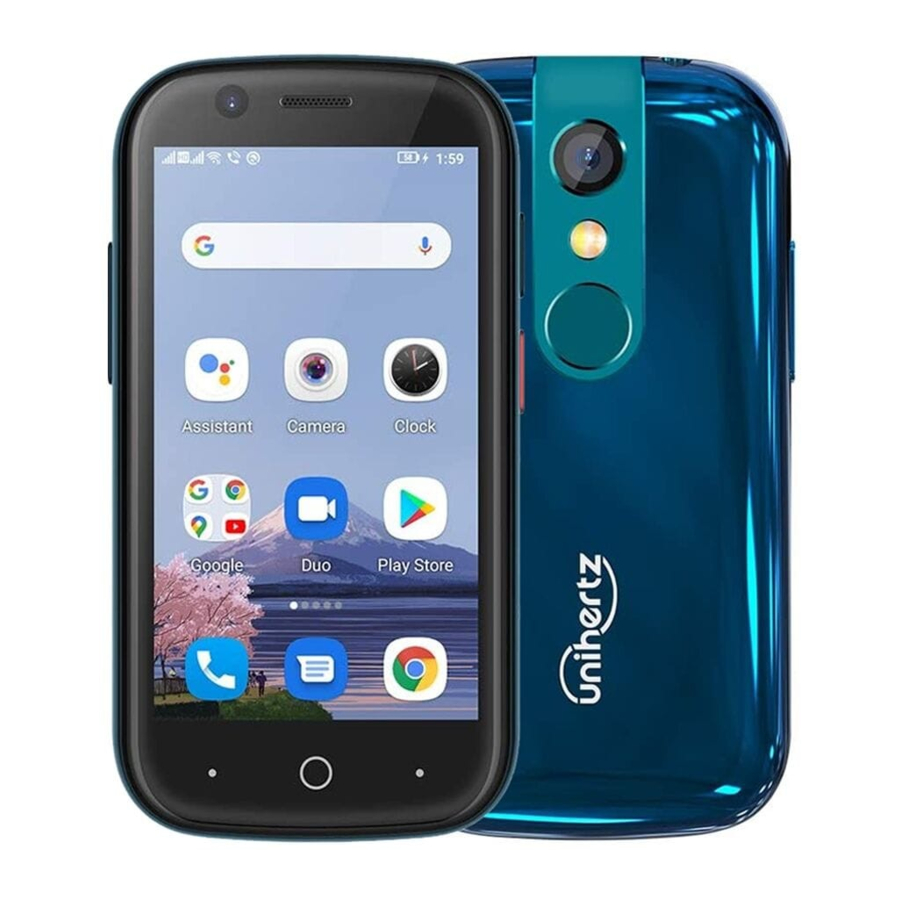
Beschrijving van de toetsen
| Toets | Beschrijving |
| Home |
|
| Aan/uit |
|
| Volume |
|
| Menu |
|
| Terug |
|
Beschrijving van de pictogrammen


De telefoon in- en uitschakelen
De telefoon inschakelen
Houd de aan/uit-toets lang ingedrukt om de telefoon in te schakelen.
Tip: als u de UIM/SIM-kaartvergrendeling inschakelt in Instellingen, is een pincode vereist na het opstarten. Zodra u de juiste pincode invoert, kan de telefoon worden gebruikt. U kunt het vergrendelscherm ontgrendelen door na het opstarten in een willekeurige richting te schuiven in de ontgrendelingsregio.
De telefoon uitschakelen
Houd de aan/uit-toets lang ingedrukt totdat de telefoonopties verschijnen, selecteer Uitschakelen om de telefoon uit te schakelen.
Gebruik als USB-flashstation
Om muziek, foto's en andere bestanden van uw computer naar uw geheugenkaart te kopiëren, moet u eerst de telefoon instellen als een kaart-U-schijf.
De telefoon instellen als een kaart-U-schijf
Verbonden met de computer, selecteer Verbonden als..., selecteer vervolgens USB-opslag.
Selecteer USB-verbinding en selecteer vervolgens USB-opslag inschakelen om de U-schijf te laden, zodat u muziek, foto's en andere bestanden van uw pc naar de geheugenkaart van uw telefoon of de ingebouwde geheugenkaart kunt kopiëren.
 Opmerking: Wanneer u mobiele assistent en andere tools op de pc gebruikt, moet u USB-debugging inschakelen
- In het meldingenpaneel kunt u selecteren om uw telefoon te gebruiken als een Camera (PTP), Media-apparaat (MTP) of Alleen opladen.
Wi-Fi
Wi-Fi biedt draadloze netwerktoegang tot een afstand van 100 meter. Om Wi-Fi met uw telefoon te gebruiken, moet u verbinding maken met een draadloos toegangspunt of een hotspot.
Opmerking: De beschikbaarheid en dekking van Wi-Fi-signalen is afhankelijk van het aantal apparaten, de infrastructuur en andere signalen die het object binnendringen.
Schakel WI-FI in en maak verbinding met een draadloos netwerk.
- Druk op Home> Menu en selecteer vervolgens Instellingen.
- Klik op de Wi-Fi-schakelknop in Draadloos en netwerken om WLAN in te schakelen. De telefoon scant automatisch naar beschikbare draadloze netwerken.
- Tik op de Wi-Fi om de WLAN-instellingen te openen. De WLAN-netwerklijst geeft de netwerknaam en beveiligingsinstellingen weer (open netwerk of WEP, WPA / WPA2 versleuteld) van het gevonden WLAN-netwerk. Als u de netwerkmelding inschakelt in Geavanceerde WLAN-instellingen, herinnert de telefoon u aan een beschikbaar open draadloos netwerk met een pictogram in de statusbalk.
- Selecteer één WLAN-netwerk om er verbinding mee te maken. Wanneer u een open netwerk selecteert, maakt de telefoon automatisch verbinding met het netwerk. Als u het WEP-, WPA / WPA2-versleutelde netwerk kiest, moet u eerst het juiste wachtwoord invoeren om er verbinding mee te maken.
Opmerking: Wanneer de telefoon is verbonden met een draadloos netwerk, geeft de statusbalk een Wi-Fi-pictogram weer en toont de geschatte signaalsterkte (aantal striplampen). Als u een verbonden draadloos netwerk selecteert, worden de naam van het WLAN-netwerk, de status, de snelheid, de signaalsterkte, de beveiligingsinformatie en het IP-adres weergegeven.
Als u de draadloze netwerkinstellingen in uw telefoon wilt verwijderen, selecteert u de knop Vergeten. Als u verbinding wilt maken met het netwerk, moet u deze instellingen opnieuw invoeren.
Opmerking: Daarnaast kan de telefoon ook via GPRS toegang krijgen tot internet. Gebruikers kunnen dit handmatig selecteren op de specifieke locatie van Instellingen> Mobiele netwerken> Dataverbinding en dataverbinding selecteren om de huidige SIM-kaartdataverbinding in of uit te schakelen.
Bluetooth
- Selecteer Instellingen.
- Klik in de draadloze en het netwerk op de Bluetooth-schakelaar om Bluetooth in te schakelen. Wanneer ingeschakeld, verschijnt het Bluetooth-pictogram in de statusbalk. De telefoon scant automatisch naar Bluetooth-apparaten.
- Selecteer Bluetooth om de Bluetooth-instellingen te openen, schakel Bluetooth in of stel uw telefoon in om te worden gedetecteerd en de gevonden Bluetooth-apparaten in de buurt worden in de onderstaande lijst weergegeven. (Klik op de naam van het lokale Bluetooth-apparaat om de telefoon in te stellen om te worden gedetecteerd door andere Bluetooth-apparaten, zodat andere apparaten binnen het bereik de telefoon kunnen vinden.)
Opmerking: De telefoon kan maximaal twee minuten worden gedetecteerd. De afteltijd wordt weergegeven onder het apparaat. Na twee minuten keert het apparaat terug naar de niet-detecteerbare status. Bluetooth-apparaten vereisen meestal een wachtwoord om te worden gekoppeld. Bluetooth-apparaten die zijn gekoppeld en de verbindingsstatus worden weergegeven onder de headset. Wanneer de Bluetooth-headset is verbonden met de telefoon, toont de statusbalk het pictogram Bluetooth-verbinding. Vervolgens kunt u de headset gebruiken om te bellen of gebeld te worden.
Telefooninstellingen
Draadloos en netwerken
Wi-Fi:WLAN in-/uitschakelen en gerelateerde instellingen maken.
Bluetooth:Bluetooth in-/uitschakelen en gerelateerde instellingen maken.
Mobiele netwerken:GPRS-instellingen.
Meer...:Klik op Meer... om de vliegtuigmodus, VPN, NFC, Dataverbruik, Tethering & draagbare hotspot, enz. te bekijken.
Account en beveiliging
Beveiliging: Stel de schermvergrendeling, telefoonversleuteling, simkaartvergrendeling, wachtwoorden, apparaatbeheerders en onbekende bron, enz. in.
Locatie:Stel Toegang tot mijn locatie in.
Account toevoegen: Voeg een bedrijfsaccount, e-mailaccount en Google-account, enz. toe. Het toegevoegde account verschijnt automatisch in de accountbalk, zodat u de relevante instellingen kunt maken.
Systeem
Flash-waarschuwing: Stel in dat de flitser afgaat wanneer er een oproep of bericht binnenkomt
Vingerscanner: Registreer vingerafdrukken en stel vingerafdrukken in als schermvergrendeling.
Meldingslampje: Stel de kleur van het meldingslampje in wanneer u meldingen ontvangt.
Opslag: Geheugenkaart en telefoongeheugen weergeven.
Apps: Om de applicatie op de telefoon te bekijken, te beheren en te verwijderen.
Batterij: Meer informatie over batterijgebruik weergeven.
Datum en tijd:Stel de huidige datum, tijd, tijdzone en datumnotatie in.
Taal en invoer:Selecteer de taal, spraakgestuurd zoeken en andere invoerinstellingen.
Over de telefoon: Bekijk telefoongegevens, modellen, de telefoonsoftware en hardware-informatie.
Meer
Back-up maken en resetten: Formatteer de telefoon en herstel de fabrieksinstellingen.
Toegankelijkheid: U kunt het gebruik van sommige functies instellen, zoals TalkBack, het wachtwoord zeggen en andere opties voor de toegankelijkheid van de mobiele telefoon.
Gepland in- en uitschakelen: Stel de tijd in waarop de telefoon automatisch wordt in- of uitgeschakeld.
SIM-beheer: Spraakoproepen, videogesprekken, berichten, instellingen voor dataverbinding.
Opties voor ontwikkelaars: Sommige opties die de ontwikkelaars moeten instellen.
Geluid
In de geluidsinstellingen kunt u het volume, de stille modus, de beltoon van de telefoon, het standaardmeldingsgeluid, trillen bij het overgaan, trillen bij het beantwoorden van de telefoon, het aanraakgeluid van het toetsenblok, aanraakgeluiden, het schermvergrendelingsgeluid en trillen bij aanraking instellen.
Weergave: Stel de helderheid van de telefoon, achtergrond, batterijpercentage, automatisch draaien van het scherm, slaaptijd, lettergrootte, sensorkalibratie enzovoort in.
Meldingen op het vergrendelscherm: Meldingen weergeven op het vergrendelscherm.
Snelle instellingen
In de stand-byinterface kunt u door zachtjes in het statusbalkgebied te schuiven met uw vingers de meldingsbalk openen en meldingen bekijken.
Om de volgende instellingen snel in / uit te schakelen: WI-FI, Bluetooth, GPS, Helderheid, Dataverbinding, Slim pauzeren, NFC, Automatisch draaien, Vliegtuigmodus. U kunt op het juiste pictogram tikken om snelle instellingen te maken.
Achtergrond wijzigen
Het systeem biedt u een verscheidenheid aan statische en dynamische achtergronden. Druk in het stand-byscherm op de menuknop en klik op de knop Achtergrond en kies vervolgens Andere achtergrond selecteren om systeembachtergronden te bekijken.
Thema- en launcherinstellingen
Deze machine biedt u een verscheidenheid aan handige widgets en twee thema's.
Druk in het stand-byscherm op de menutoets, er zijn verschillende personalisatie-opties.
Houd de widget ingedrukt die op het stand-bybureaublad moet worden geplaatst en selecteer vervolgens de interface die moet worden geplaatst door naar links of rechts te schuiven, en voltooi ten slotte de widgetinstelling volgens de aanwijzingen.
Launcherapplicatie verplaatsen/verwijderen en details bekijken
- Houd in het inactieve scherm het applicatiepictogram ingedrukt dat naar een andere pagina moet worden verplaatst en schuif vervolgens naar links of rechts om een pagina en de positie te selecteren die moet worden geplaatst.
- Houd een pictogram op het stand-bybureaublad lang ingedrukt en sleep het naar de bovenkant van het bureaublad waar rode tekst Verwijderen wordt weergegeven, zodat u een applicatie kunt verwijderen. Opmerking: de basis telefoonapplicaties kunnen niet worden verwijderd.
Telefoon
Een gesprek voeren:
De telefoon biedt functies om een gesprek te voeren, een noodoproep te plaatsen, conference calls te voeren, een gesprek te beantwoorden en andere basistelefoniefuncties.
U kunt de telefoonapplicatie rechtstreeks vanaf het startscherm openen.
Nadat u het nummer hebt ingevoerd, selecteert u uw favoriete simkaart om het gesprek te voeren. Wanneer u het nummer invoert, geeft de interface van het toetsenblok automatisch de contacten weer die overeenkomen met uw invoer om uw bewerkingen te vergemakkelijken.
Klik tijdens een gesprek op Oproep toevoegen en de eerste weg oproepen schakelen automatisch over naar een stil gesprek. Voer het telefoonnummer van een ander contact in en klik om automatisch over te schakelen naar de tweede weg nadat de eerste oproep is ingesteld op de wachtstand. Nadat u op de knop Samenvoegen hebt geklikt, wordt de twee-weg ingesteld op het telefoonconferentiemodel om een gesprek met meerdere partijen te realiseren.
Opmerking: Voor deze service moet u zich abonneren bij uw provider.
IP-kiezen: Nadat u het nummer hebt ingevoerd, drukt u op de menutoets en selecteert u SIM1 of SIM2 om een IP-gesprek te voeren.
Opmerking: IP-kiezen vereist dat het IP-nummer vooraf is ingesteld.
Tegelijkertijd kunt u ook een nummer selecteren om een gesprek te voeren vanuit de contactenlijst of berichtinterface.
Personen
Door op het pictogram People te klikken, kunt u de contactfunctie gebruiken. De contactenfunctie kan uw contactgegevens beheren. U kunt een lijst met contactpersonen en details bekijken, bellen, sms-berichten verzenden, berichten verzenden en contactpersonen delen.
Importeren / Exporteren: Druk in het contactenlijstscherm op de menutoets en selecteer Import / Export om contactpersonen te kiezen die u wilt importeren / exporteren.
Contactpersoon toevoegen: Druk in het contactenlijstscherm op de knop Toevoegen onderaan om een nieuwe contactpersoon toe te voegen.
Contactenlijst: Klik op een contactpersoonafbeelding in de contactenlijst om snel te bellen of een kort bericht te verzenden.
Contactpersonen zoeken: Druk in het contactenlijstscherm op het zoekpictogram en voer vervolgens het trefwoord in om te zoeken naar contactpersonen in de lijst.
Berichten
U kunt korte berichten (SMS) en multimedia berichten (MMS) opstellen en verzenden. Klik op het pictogram Messaging op het bureaublad om de berichtenapplicatie te openen.
Nieuw bericht: Klik op het pictogram Nieuw bericht in de rechterbovenhoek van de interface, schrijf een nieuw bericht en voer de contactnaam of het telefoonnummer in het veld voor de ontvanger in, de telefoon zal slim zijn om de beschikbare contactpersoon die in de telefoon is opgeslagen te vinden. (U kunt ook beschikbare contactpersonen in de contactenlijst of groepslijst selecteren)
Invoermethode: Klik op het tekstbewerkingsgebied en roep het toetsenbord op. Trek de notificatiebalk omlaag, ga naar de instellingen en open de language & input om uw invoermethode te wijzigen. (Mits u de systeeminvoermethode Google Pinyin-invoermethode hebt gekozen, andere invoermethoden hebt gedownload)
Verzenden: Na voltooiing kunt u op de knop SIM1 of SIM2 tikken om het bericht te verzenden.
Browser
Door op het pictogram Browser te klikken, opent u de browserapplicatie om toegang te krijgen tot WAP- en WWW-pagina's en pagina's te beheren. De applicatie kan automatisch schakelen tussen verticaal en horizontaal scherm.
Selecteer tijdens het surfen op de website Bookmarks of druk op de menutoets en selecteer Bookmarks om de bladwijzerlijst te openen. Druk op de menutoets en u kunt uw browse-webpagina's ook opslaan als bladwijzer.
Druk op de menutoets tijdens het surfen op de website: U kunt ook webpagina's delen, zoeken op de website en de geschiedenis bekijken.
Een bladwijzer voor een webpagina toevoegen aan het bureaublad: Houd in het bladwijzerlijstscherm een bladwijzer lang ingedrukt en selecteer Add shortcut to home screen zodat u een bladwijzerpictogram aan het bureaublad kunt toevoegen voor het volgende bezoek.
Browserinstellingen: Druk op de menutoets om de instellingen te selecteren op basis van uw persoonlijke voorkeur. U kunt de reguliere inhoud, privacy- en beveiligingsinstellingen van uw browser instellen, en deze instellingen kunnen worden teruggezet naar de standaardinstellingen in de geavanceerde instellingen.
U kunt Email rechtstreeks vanaf het startscherm openen. U kunt deze applicatie gebruiken om uw e-mail per telefoon te verzenden en ontvangen.
U moet de e-mailaccount en het wachtwoord invoeren wanneer u voor de eerste keer een nieuwe account instelt. Daarnaast kunt u meerdere e-mailaccounts instellen en deze uniform beheren.
Galerij
De galerijfunctie is om uw foto's op te slaan via camera, internetdownload, ontvangen multimediaberichten en andere manieren en deze te beheren.
Klik in de stand-by interface op het pictogram Gallery om de galerijapplicatie te openen en alle foto's van de telefoon te beheren.
U kunt op de knop Share klikken om uw afbeeldingen te delen via Bluetooth, Bericht, e-mail en andere manieren.
Klok
Door op het pictogram Clock te klikken, opent u de applicatie.
Klokinstellingen: Open de klokinterface, klik op het pictogram Instellingen in de rechteronderhoek om de interface voor alarminstellingen te openen.
Nieuw alarm: Klik in de klokinterface op het + teken om een alarm toe te voegen, open het alarmbewerkingsgebied en druk op de knop Finish nadat u het hebt ingesteld. Om de alarmtijd in te stellen, schuift u de aanwijzer direct naar het nummer dat overeenkomt met.
Multimediafuncties
De telefoon biedt u ook multimediafuncties, zoals: Camera,
Muziekspeler, videospeler, Recorder, FM-radio en andere.
U kunt deze applicaties uitvoeren door op het juiste pictogram te klikken.
Gepersonaliseerde applicaties
De telefoon biedt u ook gepersonaliseerde applicaties, zoals: Calculator, Calendar, NoteBook, Maps, SecurityCenter, Weather, Play store en andere. U kunt deze applicaties uitvoeren door op het juiste pictogram te klikken, waardoor uw leven en werk handiger worden.
Eenvoudige probleemoplossing
Kan uw telefoon niet inschakelen
De reden is misschien dat de batterij leeg is. Controleer het batterijniveau of laad de batterij op.
Slechte ontvangst
Wanneer u uw telefoon gebruikt in gebieden met slechte ontvangst, bijvoorbeeld in de buurt van hoge gebouwen of basisruimten, kunnen de radiogolven niet effectief worden verzonden. Vermijd deze plaats zoveel mogelijk.
Echo's of ruis
De trunklijn van het netwerk is in slechte staat. Het is een regionaal probleem. Verbreek het gesprek en bel opnieuw, of kies een andere, betere lijn.
Kan de batterij niet opladen
De reden is misschien dat de batterij of de oplader beschadigd is. Neem contact op met uw dealer.
PIN-codefout
Als u drie keer een onjuiste PIN-code hebt ingevoerd, wordt uw PIN-code vergrendeld. Neem contact op met uw netwerkoperator. Nadat de operators u de UIM-kaart PUK-code hebben aangeboden, gebruikt u de PUK-code om de UIM-kaart te ontgrendelen.
SIM-fout
Misschien is uw SIM-kaart niet goed geplaatst of is de SIM-kaart beschadigd.
Kan geïmporteerde muziek niet vinden
Na het gebruik van 91 assistenten / erwtenpeulen en andere PC-tools van derden om muziekbestanden te importeren, werd er geen nieuwe geïmporteerde muziek gevonden in de muziekspeler. Dit kan te wijten zijn aan het feit dat PC-tools van derden geen functie voor gegevensverversing bieden. Selecteer Refresh in het muziekspeler menu om handmatig te vernieuwen.
Belangrijke veiligheidsinformatie
Voorzorgsmaatregelen om de telefoon te dragen
Denk eraan om de geldende speciale voorschriften te volgen. Op plaatsen waar het gebruik van mobiele telefoons verboden is, omdat deze storingen of gevaar kunnen veroorzaken, moet u de telefoon uitschakelen. Of het nu in de normale positie tegen het oor is of 2,5 cm van het lichaam verwijderd, het apparaat voldoet aan de richtlijnen voor RF-blootstelling. Als u een mobiele telefoon, riemclip of andere accessoires gebruikt om de telefoon te dragen, mogen deze geen metaal bevatten en moet de afstand tot uw lichaam minstens 2,5 cm zijn.
RF-energielekken
Uw telefoon is een radiozender en -ontvanger met laag vermogen. Na het opstarten ontvangt en verzendt het met tussenpozen radiosignalen. Het netwerksysteem regelt het zendvermogen van de telefoon. De telefoon voldoet aan de openbaarmakingsvereisten met betrekking tot RF-energie in uw land.
RFI-compatibiliteit
Uw telefoon kan compatibiliteit RF-interferentie veroorzaken met de elektronische apparaten die niet goed afgeschermd zijn ontworpen of geen configuratie van radiofrequentie hebben..
Op openbare plaatsen
Schakel de telefoon uit op de plaats waar een specifieke kennisgeving is geplaatst. Deze plaatsen omvatten ziekenhuizen, rusthuizen en andere medische instellingen, waar mogelijk faciliteiten zijn die gevoelig zijn voor externe RF-signalen.
Veiligheidsregels voor vliegtuigen
Schakel de telefoon uit en verwijder de batterij of schakel de telefoonfunctie van de telefoon uit in het vliegtuig of in de buurt van het vliegtuig. Het is illegaal om een mobiele telefoon in het vliegtuig te gebruiken. Het kan gevaarlijk zijn voor de werking van het vliegtuig en het mobiele telefoonnetwerk vernielen. Overtreders kunnen worden vervolgd of een dubbele straf accepteren.
Pacemaker
Als u een pacemaker gebruikt, stop de telefoon dan niet ingeschakeld in de jaszak. De afstand tussen de telefoon en de pacemaker moet minstens 15 cm of meer zijn. Gebruik de telefoon aan de andere kant van de locatie waar de pacemaker zich bevindt om mogelijke interferentie te verminderen. Als u vermoedt dat er interferentie kan optreden, schakel dan onmiddellijk de telefoon of de telefoonfunctie van de telefoon uit.
Gehoorapparaat
Mobiele telefoons kunnen storing veroorzaken bij sommige gehoorapparaten. Als er storing optreedt, neem dan contact op met de fabrikant van gehoorapparaten om een oplossing te vinden.
Andere medische apparatuur
Als u een ander persoonlijk medisch hulpmiddel gebruikt, raadpleeg dan de fabrikant van deze apparaten om te bevestigen of ze voldoende zijn afgeschermd tegen RF-energie. U kunt ook de arts raadplegen over de relevante informatie.
Let op het gebruik van mobiele telefoons tijdens het autorijden
Wanneer u uw telefoon gebruikt tijdens het autorijden, dient u de relevante bepalingen van de verkeersregels na te leven. Als de rijomstandigheden slecht zijn, parkeer de auto dan in de straat en voer of ontvang vervolgens gesprekken. Als uw voertuig is uitgerust met airbags, plaats de telefoon dan niet in de gebieden waar de airbag kan worden geactiveerd. Anders kan het, als de airbag wordt opgeblazen, ernstig letsel veroorzaken.
Plaats kan een explosie veroorzaken
Voordat u gebieden betreedt met potentiële factoren van explosiegevoeligheid, schakelt u de telefoon uit. Gebieden die een explosie kunnen veroorzaken, omvatten: brandstofzones (zoals onder een bootdek, transport- en opslagfaciliteiten voor brandstof of chemische producten), de plaatsen waar de lucht chemicaliën of deeltjes bevat (zoals graan, stof of metaalpoeders). De plaatsen waar er een explosierisico is, hebben meestal borden, maar niet alle plaatsen hebben dergelijke borden.
Elektromagnetische straling
De maximale waarde van de Specific Absorption Rate (SAR) van elektromagnetische straling van dit product is 2,0 W / kg, wat volledig voldoet aan de vereisten van de nationale norm GB 21288-2007.
Batterijwaarschuwing
- Gebruik een batterij in een normale binnenomgeving. Temperatuur: -20 ℃ ~ 35 ℃, relatieve vochtigheid: 65 ± 20%.
- Houd tijdens gebruik uit de buurt van hitte en druk. Voorkom dat kinderen met de batterij spelen. Laat de batterij niet vallen.
- De batterij kan alleen een bijpassende oplader gebruiken. De batterij moet worden opgeladen, gebruikt en opgeslagen ver van de elektrostatische plaats. Laad niet continu langer dan 24 uur op.
- Let erop dat u de positieve en negatieve pool van de batterij niet omgekeerd laadt en de positieve en negatieve pool van de batterij niet kortsluit. Om gevaar te voorkomen, dient u de batterij uit de buurt van vocht te houden.
- Als u de telefoon lange tijd niet gebruikt, verwijder de batterij dan uit het apparaat en plaats deze in een omgeving met een lage luchtvochtigheid, zodat de batterij halfverzadigd is, dat wil zeggen niet volledig opgeladen en niet volledig ontladen.
- Batterij heeft een levensduur. Als u een batterij gebruikt waarvan de gebruiksduur veel korter is dan normaal, moet de batterij worden vervangen. Als de batterij aan het einde van de levensduur is, moet deze onmiddellijk uit het apparaat worden verwijderd. Behandel afgedankte batterijen veilig en correct. Breng gebruikte batterijen terug naar de verkoper of een aangewezen inzamelpunt, maar plaats ze niet bij het huisvuil.
Batterij gevaar waarschuwing
- Verhit de batterij niet bij hoge temperaturen of gooi hem niet in het vuur. Plaats de batterij niet op verwarmingsapparatuur, een wasmachine of een hogedrukcontainer om geen explosie te veroorzaken. Plaats de batterij niet in het water en laat hem niet nat worden.
- Vermijd dat de batterij in contact komt met een metalen batterij die schade kan veroorzaken. Stop de batterij niet met halskettingen, haarspelden, munten, schroeven of andere metalen producten samen in een zak of tas, en bewaar de batterij niet samen met de bovenstaande items.
- Probeer de batterij niet te openen.
- Als u tijdens het gebruik, opladen of opslaan van de batterij een ongebruikelijk fenomeen aantreft, zoals batterijlekkage of het uitstoten van onaangename geuren, opwarming, verkleuring, vervorming of andere, stop dan met het gebruik ervan.
- Als er vloeistof op de huid lekt, spoel dan onmiddellijk met water en ga naar het ziekenhuis voor behandeling.
Voorzorgsmaatregelen voor kinderen
Houd uw telefoon buiten het bereik van kleine kinderen. Uw telefoon is geen speelgoed.
Kinderen kunnen zichzelf pijn doen. Ze kunnen de telefoon of de accessoires onbewust beschadigen. De telefoon of accessoire in sommige kleine onderdelen kan worden afgebroken en er bestaat het gevaar dat ze in hun mond worden ingeslikt.
Download handleiding
Hier kunt u de volledige pdf-versie van de handleiding downloaden. Deze kan aanvullende veiligheidsinstructies, garantie-informatie, FCC-regels, enz. bevatten.
Download Unihertz Jelly2 Handleiding