Cheerdots Cheerpod2, CHP04 Handleiding
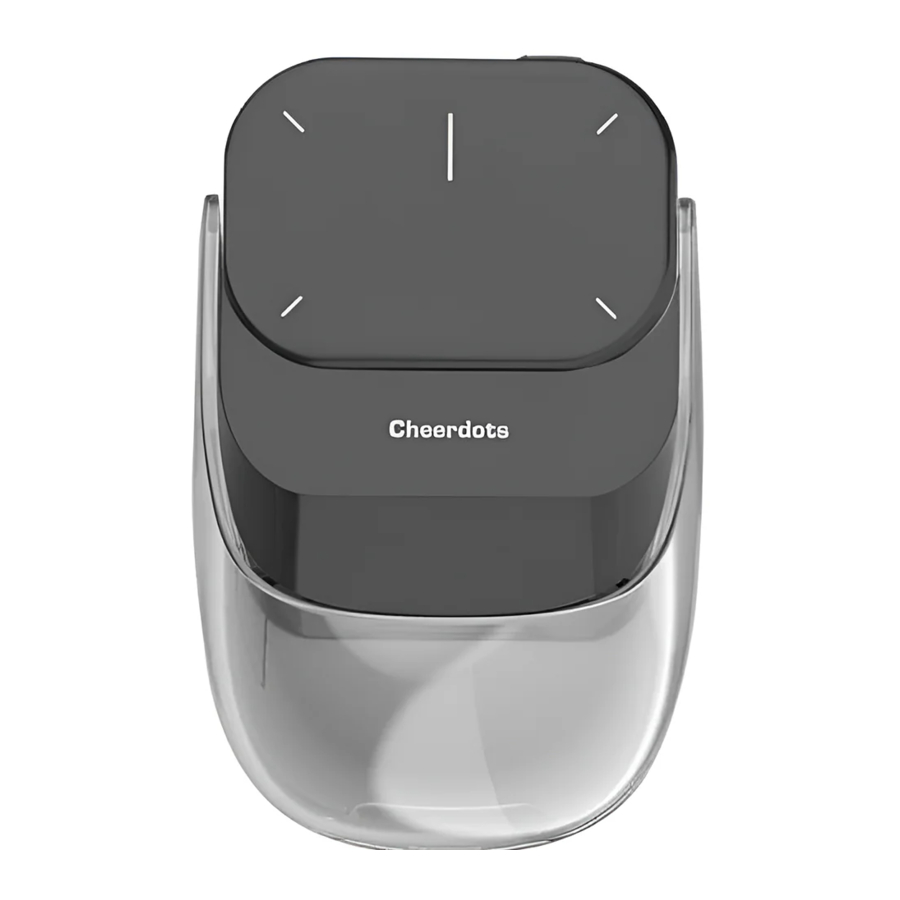
Productintroductie
Cheerdots 2 is een afneembare muis die op creatieve wijze een muis, trackpad en PPT-pagina-omdraaipen combineert in één krachtig product. Daarnaast ondersteunt het product ChatGPT-spraakgesprekken, vergaderopname, automatische generatie van vergadernotulen en andere functies. Het is uw ultra-draagbare AI-kantoorassistent.
Productlijst
Cheerpod2 Host gebruikershandleiding
Verbindingsmodus
- Aan/uit-modus
Draai de schakelaar naar Bluetooth 1 of Bluetooth 2 om het apparaat in te schakelen. Schakel naar de OFF-stand, apparaat uit. - Koppelingsmethode
- Nadat het apparaat is ingeschakeld, knippert een blauwe LED, wat aangeeft dat het apparaat wacht op koppeling. Schakel op dit moment de Bluetooth-apparaat van de host in, zoek en match "Cheerdots 2", als de blauwe LED uit is, geeft dit aan dat het apparaat succesvol is verbonden en kan worden gebruikt. Na de eerste koppeling maakt het apparaat automatisch verbinding elke keer dat het wordt ingeschakeld.
- Opnieuw koppelingsmodus
Houd de onderste DPI-toets ongeveer 3-5 seconden ingedrukt en wanneer de blauwe LED van het apparaat knippert, kunt u opnieuw koppelen. - Beschrijving van modusselectie
Grondmodus: Nadat de Bluetooth-verbinding van het apparaat succesvol is, schakelt u over naar de GRND-stand en wordt de grondmodus geopend. In deze modus functioneert het apparaat als een muis en touchpad. Raadpleeg de bedieningsinstructies van de grondmodus voor meer informatie.
AIR-modus: Nadat de Bluetooth-verbinding van het apparaat succesvol is, schakelt u over naar de luchtstand en opent u de luchtmodus. In deze modus kan het apparaat worden gebruikt als een luchtmuis of laserdemonstrator. Raadpleeg de bedieningsinstructies van de luchtmodus voor meer informatie.
Opname-/GPT-modus: Nadat de Bluetooth-verbinding van het apparaat succesvol is, gebruikt u de opnameknop in een willekeurige versnellingspositie. Spraakopname-, spraak-naar-tekst- en GPT-dialoogfuncties zijn beschikbaar. Zie de bedieningsinstructies van de Opname-/GPT-modus voor meer informatie.
Lichtindicatie
| Functie LED-weergave | Functie LED-weergave | Functie LED-weergave |
| Blauw licht knippert bij Bluetooth-zoekopdracht | Blauw licht knippert bij Bluetooth-zoekopdracht | Blauw licht knippert bij Bluetooth-zoekopdracht |
| Het verbonden blauwe licht is uit | Het verbonden blauwe licht is uit | Het verbonden blauwe licht is uit |
| Wanneer de stroom wordt opgeladen, brandt het rode lampje continu | Wanneer de stroom wordt opgeladen, brandt het rode lampje continu | Wanneer de stroom wordt opgeladen, brandt het rode lampje continu |
| Functie | LED-status | |
| Bluetooth | Uitzenden | Blauw knipperend |
| Verbonden | Blauw uit | |
| Stroom | Opladen | Rood aan |
| Opgeladen | Groen aan | |
| Vinger | Dubbele vinger of Te veel vinger | Geel aan |
Desktopmodus
| Conventionele weergave | Aandrijvingsbelichaming | |
| Raak aan met één vinger en schuif omhoog en omlaag | Pagina omhoog/omlaag | Pagina omhoog/omlaag |
| Druk op de linkerkant | Linkshandig | Linkshandig |
| Druk rechts | Rechtermuisknop | Rechtermuisknop |
| Beweeg uw vingers naar elkaar toe | In-/uitzoomen | In-/uitzoomen |
| Schuif uw vingers naar links en rechts | Schakelen tussen desktops | Schakelen tussen desktops |
| Dubbele vinger | Alle applicaties weergeven | Alle applicaties weergeven |
| Drie vingers + muis bewegen | Multitaskschakeling | Alle applicaties weergeven |
Luchtmodus
| Algemene functie | Aandrijffunctie | |
| Raak het oppervlak licht aan met één vinger | Linkshandig | / |
| Raak het oppervlak aan met twee vingers | Rechtermuisknop | / |
| Aanraakoppervlak | Cursorbeweging | Cursorbeweging |
| Druk op de laserknop | Verlichtingslaser | Verlichtingslaser |
| Druk op het gebied op de touchpad | Volgende pagina | Volgende pagina |
| Druk op het gebied onder de touchpad | Vorige | Vorige |
| Schuif de linker- of bovenrand | / | Verticaal of horizontaal scrollen |
| Dubbelklik op de laserknop | Modusomschakeling | Modusomschakeling |
| Gebaar | Normale functie | Aandrijffunctie |
| Weergaveformulier | muis | Lokale markering, rode stip |
| Enkele vinger aanraken | Linkermuisklik | / |
| Dubbele vinger aanraken | Rechtermuisklik | / |
| Aanraken+Oppervlak bewegen | Cursor verplaatsen | Cursor verplaatsen |
| Druk op de laserknop | Laser aan | Laser aan |
| Druk op de bovenste knop | Volgende pagina | Volgende pagina |
| Druk op de onderste knop | Vorige pagina | Vorige pagina |
| Scrollrand | / | Omhoog / omlaag scrollen |
| Dubbelklik op de laserknop | Moduswijziging | Moduswijziging |
Grondmodus
| Gebaar | Normale functie | Aandrijffunctie |
| Enkel punt omhoog/omlaag scrollen | Omhoog/omlaag scrollen | Scrolling-effect op pixelniveau |
| Linkermuisklik | Linkermuisklik | Linkermuisklik |
| Rechtermuisklik | Rechtermuisklik | Rechtermuisklik |
| Knijpen met twee vingers | In-/uitzoomen | In-/uitzoomen |
| Swipen met twee vingers | Schakelen tussen virtuele bureaubladen | Schakelen tussen virtuele bureaubladen |
| Dubbeltikken met twee vingers | Alle applicaties weergeven | Alle applicaties weergeven |
| Slepen met drie vingers | Schakelen tussen Multi-task | Schakelen tussen Multi-task |
Aandrijvingsspecificatie

In de software kunt u de desktop-/luchtmodus instellen in de driverinterface.
In de desktopmodus kunt u naar believen de functieschakelaar kiezen, u kunt ook aangepaste gebaren toevoegen, één keer naar links/rechts swipen. Dit gebaar kan worden gedefinieerd als het gebruik van meerdere sneltoetsen om uw kantoorefficiëntie te verbeteren.
In de luchtmodus kunt u overschakelen naar de professionele PPT-presentatiemodus. Ondersteunt spotlight-modus, digitale lichtmodus, enz.
GPT-dialoog/spraakoverdracht
Op het volgende driverscherm kunt u de herkende taal en spraakinvoermodus instellen. Beschikbare spraakmodi zijn onder meer GPT-chatmodus en spraak-naar-tekst.

GPT-modus: Druk op de spraaktoets om het GPT-dialoogvenster te activeren/verbergen; Houd de spraakknop lang ingedrukt om te spreken, u kunt de spraak invoeren, nadat de invoer is voltooid, zal GPT de relevante vragen beantwoorden.
Spraak naar tekst: Houd de spraaktoets lang ingedrukt om de spraak om te zetten in tekst, om een snelle tekstinvoer te bereiken.
AI-opnamemodus
Dubbelklik op de spraaktoets om de apparaatopname te starten. Dubbelklik of één keer op de spraaktoets om de opname te sluiten. De inhoud na opname wordt opgeslagen in de software die in de volgende afbeelding is ingesteld. Het systeem converteert de spraak automatisch naar tekst en genereert een samenvatting van de vergadering, een analyse van de belangrijkste punten. Gebruikers kunnen ook bestanden delen met anderen via de functie "Delen" (Delen).

Productspecificaties/parameters
| item | specificatie |
| Productnaam: | Cheerdots2 |
| Apparatuurmodel: | CHP04 |
| Apparaattype: | BT5.0 |
| Grootte: | 60×41×16(mm) |
| Productgewicht: | 70g(±3g) |
| Ingangsspanning: | 5V |
| Werkstroom: | ≤75mA |
| Batterijduur: | 25+dag |
| Productgewicht: | -10℃~40℃(14℉~104℉) |
| Werkomgeving: |
Download handleiding
Hier kunt u de volledige pdf-versie van de handleiding downloaden. Deze kan aanvullende veiligheidsinstructies, garantie-informatie, FCC-regels, enz. bevatten.
Download Cheerdots Cheerpod2, CHP04 Handleiding