Anycast M9, M9 Plus-handleiding
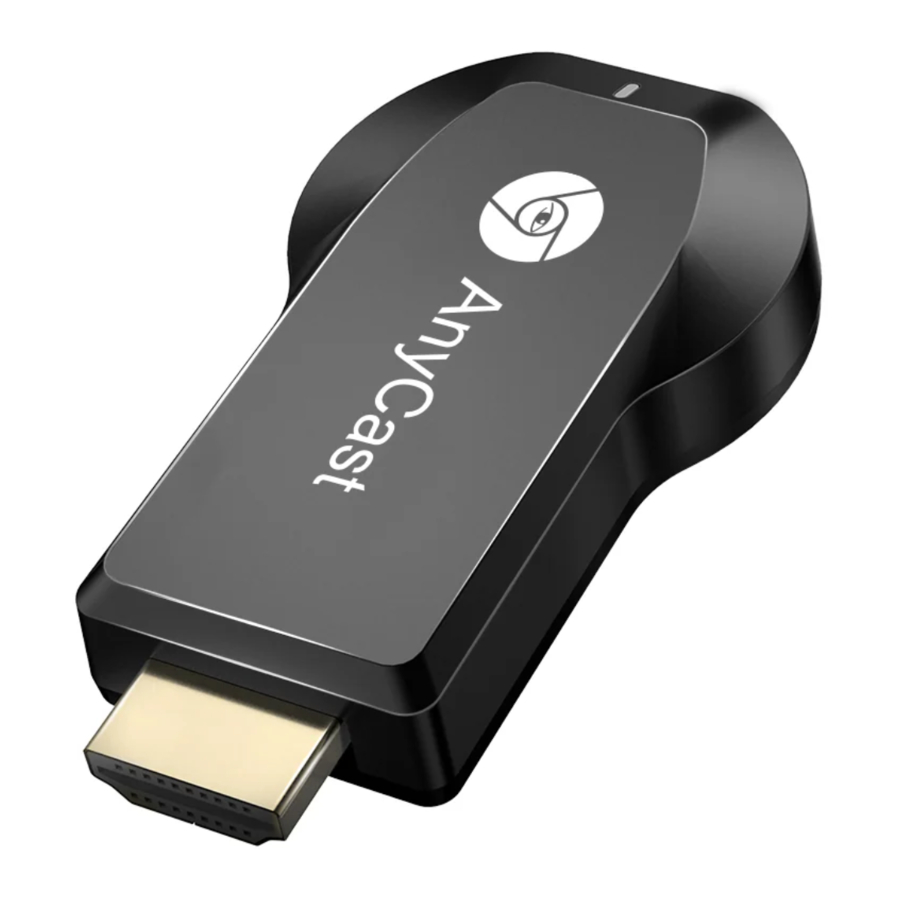
Inleiding
Als je tv geen ingebouwde Anycast-functie heeft en we een foto van je telefoon, tablet of computer naar je tv wilt uitzenden via wifi, hebben we een Anycast-adapter nodig - Anycast M9. We kunnen Anycast Most configureren via de webinterface vanaf elk apparaat (browser). De instellingen zijn toegankelijk op 192.168.203.1. Je kunt dit doen vanaf je Android-telefoon of -tablet, of vanaf je iPhone, iPad of een andere computer. Voor mobiele apparaten zijn er speciale applicaties waarmee je de AnyCast-adapter kunt configureren. Verbind bijvoorbeeld met een wifi-router. Ik zal je ook vertellen hoe je het probleem kunt oplossen als het niet naar 192.168.203.1 gaat en de Anycast-instellingen niet worden geopend.

Voordat je de adapter instelt, moet je de Anycast M9 op de tv aansluiten. De adapter zelf wordt eenvoudigweg in een vrije HDMI-ingang op de tv gestoken. De USB-kabel die de adapter gebruikt om stroom te halen, kan worden aangesloten op een USB-poort op je tv (zoals de mijne), of op een stopcontact via een 5V/1A-adapter (die je telefoon oplaadt).
Als de Anycast-adapter geen beeld op de tv weergeeft, zorg er dan voor dat de bron correct is geselecteerd op de tv. We moeten de HDMI-ingang selecteren waarop we het apparaat hebben aangesloten. Meestal is er een aparte knop op de afstandsbediening om het bronselectiemenu te openen. Meestal staat er INPUT of SOURCES op. De screensaver van onze adapter moet op het tv-scherm verschijnen.
Het apparaat instellen met Android / iOS-telefoon of Windows-pc
Configureer de unit via de webinterface op 192.168.203.1
- Wanneer de adapter is aangesloten en ingeschakeld, verdeelt deze het wifi-netwerk. De netwerknaam (SSID) en het wachtwoord (PSK) worden weergegeven op de screensaver die in de stand-bymodus op de tv verschijnt. De adapter moet in Airplay-modus (DLNA) staan.

- Op de telefoon of tablet gaan we naar de wifi-instellingen, we kiezen dit netwerk, voeren het wachtwoord in en we maken verbinding.
- Open vervolgens een browser op hetzelfde apparaat en ga naar 192.168.203.1. Als het niet binnenkomt, typ dan http://192.168.203.1/
- Er zou een pagina met Anycast-adapterinstellingen moeten verschijnen.

Configureer de unit via de applicatie

- Zoals gewoonlijk wordt er een QR-code op het scherm weergegeven nadat de adapter op de tv is aangesloten. Dit is de link om de applicatie te downloaden. Voor mijn adapter heet de applicatie EZMira.
- Scan de QR-code op het tv-scherm met je mobiele telefoon. Je zou de vraag moeten krijgen om op de link te klikken - laten we gaan. Je kunt meteen de App Store of Google Play zien. Ik opende een website in mijn browser waar je op de knop Download moet klikken en vervolgens naar de App Store of Google Play moet gaan. Ga je gang en installeer de applicatie.
- Verbind je telefoon met de Anycast wifi-netwerkadapter (als deze niet is verbonden), start de geïnstalleerde applicatie, selecteer de adapter en open de instellingen. De instellingen zijn hetzelfde als in de webversie (via browser). Als je merkt dat de adapternaam 192.168.203.1 is.
De bovenstaande schermafbeelding laat zien hoe je de AnyCast-adapter via je telefoon met de wifi-router (je netwerk) kunt verbinden.
Inloggen op de web-in interface van de unit via de computer
- Sluit de adapter aan en op het tv-scherm zien we de SSID (netwerknaam) en PSK (wachtwoord) van onze adapter.

- Verbind je computer met dit wifi-netwerk.
Als Windows 10 me om een pincode begon te vragen in plaats van een wachtwoord. Klik op "Verbinden met een beveiligingssleutel" en voer je wachtwoord in. - De computer maakt vervolgens verbinding met het draadloze netwerk van de adapter. Vervolgens openen we een browser en gaan we naar 192.168.203.1. Daar gaan we:
- We hebben toegang gekregen tot de instellingenpagina van de AnyCast M9-adapter. Hieronder zal ik deze instellingen gedetailleerder behandelen. Laten we alle items bekijken en je Anycast M9-adapter verbinden met je wifi-thuisnetwerk.

Gaat niet naar 192.168.203.1
Wat kan ik doen?
Zeer vaak voorkomend probleem bij het niet openen van de AnyCast M9-adapterinstellingen. De pagina op 192.168.203.1 wordt gewoon niet geopend en de instellingen zijn niet beschikbaar. Meestal is er een foutmelding "Ik kan geen toegang krijgen tot de site. De wachttijd voor een reactie van 192.168.203.1" is overschreden.

De redenen voor de problemen bij het openen van de instellingen:
- Probeer via 192.168.49.1 te gaan. Sommige Anycast-adapters gebruiken dit adres. Meestal in Rombica Smart Cast-apparaten.
- Zorg ervoor dat je probeert verbinding te maken met de adapter vanaf een ander apparaat en toegang te krijgen tot de instellingen via 192.168.203.1. Of via een andere browser.
- Als je apparaat een VPN in je browser heeft ingeschakeld, schakel deze dan uit.
- Wanneer je 192.168.203.1 typt en in plaats van de Anycast-instellingen je een zoekmachine opent met zoekresultaten, voer je waarschijnlijk gewoon het verkeerde adres in de verkeerde regel in. Het adres moet worden ingevoerd in de adresbalk van de browser. Je kunt het volledige adres kiezen: http://192.168.203.1/
- Schakel de stroom uit en weer in. Het is mogelijk dat na het opnieuw opstarten de instellingen worden geopend.
- Reset de adapterinstellingen. Normaal gesproken kun je de instellingen resetten door de knop die wordt gebruikt om tussen de bedrijfsmodi te schakelen lang ingedrukt te houden (ongeveer 5-10 seconden).
Download handleiding
Hier kunt u de volledige pdf-versie van de handleiding downloaden. Deze kan aanvullende veiligheidsinstructies, garantie-informatie, FCC-regels, enz. bevatten.
Download Anycast M9, M9 Plus-handleiding