Acer One 8 T9-422L Handleiding
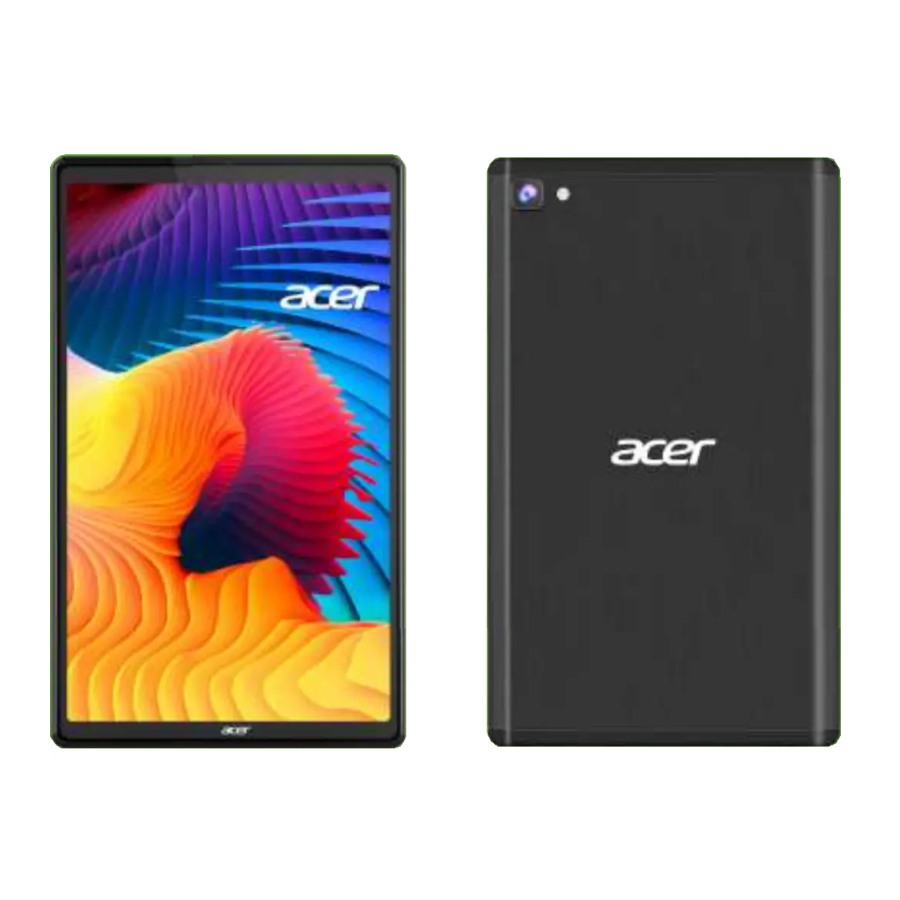
Korte inleiding tot het product
Diagram voor complete machine

Functioneel diagram

- Aan/uit-knop
- Volume-
- Volume+
- Camera aan de voorkant
- SIM/TF-kaartsleuf
- Luidspreker
- Oortelefoonaansluiting
- Type-C-poort
- Luidspreker
- Camera aan de achterkant
- Zaklamp
Inbegrepen accessoires
Stroomadapter×1
Type-C-kabel×1
Oortelefoon×1
Gebruikershandleiding×1
Kaartverwijderingsnaald×1
Snel aan de slag
Belangrijkste functies
Beschrijvingen voor de belangrijkste functies:
| Aan/uit-knop | Houd de aan/uit-knop lang ingedrukt om op te starten. Houd in de opstartstatus de aan/uit-knop lang ingedrukt om de optie voor afsluiten weer te geven. Houd in de opstartstatus de aan/uit-knop kort ingedrukt om het scherm te sluiten. |
| Volumeknop | Druk erop om het volume van de machine te verhogen of te verlagen |
Startpagina-interface

De hoofdinterface kan achtergrond en veelgebruikte APP's weergeven. U kunt de APP naar de hoofdinterface verplaatsen op basis van uw voorkeur.
En u kunt ook zelf de achtergrond wijzigen, ga naar instellingen→Achtergrond →Kies achtergrond uit (live achtergronden/foto's/achtergronden) om de achtergrond van uw startpagina-interface in te stellen, zoals weergegeven in figuur 2-1.
Toegang tot applicatieprogramma
Hoe u het applicatieprogramma van de tablet kunt bezoeken:
- Veeg omhoog op het hoofdscherm om het applicatieprogramma te openen (zoals weergegeven in figuur 2-2).
![]()
- Selecteer het applicatieprogramma dat u wilt bezoeken.
- Als u de programma-interface wilt verlaten, drukt u op de terugkeertoets om naar de laatste interface te gaan of drukt u op de startpagina-toets om rechtstreeks terug te keren naar de startpagina-interface.

Karakterinvoer
Gebruik het schermtoetsenbord
Wanneer u het programma start of een tekstvak selecteert waarin tekens of cijfers moeten worden ingevoerd, verschijnt het schermtoetsenbord. De volgende invoermethoden zijn beschikbaar voor het toetsenbord om te selecteren.
- Toetsenbord
- Invoermethode van een derde partij (gebruiker kan ze zelf installeren)
Selecteer de invoermethode die u wilt gebruiken
Volgens de vooraf ingestelde instellingen toont de tablet het toetsenbord wanneer u tekens wilt invoeren.
- Druk op de menuknop in de startpagina-interface, klik vervolgens op instellingen en klik vervolgens op systeem.
- Klik op talen en invoer.
- Alle invoermethoden die al op uw tablet zijn geïnstalleerd, worden weergegeven in het tekstinstellingen gebied.
- Selecteer de gewenste invoermethode.
Gebruik en wissel invoermethode
- Klik in de interface voor tekeninvoer op het toetsenbordpictogram onder de statusbalk, totdat het menu voor het bewerken van tekst verschijnt. (Figuur 2-3)
![]()
- Selecteer de invoermethode die u nodig hebt.

 | Schakel tussen hoofdletters en kleine letters. |
 | Schakel tussen nummer/symbool/grafische invoermodus. |
 | Schakel de invoertaal |
Verbindingsopbouw
Wifi-verbinding
- Klik in de startpagina-interface op de knop Selecteer menu om Menu-instellingen te openen;
- Klik op Instellingen en vervolgens op Netwerk en internet;
- Klik op Wi-Fi om de Wi-Fi-schakelaar in te schakelen; (Figuur 3-1)
![]()
- Na het inschakelen van Wi-Fi kunt u het gevonden Wi-Fi-netwerk automatisch scannen vanaf het apparaat in het linkervenster.
- Selecteer het netwerk waarmee u verbinding wilt maken en voer het wachtwoord in
- Klik op Verbinden.

Bluetooth-verbinding
Toepassing van Bluetooth
- Klik op instellingen en vervolgens op verbonden apparaten, open het Bluetooth-apparaat. (Figuur 3-2)
![]()
- Klik op "Nieuw apparaat koppelen" en dan kunt u de beschikbare apparaten zien, klik op het apparaat waarmee u verbinding wilt maken. (Figuur 3-3)
![]()
- Apparaatnaam: u kunt de naam van Bluetooth voor uw tablet willekeurig wijzigen door op Naam van dit apparaat wijzigen te klikken. (Figuur 3-4)
![]()


Belfunctie
- Plaats de SIM-kaart in de ingeschakelde staat
- Nadat het netwerklogo verschijnt, kunt u in de meldingsbalk bellen of gebeld worden. De netwerksignaalsterkte wordt weergegeven in de informatiebalk in de rechterbovenhoek. (Figuur 3-5)
![]()

4G-verbinding
Uw tablet kan verbinding maken met het 4G-netwerk na het plaatsen van een simkaart:
- Klik in de startpagina-interface op het instellingenmenu;
- Klik op Netwerk en internet;
- Klik op mobiel netwerk om mobiele data te openen (Figuur 3-6);
![]()
- Na het openen van mobiele data kunt u op internet surfen.
- Of u kunt ook het menu bovenaan de hoofdinterface omlaag trekken om het 4G-netwerk te openen. Zoals hieronder weergegeven (Figuur 3-7):
![]()


Sluit het apparaat aan op de computer
- Verbind het apparaat met de computer met een Type-C-kabel, vervolgkeuzemenu op de hoofdinterface, selecteer "Dit apparaat opladen via USB" (Charging this device via USB), zoals hieronder weergegeven (Figuur 4-1):
![]()
- Selecteer Bestandsoverdracht (File transfer) en dan kunt u bestanden overbrengen tussen het apparaat en de computer (Figuur 4-2).
![]()


Probleemoplossing
Langzame eerste keer opstarten
Na de systeemupgrade van de tablet heeft de eerste keer opstarten de installatie van de vooraf geïnstalleerde softwaretoepassingen nodig en duurt het ongeveer 2-3 minuten, daarna werkt het sneller.
De unit kan geen verbinding maken met WIFI
Zorg ervoor dat de draadloze router die de netwerkdiensten levert, goed werkt.
Zorg ervoor dat de tablet en de draadloze router op een bepaalde afstand van elkaar worden bewaard en dat er geen muur of andere obstakels tussen zitten.
Zorg ervoor dat de gebruikersnaam en het wachtwoord correct zijn
De unit voelt heet aan
Wanneer er meerdere applicaties tegelijkertijd worden uitgevoerd, of het scherm op de helderste stand is ingesteld, of het wordt opgeladen, is deze situatie normaal.
Het systeem is verstoord en werkt niet goed
De installatie van sommige applicaties van derden kan leiden tot systeemfouten en u kunt op de resetknop drukken om het systeem opnieuw in te stellen.
Kan geen e-mail maken of applicaties registreren
Zorg ervoor dat uw netwerk correct is verbonden met internet.
Zorg ervoor dat uw e-mailinstellingen correct zijn.
Zorg ervoor dat uw systeemtijd en de lokale tijd overeenkomen.
Download handleiding
Hier kunt u de volledige pdf-versie van de handleiding downloaden. Deze kan aanvullende veiligheidsinstructies, garantie-informatie, FCC-regels, enz. bevatten.
Download Acer One 8 T9-422L Handleiding


