Cudy LT400 Handleiding
Inhoud
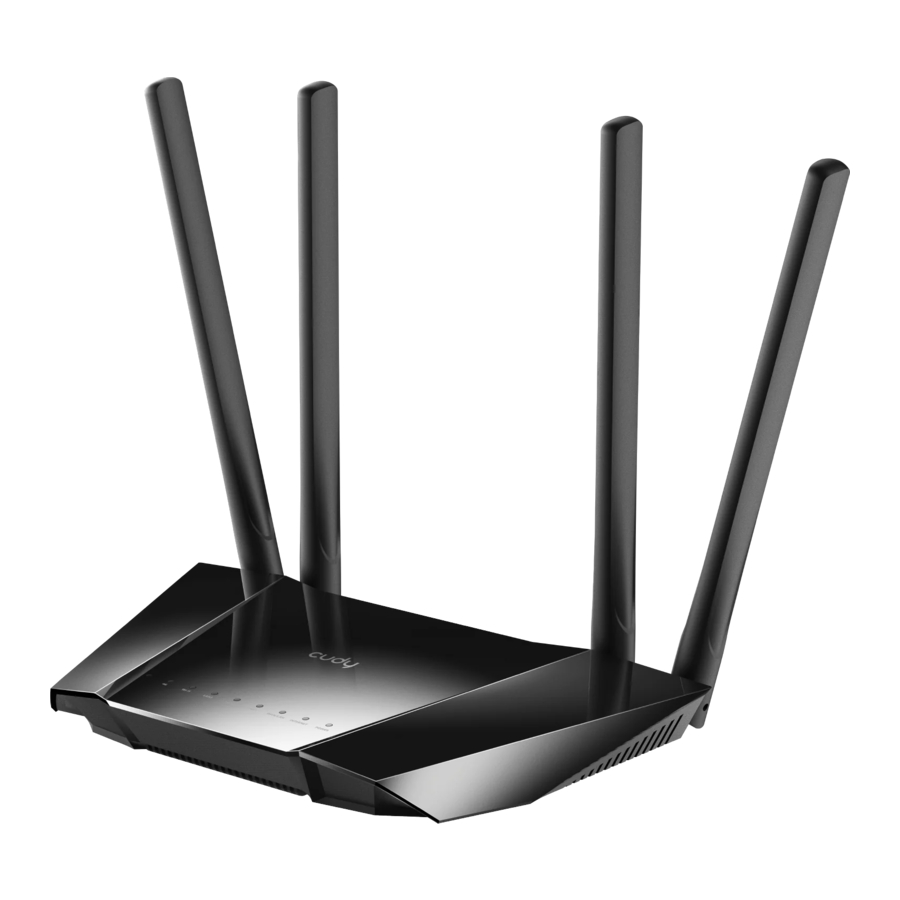
Snelle installatie
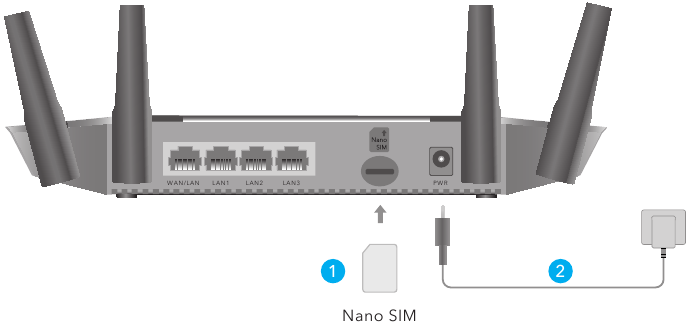
- Plaats de Nano-simkaart in de sleuf totdat u een klik hoort.
Richting: Met de gouden contacten naar beneden gericht, schuift u de simkaart voorzichtig in de sleuf.

- Sluit de voedingsadapter aan en zet de router aan. Wacht 2 minuten totdat deze is opgestart.
- Controleer de status van de systeem-led.
![]() Als de internet-led brandt, betekent dit dat de router is verbonden met het mobiele internet.
Als de internet-led brandt, betekent dit dat de router is verbonden met het mobiele internet.
![]() Als de internet-led niet brandt, volgt u de instructies van Het apparaat aanpassen.
Als de internet-led niet brandt, volgt u de instructies van Het apparaat aanpassen.

 Als de internet-led brandt, betekent dit dat de router is verbonden met het mobiele internet.
 Als de internet-led niet brandt, volgt u de instructies van Het apparaat aanpassen.
Led en knop
| Item | Status | Uitleg | |
| LED | POWER | Aan/Uit | Aan/uitgeschakeld |
| INTERNET | Aan | Internet is verbonden | |
| Uit | Internet is niet verbonden | ||
| WAN / LAN | Aan | Verbonden | |
| Knippert | Bezig met verzenden | ||
| Uit | Niet verbonden | ||
| LAN 1-LAN 3 | Aan | Verbonden | |
| Knippert | Bezig met verzenden | ||
| Uit | Niet verbonden | ||
| Wi-Fi | Aan | Wi-Fi is ingeschakeld | |
| Knippert | Bezig met verzenden | ||
| Uit | Wi-Fi is uitgeschakeld | ||
| 4G | Aan | 4G-module is ingeschakeld | |
| Uit | 4G-module is niet ingeschakeld | ||
| Knop | RST/WPS | 1 seconde voor WPS, 5 seconden voor Reset | |
Het apparaat aanpassen
- Verbind de router via een Ethernet-kabel of Wi-Fi. De netwerknaam en het wachtwoord staan op de onderkant van de router.

- Start een webbrowser en voer http://cudy.net/ (of http://192.168.10.1/) in de adresbalk in, gebruik admin als wachtwoord om in te loggen.

- De onderstaande pagina verschijnt als uw simkaart een pincode nodig heeft om te ontgrendelen. Voer uw pincode in en klik op Save & Apply (Opslaan en toepassen) en wacht 15 seconden om verbinding te maken met internet.

- Controleer vervolgens de 4G-informatiekaart van de statuspagina. Als de status is verbonden, betekent dit dat de internetverbinding succesvol is.

- Als 4G niet is verbonden, of als u de router zelf wilt aanpassen, klikt u op "Quick Setup" (Snelle installatie) en volgt u de stapsgewijze instructies om de router te configureren.


Opmerking
- Als u niet zeker bent van de APN-parameters, neem dan contact op met uw internetprovider.
- Als u andere problemen ondervindt, aarzel dan niet om contact op te nemen met ons technische ondersteuningsteam: support@cudy.com
Hulp nodig
Wat moet ik doen als ik geen toegang heb tot de webbeheerpagina?
- Zorg ervoor dat http://cudy.net of http://192.168.10.1 wordt getypt in de adresbalk en niet in de zoekbalk.
- Als de computer is ingesteld op een statisch IP-adres, wijzigt u de instellingen om automatisch een IP-adres en DNS-serveradres te verkrijgen.
- Gebruik een andere webbrowser en probeer het opnieuw.
- Verander verschillende clientapparaten.
- Start de router opnieuw op of reset deze en controleer het opnieuw.
- Wis de cookies van uw browser.
- Schakel de gebruikte netwerkadapter uit en weer in.
Hoe zet ik de router terug naar de fabrieksinstellingen?
- Terwijl de stroom is ingeschakeld, houdt u de RST/WPS-knop ongeveer 6 seconden ingedrukt om de router terug te zetten naar de fabrieksinstellingen.
- Log in op de webbeheerpagina van de router en ga naar Advanced Settings >Reset (Geavanceerde instellingen > Reset), klik op Perform Reset (Reset uitvoeren) en wacht tot het resetproces is voltooid.
E-mail:
support@cudy.com
Website:
www.cudy.com
Referenties
![cudy.net]() Probeer uw Cudy Router te configureren
Probeer uw Cudy Router te configureren![www.cudy.com]() Cudy, uw leverancier van thuis- en zakelijke netwerkoplossingen
Cudy, uw leverancier van thuis- en zakelijke netwerkoplossingen

Download handleiding
Hier kunt u de volledige pdf-versie van de handleiding downloaden. Deze kan aanvullende veiligheidsinstructies, garantie-informatie, FCC-regels, enz. bevatten.
Download Cudy LT400 Handleiding
