TCL Tab handleiding
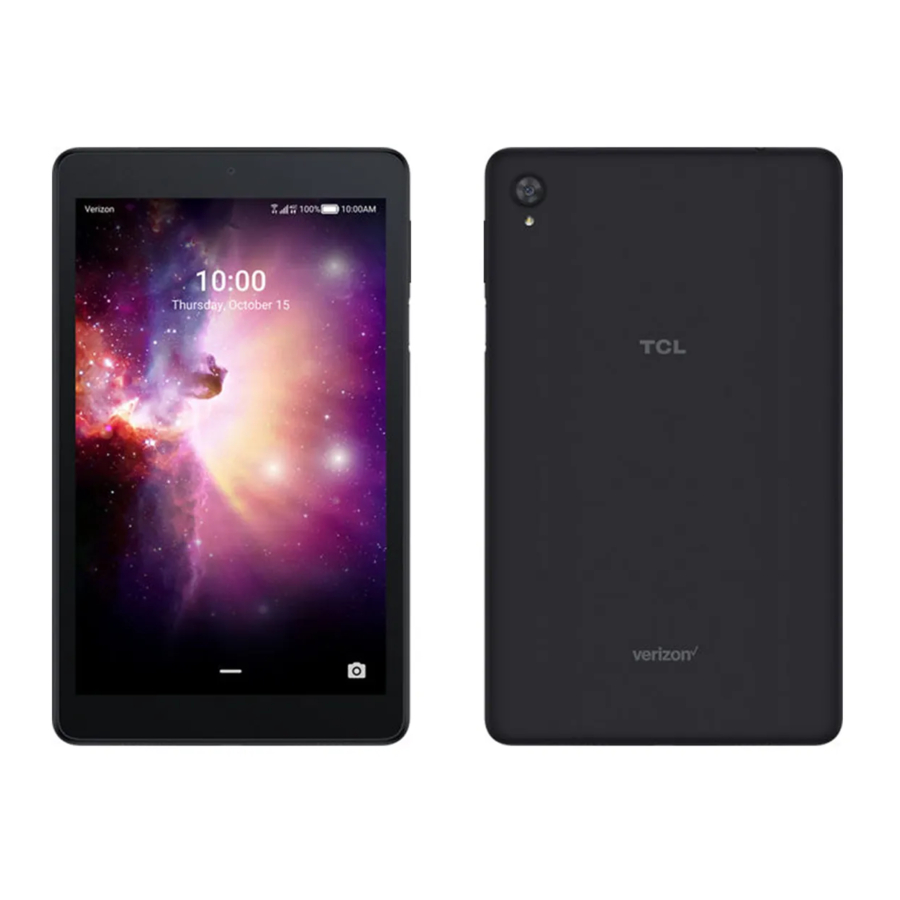
Over uw tablet

Niet alle functies, apps of services zijn mogelijk beschikbaar met uw abonnement, besturingssysteem van het apparaat en softwareversie. Neem contact op met uw draadloze serviceprovider voor meer informatie. OPMERKING: Apparaten en software evolueren voortdurend: de scherm afbeeldingen en pictogrammen die u hier ziet, zijn alleen ter referentie.

Uw tablet instellen
Uw tablet heeft al een NANO-simkaart geïnstalleerd. MicroSD-kaarten (capaciteit tot 256 GB) kunnen afzonderlijk worden aangeschaft.
De simkaart*/microSD-kaart plaatsen
Schakel de tablet uit voordat u de simkaarthouder opent om de NANO-simkaart of microSD-kaart te verwijderen en/of te plaatsen.
- Als u de NANO-simkaart moet vervangen en/of een optionele microSD-kaart moet plaatsen, gebruikt u het simkaartgereedschap in de doos om de simkaarthouder te openen.
*Een Subscriber Identity Module (SIM)-kaart is een "smartcard" die persoonlijke informatie bevat, zoals uw mobiele nummer, belplan en accountgegevens. De Verizon 4G LTE-simkaart is compatibel met elk Verizon 4G LTE-gecertificeerd apparaat dat dezelfde simkaartgrootte gebruikt. De 4G LTE-simkaart kan van het ene apparaat naar het andere worden verplaatst en uw draadloze service ondersteunt de services die compatibel zijn met uw nieuwe apparaat en serviceplan. Om te zien welke apparaten compatibel zijn met de Verizon 4G LTE-simkaart, gaat u naar verizonwireless.com/certifieddevice

- Verwijder de NANO-simkaart/microSD-kaarthouder.
- Plaats de simkaart en/of microSD-kaart correct in de houder, lijn de uitsparing uit en klik deze voorzichtig op zijn plaats. Zorg ervoor dat de randen zijn uitgelijnd.

- Schuif de houder langzaam in de sleuf voor de simkaarthouder. Deze past maar in één richting. Forceer hem niet op zijn plaats. Bewaar het simkaartgereedschap op een veilige plaats voor toekomstig gebruik.
OPMERKING: De microSD-kaart wordt afzonderlijk verkocht.


Uw tablet opladen
Mogelijk moet u de batterij opladen voordat u uw tablet gebruikt door het kleine uiteinde van de oplaadkabel in de oplaadpoort te steken, zoals weergegeven.
Laad uw tablet volledig op voordat u hem inschakelt en het installatieproces start. Steek het andere uiteinde van de USB-kabel in uw wandlader en steek deze in een stopcontact.


Gebruik alleen de oplader en kabel die bij de tablet zijn geleverd. Het gebruik van incompatibele opladers of het knoeien met de oplaadpoort kan uw tablet beschadigen en de garantie ongeldig maken.
Uw tablet gebruiken
Uw tablet in-/uitschakelen
OPMERKING: De eerste keer dat u uw tablet inschakelt, moet u deze mogelijk activeren. Volg de instructies op het scherm om uw apparaat in te stellen.
Om uw tablet in te schakelen, houdt u de Power/Lock key (aan/uit-knop) ingedrukt.
Om uw tablet uit te schakelen, houdt u de Power/Lock key (aan/uit-knop) ingedrukt en tikt u op Power Off (Uitschakelen) op het scherm wanneer dit verschijnt.
Het scherm vergrendelen/ontgrendelen
Om uw scherm in te schakelen, drukt u op de Power/Lock key (aan/uit-knop). Veeg vervolgens omhoog over het scherm om het te ontgrendelen.
Om een schermontgrendelpatroon te maken, tikt u op Settings (Instellingen) > Security (Beveiliging) > Screen lock (Schermvergrendeling).
Om uw scherm uit te schakelen en te voorkomen dat er per ongeluk op toetsen wordt gedrukt, drukt u op de Power/Lock key (aan/uit-knop).
Tips voor het aanraakscherm
Gebruik aanraakbewegingen om over het scherm te bewegen, menu's te openen, items te selecteren, in en uit te zoomen op webpagina's en meer.
Er zijn verschillende aanraakbewegingen die door uw tablet worden herkend:
Tap (Tikken): tik met uw vinger op het scherm om items te selecteren of op knoppen op het scherm te drukken.
Touch and hold (Aanraken en vasthouden): raak een item op het scherm aan en houd het vast (zoals een link op een webpagina) om beschikbare opties te openen.
Swipe (Veeg): veeg door uw vinger snel in een willekeurige richting te schuiven.
Drag (Slepen): om te slepen, raakt u een item aan en houdt u het vast en verplaatst u het naar een nieuwe positie.
Double tap (Dubbeltikken): dubbeltik om in/uit te zoomen op een webpagina of afbeelding.
Multi-touch (Multi-touch): knijp of spreid uw duim en wijsvinger om in of uit te zoomen.
Startscherm
Het startscherm biedt snelle toegang tot alle items (applicaties, snelkoppelingen, mappen en widgets) die u het meest gebruikt.
Tik op het startschermsymbool om direct toegang te krijgen tot het startscherm.

Een oproep plaatsen
- Tik op het startscherm op Phone (Telefoon)
![]() .
. - Tik op Keypad (Toetsenblok)
![]() .
. - Voer het nummer in dat u wilt bellen in het toetsenblok of gebruik de Search Contacts bar (zoekcontacten balk) om de eerste paar letters van de naam van een contactpersoon in te voeren. Tik op de juiste vermelding om te bellen.
- Tik op Call (Bellen)
![]() om de oproep te plaatsen.
om de oproep te plaatsen.
 .
. .
.Een oproep ontvangen
Wanneer u een oproep ontvangt,
Veeg  omhoog om de oproep te beantwoorden;
Veeg  omlaag om de oproep te weigeren;
Tik op  om de oproep te weigeren door een vooraf ingesteld bericht te verzenden.
Om inkomende oproepen te dempen, drukt u op de Volume (Volume) knop.
Voice Mail instellen
- Kies *86 en druk op
![]()
- Wanneer u een begroeting hoort, drukt u op # om te onderbreken
- Volg de instructies om uw voice mail in te stellen
Voice Mail controleren
Vanaf uw telefoon:
- Druk op Phone (Telefoon)
![]() .
. - Houd vanaf het toetsenblok nummer
![]() ingedrukt.
ingedrukt.
 ingedrukt.
Vanaf andere telefoons
- Kies uw draadloze nummer.
- Wanneer de begroeting begint, drukt u op # om te onderbreken.
- Volg de instructies om telefoonberichten te beluisteren, op te slaan of te verwijderen.
OPMERKING: Voice mailboxen die niet binnen 45 dagen zijn ingesteld, worden geannuleerd. Uw voice mailbox is niet met een wachtwoord beveiligd totdat u een wachtwoord aanmaakt door de installatie-tutorial te volgen. Voice Mail is mogelijk niet in alle gebieden beschikbaar. Volg de installatie-instructies om uw Verizon Wireless Voice Mailbox met een wachtwoord te beveiligen. Verizon Wireless is niet verantwoordelijk voor gemiste berichten of het verwijderen van berichten uit uw Voice Mailbox, zelfs niet als u ze hebt opgeslagen.
Services en functies
Belfuncties
Binnenlands lange afstand
Nummerweergave
Gesprek in wachtrij
3-weg gesprek
Gesprek doorschakelen
SMS-berichten
- Open de Messaging-app door op
![]() op het startscherm of in de app-lade te tikken.
op het startscherm of in de app-lade te tikken. - Tik op
![]() om een nieuw sms-bericht te starten.
om een nieuw sms-bericht te starten. - Voer de naam of het nummer van de ontvanger in, of tik op
![]() om een contactpersoon uit uw contactenlijst te selecteren.
om een contactpersoon uit uw contactenlijst te selecteren. - Stel het sms-bericht samen in het tekstvak en tik op
![]() om te verzenden.
om te verzenden.
 op het startscherm of in de app-lade te tikken.
 om een nieuw sms-bericht te starten.
 om een contactpersoon uit uw contactenlijst te selecteren.
 om te verzenden.
OPMERKING: Er worden datakosten in rekening gebracht bij het verzenden en ontvangen van foto- of videoboodschappen. Internationale of roaming-sms-kosten kunnen van toepassing zijn op die berichten buiten de Verenigde Staten van Amerika. Raadpleeg uw providerovereenkomst voor meer informatie over berichten en gerelateerde kosten.
Foto- en videoboodschappen
Maak foto's of video's en stuur ze naar bijna elk e-mailadres of naar andere telefoons.
- Tik op het startscherm op
![]()
- Voer de naam of het nummer van de ontvanger in, of tik op
![]() om een contactpersoon uit uw contactenlijst te selecteren.
om een contactpersoon uit uw contactenlijst te selecteren. - Tik op
![]() en kies de foto's of video's die u wilt verzenden.
en kies de foto's of video's die u wilt verzenden. - Nadat u de foto's of video's hebt bijgevoegd, tikt u op
![]() om te verzenden.
om te verzenden.

 en kies de foto's of video's die u wilt verzenden.
 om te verzenden.
Ga voor prijsinformatie naar verizonwireless.com/postpaid.
Apps en meer
Speel het af met muziek, beltonen, achtergronden, apps en games.
Blijf op de hoogte van Twitter™ en Facebook. We hebben apps waarmee u het allemaal kunt doen. Er kunnen datakosten van toepassing zijn.
Apps installeren
Tik op het startscherm op Play Store (Play Store)  .
.
Webbrowsen
Tik op het startscherm op Chrome (Chrome)  .
.
Gegevens overzetten van uw vorige apparaat
Wanneer u uw nieuwe tablet activeert, ziet u mogelijk de optie Copy apps & data (Apps en gegevens kopiëren) in de installatiewizard. Op basis van de instructies kunt u uw apps, foto's, contacten, Google-account en meer van het vorige apparaat overzetten.
Meer informatie
 Bezoek verizonwireless.com/support
 bel 800.922.0204 om een exemplaar te bestellen.
Spaanse gebruikershandleiding is ook te vinden op www.verizonwireless.com/support.
Uw account beheren
 | My Verizon Mobile-app Beheer uw account, volg uw gebruik, bewerk accountgegevens, betaal uw factuur en meer. |
 | Internationaal reizen Ga voor functies en tarieven wanneer u buiten de VS reist naar verizonwireless.com/international |
 | Klantenservice Bel 1.800.922.0204 Twitter @VZWSupport |
Aanvullende informatie
Uw draadloze apparaat en services van derden
Verizon is de mobiele provider die aan dit draadloze apparaat is gekoppeld, maar veel aangeboden services en functies worden geleverd door of in samenwerking met derden. Verizon is niet verantwoordelijk voor uw gebruik van dit apparaat of niet-Verizon-applicaties, -services en -producten, inclusief persoonlijke informatie die u kiest te gebruiken, in te dienen of met anderen te delen. Er zijn specifieke voorwaarden en bepalingen, gebruiksvoorwaarden en privacybeleidsregels van derden van toepassing. Lees alle toepasselijke voorwaarden en bepalingen en beleidsregels zorgvuldig door voordat u dit draadloze apparaat en bijbehorende applicaties, producten of services gebruikt.
Referenties
Bring Your Own Device (BYOD) | How To & Deals | Verizon
Verizon: Wireless, Internet, TV and Phone Services | Official Site
Support Home
Support Home
International Phone Plans - Verizon

Download handleiding
Hier kunt u de volledige pdf-versie van de handleiding downloaden. Deze kan aanvullende veiligheidsinstructies, garantie-informatie, FCC-regels, enz. bevatten.


