Dell G5 15 Handleiding
- 1 Opmerkingen, voorzichtigheidsmaatregelen en waarschuwingen
- 2 Uw computer instellen
- 3 Een USB-herstelstation maken voor Windows
- 4 Dell Visor-headset
- 5 Aanzichten
- 6 Specificaties
- 7 Sneltoetsen
- 8 Intel Optane-geheugen
- 9 Functies van het Dell dockingstation
- 10 Hulp vragen en contact opnemen met Dell
- 11 Referenties
- 12 Download handleiding
- 13 In andere talen
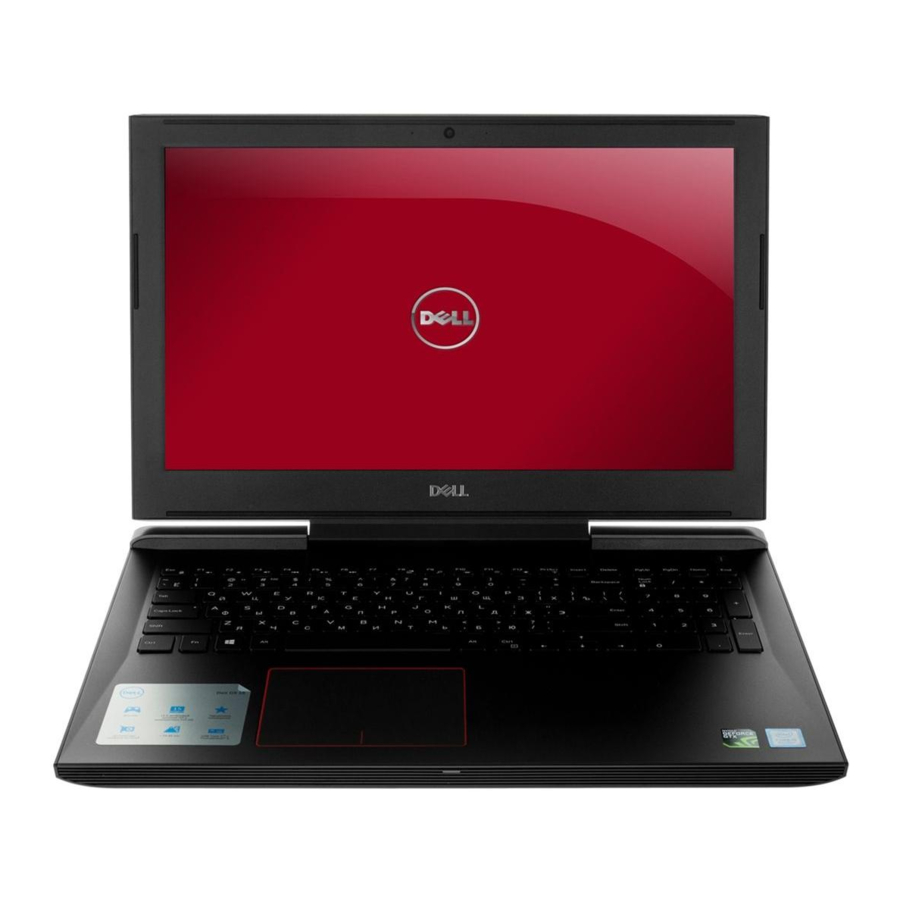
Opmerkingen, voorzichtigheidsmaatregelen en waarschuwingen
OPMERKING:
Een OPMERKING geeft belangrijke informatie aan waarmee u uw product beter kunt gebruiken.

Een VOORZICHTIGHEID geeft mogelijk schade aan hardware of verlies van gegevens aan en vertelt u hoe u het probleem kunt vermijden.

Een WAARSCHUWING duidt op mogelijkheid van schade aan eigendommen, persoonlijk letsel of overlijden.
Uw computer instellen
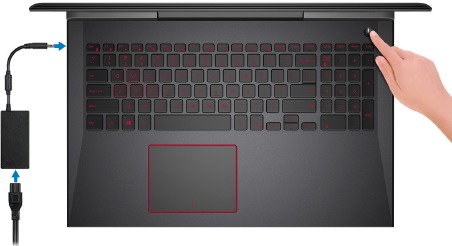
- Sluit de voedingsadapter aan en druk op de aan/uit-knop.

OPMERKING: Om batterijvermogen te besparen, kan de batterij in de energiebesparende modus gaan. Sluit de voedingsadapter aan en druk op de aan/uit-knop om de computer in te schakelen. - Voltooi de installatie van het besturingssysteem.
Voor Ubuntu:
Volg de instructies op het scherm om de installatie te voltooien. Voor meer informatie over het configureren van de installatie van Ubuntu raadpleegt u het Knowledge Base-artikel SLN151664 op www.dell.com/support.
Voor Windows:
Volg de instructies op het scherm om de installatie te voltooien. Tijdens de installatie raadt Dell u aan om:- Verbinding maken met een netwerk voor Windows-updates.
OPMERKING: Als u verbinding maakt met een beveiligd draadloos netwerk, voert u het wachtwoord in voor de toegang tot het draadloze netwerk wanneer u hierom wordt gevraagd. - Als u verbinding hebt met internet, meldt u zich aan met een Microsoft-account of maakt u er een aan. Als u geen verbinding hebt met internet, maakt u een offline-account.
- Voer uw contactgegevens in op het scherm Support en bescherming.
- Verbinding maken met een netwerk voor Windows-updates.
- Zoek en gebruik Dell apps vanuit het Windows Start-menu — Aanbevolen
Tabel 1. Dell apps zoeken![]()
Dell Product Registration
Registreer uw computer bij Dell.![]()
Dell Help & Support
Toegang tot help en ondersteuning voor uw computer.![]()
SupportAssist
Controleert proactief de status van de hardware en software van uw computer. De SupportAssist OS Recovery tool lost problemen met het besturingssysteem op. Voor meer informatie raadpleegt u de SupportAssist-documentatie op www.dell.com/support.
OPMERKING: Klik in SupportAssist op de vervaldatum van de garantie om uw garantie te verlengen of te upgraden.![]()
Dell Update
Update uw computer met kritieke fixes en de nieuwste apparaatstuurprogramma's zodra deze beschikbaar komen.![]()
Dell Digital Delivery
Download software-applicaties die zijn aangeschaft maar niet vooraf op uw computer zijn geïnstalleerd. - Maak een herstelstation voor Windows.
OPMERKING: Het wordt aanbevolen om een herstelstation te maken om problemen die zich met Windows kunnen voordoen, op te lossen.
Voor meer informatie raadpleegt u Een USB-herstelstation maken voor Windows.


OPMERKING: Zorg ervoor dat u de Dell Power Manager (DPM 3.0) downloadt van Dell.com/support voordat u een Dell-dockingstation aansluit. Raadpleeg de gebruikershandleiding van uw Dell-dockingstation voor meer informatie over het instellen van uw Dell-dockingstation.
OPMERKING: Bepaalde functies van het Dell-dockingstation worden niet ondersteund door uw product en DPM 3.0 waarschuwt u hiervoor. Voor meer informatie raadpleegt u Dell docking station features.
Een USB-herstelstation maken voor Windows
Maak een herstelstation om problemen die zich met Windows kunnen voordoen, op te lossen. Een lege USB-flashdrive met een minimale capaciteit van 16 GB is vereist om het herstelstation te maken.
OPMERKING: Dit proces kan tot een uur duren.
OPMERKING: De volgende stappen kunnen variëren, afhankelijk van de versie van Windows die is geïnstalleerd. Raadpleeg de Microsoft-supportsite voor de meest recente instructies.
- Sluit de USB-flashdrive aan op uw computer.
- Typ Herstel in Windows Zoeken.
- Klik in de zoekresultaten op Een herstelstation maken. (Create a recovery drive.)
Het venster Gebruikersaccountbeheer (User Account Control) wordt weergegeven. - Klik op Ja (Yes) om door te gaan.
Het venster Herstelstation (Recovery Drive) wordt weergegeven. - Selecteer Maak een back-up van systeembestanden naar het herstelstation (Back up system files to the recovery drive) en klik op Volgende. (Next.)
- Selecteer de USB-flashdrive (USB flash drive) en klik op Volgende. (Next.)
Er verschijnt een bericht dat aangeeft dat alle gegevens op de USB-flashdrive worden verwijderd. - Klik op Maken. (Create.)
- Klik op Voltooien (Finish).
Raadpleeg het gedeelte Probleemoplossing in de onderhoudshandleiding van uw product voor meer informatie over het opnieuw installeren van Windows met behulp van het USB-herstelstation.
Dell Visor-headset
De Dell Visor-headset is een hoofdtelefoon waarmee u Virtual Reality en Windows Mixed Reality kunt ervaren wanneer deze op uw computer is aangesloten.
OPMERKING: De Dell Visor-headset wordt ondersteund op computers die worden geleverd met een NVIDIA GeForce GTX 1060 met Max-Q Design grafische kaart. Voor meer informatie raadpleegt u Dell Visor User's Guide.
Aanzichten
Voorkant
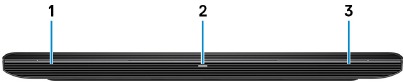
- Linker luidspreker
Biedt audio-uitvoer. - Aan/uit- en batterijstatuslampje/lampje voor activiteit van de harde schijf
Geeft de laadstatus van de batterij of de activiteit van de harde schijf aan.
OPMERKING: Druk op Fn+H om te schakelen tussen het aan/uit- en batterijstatuslampje en het lampje voor activiteit van de harde schijf.
Lampje voor activiteit van de harde schijf
Gaat branden wanneer de computer gegevens van de harde schijf leest of ernaar schrijft.
Aan/uit- en batterijstatuslampje
Geeft de stroom- en batterijlaadstatus aan.
Continu wit — De voedingsadapter is aangesloten en de batterij heeft meer dan 5% lading.
Oranje — De computer werkt op de batterij en de batterij heeft minder dan 5% lading.
Uit- De voedingsadapter is aangesloten en de batterij is volledig opgeladen.
- De computer werkt op de batterij en de batterij heeft meer dan 5% lading.
- De computer staat in de slaapstand, de sluimerstand of is uitgeschakeld.
- Rechter luidspreker
Biedt audio-uitvoer.
Links
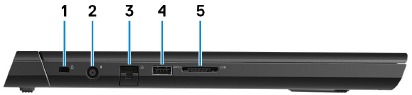
- Sleuf voor beveiligingskabel (voor Noble-sloten)
Sluit een beveiligingskabel aan om ongeautoriseerde verplaatsing van uw computer te voorkomen. - Poort van de voedingsadapter
Sluit een voedingsadapter aan om uw computer van stroom te voorzien en de batterij op te laden. - Netwerkpoort
Sluit een Ethernet-kabel (RJ45) aan vanaf een router of een breedbandmodem voor netwerk- of internettoegang. - USB 3.1 Gen 1-poort met PowerShare
Sluit randapparatuur aan, zoals externe opslagapparaten en printers.
Biedt gegevensoverdrachtsnelheden tot 5 Gbps. Met PowerShare kunt u uw USB-apparaten opladen, zelfs wanneer uw computer is uitgeschakeld.
OPMERKING: Als de batterij van uw computer minder dan 10 procent is opgeladen, moet u de voedingsadapter aansluiten om uw computer en USB-apparaten die op de PowerShare-poort zijn aangesloten, op te laden.
OPMERKING: Als een USB-apparaat is aangesloten op de PowerShare-poort voordat de computer is uitgeschakeld of in de sluimerstand staat, moet u het loskoppelen en opnieuw aansluiten om het opladen in te schakelen.
OPMERKING: Bepaalde USB-apparaten worden mogelijk niet opgeladen wanneer de computer is uitgeschakeld of in de slaapstand staat. Schakel in dergelijke gevallen de computer in om het apparaat op te laden. - Mediacardlezer
Leest van en schrijft naar mediakaarten.
Rechts
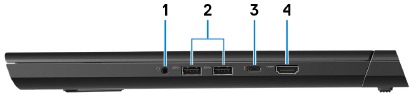
- Headsetpoort
Sluit een hoofdtelefoon of headset aan (hoofdtelefoon- en microfooncombinatie). - USB 3.1 Gen 1-poorten (2)
Sluit randapparatuur aan, zoals externe opslagapparaten en printers. Biedt gegevensoverdrachtsnelheden tot 5 Gbps. - Thunderbolt 3-poort (USB 3.1 Gen 2 Type-C)/DisplayPort
Ondersteunt USB 3.1 Gen 2 Type-C, DisplayPort 1.2, Thunderbolt 3 en stelt u ook in staat verbinding te maken met een extern beeldscherm met behulp van een beeldschermadapter. Biedt gegevensoverdrachtsnelheden tot 10 Gbps voor USB 3.1 Gen 2 en tot 40 Gbps voor Thunderbolt 3.
OPMERKING: Adapters (afzonderlijk verkrijgbaar) zijn vereist om standaard USB- en DisplayPort-apparaten aan te sluiten. - HDMI-poort
Sluit een tv of een ander apparaat met HDMI-ingang aan. Biedt video- en audio-uitvoer. Aanzichten
Onderkant
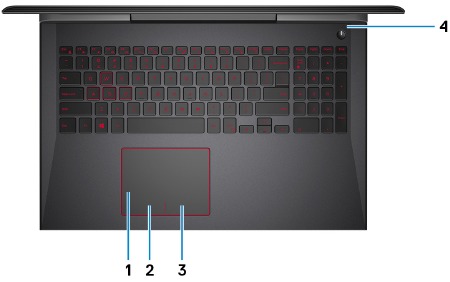
- Touchpad
Beweeg uw vinger over de touchpad om de muisaanwijzer te bewegen. Tik om links te klikken en tik met twee vingers om rechts te klikken. - Gebied voor linkerklik
Druk hierop om links te klikken. - Gebied voor rechterklik
Druk hierop om rechts te klikken. - Aan/uit-knop met optionele vingerafdruklezer
Druk hierop om de computer in te schakelen als deze is uitgeschakeld, in de slaapstand staat of in de sluimerstand staat.
Wanneer de computer is ingeschakeld, drukt u op de aan/uit-knop om de computer in de slaapstand te zetten; houd de aan/uit-knop 10 seconden ingedrukt om de computer geforceerd af te sluiten.
Als de aan/uit-knop een vingerafdruklezer heeft, plaatst u uw vinger op de aan/uit-knop om u aan te melden.
OPMERKING: Voordat u de vingerafdruklezer gebruikt, configureert u deze in Windows om uw vingerafdruk te herkennen als een toegangscode en toegang in te schakelen. Voor meer informatie raadpleegt u www.dell.com/support/windows.
OPMERKING: U kunt het gedrag van de aan/uit-knop aanpassen in Windows. Voor meer informatie raadpleegt u Ik en mijn Dell.
OPMERKING: Het aan/uit-statuslampje op de aan/uit-knop is alleen beschikbaar op computers zonder de optionele vingerafdruklezer. Computers die worden geleverd met de vingerafdruklezer geïntegreerd op de aan/uit-knop, hebben geen aan/uit-statuslampje op de aan/uit-knop.
Beeldscherm
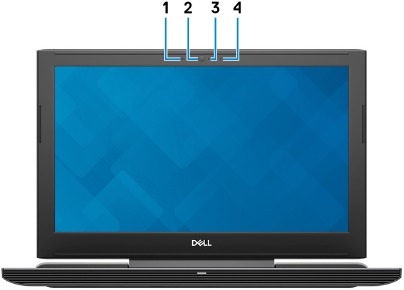
- Linker microfoon
Biedt digitale geluidsinvoer voor audio-opname en spraakoproepen. - Camera
Hiermee kunt u videochatten, foto's maken en video's opnemen. - Camerastatuslampje
Gaat branden wanneer de camera in gebruik is. - Rechter microfoon
Biedt digitale geluidsinvoer voor audio-opname en spraakoproepen.
Onderkant
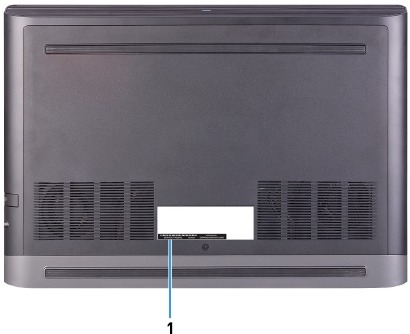
- Servicetaglabel
De servicetag is een unieke alfanumerieke identificatie waarmee Dell-servicetechnici de hardwarecomponenten in uw computer kunnen identificeren en toegang kunnen krijgen tot garantie-informatie.
Specificaties
Computermodel
Dell G5 5587
Systeeminformatie
Tabel 2. Systeeminformatie
| Processor | 8e generatie Intel Core i5/i7/i9 |
| Chipset | Intel HM370 |
Afmetingen en gewicht
Tabel 3. Afmetingen en gewicht
| Hoogte | 25 mm (0,98 inch) |
| Breedte | 389 mm (15,32 inch) |
| Diepte | 274,70 mm (10,81 inch) |
| Gewicht | 2,70 kg (5,95 lbs) OPMERKING: Het gewicht van uw laptop varieert afhankelijk van de bestelde configuratie en de fabricagevariabiliteit. |
Besturingssysteem
- Windows 10 Home (64-bits)
- Windows 10 Professional (64-bits)
- Ubuntu
Geheugen
Tabel 4. Geheugenspecificaties
| Sleuven | Twee SODIMM-sleuven |
| Type | Dual-channel DDR4 |
| Snelheid | 2666 MHz |
| Ondersteunde configuraties | |
| Per geheugenmodulesleuf | 4 GB, 8 GB en 16 GB |
| Totaal geheugen | 4 GB, 8 GB, 12 GB, 16 GB en 32 GB |
Poorten en connectoren
Tabellen 5 & 6. Poorten en connectoren
| Extern: | |
| Netwerk | Eén RJ-45-poort |
| USB/Video |
|
| Audio |
|
| Intern: | |
| M.2-kaart |
|
Communicatie
Tabel 7. Ondersteunde communicatie
| Ethernet | 10/100/1000 Mbps-controller geïntegreerd op het moederbord |
| Draadloos |
|
Draadloos
Tabel 8. Draadloos
| Overdrachtssnelheid (maximum) | 867 Mbps |
| Frequentiebanden | 2,4 GHz/5 GHz |
| Encryptie |
|
Audio
Tabel 9. Audiospecificaties
| Controller | Realtek ALC3246-CG met Waves MaxxAudio Pro |
| Luidsprekers | Twee |
| Luidsprekeruitgang |
|
| Microfoon | Digital-array microfoons |
Opslag
Tabel 10. Opslagspecificaties
| Type | Interface | Capaciteit |
| Eén 2,5-inch harde schijf (HDD) | SATA AHCI, tot 6 Gbps | Tot 2 TB |
| Eén 2,5-inch Solid-State Hybrid Drive (SSHD) | SATA AHCI, tot 6 Gbps | Tot 1 TB |
| Eén M.2 2280 Solid-State Drive (SSD) |
|
|
Intel Optane-geheugen
Intel Optane-geheugen fungeert als een opslagversneller. Het versnelt de computer en elk type SATA-gebaseerd opslagmedium, zoals harde schijven en Solid-State Drives (SSD's).
OPMERKING: Intel Optane-geheugen wordt ondersteund op computers die aan de volgende vereisten voldoen:
- 7e generatie of hoger Intel Core i3/i5/i7-processor
- Windows 10 64-bits versie of hoger (Anniversary Update)
- Intel Rapid Storage Technology-stuurprogramma versie 15.9.1.1018 of hoger
Tabel 11. Intel Optane-geheugen
| Interface | PCIe Gen 3 x4, NVMe |
| Connector | M.2 |
| Ondersteunde configuraties | 16 GB en 32 GB |
OPMERKING: Raadpleeg voor meer informatie over het in- of uitschakelen van het Intel Optane-geheugen Intel Optane-geheugen inschakelen of Intel Optane-geheugen uitschakelen.
Mediacardlezer
Tabel 12. Specificaties van de mediacardlezer
| Type | Eén SD-kaartsleuf |
| Ondersteunde kaarten |
|
Toetsenbord
Tabel 13. Toetsenbordspecificaties
| Type |
|
| Sneltoetsen | Sommige toetsen op uw toetsenbord hebben twee symbolen. Deze toetsen kunnen worden gebruikt om alternatieve tekens te typen of om secundaire functies uit te voeren. Als u het alternatieve teken wilt typen, houdt u Shift ingedrukt en drukt u op de gewenste toets. Om secundaire functies uit te voeren, houdt u Fn ingedrukt en drukt u op de gewenste toets. OPMERKING: Voor een betere game-ervaring is de tactiele indicator beschikbaar op de S-toets. OPMERKING: Druk op Fn+Esc om het primaire gedrag van de functietoetsen (F1-F12) te schakelen tussen twee modi: multimedia-toetsmodus en functietoetsmodus. OPMERKING: U kunt het primaire gedrag van de functietoetsen (F1-F12) definiëren door Function Key Behavior (Gedrag functietoetsen) te wijzigen in het BIOS-installatieprogramma. Toetsenbordcombinaties |
Camera
Tabel 14. Cameraspecificaties
| Resolutie | |
| Camera |
|
| Diagonale kijkhoek | |
| Camera | 75,3 graden |
Touchpad
Tabel 15. Touchpad
| Resolutie |
|
| Afmetingen |
|
Touchpadbewegingen
Voor meer informatie over touchpadbewegingen voor Windows 10 raadpleegt u het Microsoft Knowledge Base-artikel 4027871 op support.microsoft.com.
Voedingsadapter
Tabel 16. Specificaties van de voedingsadapter
| Type | 130 W | 180 W |
| Afmetingen (connector) | 7,40 mm | 7,40 mm |
| Ingangsspanning | 100 VAC–240 VAC | 100 VAC–240 VAC |
| Ingangsfrequentie | 50 Hz–60 Hz | 50 Hz–60 Hz |
| Ingangsstroom (maximum) | 1,80 A | 2,34 A |
| Uitgangsstroom (continu) | 6,70 A | 9,23 A |
| Nominale uitgangsspanning | 19,50 VDC | 19,50 VDC |
| Temperatuurbereik: | ||
| In bedrijf | 0 °C tot 40 °C (32 °F tot 104 °F) | 0 °C tot 40 °C (32 °F tot 104 °F) |
| Opslag | –40 °C tot 70 °C (–40 °F tot 158 °F) | –40 °C tot 70 °C (–40 °F tot 158 °F) |
Hybride stroom
De functie Hybride stroom stelt het systeem in staat optimaal te functioneren tijdens perioden van zware belasting, zoals graphics en processorintensief gamen. Dit gebeurt door de stroomtoevoer van de voedingsadapter en de batterij te coördineren. Deze functie is ingeschakeld zolang de batterijcapaciteit hoger is dan 10%.
Wanneer de functie Hybride stroom is ingeschakeld, kunnen deze gebeurtenissen optreden:
- De batterijlading neemt niet toe wanneer deze is aangesloten op de voedingsadapter.
- De batterij laadt langzaam op wanneer deze is aangesloten op de voedingsadapter.
- De batterijlading neemt af wanneer deze is aangesloten op de voedingsadapter.
Wanneer de batterijlading onder de 10% daalt, wordt Hybride stroom uitgeschakeld en dit kan leiden tot een daling van de systeemprestaties. Het opladen van de batterij wordt onmiddellijk hervat wanneer de computer niet langer zwaar wordt belast.
Batterij
Tabel 17. Batterijspecificaties
| Type | 4-cel "slimme" lithium-ion (56 WHr) |
| Afmetingen: | |
| Breedte | 98,20 mm (3,87 inch) |
| Diepte | 233,37 mm (9,19 inch) |
| Hoogte | 5,90 mm (0,23 inch) |
| Gewicht (maximum) | 0,25 kg (0,55 lb) |
| Spanning | 15,20 VDC |
| Oplaadtijd wanneer de computer is uitgeschakeld (ongeveer) | 4 uur |
| Gebruiksduur | Varieert afhankelijk van de bedrijfsomstandigheden en kan aanzienlijk verminderen onder bepaalde stroomintensieve omstandigheden. |
| Levensduur (ongeveer) | 300 ontlaad-/oplaadcycli |
| Temperatuurbereik: | |
| In bedrijf | 0 °C tot 35 °C (32 °F tot 95 °F) |
| Opslag | –40 °C tot 65 °C (–40 °F tot 149 °F) |
| Knoopcelbatterij | CR2032 OPMERKING: Het wordt aanbevolen om een Dell-knoopcelbatterij voor uw computer te gebruiken. Dell biedt geen garantie voor problemen die worden veroorzaakt door het gebruik van accessoires, onderdelen of componenten die niet door Dell zijn geleverd. |
Beeldscherm
Tabel 18. Specificaties van het beeldscherm
| Type | 15,6-inch FHD niet-touchscreen | 15,6-inch 4K UHD niet-touchscreen |
| Resolutie (maximum) | 1920 x 1080 | 3840 x 2160 |
| Pixel pitch | 0,179 mm | 0,090 mm |
| Paneltechnologie | In-plane switching (IPS) | In-plane switching (IPS) |
| Kijkhoek (links/rechts/omlaag/omhoog) | 80/80/80/80 graden | 80/80/80/80 graden |
| Vernieuwingsfrequentie | 60 Hz | 60 Hz |
| Bedrijfshoek | 0 graden (gesloten) tot 135 graden | 0 graden (gesloten) tot 135 graden |
| Bedieningselementen | De helderheid kan worden geregeld met behulp van sneltoetsen | De helderheid kan worden geregeld met behulp van sneltoetsen |
| Afmetingen: | ||
| Hoogte (exclusief bezel) | 193,59 mm (7,62 inch) | 194,40 mm (7,65 inch) |
| Breedte (exclusief bezel) | 344,16 mm (13,54 inch) | 345,60 mm (13,61 inch) |
| Diagonaal (exclusief bezel) | 394,87 mm (15,55 inch) | 396,52 mm (15,61 inch) |
Video
Tabel 19. Videospecificaties
| Type | Controller | Geheugen |
| Geïntegreerd | Intel UHD Graphics 630 | Gedeeld systeemgeheugen |
| Afzonderlijk | NVIDIA GeForce GTX 1050 | 4 GB |
| NVIDIA GeForce GTX 1050 Ti | 4 GB | |
| NVIDIA GeForce GTX 1060 met MaxQ-ontwerp | 6 GB |
Computeromgeving
Luchtverontreinigingsniveau: G1 zoals gedefinieerd door ISA-S71.04-1985
Tabel 20. Computeromgeving
| In bedrijf | Opslag | |
| Temperatuurbereik | 0 °C tot 35 °C (32 °F tot 95 °F) | –40 °C tot 65 °C (–40 °F tot 149 °F) |
| Relatieve vochtigheid (maximum) | 10% tot 90% (niet-condenserend) | 0% tot 95% (niet-condenserend) |
| Trilling (maximum) * | 0,66 GRMS | 1,30 GRMS |
| Schok (maximum) | 110 G† | 160 G‡ |
| Hoogte (maximum) | –15,2 m tot 3048 m (–50 ft tot 10.000 ft) | –15,2 m tot 10.668 m (–50 ft tot 35.000 ft) |
* Gemeten met behulp van een willekeurig trillingsspectrum dat de gebruikersomgeving simuleert.
† Gemeten met behulp van een halve sinuspuls van 2 ms wanneer de harde schijf in gebruik is.
‡ Gemeten met behulp van een halve sinuspuls van 2 ms wanneer de harde-schijfkop in de geparkeerde positie staat.
Sneltoetsen
OPMERKING: De toetsenbordtekens kunnen verschillen afhankelijk van de taalconfiguratie van het toetsenbord. De toetsen die voor sneltoetsen worden gebruikt, blijven hetzelfde in alle taalconfiguraties.
Tabel 21. Lijst met sneltoetsen
| Toetsen | Beschrijving |
 | Geluid dempen |
 | Volume verlagen |
 | Volume verhogen |
 | Vorig nummer/hoofdstuk afspelen |
 | Afspelen/Pauze |
 | Volgend nummer/hoofdstuk afspelen |
 | Overschakelen naar extern beeldscherm |
 | Zoeken |
 | Toetsenbordverlichting in-/uitschakelen (optioneel) |
 | Helderheid verlagen |
 | Helderheid verhogen |
 | Draadloos in-/uitschakelen |
 | Pauze/Onderbreken |
 | Slaapstand |
 | Scroll Lock in-/uitschakelen |
 | Schakelen tussen aan/uit- en batterijstatuslampje/lampje voor activiteit van de harde schijf OPMERKING: Het lampje voor activiteit van de harde schijf wordt alleen ondersteund op computers die met een harde schijf zijn geleverd. |
 | Systeemverzoek |
 | Toepassingsmenu openen |
 | Fn-toetsvergrendeling in-/uitschakelen |
 | Einde |
 | Home |
 | Pagina omlaag |
 | Pagina omhoog |
Intel Optane-geheugen
Intel Optane-geheugen inschakelen
- Klik op de taakbalk op het zoekvak en typ Intel Rapid Storage Technology.
- Klik op Intel Rapid Storage Technology (Intel Rapid Storage Technology).
Het venster Intel Rapid Storage Technology wordt weergegeven. - Klik op het tabblad Status op Enable (Inschakelen) om het Intel Optane-geheugen in te schakelen.
- Selecteer in het waarschuwingsscherm een compatibel snel station en klik vervolgens op Yes (Ja) om door te gaan met het inschakelen van het Intel Optane-geheugen.
- Klik op Intel Optane memory > Reboot (Intel Optane-geheugen > Opnieuw opstarten) om het inschakelen van uw Intel Optane-geheugen te voltooien.
OPMERKING: Toepassingen kunnen tot drie volgende starts na inschakeling duren om de volledige prestatievoordelen te zien.
Intel Optane-geheugen uitschakelen
Probeer het stuurprogramma van Intel Rapid Storage Technology niet te verwijderen nadat u het Intel Optane-geheugen hebt uitgeschakeld, dit zal resulteren in een blauw schermfout. De gebruikersinterface van Intel Rapid Storage Technology kan worden verwijderd zonder het stuurprogramma te verwijderen.
OPMERKING: Het uitschakelen van het Intel Optane-geheugen is vereist voordat u het SATA-opslagapparaat dat wordt versneld door het Intel Optane-geheugen of de Intel Optane-geheugenmodule uit het systeem verwijdert.
- Klik op de taakbalk op het zoekvak en typ Intel Rapid Storage Technology.
- Klik op Intel Rapid Storage Technology (Intel Rapid Storage Technology).
Het venster Intel Rapid Storage Technology wordt weergegeven. - Klik op het tabblad Intel Optane memory tab (Intel Optane-geheugen) op Disable (Uitschakelen) om het Intel Optane-geheugen uit te schakelen.
- Klik op Yes (Ja) als u de waarschuwing accepteert.
De voortgang van het uitschakelen wordt weergegeven. - Klik op Reboot (Opnieuw opstarten) om het uitschakelen van uw Intel Optane-geheugen te voltooien en uw computer opnieuw op te starten.
Functies van het Dell dockingstation
Deze computer ondersteunt niet alle functies van het Dell dockingstation. Zie de gebruikershandleiding voor uw Dell dockingstation op Dell.com/support/manuals voor informatie over de functies van het dockingstation.
OPMERKING: Raadpleeg het tabblad Compatibiliteit van het Dell dockingstation op Dell.com voor meer informatie over de compatibiliteit van uw computer met een Dell dockingstation.
Dockingstationfuncties die niet worden ondersteund door uw computer, zijn als volgt.
Tabel 22. Niet-ondersteunde functies van het Dell dockingstation
| Functie | Beschrijving |
| Power Delivery | Hiermee kan het dockingstation stroom leveren aan uw computer via de USB Type-C-connector. |
| Power-on/Wake-up on dock button | Schakel uw computer in of activeer deze met behulp van de aan/uit-knop van het dockingstation. |
| Wake-up on dock attached | Activeer uw computer wanneer het dockingstation is aangesloten. |
| Port disablement | Hiermee kunnen beheerders poorten op het dockingstation uitschakelen. |
| Error messages and dock-event notifications | Waarschuwt u wanneer er fouten zijn (zoals incompatibele kabels) of gebeurtenissen (zoals firmware-updates) met betrekking tot het dockingstation. |
| Cable/dock firmware updates | Maakt firmware-updates van het dockingstation mogelijk. |
| Cable LED | Geeft de status aan van de dockingstationverbinding met uw computer. |
| Run-time MAC address overwrite | Omzeilt het MAC-adres van het dockingstation om de identificatie van het MAC-adres van uw computer mogelijk te maken. |
| LAN cable detection | Schakelt WLAN/WWAN uit wanneer de LAN-kabel is aangesloten op het dockingstation. |
Hulp vragen en contact opnemen met Dell
Zelfhulpbronnen
U kunt informatie en hulp krijgen over Dell producten en services via deze zelfhulpbronnen:
Tabel 23. Zelfhulpbronnen
| Informatie over Dell producten en services | www.dell.com |
| Dell Help & Support-app |  |
| Tips |  |
| Contact Support | Typ in Windows zoeken Contact Support (Contact opnemen met support) en druk op Enter. |
| Online help voor besturingssysteem | www.dell.com/support/windows www.dell.com/support/linux |
| Informatie over probleemoplossing, gebruikershandleidingen, installatie-instructies, productspecificaties, technische helpblogs, stuurprogramma's, software-updates, enzovoort. | www.dell.com/support |
| Dell Knowledge Base-artikelen voor diverse computerproblemen. |
|
Leer en ken de volgende informatie over uw product:
| Zie Ik en mijn Dell op www.dell.com/support/manuals. Als u de Ik en mijn Dell wilt vinden die relevant is voor uw product, identificeert u uw product via een van de volgende:
|
Contact opnemen met Dell
Ga naar www.dell.com/contactdell om contact op te nemen met Dell voor verkoop-, technische support- of klantenservicekwesties.
OPMERKING: De beschikbaarheid varieert per land en product en sommige services zijn mogelijk niet beschikbaar in uw land.
OPMERKING: Als u geen actieve internetverbinding hebt, kunt u contactgegevens vinden op uw aankoopfactuur, pakbon, rekening of Dell productcatalogus.
Referenties

Download handleiding
Hier kunt u de volledige pdf-versie van de handleiding downloaden. Deze kan aanvullende veiligheidsinstructies, garantie-informatie, FCC-regels, enz. bevatten.
Download Dell G5 15 Handleiding


