Robustel R3000 Handleiding
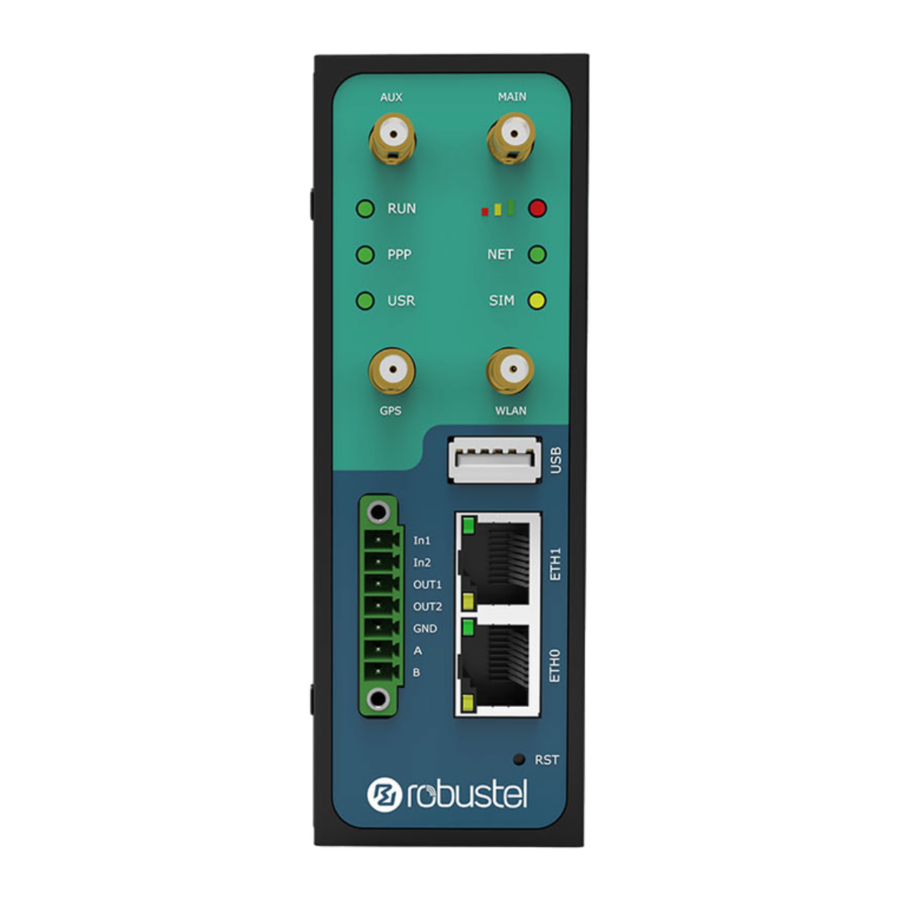
Overzicht
De Robustel Industrial Dual SIM Cellular VPN-router (R3000) is een robuuste cellulaire router die geavanceerde mobiele connectiviteit biedt voor machine-to-machine (M2M) toepassingen.
Pakketchecklist
Zorg ervoor dat uw pakket de volgende onderdelen bevat voordat u met de installatie begint:

Opmerking: De accessoires kunnen verschillen afhankelijk van de specifieke bestelling.
Paneelindeling
(Kan variëren op verschillende modellen)

Interfacebeschrijvingen
- PIN-toewijzing
Opmerking: RS-232/RS-485 is afhankelijk van de hardwareselectie van de apparatuur, stel deze in overeenkomstig de werkelijke situatie van de apparatuur.
![]()
PIN Debug RS-232 Richting 1 CR - R3000 < Apparaat 2 CT - R3000 > Apparaat 3 GND GND - 4 - TXD R3000 > Apparaat 5 - RXD R3000 < Apparaat 6 - RTS R3000 > Apparaat 7 - CTS R3000 < Apparaat Opmerking: wanneer het apparaat is geconfigureerd als 2*RS-485, wordt de pin als volgt gedefinieerd:
PIN Debug RS-485 Richting 4 -- Data+(A) R3000 > Apparaat 5 -- Data- (B) R3000 < Apparaat PIN Stroom 8 Positief 9 Negatief 10 GND ![]()
PIN DI/DO RS-485 Richting 11 Input 1 - R3000 < Apparaat 12 Input 2 - R3000 < Apparaat 13 Output 1 - R3000 > Apparaat 14 Output 2 - R3000 > Apparaat 15 GND - - 16 - Data+(A) R3000 > Apparaat 17 - Data- (B) R3000 < Apparaat PIN DI/DO RS-232 Richting 11 Input 1 - R3000 < Apparaat 12 Input 2 - R3000 < Apparaat 13 Output 1 - R3000 > Apparaat 14 Output 2 - R3000 > Apparaat 15 IO_GND - - 16 - TXD R3000 > Apparaat 17 - RXD R3000 < Apparaat 3 - GND - Opmerking: wanneer PIN16/PIN17 is geconfigureerd als RS-232, moet de GND van RS-232 worden aangesloten op PIN3.
Typische toepassing:

- LED-indicatoren
Opmerking: u kunt het weergavetype van de USR LED kiezen. Raadpleeg voor meer informatieNaam Kleur Status Beschrijving RUN Groen Aan, snel knipperend
(250 ms knippertijd)Router is ingeschakeld
(Systeem wordt geïnitialiseerd)Aan, knipperend
(500 ms knippertijd)Router start met werken Uit Router is uitgeschakeld PPP Groen Aan, continu Linkverbinding werkt Uit Linkverbinding werkt niet USR-OpenVPN Groen Aan, continu OpenVPN-verbinding is tot stand gebracht Uit OpenVPN-verbinding is niet tot stand gebracht USR-IPsec Groen Aan, continu IPsec-verbinding is tot stand gebracht Uit IPsec-verbinding is niet tot stand gebracht USR-Wi-Fi Groen Aan, continu Wi-Fi is ingeschakeld en werkt correct Uit Wi-Fi is uitgeschakeld of werkt niet correct ![]()
Groen Aan, continu Hoge signaalsterkte (21-31) is beschikbaar Geel Aan, continu Gemiddelde signaalsterkte (11-20) is beschikbaar Rood Aan, continu Lage signaalsterkte (1-10) is beschikbaar - Uit Geen signaal NET Groen Aan, continu Verbinding met 4G-netwerk is tot stand gebracht Geel Aan, continu Verbinding met 3G-netwerk is tot stand gebracht Rood Aan, continu Verbinding met 2G-netwerk is tot stand gebracht - Uit Verbinding met netwerk is niet tot stand gebracht of wordt tot stand gebracht SIM Groen Aan, continu Hoofdkaart wordt gebruikt Aan, knipperend Back-upkaart wordt gebruikt Uit Geen simkaart
RT123_SM_RobustOS Software Manual Service > Advanced > System > System Settings > User LED Type. - Resetknop
Functie Handeling Opnieuw opstarten Houd de RST-knop 2~5 seconden ingedrukt in de werkende status. Terugzetten naar de standaardconfiguratie Houd de RST-knop 5~10 seconden ingedrukt, de RUN LED begint snel te knipperen, de router wordt teruggezet naar de standaardconfiguratie. Terugzetten naar de fabrieksinstellingen Zodra de bewerking van het terugzetten van de standaardconfiguratie twee keer binnen één minuut wordt uitgevoerd, wordt de router teruggezet naar de fabrieksinstellingen. Opmerking: raadpleeg voor meer informatie RT123_SM_RobustOS Software Manual, 2.3 Factory Reset. - Ethernetpoorten. Er zijn 2 Ethernetpoorten op de R3000-router, waaronder ETH0 en ETH1. Elke Ethernetpoort heeft 2 LED-indicatoren. De gele is een linkindicator, terwijl de groene een snelheidsindicator is. Zie de onderstaande tabel voor meer informatie over de status.
Indicator Status Beschrijving Linkindicator Aan, continu Verbinding is tot stand gebracht Aan, knipperend Gegevens worden overgedragen Uit Verbinding is niet tot stand gebracht Snelheidsindicator Aan, continu 100 Mbps-modus Uit 10 Mbps-modus - USB-interface
Functie Handeling Firmware-upgrade De USB-interface wordt gebruikt voor batch-firmware-upgrades, maar kan niet worden gebruikt voor het verzenden of ontvangen van gegevens van slave-apparaten die erop zijn aangesloten. U kunt een USB-opslagapparaat in de USB-interface van de router plaatsen, zoals een U-schijf of een harde schijf. Als er een ondersteund configuratiebestand of een routerfirmware in dit USB-opslagapparaat staat, zal de router automatisch het configuratiebestand of de firmware bijwerken. Zie RT123_SM_RobustOS Software Manual voor meer informatie.


Hardware-installatie
- Simkaartinstallatie. Draai de schroeven van de afdekking los met een schroevendraaier en zoek vervolgens de simkaartsleuf/Micro SD-kaartsleuf. Druk de kaart met uw vinger aan totdat u een klik hoort en draai vervolgens de schroeven van de afdekking vast met een schroevendraaier. Plaats de afdekking terug en draai de schroeven van de afdekking vast met een schroevendraaier.
![]()
- Antenne-installatie. Draai de antenne in de antenneconnector.

- Terminalblokinstallatie. Steek de terminalblokken in de interfaceconnector en sluit vervolgens de apparaten of sensoren aan op de gateway via de bijbehorende interfaces, bijv. RS232/RS485, DIDO...
![]()
- Installatie van de montagekit. (Optioneel)

- Aarding van het apparaat. Aarding helpt om het geluidseffect als gevolg van elektromagnetische interferentie (EMI) te voorkomen. Sluit het apparaat met de aardingsschroef aan op de aardingsdraad van de locatie voordat u het inschakelt.

- Installatie van de voeding. Volg de kleur van de kop, sluit de rood gemarkeerde kabel via een klemmenstrook aan op de positieve pool en sluit de gele op dezelfde manier aan op de negatieve pool. De laatste stap is om de voedingsadapter in uw stopcontact te steken.
Opmerking: Het bereik van de voedingsspanning is 9 tot 60 V DC.


Inloggen op het apparaat
- Sluit de Ethernetpoort van de router aan op een pc met een standaard Ethernetkabel.
- Configureer de pc handmatig met een statisch IP-adres in hetzelfde subnet als het gatewayadres en klik en configureer "Het volgende IP-adres gebruiken" voordat u inlogt.
![]()
- Om de webinterface van de gateway te openen, typt u http://192.168.0.1 in het URL-veld van uw internetbrowser.
- Gebruik de inloggegevens die op het productlabel staan wanneer u wordt gevraagd om authenticatie.
![]()
- Na het inloggen wordt de startpagina van de webinterface weergegeven, waarna u systeeminformatie kunt bekijken en configuratie op het apparaat kunt uitvoeren.
![]()
- De automatische APN-selectie staat standaard AAN. Als u uw eigen APN wilt specificeren, gaat u naar het menu Interface > Link Manager > Link Setting > WWAN Settings om de specifieke instelling te voltooien.
![]()
- Raadpleeg RT123_SM_RobustOS Software Manual voor meer configuratiedetails. (EINDE)


Veiligheidsinformatie
Algemeen
- De router genereert radiofrequentievermogen (RF). Bij het gebruik van de router moet rekening worden gehouden met veiligheidsproblemen met betrekking tot RF-interferentie en met voorschriften voor RF-apparatuur.
- Gebruik uw router niet in vliegtuigen, ziekenhuizen, benzinestations of op plaatsen waar het gebruik van cellulaire producten verboden is.
- Zorg ervoor dat de router geen interferentie veroorzaakt met apparatuur in de buurt. Bijvoorbeeld: pacemakers of medische apparatuur. De antenne van de router moet zich uit de buurt van computers, kantoorapparatuur, huishoudelijke apparaten, enz. bevinden.
- Er moet een externe antenne op de router worden aangesloten voor een correcte werking. Gebruik alleen goedgekeurde antennes met de router. Neem contact op met een geautoriseerde distributeur om een goedgekeurde antenne te vinden.
RF-blootstelling
- Dit apparaat voldoet aan de officiële vereisten voor blootstelling aan radiogolven. Dit apparaat is ontworpen en vervaardigd om de emissielimieten voor blootstelling aan radiofrequente (RF) energie die zijn vastgesteld door geautoriseerde instanties niet te overschrijden.
- Het apparaat moet worden gebruikt met een minimale afstand van 20 cm tot het lichaam van een persoon om te voldoen aan de richtlijnen voor RF-blootstelling. Het niet naleven van deze instructies kan ertoe leiden dat uw RF-blootstelling de toepasselijke limieten overschrijdt.
Opmerking: Sommige luchtvaartmaatschappijen staan mogelijk het gebruik van mobiele telefoons toe terwijl het vliegtuig op de grond staat en de deur open is. Router kan op dit moment worden gebruikt.
Technische ondersteuning
Tel: +86-20-82321505
E-mail: support@robustel.com
Web: www.robustel.com
Referenties

Download handleiding
Hier kunt u de volledige pdf-versie van de handleiding downloaden. Deze kan aanvullende veiligheidsinstructies, garantie-informatie, FCC-regels, enz. bevatten.
Download Robustel R3000 Handleiding