Alienware 510K, AW510K Handleiding
- 1 Wat zit er in de doos
- 2 Functies
- 3 Uw gamingtoetsenbord instellen
- 4 Alienware Command Center
- 5 Alienware Command Center 5.X gebruiken
- 6 Verlichting en animatie instellen in AWCC
- 7 Macro maken en toewijzen
- 8 Apparaatinstellingen instellen in AWCC
- 9 Alienware Command Center 6.X gebruiken
- 10 Verlichting en animatie instellen
- 11 Toetsbinding maken en toewijzen
- 12 Toetsbindingstoewijzing
- 13 Voorinstelling opslaan op apparaat
- 14 INSTELLING
- 15 Je gamingtoetsenbord gebruiken
- 16 Download handleiding
- 17 In andere talen
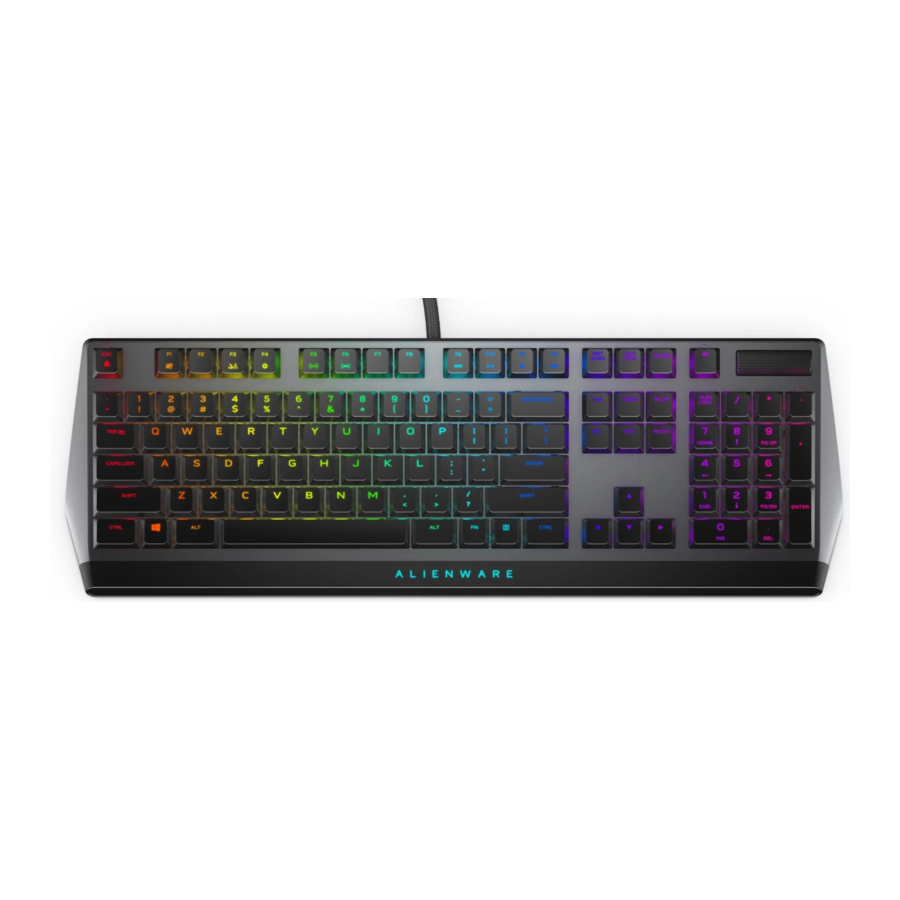
Wat zit er in de doos

- Toetsenbord
- Document
 OPMERKING: de documenten die bij uw toetsenbord worden geleverd, kunnen per regio verschillen.
Functies

| Callout-functies | Beschrijving |
| 1 Multimedia-toets en volumeregeling | Druk op  om de luidspreker te dempen. om de luidspreker te dempen.Druk op  om het volume te verhogen. om het volume te verhogen.Druk op  om het volume te verlagen. om het volume te verlagen. |
| 2 Verstelbare voetjes met drie hoeken | Hiermee kunt u de hellingshoek van de toetsenbordvoetjes in drie verschillende hoeken aanpassen. |
Het Alienware 510K Low-Profile RGB Mechanical Gaming Keyboard biedt ook de volgende functies:
- Aanpasbare RGB-achtergrondverlichting per toets
- Volledig programmeerbare toetsen met N-key rollover
- Compact ontwerp met zwevende toetsen
- Cherry MX Low Profile Red mechanische schakelaars
- Levensduur van 50 miljoen toetsaanslagen
- 3,2 mm totale reisafstand
- 1000 Hz (l ms) pollingfrequentie
- Geïntegreerd geheugen met vijf profielen
- Gevlochten kabel
Verbeterde controle en nauwkeurigheid
- Volledig programmeerbare toetsen met anti-ghosting en N-key rollover
- Geïntegreerd geheugen voor moeiteloze controle
- Speciale audiobediening zorgt voor ongestoord gamen
Robuuste constructie, gebouwd om lang mee te gaan
- AlienFX - 16,8 miljoen kleuren RGB-verlichting per toets
- Cherry MX Low Profile Red mechanische schakelaars met een levensduur van 50 miljoen toetsaanslagen
- Bovenplaat van 5000-serie aluminium voor duurzaamheid op lange termijn
Iconisch Alienware-ontwerp
- Gestroomlijnd profiel met compacte voetafdruk
- Zwevende toetsenarchitectuur
Uw gamingtoetsenbord instellen
- Sluit de USB-kabel van uw gamingtoetsenbord aan op de USB 3.0-poort van uw computer.

- Download en installeer de Alienware Command Center (AWCC).

OPMERKING: u kunt uw gamingtoetsenbord als een normaal toetsenbord gebruiken, zelfs zonder de Alienware Command Center te installeren. We raden u aan de Alienware Command Center te downloaden voor een verbeterde game-ervaring.
Alienware Command Center
AWCC installeren via Windows Update
- Navigeer naar de programmamap om te controleren of de AWCC-installatie is voltooid.
- Start AWCC en voer de volgende stappen uit om de extra softwarecomponenten te downloaden:
- Klik in het venster Settings (Instellingen) op Windows Update en klik vervolgens op Check for updates (Controleren op updates) om de voortgang van de Alienware-driverupdate te controleren.
- Als de driverupdate niet reageert op uw computer, installeert u AWCC vanaf de Dell Support-website.
AWCC installeren vanaf de Dell Support-website
Er zijn twee versies van AWCC: 5.X en 6.X. AWCC 6.X is beschikbaar voor Alienware-computers die vanaf 2022 en systemen van derden op de markt zijn gebracht, terwijl AWCC 5.X voor alle andere computers is.
AWCC installeren vanaf de Dell Support-website
- Download de nieuwste versie van de volgende applicaties op www.dell.com/ support/ drivers.
- Navigeer naar de map waarin u de installatiebestanden hebt opgeslagen.
- Dubbelklik op het installatiebestand en volg de instructies op het scherm om de applicatie te installeren.
AWCC 5.5 FX-systeemscherm

Alienware Command Center 5.X gebruiken

Basiskleurfunctie van het toetsenbord
- Start de applicatie Alienware Command Center vanuit het startmenu.
- Selecteer FX en bewerk Lighting (Verlichting).
- Selecteer Effect in de vervolgkeuzelijst.
- Definieer het effect van de toetsenbord-LED's.
- Pas de helderheid aan
Verlichting en animatie instellen in AWCC

- Selecteer Effect in de vervolgkeuzelijst voor de modi Static (Statisch) of On Key Press (Bij toetsaanslag).
- Selecteer in de vervolgkeuzelijst een van de volgende ondersteunde animaties:
Color, Pulse, Breathing, Morph, Spectrum, Single Color Wave, Scanner, Rainbow Wave, or Static Default Blue. - Pas het tempo van het animatie-effect aan, indien ondersteund.
- Kies een kleur met behulp van de kleurenwielbubble.
- Definieer de kleur van het toetsenbordanimatie-effect.
- Pas de helderheid aan.
![]()

Macro maken en toewijzen

- Klik op het menu FX en selecteer het tabblad Macro en kies vervolgens het AW510K-toetsenbordapparaat.
- Keystroke, Macro, Shortcut, Text block (Toetsaanslag, Macro, Snelkoppeling, Tekstblok) kan worden gemaakt en toegewezen aan elke toets op het toetsenbord
- U kunt de thema's/presets (verlichting, macro's) die in AWCC zijn gemaakt, opslaan in de onboard geheugenprofielen van het apparaat


Macro maken en toewijzen
Apparaatinstellingen instellen in AWCC
- Klik op het menu FX en selecteer het tabblad Settings (Instellingen) en kies vervolgens het AW510K-toetsenbordapparaat.

- Klik op Update om de firmwareversie te bekijken en te controleren of er nieuwe firmware beschikbaar is. Klik op Restore Factory Defaults (Fabrieksinstellingen herstellen) om het apparaat terug te zetten naar de fabricagetoestand.


Alienware Command Center 6.X gebruiken
Dashboard-scherm

Belangrijkste functies

- Klik op de afbeelding van het Alienware 510K Low-Profile RGB Mechanical Gaming Keyboard in het DASHBOARD om naar ALIENFX te gaan.
- Onder ALIENFX PRESET in SYSTEM (Systeem) kunt u de volgende functies uitvoeren:
- LIGHTING (Verlichting): configureer de verlichting van het toetsenbord.
- KEY BINDS (Toetsbindingen): wijs de functie van toetsen opnieuw toe.
- SETTING (Instelling): configureer de apparaatinstellingen.
- Save Preset to Device (Preset opslaan op apparaat) – Om de thema's/presets (verlichting, macro's) op te slaan die in AWCC zijn gemaakt, naar de onboard geheugenprofielen van het apparaat.
- Button Remapping (Knoppen opnieuw toewijzen) - Mogelijkheid om de essentiële functies van de meeste toetsen opnieuw toe te wijzen. Bevat ook de mogelijkheid om rechtstreeks op de toetsenbordtoets te klikken om macro's te maken.
Verlichting en animatie instellen
Met het Alienware 510K Low-Profile Profile RGB Mechanical Gaming Keyboard kan de gebruiker het verlichtingseffect wijzigen via AWCC en opslaan in het apparaat.

- Klik op het AlienFX-pictogram.
- Selecteer onder ALIENFX PRESET in SYSTEM de optie LIGHTING in de bovenste menubalk aan de rechterkant.
- Selecteer Effect in de vervolgkeuzelijst voor de modi STATIC (ALTIJD AAN) of ON KEY PRESS.
- Selecteer voor STATIC (ALTIJD AAN) het gedeelte van de toetsen of alle gedeelten die u wilt toepassen op de animatie boven de afbeelding van het toetsenbord.
- Selecteer in het menu met ondersteunde animaties een van de volgende opties: Uit, Kleur, Puls, Morf, Ademhaling, Spectrum, Single Color Wave, Rainbow Wave, Scanner, Static Default Blue
- Definieer voor Kleur-animatie de kleur van het animatie-effect van het toetsenbord door:
- Kies een kleur met behulp van de kleurencirkel of voer de RGB-waarde in van de gewenste kleur of selecteer uit de PRESET COLORS
- Pas de helderheid aan.
- Pas het tempo van het animatie-effect aan.
- Voor Rainbow Wave-animatie kunt u de richting van de verlichting selecteren en het tempo: Van links naar rechts, van rechts naar links, van onder naar boven, van boven naar beneden
- Selecteer voor ON KEY PRESS-modi in het menu met ondersteunde animaties een van de volgende opties: Uit, Puls, Morf, Ademhaling, Spectrum, Reactief, Single Color Rain Drops, Rainbow Rain Drops, Arrows, Fireworks, Single Color Wave, Rainbow Wave, Scanner, X-Ray
Toetsbinding maken en toewijzen
Toetsbinding is een functie waarmee de gebruiker de oorspronkelijke functie van alle toetsen opnieuw kan toewijzen, behalve

Toetsbinding maken:
Toetsbindingen kunnen op twee manieren worden toegewezen. Eén manier is om eerst toetsbindingen te maken en deze vervolgens naar de specifieke toets te slepen en neer te zetten. De tweede manier is om rechtstreeks op de toetsenbordtoets in AWCC te klikken om in één keer macro's te maken en toe te wijzen.
- Klik op het pictogram AlienFX.
- Selecteer onder ALIENFX PRESET in SYSTEM de optie KEY BINDS in de menubalk rechtsboven.
- Klik op de optie CREATE NEW MACRO of selecteer een toets om een nieuwe toetsbinding van de volgende typen te maken en wijs de toetsbinding toe aan een toets
- REMAPPING – Toetsen opnieuw toewijzen kan worden gedaan door een toets op het toetsenbord in AWCC te selecteren. Opnieuw toewijzen kan niet worden gedaan met behulp van de optie Create new Macro Option.
- KEYSTROKE – selecteer een toetsaanslag door op een toets op het toetsenbord te drukken.
- MACRO – neem een reeks toetsaanslagen op.
![informatie]() OPMERKING: KEYSTROKE- en MACRO-toetsbindingen kunnen de toetsaanslag eenmaal herhalen, herhalen door de toetsaanslag om te schakelen, de toetsaanslag herhalen terwijl de toets wordt ingedrukt of de toetsaanslag meerdere keren herhalen
OPMERKING: KEYSTROKE- en MACRO-toetsbindingen kunnen de toetsaanslag eenmaal herhalen, herhalen door de toetsaanslag om te schakelen, de toetsaanslag herhalen terwijl de toets wordt ingedrukt of de toetsaanslag meerdere keren herhalen - SHORTCUT – start een programmabestand, start een map, een computer of een internetadres.
- TEXTBLOCK – neem een tekstblok op.
- De gebruiker kan met de rechtermuisknop op de toets klikken om de toegewezen toetsbinding voor de toetsen te bewerken/verwijderen.
- De gebruiker kan op de knop RESET ALL KEYS klikken om alle toetsbindingstoewijzingen te wissen.
Toetsbindingstoewijzing
Het AW920K-toetsenbord heeft een configureerbare draaiknop en tuimelschakelaars. U kunt de functies van deze schakelaars in AWCC wijzigen. De standaardfuncties van de draaiknop en de tuimelschakelaars zijn:
- Draaiknop: volumeregeling en dempen/opheffen van dempen
- Tuimelschakelaar: multimedia (vorige track, volgende track, afspelen en pauzeren)


- Klik op het AlienFX-pictogram.
- Selecteer onder ALIENFX PRESET in SYSTEM de optie KEY BINDS in de bovenste menubalk aan de rechterkant.
- Sleep een bestaande toetsbinding uit de map ALL KEYBINDS of MY KEYBINDS en zet deze neer op een van de toetsen. Er is een vooraf gedefinieerde toetsbinding die niet kan worden aangepast:
- Toets uitschakelen – schakel de functie van een toets uit.
Voorinstelling opslaan op apparaat
Met het Alienware 510K Low-Profile Profile RGB Mechanical Gaming Keyboard kan de gebruiker de thema's/voorinstellingen (verlichting, macro's) die in AWCC zijn gemaakt, opslaan in de geheugenprofielen van het apparaat. Gebruikers kunnen tussen profielen schakelen door Fn+F3 op het apparaat te gebruiken.

INSTELLING
U kunt de firmware van het toetsenbord bijwerken wanneer er een nieuwe versie beschikbaar is. Daarnaast kunt u de toetsenbordinstellingen met één klik terugzetten naar de fabrieksinstellingen.
Firmware bijwerken en fabrieksinstellingen herstellen

- Klik op het pictogram AlienFX.
- Selecteer onder ALIENFX PRESET in SYSTEM de optie SETTING in de menubalk rechtsboven en selecteer vervolgens Update.
- Bekijk de firmwareversie en controleer of er nieuwe firmware beschikbaar is.
- Klik op de knop Restore Factory Defaults om het apparaat terug te zetten naar de fabricagestand.
![informatie]() OPMERKING: De functie Reset Factory Defaults reset alle toetsenbordinstellingen en -configuraties naar de fabrieksinstellingen en AWCC past de bestaande verlichtings- en macro-instellingen toe op het toetsenbord wanneer het op het systeem is aangesloten.
OPMERKING: De functie Reset Factory Defaults reset alle toetsenbordinstellingen en -configuraties naar de fabrieksinstellingen en AWCC past de bestaande verlichtings- en macro-instellingen toe op het toetsenbord wanneer het op het systeem is aangesloten.
Je gamingtoetsenbord gebruiken

| Functie | Functietoetsen | Gedrag toetsenbord | |
| 1 | FN-vergrendeling |
| Vergrendelt de mediabedieningsfuncties F1 tot F12 |
| 2 | Win-vergrendeling |
| Schakelt de functie van de Windows-toets uit |
| 3 | Profiel schakelen |
| Hiermee kunt u schakelen tussen profielen die aan boord zijn opgeslagen |
| 4 | Helderheid regelen |
| Verlaagt de helderheid; Verhoogt de helderheid van de huidige/standaard intensiteit OPMERKING: De standaard intensiteit van de toetsenbordachtergrondverlichting moet 70%-100% van de hoogst mogelijke intensiteit zijn (maximaal vijf niveaus elk). |
| 5 | Media afspelen |
| Snel terugspoelen Afspelen/Pauze Stoppen Snel vooruitspoelen |
| 6 | Dempen |
| Dempt de luidspreker |
| 7 | Volume regelen (systeem) |
| Verhoog het systeemvolume Verlaag het systeemvolume |
 +
+  om te schakelen
 +
+ (FN+F1)
 +
+ (FN+F3)
 +
+ (FN+F5)
 +
+  (FN+F6)
 +
+ (FN+F9)
 +
+ (FN+F10)
 +
+ (FN+F11)
 +
+ (FN+F12)
OPMERKING: Een OPMERKING geeft belangrijke informatie aan die u helpt uw computer beter te gebruiken.

Een VOORZICHTIG geeft mogelijke schade aan hardware of verlies van gegevens aan als de instructies niet worden opgevolgd.

Een WAARSCHUWING geeft een mogelijk risico aan op schade aan eigendommen, persoonlijk letsel of overlijden.
Download handleiding
Hier kunt u de volledige pdf-versie van de handleiding downloaden. Deze kan aanvullende veiligheidsinstructies, garantie-informatie, FCC-regels, enz. bevatten.
Download Alienware 510K, AW510K Handleiding