Nordson EFD handleiding
- 1 Procedure voor het instellen van de robot
- 2 Handige programmeertips
- 3 Hoe de roze jogtoetsen te gebruiken
- 4 Speciale overwegingen als u met een 4-assige robot werkt
- 5 Een nieuw programma maken en benoemen
- 6 Een programma controleren (TESTDRAAIEN)
- 7 Een opgeslagen programma oproepen en testdraaien
- 8 Een programma uitvoeren met de "START"-knop in de SWITCH RUN MODE (SCHAKEL-UITVOERINGSMODUS)
- 9 Een opgeslagen programma bewerken
- 10 De terugtrek afstand van de Z-as instellen na het doseren
- 11 Een enkele stip maken
- 12 Hoe een reeks punten te maken
- 13 Hoe een rechte lijn te maken
- 14 Een rechthoek maken
- 15 Een boog maken
- 16 Hoe een cirkel te maken
- 17 Hoe een S-vormige lijn te maken
- 18 Hoe je parallelle lijnen maakt die verbonden zijn door bogen
- 19 Hoe maak je een lijn van gelijkmatig verdeelde stippen (rijpallet)
- 20 Hoe maak je een raster van gelijkmatig verdeelde stippen (vlakpallet)
- 21 De Z-hoogte aanpassen na het vervangen van een doseerpunt
- 22 De rotatiefunctie gebruiken op een 4-assige robot
- 23 Een alternatieve HOME-positie aanleren op een 4-assige robot
- 24 Voor uw veiligheid
- 25 Referenties
- 26 Download handleiding
- 27 In andere talen
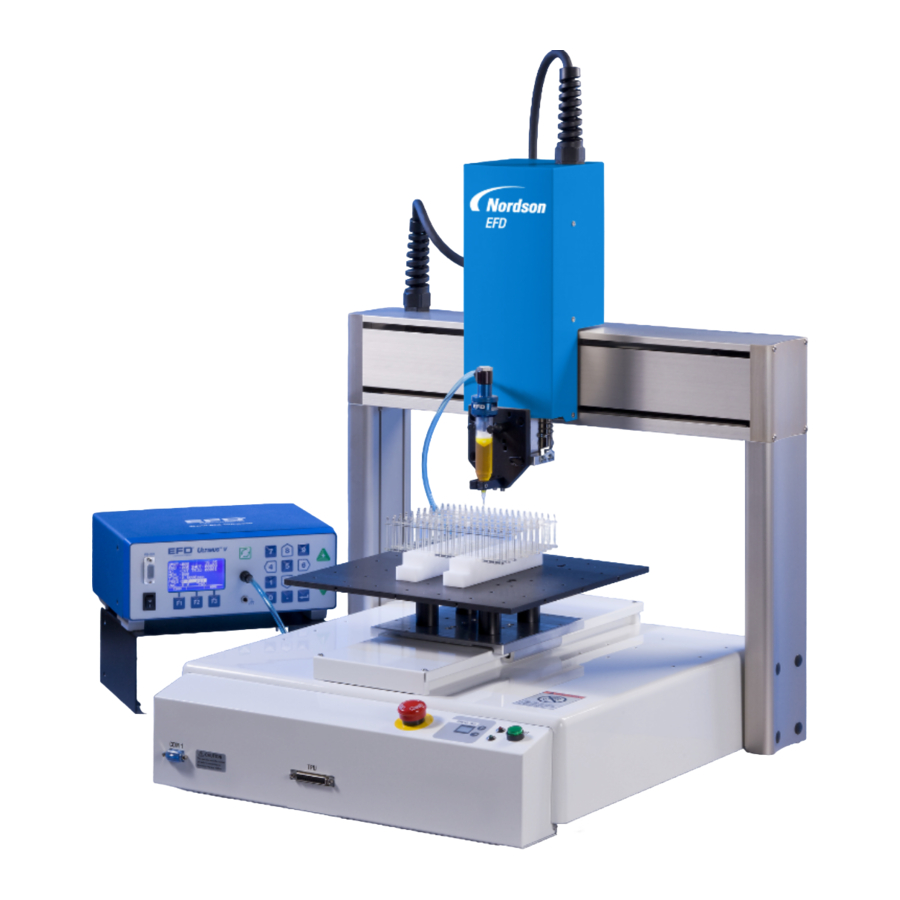
Procedure voor het instellen van de robot

Sluit nooit een onderdeel aan of los terwijl de robot is ingeschakeld. Dit kan ernstige schade aan de robot veroorzaken.
- Draai de blanke uiteinden van de witte draden op de ronde I/O-S-connector aan elkaar.
![]()
- Steek de I/O-S-connector in de I/O-S-aansluiting aan de achterkant van de robot en draai de ronde borgring met de klok mee vast.
![]()
- Sluit de I/O-SYS-kabel aan tussen de Nordson EFD-dispenser (controller) en de I/O-S-aansluiting aan de achterkant van de robot.
- Sluit de teach pendant aan op de TPU-aansluiting aan de voorkant van de robot.
![]()
- Sluit het netsnoer voor de dispenser (controller) en het netsnoer voor de robot aan op geaarde stopcontacten. Controleer of de rode RESET-knoppen op de robot en de teach pendant niet zijn ingedrukt – draai de knoppen met de klok mee om ze los te maken. Zet de aan/uit-schakelaar op de robot en de aan/uit-schakelaar op de dispenser (controller) in de aan-stand ( I ).
![]()
- Als er een piepgeluid te horen is, draait u beide rode RESET-knoppen met de klok mee totdat ze omhoog komen en het piepgeluid stopt.
- Druk op de
![]() toets op de teach pendant om de robot te initialiseren.
toets op de teach pendant om de robot te initialiseren.


 toets op de teach pendant om de robot te initialiseren.
Handige programmeertips
- Alle programmering met een Teach Pendant wordt uitgevoerd in de TEACHING MODE. Gebruik de
![]() toets om te bevestigen dat de robot zich in de TEACHING MODE bevindt voordat u een programma probeert te maken of te wijzigen.
toets om te bevestigen dat de robot zich in de TEACHING MODE bevindt voordat u een programma probeert te maken of te wijzigen. - De
![]() toets biedt ook een bredere set functies ("DEL, COPY, NEW, LIST en GLIST") wanneer de robot zich in de TEACHING MODE bevindt. In de SWITCH RUN MODE is de enige keuze die wordt geboden "LIST".
toets biedt ook een bredere set functies ("DEL, COPY, NEW, LIST en GLIST") wanneer de robot zich in de TEACHING MODE bevindt. In de SWITCH RUN MODE is de enige keuze die wordt geboden "LIST". - De
![]() toets wordt gebruikt als u ergens terechtkomt waar u niet wilt zijn tijdens het programmeren van deze robot... druk op de
toets wordt gebruikt als u ergens terechtkomt waar u niet wilt zijn tijdens het programmeren van deze robot... druk op de ![]() toets totdat u terugkeert naar het eerste scherm voor gegevensinvoer.
toets totdat u terugkeert naar het eerste scherm voor gegevensinvoer. - Om x-, y-, z-coördinaatgegevens (of vrijwel alle andere robotparametergegevens) te bewerken, moet u eerst die gegevensregel markeren en op de
![]() toets drukken om naar het scherm voor gegevensbewerking te gaan.
toets drukken om naar het scherm voor gegevensbewerking te gaan. - Na het uitvoeren van een TEST RUN van uw programma, zoals beschreven in deze handleiding, moet u tweemaal op de
![]() toets drukken om terug te keren naar het eerste scherm voor gegevensinvoer – voordat u andere programmeertaken uitvoert.
toets drukken om terug te keren naar het eerste scherm voor gegevensinvoer – voordat u andere programmeertaken uitvoert. - Lees bij het gebruik van deze handleiding de inhoud van de volledige sectie die u interesseert door voordat u aan de daadwerkelijke programmeertaak begint.
- Houd een potlood en papier bij de hand tijdens het programmeren. In veel programmeerscenario's kunnen meerdere punten in een programma een of meer x-, y-, z- of r-coördinaten delen. Het opschrijven van deze algemene of gedeelde coördinaatwaarden tijdens het maken ervan bespaart tijd tijdens het programmeren.


 toets drukken om naar het scherm voor gegevensbewerking te gaan.
Het "toetsklik"-geluid (geluid wanneer toetsen worden ingedrukt) op de teach pendant uitschakelen
Opmerking: Deze bewerking kan op elk moment worden uitgevoerd wanneer de robot is ingeschakeld.
(U hoeft geen punten in een programma te onderwijzen.)
- Druk op de
![]() toets.
toets. - Gebruik de
![]() toetsen om door de lijst met keuzes te bladeren en Key Click (Toetsklik) te selecteren en druk vervolgens op de
toetsen om door de lijst met keuzes te bladeren en Key Click (Toetsklik) te selecteren en druk vervolgens op de ![]() toets.
toets. - Er verschijnen verschillende Key Click-opties in een vervolgkeuzemenu, gebruik de
![]() toetsen om Inside: Off Panel: Off te selecteren en druk vervolgens op de
toetsen om Inside: Off Panel: Off te selecteren en druk vervolgens op de ![]() toets.
toets.
Deze procedure schakelt alle geluiden uit die zijn gekoppeld aan het indrukken van knoppen op de Teach Pendant.


Teach Pendant
Opmerking: 4-assige robot Teach Pendant wordt hier weergegeven.
(De 3-assige Teach Pendant heeft geen rotatie-jogtoetsen.)
Raadpleeg de sectie "Handige programmeertips" voor robotspecifieke instructies en waarschuwingen voor 4 assen.

Hoe de roze jogtoetsen te gebruiken
Opmerking: Observeer altijd de beweging van de robot bij het gebruik van de JOG-toetsen – de x-, y-, z-gegevensweergave op de teach pendant wordt mogelijk pas bijgewerkt nadat u de JOG-toets(en) hebt losgelaten.
De  toetsen worden gebruikt om het platform en de doseertip als volgt in positie te joggen:
- X-tafel vooruit-achteruit
- Y Doseerkop links-rechts
- Z Doseerkop omhoog-omlaag
- R Rotatie met de klok mee-tegen de klok in (alleen 4-assige robot)
De punt kan in drie verschillende snelheden in positie worden gejogd:
- Om snel te joggen: Houd de
![]() toets ingedrukt en druk vervolgens op de juiste
toets ingedrukt en druk vervolgens op de juiste ![]() toets.
toets. - Om eerst langzaam te joggen en vervolgens de snelheid te verhogen: Houd de juiste
![]() toets ingedrukt en druk vervolgens op de
toets ingedrukt en druk vervolgens op de ![]() toets.
toets. - Om langzaam te joggen voor fijnafstelling: Houd de juiste
![]() toets ingedrukt.
toets ingedrukt.
 toets ingedrukt en druk vervolgens op de juiste
 Speciale overwegingen als u met een 4-assige robot werkt

OM PERSOONLIJK LETSEL TE VOORKOMEN, MAG U NOOIT TOESTAAN DAT EEN DEEL VAN UW LICHAAM DE WERKRUIMTE VAN DE ROBOT BINNENKOMT WANNEER DE 4-ASSIGE ROBOT EEN PROGRAMMA UITVOERT.
De 4-assige robot is qua basisprogrammeerfuncties en -functionaliteit vergelijkbaar met de 3-assige robot. Een belangrijk verschil tussen de twee robots is dat de 4-assige robot de mogelijkheid biedt om de hele gereedschapskop tijdens de programma-uitvoering te draaien – een prestatie die niet kan worden bereikt met een 3-assige robot. Dit is de belangrijkste reden waarom de 4-assige machine er zo anders uitziet wanneer de twee robots naast elkaar worden vergeleken. Een ander belangrijk kenmerk van de 4-assige robot is de toevoeging van de "R"-coördinaatgegevensregel in het standaardlocatiegegevensscherm.
Opmerking: De "Rotatie"-functie van de 4-assige robot stelt de gebruiker in staat om de klep of doseerkop te draaien zonder te stoppen om de componenten die op de gereedschapskop van de robot zijn gemonteerd, fysiek te herconfigureren.
De mogelijkheid om de doseerkop te draaien, introduceert ook enkele nieuwe aandachtspunten bij het schrijven en uitvoeren van 4-assige programma's.
Neem deze speciale overwegingen in acht bij het werken met een 4-assige robot:
- Initialiseer of "Home" de 4-assige robot altijd voordat u aan een programmeertaak begint.
- Na het monteren van de componenten op de 4-assige robot – test u (en langzaam) de hele assemblage voorzichtig door een volledige rotatie terwijl u de robot observeert. Kijk uit naar spelingproblemen terwijl de kop door de rotatie beweegt. (Botsingen kunnen en komen voor als deze stap niet wordt uitgevoerd.)
- De gebruiker moet voldoende "service loops" voorzien in alle kabels, draden en slangen die naar de doseerkop worden geleid om de geplande koprotatie(s) op te vangen. (Alles wat is aangesloten op de roterende kop, zal tijdens de koprotatie om de kop heen krullen.)
- De rotatiefunctie heeft de neiging om beginnende gebruikers te verrassen – "test" altijd elk programma dat rotatie gebruikt en houd er rekening mee dat het gebruik van "negatieve" rotatiewaarden het uiteindelijke programma kan optimaliseren.
- Wees bij het uitvoeren van een programma op een 4-assige robot voorzichtig om botsingen met het onderdeel te voorkomen wanneer het programma is voltooid en de robot probeert terug te keren naar de standaard (0,0,0,0) HOME-positie. (De robot zoekt de kortste weg terug naar de standaard HOME-positie, wat kan leiden tot een botsing met het onderdeel – vooral als het onderdeel hoog is). In dergelijke gevallen kan een alternatieve HOME-positie worden aangeleerd – raadpleeg de sectie De rotatiefunctie gebruiken op een 4-assige robot voor gedetailleerde instructies.
Tool Center Point aanleren op een 4-assige robot
Met deze aanleerfunctie kan de robot een offset creëren die het mogelijk maakt om de juiste positie op/boven een onderdeel te behouden terwijl de kop van de 4-assige robot tijdens de programma-uitvoering draait. Deze functie wordt over het algemeen gebruikt op een 4-assige robot bij het monteren van een doseerklep of spuit onder een hoek of bij het gebruik van een klep of spuit met een schuine punt op een 4-assige robot.
Over het algemeen is het altijd een goed idee om de 4-assige robot te "initialiseren" voordat u een montagebeugel/armatuur op de 4-assige gereedschapsas bevestigt. Als u uw 4-assige robot nog niet hebt geïnitialiseerd, doe dat dan nu.
- Plaats de doseeropstelling (spuit/punt of klep/punt) op de 4-assige robot met behulp van de juiste montagebeugel.
- Met de doseeropstelling bevestigd en geconfigureerd voor gebruik drukt u op de
![]() toets. Gebruik de
toets. Gebruik de ![]() toetsen om Teaching Mode (Aanleermodus) te selecteren en druk vervolgens op de
toetsen om Teaching Mode (Aanleermodus) te selecteren en druk vervolgens op de ![]() toets.
toets. - Druk op de
![]() toets en druk op de
toets en druk op de ![]() (New) (Nieuw) toets. Selecteer een programmanummer dat u wilt gebruiken en druk op
(New) (Nieuw) toets. Selecteer een programmanummer dat u wilt gebruiken en druk op ![]() .
. - Druk op de
![]() toets en selecteer Program Data Settings (Programmagegevensinstellingen) wanneer het Teaching Mode Menu (Aanleermodemenu) verschijnt en druk op
toets en selecteer Program Data Settings (Programmagegevensinstellingen) wanneer het Teaching Mode Menu (Aanleermodemenu) verschijnt en druk op ![]() .
. - Gebruik de
![]() toetsen om omlaag te scrollen en Tool Data (Gereedschapsgegevens) te selecteren en druk op
toetsen om omlaag te scrollen en Tool Data (Gereedschapsgegevens) te selecteren en druk op ![]() .
. - Gebruik de
![]() toetsen om omlaag te scrollen en Direct TCP-XY Setting (Directe TCP-XY-instelling) te markeren en druk op
toetsen om omlaag te scrollen en Direct TCP-XY Setting (Directe TCP-XY-instelling) te markeren en druk op ![]() .
. - Op dit punt wordt u gevraagd om 2 posities aan te leren.
- Plaats een doel op de tafel van de robot - een eenvoudige stip gemaakt met een Sharpie-marker met ultrafijne punt zal werken. (Het idee is om een kleine stip op de tafel te plaatsen die kan worden gebruikt om de offsets aan te leren.)
- Als reactie op de prompt Point A Position (Punt A-positie), gebruikt u de
![]() toetsen om de doseerklep/punt of spuitcilinder/-punt naar de doelpositie te joggen. Plaats de doseerpunt direct op het doel en druk op
toetsen om de doseerklep/punt of spuitcilinder/-punt naar de doelpositie te joggen. Plaats de doseerpunt direct op het doel en druk op ![]() .
. - Als reactie op de prompt Change R and Point Same Pos'n (R wijzigen en punt dezelfde pos'n), gebruikt u de
![]() Z-Jog-toets om de robotkop/punt omhoog en weg van het doel te brengen met een paar centimeter. (U wilt de robotkop omhoog brengen om te voorkomen dat u iets raakt wanneer de robotkop in de volgende stap draait.)
Z-Jog-toets om de robotkop/punt omhoog en weg van het doel te brengen met een paar centimeter. (U wilt de robotkop omhoog brengen om te voorkomen dat u iets raakt wanneer de robotkop in de volgende stap draait.) - Gebruik nu de
![]() R-Jog"-toets om de kop 90° te draaien (of een andere waarde die u wilt gebruiken), gebruik vervolgens de andere
R-Jog"-toets om de kop 90° te draaien (of een andere waarde die u wilt gebruiken), gebruik vervolgens de andere ![]() toetsen (X,Y & Z) om de punt weer omlaag direct op het doel te brengen terwijl de kop op de nieuwe R-waarde is gedraaid. Zodra de punt op het doel is, drukt u op
toetsen (X,Y & Z) om de punt weer omlaag direct op het doel te brengen terwijl de kop op de nieuwe R-waarde is gedraaid. Zodra de punt op het doel is, drukt u op ![]() .
. - Druk driemaal op de
![]() toets om terug te gaan naar het hoofdscherm met aanleergegevens.
toets om terug te gaan naar het hoofdscherm met aanleergegevens. - Druk op de
![]() toets om de offset van het gereedschapscentreerpunt op te slaan die u zojuist hebt gemaakt
toets om de offset van het gereedschapscentreerpunt op te slaan die u zojuist hebt gemaakt - Maak nu het doseerprogramma voor de robot en SLA het definitieve programma op.


Een nieuw programma maken en benoemen
- Druk op de
![]() toets om naar Teaching Mode (Leermodus) te gaan. Druk op de
toets om naar Teaching Mode (Leermodus) te gaan. Druk op de ![]() toets.
toets. - Druk op de
![]() toets.
toets. - Druk op de
![]() toets onder NEW (NIEUW) onder aan het scherm.
toets onder NEW (NIEUW) onder aan het scherm. - Er verschijnt een lijst met het volgende beschikbare programmanummer gemarkeerd.
- Druk op de
![]() toets.
toets. - Volg de onderstaande stappen om een naam aan het programma toe te voegen.
- Druk op de
![]() toets. Het scherm Teaching Mode Menu (Leermodusmenu) verschijnt.
toets. Het scherm Teaching Mode Menu (Leermodusmenu) verschijnt. - Gebruik de
![]() toetsen om PROGRAM DATA SETTINGS (PROGRAMMA-GEGEVENSINSTELLINGEN) te markeren en druk op de
toetsen om PROGRAM DATA SETTINGS (PROGRAMMA-GEGEVENSINSTELLINGEN) te markeren en druk op de ![]() toets.
toets. - Het programmanummer wordt weergegeven. Gebruik de
![]() toetsen om PROGRAM NAME (PROGRAMMANAAM) te markeren en druk op de
toetsen om PROGRAM NAME (PROGRAMMANAAM) te markeren en druk op de ![]() toets.
toets. - Gebruik het numerieke toetsenblok om de programmanaam in te voeren en druk op de
![]() toets.
toets. - Druk op de
![]() toets totdat u terugkeert naar het invoerscherm. Het invoerscherm verschijnt met het programmanummer in de linkerbovenhoek en P1 (punt 1) in de rechterbovenhoek, met de X-, Y-, Z- en R-waarden ingesteld op nul.
toets totdat u terugkeert naar het invoerscherm. Het invoerscherm verschijnt met het programmanummer in de linkerbovenhoek en P1 (punt 1) in de rechterbovenhoek, met de X-, Y-, Z- en R-waarden ingesteld op nul. - Raadpleeg de Table (Tabel) met inhoud voor instructies over het programmeren van de gewenste vorm.
Een programma controleren (TESTDRAAIEN)

Schakel het doseerapparaat uit voordat u een "droge run" uitvoert om het programma te controleren.
- Nadat u alle doseerparameters hebt ingevoerd, drukt u op de
![]() toets.
toets. - Druk op de
![]() toets.
toets. - Gebruik de
![]() toetsen om TEST RUN (TESTDRAAIEN) te markeren en druk op de
toetsen om TEST RUN (TESTDRAAIEN) te markeren en druk op de ![]() toets.
toets. - Druk op de
![]() toets om het programma uit te voeren.
toets om het programma uit te voeren. - Als u klaar bent, drukt u tweemaal op de
![]() toets om terug te keren naar het eerste invoerscherm.
toets om terug te keren naar het eerste invoerscherm.

Een opgeslagen programma oproepen en testdraaien
- Druk op de
![]() toets.
toets. - De prompt Enter a Number (Voer een nummer in) verschijnt. Als u het programmanummer kent, gebruikt u het numerieke toetsenblok om het gewenste programmanummer in te voeren en druk op
![]() . Om een lijst met alle programma's te zien, drukt u op de
. Om een lijst met alle programma's te zien, drukt u op de ![]() (LIST) (LIJST) toets en gebruikt u
(LIST) (LIJST) toets en gebruikt u ![]() de toetsen om het programmanummer te markeren voordat u op de
de toetsen om het programmanummer te markeren voordat u op de ![]() toets drukt om dat programma te selecteren.
toets drukt om dat programma te selecteren. - Druk op de
![]() toets.
toets. - Gebruik de
![]() toetsen om TEST RUN (TESTDRAAIEN) te markeren. Druk op de
toetsen om TEST RUN (TESTDRAAIEN) te markeren. Druk op de ![]() toets.
toets. - Druk op de
![]() toets om het programma uit te voeren.
toets om het programma uit te voeren. - Gebruik de
![]() toets om terug te keren naar het eerste invoerscherm.
toets om terug te keren naar het eerste invoerscherm.

Een programma uitvoeren met de "START"-knop in de SWITCH RUN MODE (SCHAKEL-UITVOERINGSMODUS)
- Druk op de
![]() toets.
toets. - Het scherm Changing Mode (Modus wijzigen) verschijnt. Gebruik de
![]() toetsen om SWITCH RUN MODE (SCHAKEL-UITVOERINGSMODUS) te markeren en druk op de
toetsen om SWITCH RUN MODE (SCHAKEL-UITVOERINGSMODUS) te markeren en druk op de ![]() toets.
toets. - Het scherm SWITCH RUN MODE (SCHAKEL-UITVOERINGSMODUS) wordt weergegeven en het groene lampje naast de START (START)-knop knippert.
- Druk op de groene START (START)-knop om het programma uit te voeren.
- Vergeet niet terug te keren naar TEACHING MODE (LEERMODUS) voordat u probeert uw programma('s) te bewerken of te wijzigen.
Een opgeslagen programma bewerken
- Druk op de
![Toets]() toets om de Teaching Mode (Teachmodus) te openen. Druk op de
toets om de Teaching Mode (Teachmodus) te openen. Druk op de ![Toets]() toets.
toets. - Druk op de
![Toets]() toets.
toets. - De prompt ENTER A NUMBER (VOER EEN NUMMER IN) wordt weergegeven. Als u het programmanummer weet, gebruikt u het numerieke toetsenblok om het gewenste programmanummer in te voeren en drukt u op
![Toets]() . Om een lijst van alle programma's te zien, drukt u op de
. Om een lijst van alle programma's te zien, drukt u op de ![Toets]() (LIST) toets en gebruikt u de
(LIST) toets en gebruikt u de ![Toetsen]() toetsen om het programmanummer te markeren voordat u op de
toetsen om het programmanummer te markeren voordat u op de ![Toets]() toets drukt om dat programma te selecteren.
toets drukt om dat programma te selecteren. - Gebruik de
![Toetsen]() toetsen om door de schermen te bewegen totdat het gewenste punt (P1, P2) wordt weergegeven.
toetsen om door de schermen te bewegen totdat het gewenste punt (P1, P2) wordt weergegeven. - Gebruik de
![Toetsen]() toetsen om de instelling te markeren die moet worden gewijzigd en druk op de
toetsen om de instelling te markeren die moet worden gewijzigd en druk op de ![Toets]() toets.
toets. - Bewerk de instelling naar wens en druk op de
![Toets]() toets.
toets. - Druk op de
![Toets]() toets.
toets. - Raadpleeg paragraaf Een programma controleren (TESTDRAAI) voor instructies over hoe u een Test Run (Testdraai) van het gewijzigde programma kunt uitvoeren.
Een opgeslagen programma verwijderen
- Druk op de
![Toets]() toets om de Teaching Mode (Teachmodus) te openen. Druk op de
toets om de Teaching Mode (Teachmodus) te openen. Druk op de ![Toets]() toets.
toets. - Druk op de
![Toets]() toets.
toets. - Druk op de
![Toets]() (DEL) toets om de functie "D" Delete (Verwijderen) te selecteren
(DEL) toets om de functie "D" Delete (Verwijderen) te selecteren - De prompt ENTER A NUMBER (VOER EEN NUMMER IN) wordt weergegeven. Als u het programmanummer weet, gebruikt u het numerieke toetsenblok om het gewenste programmanummer in te voeren en drukt u op
![Toets]() . Om een lijst van alle programma's te zien, drukt u op de
. Om een lijst van alle programma's te zien, drukt u op de ![Toets]() (LIST) toets en gebruikt u de
(LIST) toets en gebruikt u de ![Toetsen]() toetsen om het programmanummer te markeren voordat u op de
toetsen om het programmanummer te markeren voordat u op de ![Toets]() toets drukt om dat programma te selecteren.
toets drukt om dat programma te selecteren. - Gebruik de
![Toetsen]() toetsen om YES (JA) te selecteren wanneer u wordt gevraagd om het verwijderen te bevestigen, en druk vervolgens op de
toetsen om YES (JA) te selecteren wanneer u wordt gevraagd om het verwijderen te bevestigen, en druk vervolgens op de ![Toets]() toets.
toets. - Na het verwijderen van het programma blijft de Teach Pendant in het scherm PRG. NO. U kunt een bestaand of nieuw programma selecteren in dit scherm of op de
![Toets]() toets drukken en Teaching Mode (Teachmodus) selecteren om terug te keren naar teaching (onderwijs).
toets drukken en Teaching Mode (Teachmodus) selecteren om terug te keren naar teaching (onderwijs).
 (DEL) toets om de functie "D" Delete (Verwijderen) te selecteren
Een punt in een opgeslagen programma verwijderen
- Druk op de
![Toets]() toets om de Teaching Mode (Teachmodus) te openen. Druk op de
toets om de Teaching Mode (Teachmodus) te openen. Druk op de ![Toets]() toets.
toets. - Druk op de
![Toets]() toets.
toets. - De prompt ENTER A NUMBER (VOER EEN NUMMER IN) wordt weergegeven. Als u het programmanummer weet, gebruikt u het numerieke toetsenblok om het gewenste programmanummer in te voeren en drukt u op
![Toets]() . Om een lijst van alle programma's te zien, drukt u op de
. Om een lijst van alle programma's te zien, drukt u op de ![Toets]() (LIST) toets en gebruikt u de
(LIST) toets en gebruikt u de ![Toetsen]() toetsen om het programmanummer te markeren voordat u op de
toetsen om het programmanummer te markeren voordat u op de ![Toets]() toets drukt om dat programma te selecteren.
toets drukt om dat programma te selecteren. - Zodra het programma is geopend, gebruikt u de
![Toetsen]() toetsen om naar het punt te navigeren dat u wilt verwijderen.
toetsen om naar het punt te navigeren dat u wilt verwijderen. - Druk op de
![Knop]() knop en selecteer in het "Editing Points Menu" (Menu Punten Bewerken) de optie Delete a Point (Een punt verwijderen) en druk op de
knop en selecteer in het "Editing Points Menu" (Menu Punten Bewerken) de optie Delete a Point (Een punt verwijderen) en druk op de ![Toets]() toets.
toets.
Opmerking: Het punt dat op de Teach Pendant wordt weergegeven, wordt verwijderd en het verwijderen kan niet ongedaan worden gemaakt. - Druk op de
![Toets]() toets om de wijzigingen op te slaan.
toets om de wijzigingen op te slaan.

Een punt in een opgeslagen programma bewerken
- Druk op de
![Toets]() toets om de Teaching Mode (Teachmodus) te openen. Druk op de
toets om de Teaching Mode (Teachmodus) te openen. Druk op de ![Toets]() toets.
toets. - Druk op de
![Toets]() toets.
toets. - De prompt ENTER A NUMBER (VOER EEN NUMMER IN) wordt weergegeven. Als u het programmanummer weet, gebruikt u het numerieke toetsenblok om het gewenste programmanummer in te voeren en drukt u op
![Toets]() . Om een lijst van alle programma's te zien, drukt u op de
. Om een lijst van alle programma's te zien, drukt u op de ![Toets]() (LIST) toets en gebruikt u de
(LIST) toets en gebruikt u de ![Toetsen]() toetsen om het programmanummer te markeren voordat u op de
toetsen om het programmanummer te markeren voordat u op de ![Toets]() toets drukt om dat programma te selecteren.
toets drukt om dat programma te selecteren. - Zodra het programma is geopend, gebruikt u de
![Toetsen]() toetsen om naar het punt te navigeren dat u wilt bewerken. Gebruik de
toetsen om naar het punt te navigeren dat u wilt bewerken. Gebruik de ![Toetsen]() toetsen om de coördinatendatalijn "X,Y,Z, (R)" te markeren en druk vervolgens op de
toetsen om de coördinatendatalijn "X,Y,Z, (R)" te markeren en druk vervolgens op de ![Toets]() toets.
toets. - Op dit punt hebt u twee bewerkingsopties. Als u de exacte numerieke waarden kent die u wilt gebruiken voor de nieuwe coördinaten, controleer dan of MDI onderaan het Teach Pendant scherm is gemarkeerd. Als dit niet het geval is, drukt u op de
![Toets]() toets om MDI te activeren.
toets om MDI te activeren. - Voer nu de nieuwe waarden in met behulp van het numerieke toetsenblok.
Opmerking: Bij het bewerken wist de![Toets]() toets de volledige inhoud van het gegevensveld dat u hebt geselecteerd. Met de
toets de volledige inhoud van het gegevensveld dat u hebt geselecteerd. Met de ![Toets]() toets kunt u alleen het enkele teken verwijderen dat door de cursor is gemarkeerd.
toets kunt u alleen het enkele teken verwijderen dat door de cursor is gemarkeerd. - Als u de robot gewoon handmatig naar de nieuwe positie wilt verplaatsen, drukt u op de
![Toets]() (JOG) toets en gebruikt u vervolgens de
(JOG) toets en gebruikt u vervolgens de ![]() toetsen om de doseerpunt in positie te joggen en drukt u op de
toetsen om de doseerpunt in positie te joggen en drukt u op de ![Toets]() toets.
toets. - Nadat u de coördinatengegevens voor het punt hebt geladen, volgt u de aanwijzingen om ervoor te zorgen dat u alle gegevens hebt verstrekt die nodig zijn om een werkend punt in het programma te creëren.
- Druk op de
![Toets]() toets om de wijzigingen die u hebt aangebracht op te slaan.
toets om de wijzigingen die u hebt aangebracht op te slaan.


De terugtrek afstand van de Z-as instellen na het doseren
Opmerking: Gebruik dezelfde waarde voor Z MOVE HEIGHT (Z-BEWEGINGSHOOGTE) en Z UP HEIGHT (Z-OMHOOGHOOGTE)
- Druk op de
![Toets]() toets.
toets. - Gebruik de
![Toetsen]() toetsen om Program Data Settings (Programmagegevensinstellingen) te markeren en druk op de
toetsen om Program Data Settings (Programmagegevensinstellingen) te markeren en druk op de ![Toets]() toets.
toets. - Markeer PTP (Punt naar Punt) CONDITION (VOORWAARDE) en druk op de
![Toets]() toets.
toets. - Markeer Z MOVE HEIGHT (Z-BEWEGINGSHOOGTE) en druk op de
![Toets]() toets.
toets. - Voer de nieuwe waarde in en druk op de
![Toets]() toets.
toets. - Markeer Z UP DISTANCE (Z-OMHOOGAFSTAND) en druk op de
![Toets]() toets.
toets. - Voer de nieuwe waarde in en druk op de
![Toets]() toets.
toets. - Druk op de
![Toets]() toets totdat het invoerscherm wordt weergegeven.
toets totdat het invoerscherm wordt weergegeven. - Druk op de
![Toets]() toets.
toets. - Raadpleeg paragraaf Een programma controleren (TESTDRAAI) voor instructies over hoe u een Test Run (Testdraai) van het gewijzigde programma kunt uitvoeren.

Een enkele stip maken

- Druk op de
![Toets]() toets.
toets. - Gebruik de
![Toetsen]() toetsen om TEACHING MODE (Teachmodus) te markeren en druk op de
toetsen om TEACHING MODE (Teachmodus) te markeren en druk op de ![Toets]() toets.
toets. - Druk op de
![Toets]() toets en wijs een nieuw programmanummer toe zoals beschreven in paragraaf "Een nieuw programma maken en benoemen".
toets en wijs een nieuw programmanummer toe zoals beschreven in paragraaf "Een nieuw programma maken en benoemen". - Gebruik de
![]() toetsen om de doseerpunt in positie te joggen voor P1 (punt 1) en druk op de
toetsen om de doseerpunt in positie te joggen voor P1 (punt 1) en druk op de ![Toets]() toets.
toets. - Het scherm Select Point Type (Punt type selecteren) wordt weergegeven.
- Gebruik de
![Toetsen]() toetsen om POINT DISPENSE (PUNT DOSEREN) te markeren en druk op de
toetsen om POINT DISPENSE (PUNT DOSEREN) te markeren en druk op de ![Toets]() toets.
toets. - Het scherm Dispense Time (Doseertijd) wordt weergegeven. Voer de gewenste doseertijd in en druk op de
![Toets]() toets.
toets. - Druk op de
![Toets]() toets en controleer de werking van het programma zoals hieronder beschreven.
toets en controleer de werking van het programma zoals hieronder beschreven.

Schakel het doseerapparaat uit en verminder de vloeistofdruk voordat u een "droge run" uitvoert om het programma te controleren.- Druk op de
![Toets]() toets.
toets. - Gebruik de
![Toetsen]() toetsen om TEST RUN (TESTDRAAI) te markeren en druk op de
toetsen om TEST RUN (TESTDRAAI) te markeren en druk op de ![Toets]() toets.
toets. - Druk op de
![Toets]() toets om het programma uit te voeren.
toets om het programma uit te voeren.
- Druk op de
Hoe een reeks punten te maken

- Druk op de
![]() toets.
toets. - Gebruik de
![]() toetsen om TEACHING MODE te markeren en druk op de
toetsen om TEACHING MODE te markeren en druk op de ![]() toets.
toets. - Druk op de
![]() toets en wijs een nieuw programmanummer toe zoals beschreven in Sectie "Hoe een nieuw programma te maken en te benoemen" (How to Create and Name a New Program).
toets en wijs een nieuw programmanummer toe zoals beschreven in Sectie "Hoe een nieuw programma te maken en te benoemen" (How to Create and Name a New Program). - Gebruik de
![]() toetsen om de doseerpunt in de positie van de eerste punt P1 (punt 1) te bewegen en druk op de
toetsen om de doseerpunt in de positie van de eerste punt P1 (punt 1) te bewegen en druk op de ![]() toets.
toets. - Het scherm Select Point Type (Punt Type Selecteren) verschijnt.
- Gebruik de
![]() toetsen om POINT DISPENSE (Punt Doseren) te markeren en druk op de
toetsen om POINT DISPENSE (Punt Doseren) te markeren en druk op de ![]() toets.
toets. - Het scherm Dispense Time (Doseertijd) verschijnt. Voer de gewenste doseertijd in en druk op de
![]() toets.
toets. - Gebruik de
![]() toetsen om de doseerpunt naar de positie van de tweede punt (P2) te bewegen en druk op de
toetsen om de doseerpunt naar de positie van de tweede punt (P2) te bewegen en druk op de ![]() toets.
toets. - Het scherm Select Point Type (Punt Type Selecteren) verschijnt.
- Markeer POINT DISPENSE (Punt Doseren) en druk op de
![]() toets.
toets. - Het scherm Dispense Time (Doseertijd) verschijnt. Voer de gewenste doseertijd in en druk op de
![]() toets.
toets. - Gebruik de
![]() toetsen om de doseerpunt in de positie van de derde punt (P3) te bewegen en druk op de
toetsen om de doseerpunt in de positie van de derde punt (P3) te bewegen en druk op de ![]() toets.
toets. - Het scherm Select Point Type (Punt Type Selecteren) verschijnt.
- Markeer POINT DISPENSE (Punt Doseren) en druk op de
![]() toets.
toets. - Het scherm Dispense Time (Doseertijd) verschijnt. Voer de gewenste doseertijd in en druk op de
![]() toets.
toets. - Druk op de
![]() toets en bekijk de programwerking zoals hieronder beschreven.
toets en bekijk de programwerking zoals hieronder beschreven.

Schakel het doseerapparaat uit en verlaag de vloeistofdruk voordat u een "droge run" uitvoert om het programma te bekijken.- Druk op de
![]() toets.
toets. - Gebruik de
![]() toetsen om TEST RUN (Testrun) te markeren en druk op de
toetsen om TEST RUN (Testrun) te markeren en druk op de ![]() toets.
toets. - Druk op de
![]() toets om het programma uit te voeren.
toets om het programma uit te voeren.
Opmerking: Om de cyclustijd te verkorten, raadpleegt u Sectie "De Z-as terugtrek afstand instellen na dosering" (Setting Z-Axis Retract Distance After Dispense) voor instructies over het minimaliseren van de Z-as beweging.
- Druk op de
Hoe een rechte lijn te maken

- Druk op de
![]() toets.
toets. - Gebruik de
![]() toetsen om TEACHING MODE te markeren en druk op de
toetsen om TEACHING MODE te markeren en druk op de ![]() toets.
toets. - Druk op de
![]() toets en wijs een nieuw programmanummer toe zoals beschreven in Sectie "Hoe een nieuw programma te maken en te benoemen" (How to Create and Name a New Program).
toets en wijs een nieuw programmanummer toe zoals beschreven in Sectie "Hoe een nieuw programma te maken en te benoemen" (How to Create and Name a New Program). - Gebruik de
![]() toetsen om de doseerpunt te bewegen naar het punt waar de lijn begint P1 (punt 1) en druk op de
toetsen om de doseerpunt te bewegen naar het punt waar de lijn begint P1 (punt 1) en druk op de ![]() toets.
toets. - Het scherm Select Point Type (Punt Type Selecteren) verschijnt.
- Gebruik de
![]() toetsen om START OF LINE DISPENSE (Begin van Lijn Doseren) te markeren en druk op de
toetsen om START OF LINE DISPENSE (Begin van Lijn Doseren) te markeren en druk op de ![]() toets.
toets. - Het scherm Line Speed (Lijnsnelheid) verschijnt. Voer de gewenste snelheid in en druk op de
![]() toets.
toets. - Het scherm Dispense (Doseren) verschijnt. Markeer ON (Aan) en druk op de
![]() toets.
toets. - Het invoerscherm wordt weergegeven met P2 (punt 2) in de rechterbovenhoek.
- Gebruik de
![]() toetsen om de doseerpunt te bewegen naar het punt waar de lijn eindigt en druk op de
toetsen om de doseerpunt te bewegen naar het punt waar de lijn eindigt en druk op de ![]() toets.
toets. - Het scherm Select Point Type (Punt Type Selecteren) verschijnt.
- Gebruik de
![]() toetsen om END OF LINE DISPENSE (Einde van Lijn Doseren) te markeren en druk op de
toetsen om END OF LINE DISPENSE (Einde van Lijn Doseren) te markeren en druk op de ![]() toets.
toets. - Druk op de
![]() toets en bekijk de programwerking zoals hieronder beschreven.
toets en bekijk de programwerking zoals hieronder beschreven.

Schakel het doseerapparaat uit en verlaag de vloeistofdruk voordat u een "droge run" uitvoert om het programma te bekijken.- Druk op de
![]() toets.
toets. - Gebruik de
![]() toetsen om TEST RUN (Testrun) te markeren en druk op de
toetsen om TEST RUN (Testrun) te markeren en druk op de ![]() toets.
toets. - Druk op de
![]() toets om het programma uit te voeren.
toets om het programma uit te voeren.
- Druk op de
Een rechthoek maken

Let op: Deze instructies hebben het eerste punt van de rechthoek in de linkerbovenhoek. Elke hoek kan echter als beginpunt worden gebruikt.
Houd bij het maken van geometrische vormen met de robot rekening met de geometrische regels voor de vorm die wordt gemaakt.
Elke hoek van een rechthoek deelt bijvoorbeeld bepaalde "x, y"-coördinaatgegevens met de hoeken waarmee hij verbinding maakt. Het opslaan van de x, y-gegevens van de hoekpunten tijdens het maken bespaart programmeertijd.
- Druk op de
![]() toets.
toets. - Gebruik de
![]() toetsen om TEACHING MODE te markeren en druk op de
toetsen om TEACHING MODE te markeren en druk op de ![]() toets.
toets. - Druk op de
![]() toets en wijs een nieuw programmanummer toe zoals beschreven in Sectie "Een nieuw programma maken en benoemen".
toets en wijs een nieuw programmanummer toe zoals beschreven in Sectie "Een nieuw programma maken en benoemen". - Gebruik de
![]() toetsen om de doseerpunt naar de eerste (linkerboven) hoek van de rechthoek P1 (punt 1) te joggen. Noteer de x-coördinaatgegevens voor dit punt. Druk nu op de
toetsen om de doseerpunt naar de eerste (linkerboven) hoek van de rechthoek P1 (punt 1) te joggen. Noteer de x-coördinaatgegevens voor dit punt. Druk nu op de ![]() toets.
toets. - Het scherm Select Point Type verschijnt.
- Gebruik de
![]() toetsen om START OF LINE DISPENSE te markeren en druk op de
toetsen om START OF LINE DISPENSE te markeren en druk op de ![]() toets.
toets. - Het scherm Line Speed verschijnt. Voer de gewenste snelheid in en druk op de
![]() toets.
toets. - Het scherm Dispense verschijnt. Markeer ON en druk op de
![]() toets.
toets. - Het invoerscherm wordt weergegeven met P2 (punt 2) in de rechterbovenhoek.
- Gebruik de Y-Jog
![]() toetsen om de doseerpunt naar de tweede hoek van de rechthoek (rechtsboven) te joggen. Controleer of de x-coördinaatgegevens voor P2 overeenkomen met de gegevens voor P1 – zo niet, werk deze dan handmatig bij. Noteer de y-coördinaatgegevens voor P2. Druk op de
toetsen om de doseerpunt naar de tweede hoek van de rechthoek (rechtsboven) te joggen. Controleer of de x-coördinaatgegevens voor P2 overeenkomen met de gegevens voor P1 – zo niet, werk deze dan handmatig bij. Noteer de y-coördinaatgegevens voor P2. Druk op de ![]() toets.
toets. - Het scherm Select Point Type verschijnt.
- Gebruik de
![]() toetsen om LINE PASSING te markeren en druk op de
toetsen om LINE PASSING te markeren en druk op de ![]() toets.
toets. - Het scherm Line Speed verschijnt. Voer de gewenste snelheid in en druk op de
![]() toets.
toets. - Het scherm Dispense verschijnt. Markeer ON en druk op de
![]() toets.
toets. - Het invoerscherm wordt weergegeven met P3 (punt 3) in de rechterbovenhoek.
- Gebruik de X-Jog
![]() toetsen om de doseerpunt naar de derde hoek van de rechthoek (rechtsonder) te joggen. Controleer of de y-coördinaatgegevens voor P3 overeenkomen met de gegevens voor P2 – zo niet, werk deze dan handmatig bij. Noteer de x-coördinaatgegevens voor P3. Druk op de
toetsen om de doseerpunt naar de derde hoek van de rechthoek (rechtsonder) te joggen. Controleer of de y-coördinaatgegevens voor P3 overeenkomen met de gegevens voor P2 – zo niet, werk deze dan handmatig bij. Noteer de x-coördinaatgegevens voor P3. Druk op de ![]() toets.
toets. - Het scherm Select Point Type verschijnt.
- Gebruik de
![]() toetsen om LINE PASSING te markeren en druk op de
toetsen om LINE PASSING te markeren en druk op de ![]() toets.
toets. - Het scherm Line Speed verschijnt. Voer de gewenste snelheid in en druk op de
![]() toets.
toets. - Het scherm Dispense verschijnt. Markeer ON en druk op de
![]() toets.
toets. - Het invoerscherm wordt weergegeven met P4 (punt 4) in de rechterbovenhoek.
- Gebruik de Y-Jog
![]() toetsen om de doseerpunt naar de vierde hoek van de rechthoek (linksonder) te joggen. Controleer of de x-coördinaatgegevens voor P4 overeenkomen met de gegevens voor P3 – zo niet, werk deze dan handmatig bij. Controleer ook of de y-coördinaatgegevens voor P4 overeenkomen met die van P1. Druk op de
toetsen om de doseerpunt naar de vierde hoek van de rechthoek (linksonder) te joggen. Controleer of de x-coördinaatgegevens voor P4 overeenkomen met de gegevens voor P3 – zo niet, werk deze dan handmatig bij. Controleer ook of de y-coördinaatgegevens voor P4 overeenkomen met die van P1. Druk op de ![]() toets.
toets. - Het scherm Select Point Type verschijnt.
- Gebruik de
![]() toetsen om LINE PASSING te markeren en druk op de
toetsen om LINE PASSING te markeren en druk op de ![]() toets.
toets. - Het scherm Line Speed verschijnt. Voer de gewenste snelheid in en druk op de
![]() toets.
toets. - Het scherm Dispense verschijnt. Markeer ON en druk op de
![]() toets.
toets. - Het invoerscherm wordt weergegeven met P5 (punt 5) in de rechterbovenhoek.
- Op dit punt wilt u de
![]() toetsen gebruiken om terug te scrollen naar P1 in het programma. Zodra u de gegevens voor P1 op het scherm hebt, drukt u op de
toetsen gebruiken om terug te scrollen naar P1 in het programma. Zodra u de gegevens voor P1 op het scherm hebt, drukt u op de ![]() knop om de robot naar die positie te verplaatsen. Gebruik nu, zonder de robot te verplaatsen, de
knop om de robot naar die positie te verplaatsen. Gebruik nu, zonder de robot te verplaatsen, de ![]() toetsen om terug te navigeren naar het gegevensscherm P5. Zodra het scherm P5 verschijnt, drukt u op de
toetsen om terug te navigeren naar het gegevensscherm P5. Zodra het scherm P5 verschijnt, drukt u op de ![]() om de positie P1 als P5 aan te leren.
om de positie P1 als P5 aan te leren.
Let op: u kunt ook de![]() toetsen gebruiken om de doseerpunt terug te joggen naar het beginpunt (linkerboven) van de rechthoek, als u precies weet waar dat punt zich bevindt, of een sneller alternatief hier is om simpelweg MDI (Manual Data Input) te gebruiken om dezelfde x, y-coördinaatgegevens in te voeren die door P1 voor P5 worden gebruikt.) Druk op de
toetsen gebruiken om de doseerpunt terug te joggen naar het beginpunt (linkerboven) van de rechthoek, als u precies weet waar dat punt zich bevindt, of een sneller alternatief hier is om simpelweg MDI (Manual Data Input) te gebruiken om dezelfde x, y-coördinaatgegevens in te voeren die door P1 voor P5 worden gebruikt.) Druk op de ![]() toets wanneer u klaar bent.
toets wanneer u klaar bent. - Het scherm Select Point Type verschijnt.
- Gebruik de
![]() toetsen om END OF LINE DISPENSE te markeren en druk op de
toetsen om END OF LINE DISPENSE te markeren en druk op de ![]() toets.
toets. - Druk op de
![]() toets en bekijk de werking van het programma zoals hieronder beschreven.
toets en bekijk de werking van het programma zoals hieronder beschreven.

Schakel het doseerapparaat uit en laat de vloeistofdruk los voordat u een "droge run" uitvoert om het programma te bekijken.- Druk op de
![]() toets.
toets. - Gebruik de
![]() toetsen om TEST RUN te markeren en druk op de
toetsen om TEST RUN te markeren en druk op de ![]() toets.
toets. - Druk op de
![]() toets om het programma uit te voeren.
toets om het programma uit te voeren.
- Druk op de

Een boog maken

- Druk op de
![]() toets.
toets. - Gebruik de
![]() toetsen om TEACHING MODE te markeren en druk op de
toetsen om TEACHING MODE te markeren en druk op de ![]() toets.
toets. - Druk op de
![]() toets en wijs een nieuw programmanummer toe zoals beschreven in Sectie "Een nieuw programma maken en benoemen".
toets en wijs een nieuw programmanummer toe zoals beschreven in Sectie "Een nieuw programma maken en benoemen". - Gebruik de
![]() toetsen om de doseerpunt te joggen naar waar de boog begint P1 (punt 1) en druk op de
toetsen om de doseerpunt te joggen naar waar de boog begint P1 (punt 1) en druk op de ![]() toets.
toets. - Het scherm Select Point Type verschijnt.
- Gebruik de
![]() toetsen om START OF LINE DISPENSE te markeren en druk op de
toetsen om START OF LINE DISPENSE te markeren en druk op de ![]() toets.
toets. - Het scherm Line Speed verschijnt. Voer de gewenste snelheid in en druk op de
![]() toets.
toets. - Het scherm Dispense verschijnt. Markeer ON en druk op de
![]() toets.
toets. - Het invoerscherm wordt weergegeven met P2 (punt 2) in de rechterbovenhoek.
- Gebruik de
![]() toetsen om de doseerpunt naar de bovenkant (of het middelpunt) van de boog te joggen en druk op de
toetsen om de doseerpunt naar de bovenkant (of het middelpunt) van de boog te joggen en druk op de ![]() toets.
toets. - Het scherm Select Point Type verschijnt.
- Gebruik de
![]() toetsen om CP (Continuous Path) ARC POINT te markeren en druk op de
toetsen om CP (Continuous Path) ARC POINT te markeren en druk op de ![]() toets.
toets. - Het scherm Line Speed verschijnt. Gebruik dezelfde lijnsnelheid en druk op de
![]() toets.
toets. - Gebruik de
![]() toetsen om de doseerpunt te joggen naar waar de boog eindigt en druk op de
toetsen om de doseerpunt te joggen naar waar de boog eindigt en druk op de ![]() toets.
toets. - Het scherm Select Point Type verschijnt.
- Gebruik de
![]() toetsen om END OF LINE DISPENSE te markeren en druk op de
toetsen om END OF LINE DISPENSE te markeren en druk op de ![]() toets.
toets. - Druk op de
![]() toets en bekijk de werking van het programma zoals hieronder beschreven.
toets en bekijk de werking van het programma zoals hieronder beschreven.

Schakel het doseerapparaat uit en laat de vloeistofdruk los voordat u een "droge run" uitvoert om het programma te bekijken.- Druk op de
![]() toets.
toets. - Gebruik de
![]() toetsen om TEST RUN te markeren en druk op de
toetsen om TEST RUN te markeren en druk op de ![]() toets.
toets. - Druk op de
![]() toets om het programma uit te voeren.
toets om het programma uit te voeren.
- Druk op de
Hoe een cirkel te maken

- Druk op de
![toets]() toets.
toets. - Gebruik de
![pijltoetsen]() toetsen om TEACHING MODE te markeren en druk op de
toetsen om TEACHING MODE te markeren en druk op de ![enter-toets]() toets.
toets. - Druk op de
![programmatoets]() toets en wijs een nieuw programmanummer toe zoals beschreven in paragraaf "How to Create and Name a New Program".
toets en wijs een nieuw programmanummer toe zoals beschreven in paragraaf "How to Create and Name a New Program". - Gebruik de
![]() toetsen om de doseerpunt naar een punt op de omtrek van de cirkel te bewegen en druk op de
toetsen om de doseerpunt naar een punt op de omtrek van de cirkel te bewegen en druk op de ![enter-toets]() toets.
toets. - Het scherm Select Point Type verschijnt.
- Gebruik de
![pijltoetsen]() toetsen om START OF CIRCLE DISPENSE te markeren en druk op de
toetsen om START OF CIRCLE DISPENSE te markeren en druk op de ![enter-toets]() toets.
toets. - Het scherm Line Speed verschijnt. Voer de gewenste snelheid in en druk op de
![enter-toets]() toets.
toets. - Het scherm Dispense verschijnt. Markeer ON en druk op de
![enter-toets]() toets.
toets. - Het invoerscherm wordt weergegeven met P2 (punt 2) in de rechterbovenhoek.
- Gebruik de
![]() toetsen om de doseerpunt naar het midden van de cirkel te bewegen en druk op de
toetsen om de doseerpunt naar het midden van de cirkel te bewegen en druk op de ![enter-toets]() toets.
toets. - Het scherm Select Point Type verschijnt.
- Gebruik de
![pijltoetsen]() toetsen om CENTER OF CIRCLE DISPENSE te markeren en druk op de
toetsen om CENTER OF CIRCLE DISPENSE te markeren en druk op de ![enter-toets]() toets.
toets. - Het scherm Circle Angle verschijnt.
- Om met de klok mee te doseren, voert u -360 in (let op het gebruik van het minteken) en drukt u op de
![enter-toets]() toets.
toets. - Om tegen de klok in te doseren, voert u 360 in en drukt u op de
![enter-toets]() toets.
toets.
Opmerking: Een cirkelhoek van 360 produceert een volledige cirkel. Een kleinere hoek (zoals 45) produceert een gedeeltelijke cirkel of boog, terwijl een grotere hoek (zoals 480) resulteert in een tweede doorgang over een deel van de cirkel. - Druk op de
![review-toets]() toets en bekijk de programmawerking zoals hieronder beschreven.
toets en bekijk de programmawerking zoals hieronder beschreven.

Schakel het doseerapparaat uit en verlaag de vloeistofdruk voordat u een "droge run" uitvoert om het programma te bekijken.- Druk op de
![utilities-toets]() toets.
toets. - Gebruik de
![pijltoetsen]() toetsen om TEST RUN te markeren en druk op de
toetsen om TEST RUN te markeren en druk op de ![enter-toets]() toets.
toets. - Druk op de
![start-toets]() toets om het programma uit te voeren.
toets om het programma uit te voeren.
- Druk op de
Hoe een S-vormige lijn te maken

- Druk op de
![toets]() toets.
toets. - Gebruik de
![pijltoetsen]() toetsen om TEACHING MODE te markeren en druk op de
toetsen om TEACHING MODE te markeren en druk op de ![enter-toets]() toets.
toets. - Druk op de
![programmatoets]() toets en wijs een nieuw programmanummer toe zoals beschreven in paragraaf "How to Create and Name a New Program".
toets en wijs een nieuw programmanummer toe zoals beschreven in paragraaf "How to Create and Name a New Program". - Gebruik de
![]() toetsen om de doseerpunt naar het punt te bewegen waar de S-curve begint (12 uur positie) en druk op de
toetsen om de doseerpunt naar het punt te bewegen waar de S-curve begint (12 uur positie) en druk op de ![enter-toets]() toets.
toets. - Het scherm Select Point Type verschijnt.
- Gebruik de
![pijltoetsen]() toetsen om START OF LINE DISPENSE te markeren en druk op de
toetsen om START OF LINE DISPENSE te markeren en druk op de ![enter-toets]() toets.
toets. - Het scherm Line Speed verschijnt. Voer de gewenste snelheid in en druk op de
![enter-toets]() toets.
toets. - Het scherm Dispense verschijnt. Markeer ON en druk op de
![enter-toets]() toets.
toets. - Het invoerscherm wordt weergegeven met P2 (punt 2) in de rechterbovenhoek.
- Gebruik de
![]() toetsen om de doseerpunt naar de bovenkant van de eerste boog te bewegen (9 uur positie) en druk op de
toetsen om de doseerpunt naar de bovenkant van de eerste boog te bewegen (9 uur positie) en druk op de ![enter-toets]() toets.
toets. - Het scherm Select Point Type verschijnt.
- Gebruik de
![pijltoetsen]() toetsen om CP (Circle Point) ARC POINT te markeren en druk op de
toetsen om CP (Circle Point) ARC POINT te markeren en druk op de ![enter-toets]() toets.
toets. - Het scherm Line Speed verschijnt. Voer de gewenste snelheid in en druk op de
![enter-toets]() toets.
toets. - Het invoerscherm wordt weergegeven met P3 (punt 3) in de rechterbovenhoek.
- Gebruik de
![]() toetsen om de doseerpunt naar de 6 uur positie te bewegen en druk op de
toetsen om de doseerpunt naar de 6 uur positie te bewegen en druk op de ![enter-toets]() toets. Het scherm Select Point Type verschijnt.
toets. Het scherm Select Point Type verschijnt. - Gebruik de
![pijltoetsen]() toetsen om LINE PASSING te markeren en druk op de
toetsen om LINE PASSING te markeren en druk op de ![enter-toets]() toets.
toets. - Het scherm Line Speed verschijnt. Voer de gewenste snelheid in en druk op de
![enter-toets]() toets.
toets. - Het scherm Dispense verschijnt. Markeer ON en druk op de
![enter-toets]() toets.
toets. - Het invoerscherm wordt weergegeven met P4 (punt 4) in de rechterbovenhoek.
- Gebruik de
![]() toetsen om de doseerpunt naar de bovenkant van de tweede boog te bewegen (3 uur positie) en druk op de
toetsen om de doseerpunt naar de bovenkant van de tweede boog te bewegen (3 uur positie) en druk op de ![enter-toets]() toets.
toets. - Het scherm Select Point Type verschijnt.
- Gebruik de
![pijltoetsen]() toetsen om CP (Circle Point) ARC POINT te markeren en druk op de
toetsen om CP (Circle Point) ARC POINT te markeren en druk op de ![enter-toets]() toets.
toets. - Het scherm Line Speed verschijnt. Voer de gewenste snelheid in en druk op de
![enter-toets]() toets.
toets. - Het invoerscherm wordt weergegeven met P5 (punt 5) in de rechterbovenhoek.
- Gebruik de
![]() toetsen om de doseerpunt te bewegen naar het punt waar de S-curve stopt (6 uur positie) en druk op de
toetsen om de doseerpunt te bewegen naar het punt waar de S-curve stopt (6 uur positie) en druk op de ![enter-toets]() toets.
toets. - Het scherm Select Point Type verschijnt.
- Gebruik de
![pijltoetsen]() toetsen om END OF LINE DISPENSE te markeren en druk op de
toetsen om END OF LINE DISPENSE te markeren en druk op de ![enter-toets]() toets.
toets. - Druk op de
![review-toets]() toets en bekijk de programmawerking zoals hieronder beschreven.
toets en bekijk de programmawerking zoals hieronder beschreven.

Schakel het doseerapparaat uit en verlaag de vloeistofdruk voordat u een "droge run" uitvoert om het programma te bekijken.- Druk op de
![utilities-toets]() toets.
toets. - Gebruik de
![pijltoetsen]() toetsen om TEST RUN te markeren en druk op de
toetsen om TEST RUN te markeren en druk op de ![enter-toets]() toets.
toets. - Druk op de
![start-toets]() toets om het programma uit te voeren.
toets om het programma uit te voeren.
- Druk op de
Hoe je parallelle lijnen maakt die verbonden zijn door bogen

- Druk op de
![toets]() toets.
toets. - Gebruik de
![toetsen]() toetsen om TEACHING MODE te markeren en druk op de
toetsen om TEACHING MODE te markeren en druk op de ![toets]() toets.
toets. - Druk op de
![toets]() toets en wijs een nieuw programmanummer toe zoals beschreven in het gedeelte "How to Create and Name a New Program" (Hoe een nieuw programma maken en benoemen)".
toets en wijs een nieuw programmanummer toe zoals beschreven in het gedeelte "How to Create and Name a New Program" (Hoe een nieuw programma maken en benoemen)". - Gebruik de
![]() toetsen om de doseertip naar de eerste hoek van de denkbeeldige rechthoek te bewegen en druk op de
toetsen om de doseertip naar de eerste hoek van de denkbeeldige rechthoek te bewegen en druk op de ![toets]() toets.
toets. - Het scherm Select Point Type (Puntsoort selecteren) verschijnt.
- Gebruik de
![toetsen]() toetsen om START OF LINE DISPENSE (Start lijndosering) te markeren en druk op de
toetsen om START OF LINE DISPENSE (Start lijndosering) te markeren en druk op de ![toets]() toets.
toets. - Het scherm Line Speed (Lijnsnelheid) verschijnt. Voer de gewenste snelheid in en druk op de
![toets]() toets.
toets. - Het scherm Dispense (Doseren) verschijnt. Markeer ON (Aan) en druk op de
![toets]() toets.
toets. - Het invoerscherm wordt weergegeven met P2 (punt 2) in de rechterbovenhoek.
- Gebruik de
![]() toetsen om de doseertip te bewegen naar het punt waar de lijn eindigt en de boog begint en druk op de
toetsen om de doseertip te bewegen naar het punt waar de lijn eindigt en de boog begint en druk op de ![toets]() toets.
toets. - Het scherm Select Point Type (Puntsoort selecteren) verschijnt.
- Gebruik de
![toetsen]() toetsen om LINE PASSING (Lijnovergang) te markeren en druk op de
toetsen om LINE PASSING (Lijnovergang) te markeren en druk op de ![toets]() toets.
toets. - Het scherm Line Speed (Lijnsnelheid) verschijnt. Voer de gewenste snelheid in en druk op de
![toets]() toets.
toets. - Het scherm Dispense (Doseren) verschijnt. Markeer ON (Aan) en druk op de
![toets]() toets.
toets. - Het invoerscherm wordt weergegeven met P3 (punt 3) in de rechterbovenhoek.
- Gebruik de
![]() toetsen om de doseertip naar het midden van de boog te bewegen en druk op de
toetsen om de doseertip naar het midden van de boog te bewegen en druk op de ![toets]() toets.
toets. - Het scherm Select Point Type (Puntsoort selecteren) verschijnt.
- Gebruik de
![toetsen]() toetsen om CP (Circle Point) (Cirkelpunt) ARC POINT (Boogpunt) te markeren en druk op de
toetsen om CP (Circle Point) (Cirkelpunt) ARC POINT (Boogpunt) te markeren en druk op de ![toets]() toets.
toets. - Het scherm Line Speed (Lijnsnelheid) verschijnt. Voer de gewenste snelheid in en druk op de
![toets]() toets.
toets. - Het invoerscherm wordt weergegeven met P4 (punt 4) in de rechterbovenhoek.
- Gebruik de
![]() toetsen om de doseertip te bewegen naar het punt waar de boog eindigt en de tweede rechte lijn begint en druk op de
toetsen om de doseertip te bewegen naar het punt waar de boog eindigt en de tweede rechte lijn begint en druk op de ![toets]() toets.
toets. - Het scherm Select Point Type (Puntsoort selecteren) verschijnt.
- Gebruik de
![toetsen]() toetsen om LINE PASSING (Lijnovergang) te markeren en druk op de
toetsen om LINE PASSING (Lijnovergang) te markeren en druk op de ![toets]() toets.
toets. - Het scherm Line Speed (Lijnsnelheid) verschijnt. Voer de gewenste snelheid in en druk op de
![toets]() toets.
toets. - Het scherm Dispense (Doseren) verschijnt. Markeer ON (Aan) en druk op de
![toets]() toets.
toets. - Gebruik de toetsen om de doseertip naar het einde van het rechte lijnsegment te bewegen en druk op de
![toets]() toets.
toets. - Het invoerscherm wordt weergegeven met P5 (punt 5) in de rechterbovenhoek.
- Het scherm Select Point Type (Puntsoort selecteren) verschijnt.
- Gebruik de
![toetsen]() toetsen om LINE PASSING (Lijnovergang) te markeren en druk op de
toetsen om LINE PASSING (Lijnovergang) te markeren en druk op de ![toets]() toets.
toets. - Het scherm Line Speed (Lijnsnelheid) verschijnt. Voer de gewenste snelheid in en druk op de
![toets]() toets.
toets. - Het scherm Dispense (Doseren) verschijnt. Markeer ON (Aan) en druk op de
![toets]() toets.
toets. - Het invoerscherm wordt weergegeven met P6 (punt 6) in de rechterbovenhoek.
- Gebruik de toetsen om de doseertip naar het midden van de boog te bewegen en druk op de
![toets]() toets.
toets. - Het scherm Select Point Type (Puntsoort selecteren) verschijnt.
- Gebruik de
![toetsen]() toetsen om CP (Circle Point) (Cirkelpunt) ARC POINT (Boogpunt) te markeren en druk op de
toetsen om CP (Circle Point) (Cirkelpunt) ARC POINT (Boogpunt) te markeren en druk op de ![toets]() toets.
toets. - Het scherm Line Speed (Lijnsnelheid) verschijnt. Voer de gewenste snelheid in en druk op de
![toets]() toets.
toets. - Gebruik de toetsen om de doseertip naar het einde van de boog P7 (punt 7) te bewegen en druk op de
![toets]() toets.
toets.
(Opmerking: P7 moet dezelfde coördinaten delen als P1.) - Het scherm Select Point Type (Puntsoort selecteren) verschijnt.
- Gebruik de
![toetsen]() toetsen om END OF LINE DISPENSE (Einde lijndosering) te markeren en druk op de
toetsen om END OF LINE DISPENSE (Einde lijndosering) te markeren en druk op de ![toets]() toets.
toets. - Druk op de
![toets]() toets en bekijk de programwerking zoals hieronder beschreven.
toets en bekijk de programwerking zoals hieronder beschreven.

Schakel het doseerapparaat uit en verminder de vloeistofdruk voordat u een "droge run" uitvoert om het programma te bekijken.- Druk op de
![toets]() toets.
toets. - Gebruik de
![toetsen]() toetsen om TEST RUN (Testrun) te markeren en druk op de
toetsen om TEST RUN (Testrun) te markeren en druk op de ![toets]() toets.
toets. - Druk op de
![toets]() toets om het programma uit te voeren.
toets om het programma uit te voeren.
- Druk op de
Hoe maak je een lijn van gelijkmatig verdeelde stippen (rijpallet)

- Druk op de
![Enter]() toets.
toets. - Gebruik de
![pijltoetsen]() toetsen om TEACHING MODE te markeren en druk op de
toetsen om TEACHING MODE te markeren en druk op de ![Enter]() toets.
toets. - Druk op de
![Programma]() toets en wijs een nieuw programmanummer toe zoals beschreven in paragraaf "How to Create and Name a New Program" (Hoe een nieuw programma maken en benoemen).
toets en wijs een nieuw programmanummer toe zoals beschreven in paragraaf "How to Create and Name a New Program" (Hoe een nieuw programma maken en benoemen). - Gebruik de
![]() toetsen om de doseertip in positie te brengen en druk op de
toetsen om de doseertip in positie te brengen en druk op de ![Enter]() toets.
toets. - Het scherm Select Point Type verschijnt.
- Gebruik de
![pijltoetsen]() toetsen om POINT DISPENSE te markeren en druk op de
toetsen om POINT DISPENSE te markeren en druk op de ![Enter]() toets.
toets. - Het scherm Dispense Time verschijnt. Voer de gewenste doseertijd in en druk op de
![Enter]() toets.
toets. - Het invoerscherm verschijnt met P2 in de rechterbovenhoek.
- Druk op de linker
![pijltoetsen]() toets om terug te keren naar P1.
toets om terug te keren naar P1. - Noteer de X-, Y- en Z-instellingen voor P1.
- Druk op de
![Menu]() toets.
toets. - Gebruik de
![pijltoetsen]() toetsen om ADDITIONAL FUNCTION DATA SETTINGS te markeren en druk op de
toetsen om ADDITIONAL FUNCTION DATA SETTINGS te markeren en druk op de ![Enter]() toets.
toets. - Markeer PALLET ROUTINE DATA SETTINGS en druk op de
![Enter]() toets.
toets. - Het scherm Pallet Routine Number verschijnt. Druk op de
![Nieuw]() toets om NEW (Nieuw) te selecteren.
toets om NEW (Nieuw) te selecteren. - Het volgende beschikbare Pallet Routine Number verschijnt. Druk op de
![Enter]() toets.
toets. - Het scherm Pallet Routine Type verschijnt. Gebruik de
![pijltoetsen]() toetsen om ROW (Rij) te markeren en druk op de
toetsen om ROW (Rij) te markeren en druk op de ![Enter]() toets.
toets. - Het scherm Counter Control Type verschijnt.
- Markeer AUTO INCREMENT en druk op de
![Enter]() toets.
toets. - Het scherm Number of Rows verschijnt.
(OPMERKING: dit betekent eigenlijk het aantal deposities in de rij. - Voer het aantal te maken deposits in en druk op de
![Enter]() toets.
toets. - Het scherm P0 Enter Position wordt weergegeven. Deze instellingen moeten hetzelfde zijn als de P1-instellingen.
- Als de instellingen HETZELFDE ZIJN, druk dan op de
![Enter]() toets.
toets. - Als de instellingen NIET hetzelfde zijn, voer dan de eerder genoteerde X-, Y- en Z-instellingen in en druk op de
![Enter]() toets.
toets. - Het scherm Pa Enter Position wordt weergegeven.
- Gebruik de toetsen om naar de positie van de laatste deposit te joggen en druk op de
![Enter]() toets.
toets. - Druk op
![Vorige]() totdat het invoerscherm P1 wordt weergegeven.
totdat het invoerscherm P1 wordt weergegeven. - Druk op de omlaag
![pijltoetsen]() toets totdat Pallet Routine Number verschijnt en druk op de
toets totdat Pallet Routine Number verschijnt en druk op de ![Enter]() toets.
toets. - Voer het nummer in van de palletroutine die zojuist is gemaakt en druk op de
![Enter]() toets. Het palletnummer verschijnt op het P1-scherm.
toets. Het palletnummer verschijnt op het P1-scherm. - Druk op de
![Controleren]() toets en bekijk de programmawerking zoals hieronder beschreven.
toets en bekijk de programmawerking zoals hieronder beschreven.

Schakel het doseerapparaat uit en verminder de vloeistofdruk voordat u een "proefdraai" uitvoert om het programma te controleren.- Druk op de
![Menu]() toets.
toets. - Gebruik de
![pijltoetsen]() toetsen om TEST RUN (Testrun) te markeren en druk op de
toetsen om TEST RUN (Testrun) te markeren en druk op de ![Enter]() toets.
toets. - Druk op de
![Start]() toets om het programma uit te voeren.
toets om het programma uit te voeren.
Opmerking: Raadpleeg paragraaf "Setting Z-Axis Retract Distance After Dispense" (De Z-as terugtrek afstand na doseren instellen) voor instructies over het minimaliseren van de Z-as verplaatsing om de cyclustijd te verkorten.
- Druk op de

 toets om NEW (Nieuw) te selecteren.
Hoe maak je een raster van gelijkmatig verdeelde stippen (vlakpallet)

- Druk op de
![Enter]() toets.
toets. - Gebruik de
![pijltoetsen]() toetsen om TEACHING MODE te markeren en druk op de
toetsen om TEACHING MODE te markeren en druk op de ![Enter]() toets.
toets. - Druk op de
![Programma]() toets en wijs een nieuw programmanummer toe zoals beschreven in paragraaf "How to Create and Name a New Program" (Hoe een nieuw programma maken en benoemen).
toets en wijs een nieuw programmanummer toe zoals beschreven in paragraaf "How to Create and Name a New Program" (Hoe een nieuw programma maken en benoemen). - Gebruik de
![]() toetsen om de doseertip in positie te brengen en druk op de
toetsen om de doseertip in positie te brengen en druk op de ![Enter]() toets.
toets. - Het scherm Select Point Type verschijnt.
- Gebruik de
![pijltoetsen]() toetsen om POINT DISPENSE te markeren en druk op de
toetsen om POINT DISPENSE te markeren en druk op de ![Enter]() toets.
toets. - Het scherm Dispense Time verschijnt. Voer de gewenste doseertijd in en druk op de
![Enter]() toets.
toets. - Het invoerscherm verschijnt met P2 in de rechterbovenhoek.
- Druk op de linker
![pijltoetsen]() toets om terug te keren naar P1.
toets om terug te keren naar P1. - Noteer de X-, Y- en Z-instellingen voor P1.
- Druk op de
![Menu]() toets.
toets. - Gebruik de
![pijltoetsen]() toetsen om ADDITIONAL FUNCTION DATA SETTINGS te markeren en druk op de
toetsen om ADDITIONAL FUNCTION DATA SETTINGS te markeren en druk op de ![Enter]() toets.
toets. - Markeer PALLET ROUTINE DATA SETTINGS en druk op de
![Enter]() toets.
toets. - Het scherm Pallet Routine Number verschijnt. Druk op de
![Nieuw]() toets om NEW. (Nieuw) te selecteren.
toets om NEW. (Nieuw) te selecteren. - Het volgende beschikbare Pallet Routine Number verschijnt. Druk op de
![Enter]() toets.
toets. - Het scherm Pallet Routine Type verschijnt. Gebruik de
![pijltoetsen]() toetsen om PLANE PALLET (Vlakpallet) te markeren en druk op de
toetsen om PLANE PALLET (Vlakpallet) te markeren en druk op de ![Enter]() toets.
toets. - Het scherm Counter Control Type verschijnt.
- Markeer AUTO INCREMENT en druk op de
![Enter]() toets.
toets. - Het scherm Number of Rows verschijnt.
(OPMERKING: dit betekent eigenlijk het aantal deposities in de rij.) - Voer het aantal te maken deposits op elke rij in en druk op de
![Enter]() toets.
toets. - Het scherm Number of Columns wordt weergegeven. (Dit betekent eigenlijk het aantal rijen in het raster.)
- Voer het aantal te maken rijen in en druk op de
![Enter]() toets.
toets. - Het scherm P0 Enter Position wordt weergegeven. Deze instellingen moeten hetzelfde zijn als de P1-instellingen.
- Als de instellingen HETZELFDE zijn, druk dan op de
![Enter]() toets.
toets. - Als de instellingen NIET hetzelfde zijn, voer dan de eerder genoteerde X-, Y- en Z-instellingen in en druk op de
![Enter]() toets.
toets. - Het scherm Pa Enter Position wordt weergegeven.
- Gebruik de
![]() toetsen om naar de positie van de laatste deposit op de rij te joggen en druk op de
toetsen om naar de positie van de laatste deposit op de rij te joggen en druk op de ![Enter]() toets.
toets. - Het scherm Pb Enter Position wordt weergegeven.
- Druk op de
![MDI]() toets om MDI (Manual Data Input) te selecteren.
toets om MDI (Manual Data Input) te selecteren. - Voer de X-, Y- en Z-instellingen in die zijn gebruikt voor PO (dezelfde instellingen als P1).
- Druk op
![Go To]() om de doseernaald naar de PO-positie te verplaatsen.
om de doseernaald naar de PO-positie te verplaatsen. - Gebruik de
![]() toetsen om naar de beginpositie van de laatste rij te joggen en druk op de
toetsen om naar de beginpositie van de laatste rij te joggen en druk op de ![Enter]() toets.
toets. - Druk op
![Vorige]() totdat het invoerscherm P1 wordt weergegeven.
totdat het invoerscherm P1 wordt weergegeven. - Druk op de omlaag
![pijltoetsen]() toets totdat Pallet Routine Number verschijnt en druk op de
toets totdat Pallet Routine Number verschijnt en druk op de ![Enter]() toets.
toets. - Voer het nummer in van de palletroutine die zojuist is gemaakt en druk op de
![Enter]() toets. Het palletnummer verschijnt op het P1-scherm.
toets. Het palletnummer verschijnt op het P1-scherm. - Druk op de
![Controleren]() toets en bekijk de programmawerking zoals hieronder beschreven.
toets en bekijk de programmawerking zoals hieronder beschreven.

Schakel het doseerapparaat uit en verminder de vloeistofdruk voordat u een "proefdraai" uitvoert om het programma te controleren.- Druk op de
![Menu]() toets.
toets. - Gebruik de
![pijltoetsen]() toetsen om TEST RUN (Testrun) te markeren en druk op de
toetsen om TEST RUN (Testrun) te markeren en druk op de ![Enter]() toets.
toets. - Druk op de
![Start]() toets om het programma uit te voeren.
toets om het programma uit te voeren.
Opmerking: Raadpleeg paragraaf "Setting Z-Axis Retract Distance After Dispense" (De Z-as terugtrek afstand na doseren instellen) voor instructies over het minimaliseren van de Z-as verplaatsing om de cyclustijd te verkorten.
- Druk op de

De Z-hoogte aanpassen na het vervangen van een doseerpunt
Opmerking: Deze procedure gaat ervan uit dat dezelfde Z-waarde in het hele robotprogramma wordt gebruikt. Als dit niet het geval is, gebruikt u het punt (P1, P2...Pn) met de grootste Z-waarde bij het aanleren van de JOG OFFSET.
- Druk op de
![]() toets.
toets. - Het Editing Points Menu (Menu Punten bewerken) wordt weergegeven.
- Gebruik de
![]() toetsen om BLOCK EDITING (Blok bewerken) te markeren en druk op de
toetsen om BLOCK EDITING (Blok bewerken) te markeren en druk op de ![]() toets.
toets. - Het scherm Block Editing (Blok bewerken) wordt weergegeven. Selecteer All (Alle) punten in het programma door op de
![]() toets te drukken.
toets te drukken. - Markeer JOG OFFSET en druk op de
![]() toets.
toets. - Wanneer Point Number 1 (Puntnummer 1) wordt weergegeven, drukt u op de
![]() toets.
toets. - Het scherm Point the Original Position (Punt de oorspronkelijke positie) wordt weergegeven.
- Druk op de
![]() toets om naar locatie P1 te gaan. Druk op de
toets om naar locatie P1 te gaan. Druk op de ![]() toets.
toets. - Het scherm Point the Shift Position (Punt de verschoven positie) wordt weergegeven.
- Druk op de
![]() toets en gebruik de
toets en gebruik de ![]() toetsen om de punt naar de juiste positie te joggen. Druk op de
toetsen om de punt naar de juiste positie te joggen. Druk op de ![]() toets. (De offsetnummers kunnen ook handmatig worden ingevoerd.)
toets. (De offsetnummers kunnen ook handmatig worden ingevoerd.) - Druk op
![]() totdat het invoerscherm P1 wordt weergegeven.
totdat het invoerscherm P1 wordt weergegeven. - Druk op de
![]() toets en bekijk de programmawerking zoals hieronder beschreven.
toets en bekijk de programmawerking zoals hieronder beschreven.
![]()
Schakel het doseerapparaat uit en ontlast de vloeistofdruk voordat u een "droge run" uitvoert om het programma te bekijken.- Druk op de
![]() toets.
toets. - Gebruik de
![]() toetsen om TEST RUN (Testrun) te markeren en druk op de
toetsen om TEST RUN (Testrun) te markeren en druk op de ![]() toets.
toets. - Druk op de
![]() toets om het programma uit te voeren.
toets om het programma uit te voeren.
- Druk op de
De rotatiefunctie gebruiken op een 4-assige robot
In deze oefening wordt de rotatiefunctie van de 4-assige robot gebruikt om een doseerpunt met een hoek van 45° in contact te houden met een verhoogd cirkelvormig onderdeel (een deksel) tijdens het doseren langs de omtrek van het cirkelvormige onderdeel.
Het doseerproces begint en eindigt op de 12-uurspositie van het onderdeel, en de doseerpunt beweegt tegen de klok in rond het onderdeel (zie het diagram aan de rechterkant).
De 4-assige robot reageert zeer snel op veranderingen die aan de "R"-as (rotatie) worden aangebracht. De snelheid en omvang van deze rotatiebeweging verrassen nieuwe gebruikers vaak.
Nieuwe gebruikers moeten de gereedschapskop altijd ver (enkele centimeters) van het monster verwijderen met behulp van de X-, Y- en/of Z-jogtoetsen voordat ze de "R"-waarde (rotatie) van een gegevenspunt wijzigen.
Deze stap wordt overbodig zodra de gebruiker vertrouwd is met de rotatiefunctie van de 4-assige robot.

- Druk op de
![]() toets.
toets. - Gebruik de
![]() toetsen om TEACHING MODE (Leerstand) te markeren en druk op de
toetsen om TEACHING MODE (Leerstand) te markeren en druk op de ![]() toets.
toets. - Druk op de
![]() toets en wijs een nieuw programmanummer toe zoals beschreven in Sectie "Een nieuw programma maken en benoemen" (How to Create and Name a New Program).
toets en wijs een nieuw programmanummer toe zoals beschreven in Sectie "Een nieuw programma maken en benoemen" (How to Create and Name a New Program). - Wanneer het gegevensscherm voor P1 verschijnt, gebruikt u de
![]() toetsen om de robottabel naar achteren te verplaatsen naar een punt waar de robotkop zich ~ 3"- 4" achter en weg van het onderdeel bevindt.
toetsen om de robottabel naar achteren te verplaatsen naar een punt waar de robotkop zich ~ 3"- 4" achter en weg van het onderdeel bevindt. - Druk op de
![]() (MDI)-toets en gebruik vervolgens de
(MDI)-toets en gebruik vervolgens de ![]() toetsen om naar de gegevensregel "R" te navigeren. Typ een waarde van 180 en druk op de
toetsen om naar de gegevensregel "R" te navigeren. Typ een waarde van 180 en druk op de ![]() toets. De robotkop roteert naar het nieuwe R-gegevenspunt.
toets. De robotkop roteert naar het nieuwe R-gegevenspunt. - Gebruik nu de
![]() toetsen om de doseerpunt in de 12-uurspositie langs de rand van het onderdeel te joggen en druk op de
toetsen om de doseerpunt in de 12-uurspositie langs de rand van het onderdeel te joggen en druk op de ![]() toets.
toets. - Het scherm Select Point Type (Punttype selecteren) wordt weergegeven.
- Gebruik de
![]() toetsen om START OF LINE DISPENSE (Begin lijndosering) te markeren en druk op de
toetsen om START OF LINE DISPENSE (Begin lijndosering) te markeren en druk op de ![]() toets.
toets. - Het scherm Line Speed (Lijnsnelheid) wordt weergegeven. Voer 25 (mm/s) in en druk op de
![]() toets.
toets. - Het scherm Dispense (Doseren) wordt weergegeven. Gebruik de
![]() toetsen om ON (Aan) te selecteren en druk op de
toetsen om ON (Aan) te selecteren en druk op de ![]() toets.
toets. - Wanneer het gegevensscherm voor P2 verschijnt, gebruikt u de
![]() toetsen om de robotkop naar een punt ~ 3"- 4" rechts van het onderdeel te verplaatsen.
toetsen om de robotkop naar een punt ~ 3"- 4" rechts van het onderdeel te verplaatsen. - Druk op de
![]() (MDI)-toets en gebruik vervolgens de
(MDI)-toets en gebruik vervolgens de ![]() toetsen om naar de gegevensregel "R" te navigeren. Typ een waarde van 90 en druk op de
toetsen om naar de gegevensregel "R" te navigeren. Typ een waarde van 90 en druk op de ![]() toets. De robotkop roteert naar het nieuwe R-gegevenspunt.
toets. De robotkop roteert naar het nieuwe R-gegevenspunt. - Gebruik de
![]() toetsen om de doseerpunt in de 3-uurspositie langs de rand van het onderdeel te joggen en druk op de
toetsen om de doseerpunt in de 3-uurspositie langs de rand van het onderdeel te joggen en druk op de ![]() toets.
toets. - Het scherm Select Point Type (Punttype selecteren) wordt weergegeven.
- Gebruik de
![]() toetsen om CP Arc Point (CP-boogpunt) te markeren en druk op de
toetsen om CP Arc Point (CP-boogpunt) te markeren en druk op de ![]() toets.
toets. - Het scherm Line Speed (Lijnsnelheid) wordt weergegeven. Voer 25 (mm/s) in en druk op de
![]() toets.
toets. - Wanneer het gegevensscherm voor P3 verschijnt, gebruikt u de
![]() toetsen om de robottabel naar achteren te verplaatsen naar een punt dat de kop ~ 3"- 4" boven of voor het onderdeel plaatst.
toetsen om de robottabel naar achteren te verplaatsen naar een punt dat de kop ~ 3"- 4" boven of voor het onderdeel plaatst. - Druk op de
![]() (MDI)-toets en gebruik vervolgens de
(MDI)-toets en gebruik vervolgens de ![]() toetsen om naar de gegevensregel "R" te navigeren. Typ een waarde van 0 en druk op de
toetsen om naar de gegevensregel "R" te navigeren. Typ een waarde van 0 en druk op de ![]() toets. De robotkop roteert naar het nieuwe R-gegevenspunt.
toets. De robotkop roteert naar het nieuwe R-gegevenspunt. - Gebruik nu de
![]() toetsen om de doseerpunt in de 6-uurspositie langs de rand van het onderdeel te joggen en druk op de
toetsen om de doseerpunt in de 6-uurspositie langs de rand van het onderdeel te joggen en druk op de ![]() toets.
toets. - Het scherm Select Point Type (Punttype selecteren) wordt weergegeven.
- Gebruik de
![]() toetsen om Line Passing (Lijnpunt) te markeren en druk op de
toetsen om Line Passing (Lijnpunt) te markeren en druk op de ![]() toets.
toets. - Het scherm Line Speed (Lijnsnelheid) wordt weergegeven. Voer 25 (mm/s) in en druk op de
![]() toets.
toets. - Het scherm Dispense (Doseren) wordt weergegeven. Gebruik de
![]() toetsen om ON (Aan) te selecteren en druk op de
toetsen om ON (Aan) te selecteren en druk op de ![]() toets.
toets. - Wanneer het gegevensscherm voor P4 verschijnt, gebruikt u de
![]() toetsen om de robotkop ~ 3"- 4" links van het onderdeel te verplaatsen.
toetsen om de robotkop ~ 3"- 4" links van het onderdeel te verplaatsen. - Druk op de
![]() (MDI)-toets en gebruik vervolgens de
(MDI)-toets en gebruik vervolgens de ![]() toetsen om naar de gegevensregel "R" te navigeren. Typ een waarde van - 90 en druk op de
toetsen om naar de gegevensregel "R" te navigeren. Typ een waarde van - 90 en druk op de ![]() toets. De robotkop roteert naar het nieuwe R-gegevenspunt.
toets. De robotkop roteert naar het nieuwe R-gegevenspunt. - Gebruik nu de
![]() toetsen om de doseerpunt in de 9-uurspositie langs de rand van het onderdeel te joggen en druk op de
toetsen om de doseerpunt in de 9-uurspositie langs de rand van het onderdeel te joggen en druk op de ![]() toets.
toets. - Het scherm Select Point Type (Punttype selecteren) wordt weergegeven.
- Gebruik de
![]() toetsen om CP Arc Point (CP-boogpunt) te markeren en druk op de
toetsen om CP Arc Point (CP-boogpunt) te markeren en druk op de ![]() toets.
toets. - Het scherm Line Speed (Lijnsnelheid) wordt weergegeven. Voer 25 (mm/s) in en druk op de
![]() toets.
toets. - Wanneer het gegevensscherm voor P5 verschijnt, gebruikt u de
![]() toetsen om de robottabel naar achteren te verplaatsen naar een punt waar de kop zich ~ 3"- 4" achter en weg van het onderdeel bevindt.
toetsen om de robottabel naar achteren te verplaatsen naar een punt waar de kop zich ~ 3"- 4" achter en weg van het onderdeel bevindt. - Druk op de
![]() (MDI)-toets en gebruik vervolgens de
(MDI)-toets en gebruik vervolgens de ![]() toetsen om naar de gegevensregel "R" te navigeren. Typ een waarde van - 180 en druk op de
toetsen om naar de gegevensregel "R" te navigeren. Typ een waarde van - 180 en druk op de ![]() toets. De robotkop roteert naar het nieuwe R-gegevenspunt.
toets. De robotkop roteert naar het nieuwe R-gegevenspunt. - Gebruik de
![]() toetsen om de doseerpunt in de 12-uurspositie langs de rand van het onderdeel te joggen en druk op de
toetsen om de doseerpunt in de 12-uurspositie langs de rand van het onderdeel te joggen en druk op de ![]() toets.
toets. - Het scherm Select Point Type (Punttype selecteren) wordt weergegeven.
- Gebruik de
![]() toetsen om END OF LINE DISPENSE (Einde lijndosering) te markeren en druk op de
toetsen om END OF LINE DISPENSE (Einde lijndosering) te markeren en druk op de ![]() toets.
toets. - Druk op de
![]() toets en bekijk de programmawerking zoals hieronder beschreven.
toets en bekijk de programmawerking zoals hieronder beschreven.
![]()
Zorg ervoor dat er voldoende en goed vastgemaakte "service loops" aanwezig zijn in alle kabels, draden en slangen die naar de doseerkop worden geleid voordat u een programma uitvoert dat gebruikmaakt van de rotatiefunctie.
Alles wat op de roterende kop is aangesloten, wikkelt zich tijdens het roteren van de kop om de kop. Schakel het doseerapparaat uit en ontlast de vloeistofdruk voordat u een "droge run" uitvoert om het programma te bekijken.- Druk op de
![]() toets.
toets. - Gebruik de
![]() toetsen om TEST RUN (Testrun) te markeren en druk op de
toetsen om TEST RUN (Testrun) te markeren en druk op de ![]() toets.
toets. - Druk op de
![]() toets om het programma uit te voeren.
toets om het programma uit te voeren.
- Druk op de
Een alternatieve HOME-positie aanleren op een 4-assige robot
Gebruik de volgende procedure als de robot het onderdeel raakt wanneer hij na het uitvoeren van een programma terugkeert naar de standaard HOME-positie (0,0,0,0).
De volgende procedure gaat ervan uit dat de gebruiker nu bekend is met de basisprogrammering en -werking van de 3-assige robot, zoals beschreven in de voorgaande paragrafen van dit document.
OM PERSOONLIJK LETSEL TE VOORKOMEN - STA NOOIT TOE DAT EEN DEEL VAN UW LICHAAM DE WERKOMGEVING VAN DE ROBOT BETREEDT WANNEER DE 4-ASSIGE ROBOT EEN PROGRAMMA UITVOERT.
- Druk op de
![]() knop.
knop. - Gebruik de
![]() knoppen om TEACHING MODE te markeren en druk op de
knoppen om TEACHING MODE te markeren en druk op de ![]() knop.
knop. - Gebruik de
![]() knoppen om terug te navigeren door het programma naar het gegevensscherm Work Home of P0 (punt 0). (De standaard Work Home-positie voor de robot "0,0,0,0" moet worden weergegeven.) Druk op de
knoppen om terug te navigeren door het programma naar het gegevensscherm Work Home of P0 (punt 0). (De standaard Work Home-positie voor de robot "0,0,0,0" moet worden weergegeven.) Druk op de ![]() knop.
knop. - Gebruik de
![]() knoppen om de doseerkop naar een nieuwe Home-positie te bewegen – een positie waardoor de robot het onderdeel niet raakt tijdens het verplaatsen. Druk op de
knoppen om de doseerkop naar een nieuwe Home-positie te bewegen – een positie waardoor de robot het onderdeel niet raakt tijdens het verplaatsen. Druk op de ![]() knop.
knop. - Druk op de
![]() knop om deze nieuwe gegevens op te slaan.
knop om deze nieuwe gegevens op te slaan. - Als er verder niets wordt gedaan (ervan uitgaande dat de variabele "Initialize at Start" is ingesteld op "Valid"), gebruikt de robot de originele 0,0,0,0 Home-positie aan het begin van het programma en de nieuwe Home-positie (die zojuist is gemaakt) aan het einde van het programma.
- Om de nieuwe Home-positie te gebruiken bij zowel de programma-initialisatie als de programma-afronding, moet de variabele "Initialize at Start" worden ingesteld op "Invalid".

De variabele "Initialize at Start" is een globale variabele – het wijzigen ervan zal de manier veranderen waarop de robot zich gedraagt in ALLE programma's – niet alleen het enkele programma waaraan momenteel wordt gewerkt. - Om de variabele "Initialize at Start" in te stellen op "Invalid" drukt u op de
![]() knop en selecteer vervolgens "Run Mode Parameter" en druk op de
knop en selecteer vervolgens "Run Mode Parameter" en druk op de ![]() knop.
knop. - Selecteer "Other Parameter" in de vervolgkeuzelijst en druk op de
![]() knop.
knop. - Selecteer "Initialize at Start" en druk op de
![]() knop.
knop. - Gebruik de
![]() knop om "Invalid" te selecteren en druk op de
knop om "Invalid" te selecteren en druk op de ![]() knop.
knop. - Druk meerdere keren op de
![]() knop om terug te keren naar het initiële puntgegevensscherm en druk vervolgens op de
knop om terug te keren naar het initiële puntgegevensscherm en druk vervolgens op de ![]() knop voordat u het programma test zoals hieronder wordt beschreven.
knop voordat u het programma test zoals hieronder wordt beschreven.

Schakel het doseerapparaat uit en ontlast de vloeistofdruk voordat u een "droge run" uitvoert om het programma te beoordelen.- Druk op de
![]() knop.
knop. - Gebruik de
![]() knoppen om TEST RUN te markeren en druk op de
knoppen om TEST RUN te markeren en druk op de ![]() knop.
knop. - Druk op de
![]() knop om het programma uit te voeren.
knop om het programma uit te voeren.
- Druk op de
Voor uw veiligheid
Veiligheidsmaatregelen
De voorzorgsmaatregelen in deze handleiding zijn bedoeld om de klant in staat te stellen dit product veilig te gebruiken en om preventieve maatregelen te treffen tegen letsel aan de klant of schade aan eigendommen.
Zorg ervoor dat u de instructies opvolgt
In deze handleiding worden verschillende symbolen gebruikt. Lees de volgende uitleg om te begrijpen waar elk symbool voor staat.
Symbolen die de mate van schade of gevaar aangeven
De volgende symbolen geven de mate van schade of gevaar aan die kan ontstaan als u de veiligheidsvoorschriften negeert.
Deze "Waarschuwingen" duiden op de mogelijkheid van overlijden of ernstig letsel.
Deze "Voorzichtigheid" duiden op de mogelijkheid van accidenteel letsel of schade aan eigendommen.
Symbolen die het type gevaar en preventieve maatregelen aangeven
De volgende symbolen geven het type veiligheidsmaatregel aan dat moet worden genomen.
 Geeft het type veiligheidsmaatregel aan dat moet worden genomen. Geeft het type veiligheidsmaatregel aan dat moet worden genomen. | |
 | Voorzichtigheid is geboden. (Algemene waarschuwing). |
 Geeft een verbod aan. Geeft een verbod aan. | |
| | Doe dit nooit. (algemeen verbod) |
 | Niet demonteren, wijzigen of repareren. |
 | Niet aanraken. (contactverbod) |
 Niet aanraken. (contactverbod) Niet aanraken. (contactverbod) | |
 | Zorg ervoor dat u de instructies opvolgt. |
 | Zorg ervoor dat u de stroomtoevoer uit het stopcontact haalt. |
 | Zorg ervoor dat u de aarding controleert. |
 | Zorg ervoor dat u de aarding controleert. Onjuiste aarding kan een elektrische schok of brand veroorzaken. |
 | Zorg ervoor dat u het apparaat gebruikt binnen het spanningsbereik dat op het apparaat staat aangegeven. Als u dit niet doet, kan dit leiden tot een elektrische schok of brand. |
| | Steek de stekker van het netsnoer stevig in het stopcontact. Als u dit niet doet, kan de ingang opwarmen en brand veroorzaken. Zorg ervoor dat de stekker schoon is. |
 | Zorg ervoor dat u het netsnoer uit het stopcontact haalt wanneer u de machine onderzoekt of smeert. Als u dit niet doet, kan dit leiden tot een elektrische schok of brand. |
| | Stop de werking en trek onmiddellijk de stekker uit het stopcontact wanneer u afwijkingen constateert, zoals een penetrante geur. Neem onmiddellijk contact op met de dealer waar u het product hebt gekocht. Voortzetting van de werking kan leiden tot een elektrische schok, brand of storing. |
| | Installeer het product op een plaats die bestand is tegen het gewicht en de omstandigheden tijdens het gebruik. Zorg ervoor dat er een ruimte van meer dan 30 cm is tussen de achterkant van de robot (uitgerust met een koelventilator) en de muur. Installatie op een onvoldoende of onstabiele plaats kan ertoe leiden dat het apparaat valt, omvalt, kapotgaat of oververhit raakt. |
| | Zorg ervoor dat u beschermende maatregelen neemt, zoals het installeren van een gebiedssensor of omheining om letsel te voorkomen. Het betreden van het werkbereik van de robot tijdens de werking kan leiden tot letsel. |
 | Probeer de machine niet te demonteren of te wijzigen. Demontage of modificatie kan leiden tot elektrische schokken, brand of storingen. |
| | Gebruik de machine binnenshuis waar geen brandbaar of corrosief gas aanwezig is. Uitstoot en ophoping van dergelijke gassen kan tot brand leiden. IP-beschermingsgraad is "IP30." ("IP40" voor CE-specificatie) |
 | Zorg ervoor dat u het netsnoer uit het stopcontact haalt als de robot langere tijd niet wordt gebruikt. Ophoping van stof kan tot brand leiden. |
| | Zorg ervoor dat u stroom gebruikt in het juiste spanningsbereik. Als u dit niet doet, kan dit leiden tot brand of storingen. |
| | Houd het apparaat en de stroomkabels uit de buurt van water en olie. Als u dit niet doet, kan dit leiden tot een elektrische schok of brand. |
| | Schakel het apparaat uit voordat u kabels plaatst en verwijdert. Als u dit niet doet, kan dit leiden tot een elektrische schok, brand of storing van het apparaat. IP-beschermingsgraad is "IP30." ("IP40" voor CE-specificatie) |
| | Houd de noodstopknop binnen het bereik van een operator tijdens het aanleren en laten draaien van de robot. Als u dit niet doet, kan dit tot gevaar leiden, omdat de robot niet onmiddellijk en veilig kan worden gestopt. |
| | Controleer regelmatig of de noodstopknop correct werkt. Controleer voor modellen met I/O-S-circuits ook of deze correct werken. Als u dit niet doet, kan dit tot gevaar leiden, omdat de robot niet onmiddellijk en veilig kan worden gestopt. |
 | Zorg ervoor dat u de aarding controleert. Onjuiste aarding kan leiden tot storingen of defecten. |
 | Gebruik de desktoprobot in een omgeving tussen 0 en 40 graden Celsius met een luchtvochtigheid van 20 tot 95 procent zonder condensatie. Als u dit niet doet, kan dit leiden tot een storing. IP-beschermingsgraad is "IP30." ("IP40" voor CE-specificatie) |
| | Gebruik de machine in een omgeving waar geen elektrische ruis aanwezig is. Als u dit niet doet, kan dit leiden tot storingen of defecten. |
| | Gebruik de machine in een omgeving waar deze niet wordt blootgesteld aan direct zonlicht Als u dit niet doet, kan dit leiden tot storingen of defecten. |
| | Zorg ervoor dat u controleert of gereedschappen zoals de elektrische schroevendraaier, enz. correct zijn aangesloten. Als u dit niet doet, kan dit leiden tot letsel of defecten. |
| | Controleer de bevestigingsschroeven regelmatig, zodat ze altijd stevig zijn vastgedraaid. Losse schroeven kunnen letsel of defecten veroorzaken. |
| | Zorg ervoor dat u de bedrading naar de hoofdeenheid controleert. Onjuiste bedrading kan leiden tot storingen of defecten. |
| | Zorg ervoor dat u de beweegbare onderdelen van de robot vastzet voordat u deze transporteert. Als u dit niet doet, kan dit leiden tot defecten of letsel. |
| | Stoot of schud niet met de machine tijdens het transport of de installatie. Dit kan defecten veroorzaken. |
Neem voor verkoop en service van Nordson EFD in meer dan 30 landen contact op met EFD of ga naar www.nordsonefd.com
East Providence, RI USA
USA & Canada:
800-556-3484
+1-401-431-7000
info@nordsonefd.com
Dunstable, Bedfordshire, UK
0800 585733; +44 (0) 1582 666334
Ireland 00800 8272 9444
europe@nordsonefd.com
Nordson India Private Limited
+91 80 4021 3600
Mobile: +91 98450 48481
india@nordsonefd.com
China: +86 (21) 3866 9006
china@nordsonefd.com
Singapore: +65 6796 9522
sin-mal@nordsonefd.com
www.nordsonefd.com
info@nordsonefd.com
USA & Canada 800-556-3484
Europe +44 (0) 1582 666334
India+ 91 80 4021 3600
Asia +China: +86 (21) 3866 9006
Referenties

Download handleiding
Hier kunt u de volledige pdf-versie van de handleiding downloaden. Deze kan aanvullende veiligheidsinstructies, garantie-informatie, FCC-regels, enz. bevatten.
Download Nordson EFD handleiding