Acer Vero, AMR210 Handleiding
- 1 Functionele introductie
- 2 Batterij- en energiebeheer
- 3 Schakel verbindingskanaal
- 4 Verbinding maken via Bluetooth in Windows
- 5 Verbinding maken via Bluetooth in Mac
- 6 Verbinding maken via Bluetooth in Chromebook
- 7 Energiebesparende functies
- 8 Een Bluetooth-verbinding tot stand brengen
- 9 Probleemoplossing
- 10 Download handleiding
- 11 In andere talen
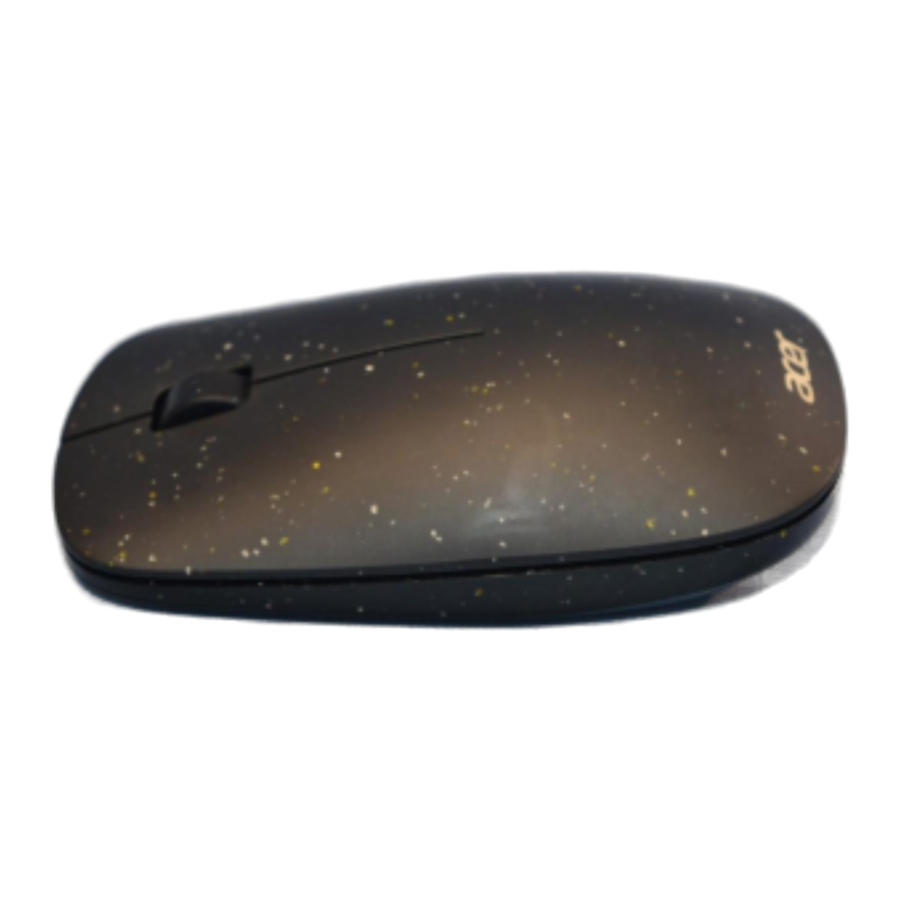
Functionele introductie

- Linkerknop
- Rechterknop
- Scrollwiel
- Ledindicator
- Batterijklep
- Verbindingsknop
- UIT/BT1/BT2-schakelaar
Batterij- en energiebeheer
- Verwijder de batterijklep.

- Plaats de batterijen zoals aangegeven in het batterijcompartiment.
- Plaats de klep terug.
- Schuif de schakelaar naar
![]() of
of ![]() .
. - Als u met uw draadloze muis moet reizen, zorg er dan voor dat u de AAN/UIT-SCHAKELAAR uitschakelt.

 of
of  .
.
Plaats de batterij in de juiste positie volgens de instructie op de muis.
Schakel verbindingskanaal

- Deze muis kan worden gekoppeld met 2 verschillende apparaten.
- Schuif de schakelaar naar
![]() en druk op de verbindingsknop, dan kunt u verbinding maken met het eerste apparaat.
en druk op de verbindingsknop, dan kunt u verbinding maken met het eerste apparaat. - Schuif de schakelaar naar
![]() en druk op de verbindingsknop, dan kunt u verbinding maken met het tweede apparaat.
en druk op de verbindingsknop, dan kunt u verbinding maken met het tweede apparaat.
Verbinding maken via Bluetooth in Windows
- Schakel uw pc in, selecteer Start
![]() > Instellingen
> Instellingen ![]() > Bluetooth en apparaten
> Bluetooth en apparaten ![]() > Schakel Bluetooth in > Apparaat toevoegen > Bluetooth.
> Schakel Bluetooth in > Apparaat toevoegen > Bluetooth. - Zet de muis in de BT-modus en druk op de verbindingsknop.
- Zoek "AMR210BT5.2" en druk op verbinden.
 > Instellingen
  > Bluetooth en apparaten
  > Schakel Bluetooth in > Apparaat toevoegen > Bluetooth.
Snel koppelen
- Schakel uw pc in, selecteer Start
![]() > Instellingen
> Instellingen ![]() > Bluetooth en apparaten
> Bluetooth en apparaten ![]() > Meer apparaten weergeven > Schakel de Meldingen weergeven om verbinding te maken met Snel koppelen in.
> Meer apparaten weergeven > Schakel de Meldingen weergeven om verbinding te maken met Snel koppelen in.

- Zet de muis in de BT-modus en druk op de verbindingsknop.
- Windows toont een melding "AMR210BT5.2" en het selecteren van "Connect" (Verbinden) start het koppelen.

 > Bluetooth en apparaten

Verbinding maken via Bluetooth in Mac
- Klik op "Apple menu" (Apple-menu) (linkerbovenhoek van uw scherm).
- Ga naar Systeemvoorkeuren > Bluetooth > Schakel Bluetooth in om het Bluetooth-apparaat in te stellen en zoek "AMR210BT5.2" en druk op verbinden.


Verbinding maken via Bluetooth in Chromebook
- Klik op de [Status Bar] (Statusbalk) in de rechteronderhoek van het scherm.

- Schakel Bluetooth in > Nieuwe apparaten koppelen > Zoek "AMR210BT5.2" en druk om verbinding te maken.


Energiebesparende functies
Om de batterij te sparen, biedt de muis de volgende energiebeheerfuncties:
De muis gaat na inactiviteit in de "Saving Mode" (Spaarstand). Er kan een kleine vertraging optreden terwijl de muis de Bluetooth-verbinding herstelt vanuit de energiebesparende of slaapmodus.
Een Bluetooth-verbinding tot stand brengen
De Bluetooth-muis kan in elke Bluetooth-omgeving werken. Voordat u uw Bluetooth-muis met uw computer verbindt, moet u ervoor zorgen dat uw computer een werkende Bluetooth-configuratie heeft met een Human Interface Device (HID)-profiel. Als uw computer geen Bluetooth ondersteunt, moet u een in de handel verkrijgbare Bluetooth-dongle aanschaffen en installeren die uw computer omzet in een Bluetooth-omgeving.
Probleemoplossing
- De muis werkt niet na installatie of wordt niet gedetecteerd
Probeer een of meer van de volgende handelingen:- Zorg ervoor dat de batterijen correct zijn geplaatst en zet de schakelaar aan. Vervang de batterijen door een nieuwe set als het nog steeds niet werkt.
- Controleer of de computer Bluetooth-functionaliteit heeft.
- Druk op de verbindingsknop om de Bluetooth-verbinding te resetten tussen uw muis en uw computer. Zorg ervoor dat deze correct is gedetecteerd door de besturingssystemen.
- De schermcursor beweegt niet goed
Als uw schermcursor achter de beweging aanloopt, kan uw Bluetooth-verbinding mogelijk niet alle gegevens van de muis met de nodige snelheid verzenden. Dit kan worden veroorzaakt door interferentie van andere radiobronnen, obstructies in het radiogolfpad, een te grote afstand tot de computer of een combinatie van het bovenstaande.
Probeer de volgende acties om uw Bluetooth-verbinding te verbeteren en de prestaties van uw muis te optimaliseren:- Verwijder alle metalen voorwerpen uit de zichtlijn tussen uw computer en de Bluetooth-muis.
- Als u een computer gebruikt met een ingebouwde Bluetooth-antenne, probeer dan de computer opnieuw te oriënteren totdat u een betere gegevenssnelheid krijgt.
- Als u een Bluetooth-dongle gebruikt, gebruik dan een USB-verlengkabel en plaats de Bluetooth-dongle op uw bureaublad of ergens in het zicht van uw Bluetooth-muis.
- Plaats de muis dichter bij uw Bluetooth-dongle.
- Schakel de muis uit en weer in voor een betere verbinding.
- Koppel alle Bluetooth-audioapparaten, zoals headsets, los die mogelijk op uw computer zijn aangesloten.
Schakel alle andere apparaten uit die werken in het 2,4 GHz-radiospectrum, zoals Wi-Fi-netwerken, mobiele telefoons, enz., of verplaats hun antennes verder van uw computer.
Acer America Corporation
333 West San Carlos St., Suite 1500
San Jose, CA 95110, U. S. A.
Tel: 254-298-4000
Fax: 254-298-4147
www.acer.com
Download handleiding
Hier kunt u de volledige pdf-versie van de handleiding downloaden. Deze kan aanvullende veiligheidsinstructies, garantie-informatie, FCC-regels, enz. bevatten.
Download Acer Vero, AMR210 Handleiding
