LattePanda SIGMA-handleiding
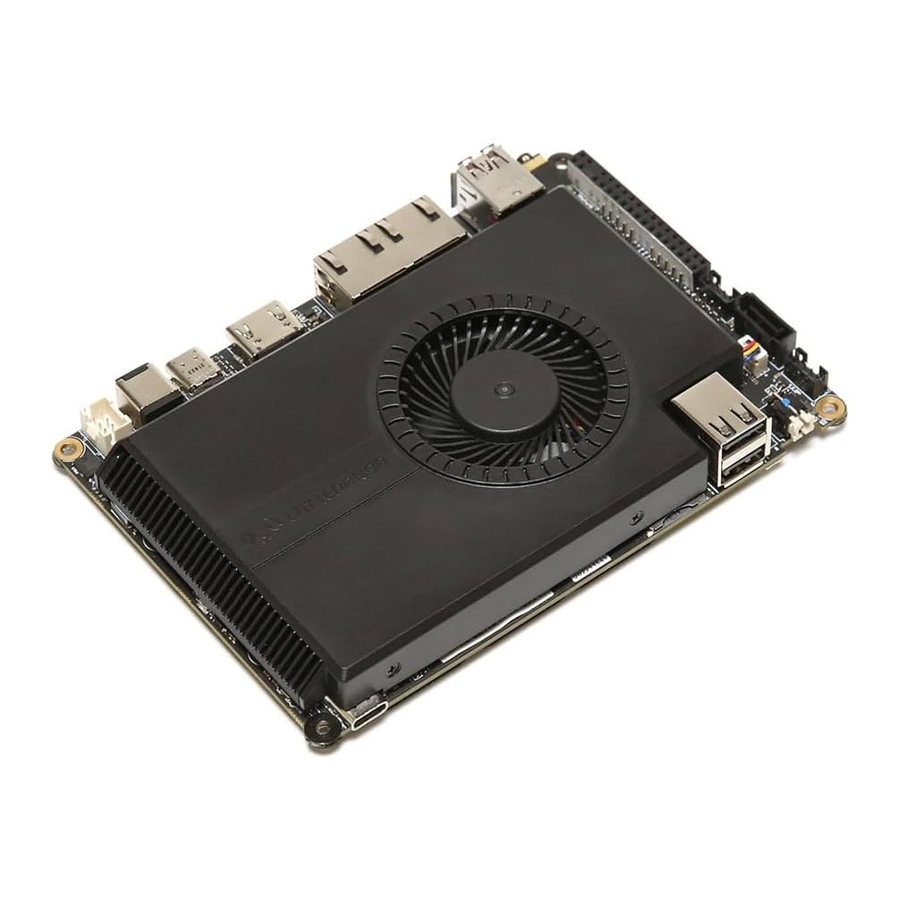
Specificatie
| Processor | CPU | Intel® Core™ i5-1340P |
| Cores / Threads | 12C(4P+8E) / 16T | |
| Max Turbo Frequency | 4,60 GHz (Performance-core), 3,4 GHz (Efficient-core) | |
| L2 Cache | 12 MB | |
| Base Power | 28W | |
| Graphics | Intel® Iris® Xe Graphics | |
| Max Dynamic Frequency | 1,45 GHz | |
| Execution Units | 80 | |
| Co-processor | Microchip® ATmega32U4-MU | |
| Memory | Technology | Dual-Channel LPDDR5-6400 |
| Capacity | 16GB/32GB | |
| Storage | Drive Form Factor | M.2 SSD (NVMe/SATA), SATA-drive |
| Wireless | Wireless Form Factor | M.2 Wireless Module (PCIe/CNVio) |
| Display | HDMI Port | HDMI 2.1, tot 4096 x 2304 @ 60Hz |
| USB Type-C Port | DP 1.4a, tot 7680 x 4320 @ 60Hz (één monitor) | |
| Embedded Display Port | eDP 1.4b, tot 4096 x 2304 @ 120Hz | |
| Expansion Slot | M.2 M Key | Type 2280, ondersteunt PCIe 3.0 x4 Type 2280, ondersteunt PCIe 4.0 x4 |
| M.2 B Key | SATA III/PCIe 3.0 x1, USB2.0, USB3.0, SIM | |
| M.2 E Key | Type 2230, ondersteunt PCIe 3.0 x1, USB2.0, Intel CNVio | |
| External I/O | USB Type-A | 2 x USB2.0 (480Mbps) 2 x USB3.2 Gen 2 (10Gbps) |
| USB Type-C HDML | 2 x Thunderbolt™ 4 (40Gbps) HDMI 2.1 | |
| Ethernet | 2 x 2.5GbE RJ45-poorten (Intel® i225-V Gigabit Ethernet Controller, ondersteunt 10/100/1000/2500 Mbps, WOL) | |
| Power | 5.5mm x 2.5mm DC-aansluiting | |
| Audio | 3.5mm microfoon-hoofdtelefoon combo-aansluiting | |
| Internal I/O | Sim Card | Micro-simkaartslot |
| USB 2.0 | 2.0mm pitch 4-pins connector, 480Mbps | |
| Fan | 1.27mm pitch, 12V 4-draads ventilatorconnector, PWM-besturing | |
| SATA | SATA 6.0 Gb/s data-connector, 2.0mm pitch 4-pins stroomconnector | |
| Front Panel | 2.54mm pitch 9-pins header, ondersteunt Power, Reset, Power LED, HDD LED | |
| Front Audio Panel | 2.54mm pitch 9-pins header, ondersteunt High Definition Audio (HD), Line-Out, Mic-in | |
| COM | 2.54mm pitch 9-pins header, ondersteunt RS232, RS485 2.54mm pitch 34-pins header, | |
| GPIO | 2.54mm pitch 34-pins header, inclusief ATmega32U4 I/O-pinnen, 5V-stroompinnen, S0/S3/S4-statuspinnen | |
| eDP | 0.5mm pitch 40-pins connector, 4 lanes | |
| Security | TPM | Ingebouwde TPM (2.0) |
| Power | Power Input | 5.5mm x 2.1mm DC-aansluiting: DC 12~20V USB Type C: PD 20V |
| Power Adapter | 19V DC, 4.74A, 90W | |
| RTC Battery | CR1220 batterijhouder: 3V 1.27mm pitch 2-pins connector: 3V | |
| Operating | Microsoft Windows | Windows 10, Windows 11 |
| System | Linux | Ubuntu |
| Environment | Operating Temperature | 0~40℃ |
| Relative Humidity | 0%~80%RH | |
| Dimension | Form Factor | 3.5", 146 x 102 mm |

Alle wijzigingen of aanpassingen aan het bord die niet uitdrukkelijk zijn goedgekeurd door LattePanda kunnen ertoe leiden dat het bord defect raakt en de garantie ongeldig wordt.
Instructies voor veilig gebruik
Om storingen of schade aan uw LattePanda te voorkomen, dient u het volgende in acht te nemen:
Vermijd het in- of uitpluggen van voedingen voordat u het bord hanteert en/of kabels aansluit.
Vermijd het loskoppelen van de stroom wanneer het systeem actief is om het risico op schade te minimaliseren.
Vermijd het gebruik van metalen onderdelen zoals schroeven in de buurt van het bord wanneer u het aansluit op een voeding. Anders kan dit kortsluiting veroorzaken.
Als het bord nat is geworden, sluit het dan nooit aan op een externe voedingseenheid of batterij.
Het LattePanda-bord is, net als elk ander elektronisch product, een elektrostatisch gevoelig apparaat: hoge spanningen veroorzaakt door statische elektriciteit kunnen sommige of alle apparaten en/of componenten aan boord beschadigen.
Alle randapparatuur die met de LattePanda wordt gebruikt, moet voldoen aan de relevante normen voor het land van gebruik en dienovereenkomstig zijn gemarkeerd om ervoor te zorgen dat aan de veiligheids- en prestatie-eisen wordt voldaan. Deze artikelen omvatten, maar zijn niet beperkt tot, toetsenborden, monitoren en muizen die in combinatie met de LattePanda worden gebruikt.
De gebruikte kabel of connector moet voldoende isolatie en werking bieden om te voldoen aan de eisen van de relevante prestatie- en veiligheidseisen.
Snel aan de slag
Voordat u begint
Zorg ervoor dat u de volgende accessoires hebt: een M.2 NVMe SSD
- Een M.2 NVMe SSD
- Een draadloze M.2-netwerkmodule (optioneel)
- Een HDMI-kabel
- Een externe monitor
- Een toetsenbord en een muis
- Een voedingsadapter
- Installeer een M.2 NVMe SSD (type 2280) in de M.2 M-key sleuf.

- Installeer een draadloze netwerkmodule. Als u geen draadloze verbinding nodig hebt, kunt u deze stap overslaan.

- Sluit een HDMI-scherm aan.

- Sluit uw toetsenbord en muis aan op de LattePanda Sigma via een van de USB-connectoren en sluit de voedingsadapter (meegeleverd) aan op de LattePanda Sigma.

OPMERKING: LattePanda Sigma heeft twee stroompoorten: USB Type C-poort en DC-aansluiting.
De LattePanda Sigma kan worden gevoed met een 12V~20V DC-voedingsadapter of een USB Type C PD-voedingsadapter.
Een voedingsadapter van minimaal 90 W wordt aanbevolen. - Druk op de aan/uit-knop en u zult zien dat de blauwe aan/uit-led oplicht. Wacht een paar seconden totdat deze opstart in het besturingssysteem.


Inleiding tot connectoren
Board Layout(Top)


- USB 2.0
![]()
- CPU-ventilator
![]()
- SATA-voeding
![]()
- COM(RS232/485)

- Voorpaneel

- Audio voorpaneel

- GPIO

- Voeding IN


Board Layout(Bottom)

| Item | Beschrijving |
| 13 | M.2 B key, Type 2242/2252/2280, Ondersteunt SATA III/PCIe 3.0 x1, USB2.0, USB3.0, SIM |
| 14 | M.2 M key, Type 2280, Ondersteunt PCIe 3.0 x4 |
| 15 | M.2 M key, Type 2280, Ondersteunt PCIe 4.0 x4 |
| 16 | M.2 E key, Type 2230, Ondersteunt PCIe 3.0 x1,USB2.0, Intel CNVio |
| 17 | RTC-batterij |
- eDP-beeldschermconnector

- Touchpanelconnector
![Touchpanelconnector]()
- RTC-batterijconnector
![RTC-batterijconnector]()


Voorpaneel

| Item Beschrijving | |
| A | Thunderbolt™ 4-poort |
| B | Micro-simkaartsleuf |
| C | USB 2.0-poort x2 |
| D | Aan/uit-knop met blauwe LED |
| E | Resetknop co-processor |
Achterpaneel

| Item Beschrijving | |
| A | 3,5mm stereo headset-aansluiting |
| B | USB 3.2 Gen2-poort (10 Gbps) x2 |
| C | 2.5GbE RJ45-poort |
| D | 2.5GbE RJ45-poort |
| E | HDMI 2.1 |
| F | Thunderbolt™ 4-poort |
| G | 5,5mm x 2,5mm DC-aansluiting |
| H | 8-pins voedingsheader |
Handleiding voor wifi- en Bluetooth-verbinding
Hardwarevoorbereiding
- Zorg ervoor dat u de volgende accessoires hebt:
- Draadloze module met M.2 E Key (bijv. Intel AX211)
- 2.4G/5G Dual-frequentie antenne met IPEX4
- Stappen voor hardware-installatie:
- Plaats de draadloze module op de juiste manier in de M.2 E key-sleuf op het board
- Sluit de antenne aan op de bijbehorende poort op de draadloze module (meestal gemarkeerd als MAIN en AUX)
- Zorg ervoor dat de antenneverbindingen stevig vastzitten
2.4G/5G Wifi-verbinding instellen
- Na het opstarten van het Windows-besturingssysteem herkent het automatisch de draadloze module
- Klik op het netwerkpictogram in de rechteronderhoek van de taakbalk
- Selecteer in de netwerklijst die verschijnt het wifi-netwerk waarmee u verbinding wilt maken. Zowel 2.4G- als 5G-netwerken worden ondersteund en kunnen naar behoefte worden gebruikt. Over het algemeen:
- 2,4 GHz-netwerk: geschikt voor verbindingen over langere afstand met betere wandpenetratie
- 5 GHz-netwerk: geschikt voor snelle verbindingen op korte afstand, met ondersteuning voor hogere gegevensoverdrachtsnelheden
- Voer het netwerkwachtwoord in
- Klik op "Connect" (Verbinden) om de wifi-verbinding te voltooien
Bluetooth-verbinding instellen
- Klik op het Bluetooth-pictogram in de rechteronderhoek van de taakbalk
- Zorg ervoor dat Bluetooth is ingeschakeld (zo niet, klik op de "Bluetooth"-schakelaar om deze in te schakelen)
- Klik op "Add Bluetooth or other device" (Bluetooth- of ander apparaat toevoegen)
- Selecteer "Bluetooth"
- Zet het Bluetooth-apparaat waarmee u verbinding wilt maken in de koppelmodus
- Selecteer uw apparaat in de lijst met beschikbare apparaten die wordt weergegeven
- Volg de instructies op het scherm om het koppelingsproces te voltooien
Voorzorgsmaatregelen
- Zorg ervoor dat de antennes correct en stevig zijn geïnstalleerd, anders kan dit de signaalkwaliteit beïnvloeden
- Na de eerste installatie kan het enkele minuten duren voordat het besturingssysteem de benodigde stuurprogramma's heeft geïnstalleerd. Als de installatie mislukt, download en installeer dan handmatig stuurprogramma's van de officiële website van de fabrikant van de draadloze module
- Als er interferentie optreedt bij het gebruik van 2,4 GHz wifi en Bluetooth, wordt aanbevolen om de kanaalinstellingen van de draadloze router aan te passen
FAQ
| V: | A: |
Kan niet opstarten |
|
Wordt plotseling uitgeschakeld of opnieuw opgestart tijdens het uitvoeren | Zorg ervoor dat het vermogen van de voedingsadapter niet minder is dan 90W. Anders wordt LattePanda Sigma plotseling uitgeschakeld of opnieuw opgestart vanwege onvoldoende stroomtoevoer. |
Blauwe LED gaat niet uit | Wacht een paar minuten en bevestig dat de automatische inschakelfunctie in BlOS is uitgeschakeld. |
Geen schermuitvoer |
|
Koelventilator start niet |
|
Toegang tot de BIOS-setup | Druk kort op de aan/uit-knop en blijf op de Delete-toets op het toetsenbord drukken totdat u het BlOSSetup-menu ziet. |
Informatie en assistentie
Wat moet ik doen als er iets misgaat met het product? LattePanda DOCS: bezoek http://docs.lattepanda.com/ om alle informatie over het product te verkrijgen.
LattePanda Forum: word lid van de community (https://www.lattepanda.com/forum/) van LattePanda-gebruikers. Gebruikers kunnen zoeken in de verschillende onderwerpen van de community en zoeken naar andere gebruikers die hetzelfde probleem hebben gehad - en hoe ze het hebben opgelost. Het is ook mogelijk om nieuwe onderwerpen te plaatsen om specifieke hulp te vragen.
Reparatieservice: het is mogelijk om contact op te nemen met de technische ondersteuning van LattePanda (techsupport@lattepanda.com) en het defecte product naar de garantieafdeling van LattePanda te sturen onder uitdrukkelijke goedkeuring van LattePanda.
Klantenservice
- De garantie op dit product duurt 180 dagen.
- LattePanda garandeert dat elk LattePanda-product dat u koopt vrij is van defecten in materialen en vakmanschap bij normaal gebruik tijdens de garantieperiode.
- LattePanda zal elk product dat bij ontvangst defect blijkt te zijn, of dat defect raakt binnen de standaard garantieperiode, repareren of vervangen na inspectie door de aftersalesafdeling van LattePanda.
- Om te voldoen aan de licentievoorschriften van Microsoft, dekt het garantiebeleid van LattePanda geen softwaregerelateerde problemen, waaronder het verlies van de productcode tijdens uw gebruik. Het wordt ten zeerste aanbevolen om een back-up van uw gegevens en productcode te maken.
Neem contact op met techsupport@lattepanda.com om een RMA-aanvraag in te dienen of technische ondersteuning nodig te hebben.
Referenties

Download handleiding
Hier kunt u de volledige pdf-versie van de handleiding downloaden. Deze kan aanvullende veiligheidsinstructies, garantie-informatie, FCC-regels, enz. bevatten.
Download LattePanda SIGMA-handleiding