Dreame A1 PRO handleiding
- 1 Beoogd gebruik
- 2 Verpakking
- 3 Diagram
- 4 Installatie
- 5 LED-indicator op het laadstation
- 6 Voorbereidingen voor gebruik
- 7 Uw tuin in kaart brengen
- 8 Bediening
- 9 Dreamehome-app
- 10 Onderhoud
- 11 Batterij
- 12 Winteropslag
- 13 Transport
- 14 Probleemoplossing
- 15 Specificaties
- 16 Veiligheidsinstructies
- 17 Referenties
- 18 Download handleiding
- 19 In andere talen
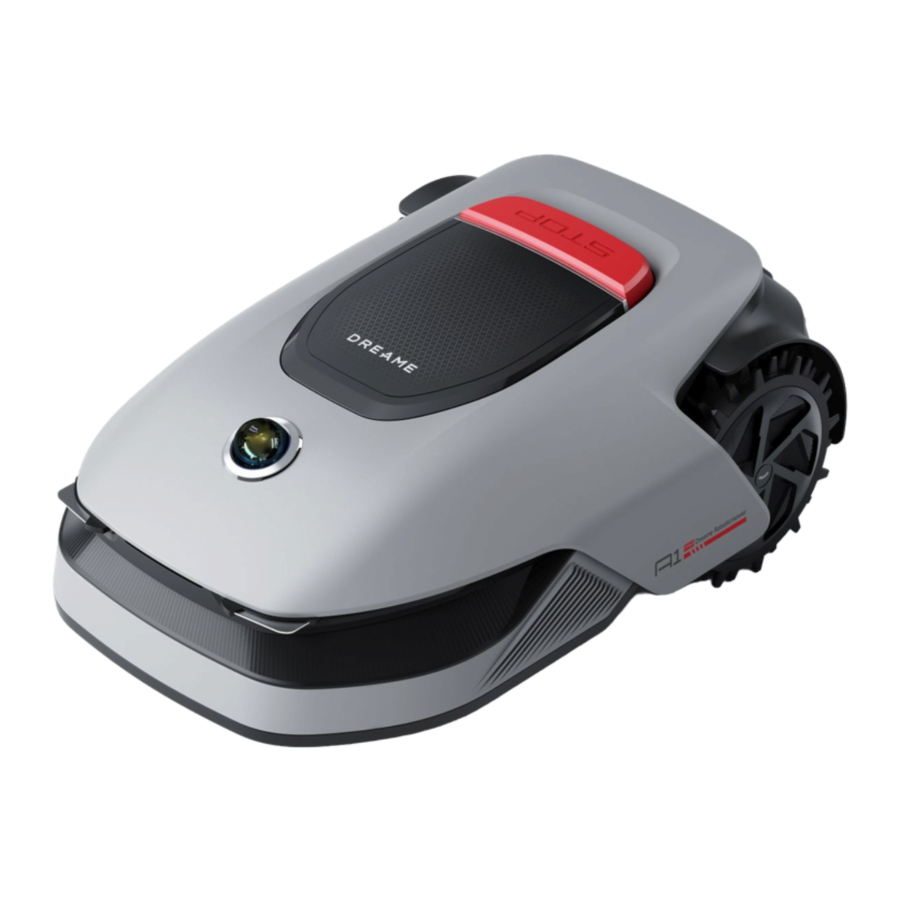
Beoogd gebruik
Dit tuinproduct is ontworpen voor het maaien van gazons in huis. Het werkt frequent om een gezonder en beter uitziend gazon te onderhouden. Afhankelijk van de grootte van uw gazon, kan de maaier worden geprogrammeerd om op verschillende tijdstippen en frequenties te werken.
Dit product is niet geschikt voor graven, vegen of sneeuwruimen.
Verpakking

- LiDAR-beschermhoes
- A1 Pro
- Oplaadtoren (met een verlengkabel van 10 m)
- Basisplaat
- Voeding
- Reinigingsborstel
- Schroeven × 8, Inbussleutel
- Reservemessen × 9
- Gebruikershandleiding
- Pluisvrije doek
- Snelstartgids
Diagram

LiDAR
Het LiDAR-systeem verzamelt omgevingsinformatie om de A1 Pro te helpen bij het positioneren, het vermijden van obstakels en het detecteren van water en vuil. Het heeft een detectiebereik van 70 meter, met een horizontale hoek van 360° en een verticale groothoek van 59°.
Installatie
Een geschikte locatie selecteren
- Plaats het laadstation op een vlakke ondergrond nabij de rand van het gazon en dicht bij een stopcontact. Voor de beste prestaties installeert u het in een gebied met een sterk wifi-signaal.
![waarschuwing]() Opmerking: Gebruik een mobiel apparaat om de wifi-signaalsterkte op de installatieplek te controleren. Een goed signaal zorgt voor een stabiele verbinding tussen de A1 Pro en de app.
Opmerking: Gebruik een mobiel apparaat om de wifi-signaalsterkte op de installatieplek te controleren. Een goed signaal zorgt voor een stabiele verbinding tussen de A1 Pro en de app.![waarschuwing]() Opmerking: Zorg ervoor dat de grond zacht genoeg is om de schroeven te kunnen installeren.
Opmerking: Zorg ervoor dat de grond zacht genoeg is om de schroeven te kunnen installeren.

- Houd minimaal 1 meter vrije ruimte aan alle kanten van het laadstation, vrij van obstakels zoals stenen, takken of speelgoed.
- Zorg ervoor dat het omliggende gras korter is dan 6 cm. Als het gras hoger is, maai dan het gebied met een duwmaaier voor de installatie, aangezien hoog gras kan voorkomen dat de A1 Pro terugkeert naar het laadstation.


Het laadstation installeren
- Bevestig de basisplaat aan de grond met behulp van de meegeleverde schroeven en inbussleutel.

- Bevestig de oplaadtoren aan de basisplaat totdat u een klik hoort.

- Steek de reinigingsborstel in de oplaadtoren en zorg ervoor dat de tong is uitgelijnd met de groef.

- Sluit de voeding aan op de verlengkabel en steek deze vervolgens in een stopcontact. Houd de voeding minstens 30 cm boven de grond.
![waarschuwing]() Opmerking: De LED-indicator op het laadstation brandt continu blauw wanneer de stroom is aangesloten.
Opmerking: De LED-indicator op het laadstation brandt continu blauw wanneer de stroom is aangesloten.

- Plaats de A1 Pro in het laadstation om te beginnen met opladen. Zorg ervoor dat de oplaadcontacten goed zijn uitgelijnd.
![waarschuwing]() Opmerking: Het controlelampje knippert groen als de A1 Pro succesvol wordt opgeladen.
Opmerking: Het controlelampje knippert groen als de A1 Pro succesvol wordt opgeladen.


LED-indicator op het laadstation
| LED-indicatielampje | Betekenis |
| Knipperend/Continu rood |
|
| Continu blauw | Het laadstation heeft stroom, maar de A1 Pro bevindt zich niet in het laadstation. |
| Knipperend groen | De A1 Pro wordt opgeladen in het laadstation. |
| Continu groen | De A1 Pro is volledig opgeladen en bevindt zich nog steeds in het laadstation. |
Voorbereidingen voor gebruik
Volg deze stappen om de A1 Pro correct in te stellen voordat u hem voor de eerste keer gebruikt.
- Verwijder de LiDAR-beschermkap
- Verwijder voorzichtig de LiDAR-beschermkap van de bovenkant van het apparaat.

- Verwijder voorzichtig de LiDAR-beschermkap van de bovenkant van het apparaat.
- Schakel de A1 Pro in
- Druk op de Stop (Stop) knop om de afdekking van het bedieningspaneel te openen.
- Houd de Power (Aan/uit) knop 2 seconden ingedrukt om de A1 Pro in te schakelen.
![waarschuwing]() Opmerking: A1 Pro schakelt automatisch in wanneer hij in het laadstation wordt geplaatst.
Opmerking: A1 Pro schakelt automatisch in wanneer hij in het laadstation wordt geplaatst.

- Selecteer uw voorkeurstaal
- Draai de knop met de klok mee om omlaag te scrollen en tegen de klok in om omhoog te scrollen.
- Druk op de knop om uw taalkeuze te bevestigen.

- Stel een pincode in
- Gebruik de knop om cijfers van 0 tot 9 te selecteren.
- Draai met de klok mee om het cijfer te verhogen.
- Draai tegen de klok in om het cijfer te verlagen.
- Druk op de knop om elk cijfer te bevestigen.
- Om een vorig cijfer te wijzigen, draait u de knop tegen de klok in totdat het cijfer terugkeert naar 0 en past u het opnieuw aan.

- Voer de pincode nogmaals in ter bevestiging.
![waarschuwing]() Opmerking: Stel de pincode niet in op "0000".
Opmerking: Stel de pincode niet in op "0000".- Als de pincodes niet overeenkomen, start u het proces opnieuw.
- Gebruik de knop om cijfers van 0 tot 9 te selecteren.
- Verbind de A1 Pro met het internet
- Scan de QR-code om de Dreamehome App op uw mobiele apparaat te downloaden.
![]()
![www.apple.com]()
![play.google.com]()
- Installeer de app, maak een account aan en log in.
- Scan de QR-code om de Dreamehome App op uw mobiele apparaat te downloaden.


- Bluetooth-verbinding
- Schakel Bluetooth (Bluetooth) in op uw mobiele apparaat.
- Scan de QR-code in de afdekking of selecteer handmatig A1 Pro in de app.

- Houd de knop op het bedieningspaneel 3 seconden ingedrukt om de Bluetooth-koppelingsmodus (Bluetooth-koppelingsmodus) te activeren.
![]()
- Koppel de A1 Pro met uw mobiele apparaat.
![waarschuwing]() Opmerking: Zorg ervoor dat uw mobiele apparaat zich binnen 10 meter van de A1 Pro bevindt tijdens het koppelen.
Opmerking: Zorg ervoor dat uw mobiele apparaat zich binnen 10 meter van de A1 Pro bevindt tijdens het koppelen.
- Wi-Fi-verbinding
- Zorg ervoor dat A1 Pro en uw mobiele apparaat verbonden zijn met hetzelfde Wi-Fi-netwerk.
- Volg de instructies in de app om de installatie te voltooien.
![waarschuwing]() Opmerking: Gebruik een 2,4 GHz of dual-band 2,4/5 GHz-netwerk.
Opmerking: Gebruik een 2,4 GHz of dual-band 2,4/5 GHz-netwerk.- Indien nodig kunt u een Link Module (Linkmodule) aanschaffen om de A1 Pro op afstand te bedienen zonder Wi-Fi.


Hoe ontkoppel ik de A1 Pro?
- A1 Pro wordt automatisch gekoppeld aan uw Dreamehome-account na het koppelen.
- Om A1 Pro aan een nieuw account te koppelen, moet u hem eerst ontkoppelen:
- Open de Dreamehome App → Apparaat → Meer > Verwijderen in de rechterbovenhoek.
Hoe log ik uit of verwijder ik mijn Dreamehome-account?
- Uitloggen: Ga naar Ik > Instellingen > Account > Uitloggen.
- Account verwijderen: Ga naar Ik > Instellingen > Account > Account verwijderen.
Uw tuin in kaart brengen
Voordat u begint met het in kaart brengen, moet u ervoor zorgen dat het volgende:
- Het batterijniveau van de A1 Pro hoger is dan 50%.
- De beschermkap van de LiDAR is verwijderd.

- De A1 Pro correct is aangesloten op het laadstation.

Zodra aan deze voorwaarden is voldaan, kunt u doorgaan met het in kaart brengen van uw tuin.
De grens maken
- Begin met het maken van de grens
- Open de app en tik op "Start Creating" (Begin met maken).
- A1 Pro controleert de status en calibrate voordat hij automatisch het laadstation verlaat.
- Wees voorzichtig tijdens dit proces.


- Het beginpunt instellen
- Gebruik de afstandsbedieningsmodus in de app om de A1 Pro te verplaatsen naar de rand van uw gazon.
- Tik op "Set Starting Point" (Beginpunt instellen) om het begin van de grens te markeren.

- De A1 Pro begeleiden om de grens te maken
- Gebruik de afstandsbedieningsmodus om de A1 Pro langs de randen van uw gazon te leiden.
![]() :
: ![waarschuwing]() Verplaats de A1 Pro niet handmatig tijdens het in kaart brengen, omdat dit fouten kan veroorzaken.
Verplaats de A1 Pro niet handmatig tijdens het in kaart brengen, omdat dit fouten kan veroorzaken.![waarschuwing]() Sluit de A1 Pro niet aan op het laadstation voordat het in kaart brengen is voltooid, omdat dit de LiDAR-sensor kan blokkeren en het proces kan verstoren.
Sluit de A1 Pro niet aan op het laadstation voordat het in kaart brengen is voltooid, omdat dit de LiDAR-sensor kan blokkeren en het proces kan verstoren.
- Houd een loopafstand van 5 meter achter de A1 Pro terwijl u hem bestuurt.

- Richtlijnen voor het in kaart brengen van de grens
- Breng geen hellingen in kaart die steiler zijn dan 27% (15°).

- Zorg ervoor dat de gangpaden minstens 1,5 meter breed zijn.

- Als het hoogteverschil meer dan 4 cm is, houd de A1 Pro dan minstens 10 cm van de rand.

- Zorg ervoor dat alle bochten hoeken hebben die groter zijn dan 90°.

- Breng geen hellingen in kaart die steiler zijn dan 27% (15°).
- De grens sluiten
- Wanneer de A1 Pro binnen 1 meter van het beginpunt terugkeert, tikt u op "Close Boundary" (Grens sluiten) in de app.
- Het in kaart brengen wordt automatisch voltooid.


No-gozones instellen
Hoewel de A1 Pro automatisch obstakels kan vermijden, is het belangrijk om handmatig no-gozones in te stellen voor gebieden met een valrisico (bijv. zwembaden, zandbakken) of objecten die bescherming nodig hebben (bijv. bloemperken, trampolines, moestuinen, blootliggende boomwortels).
U kunt no-gozones instellen door:
- De A1 Pro op afstand te bedienen via de app om ze te maken.
- "Map Editing" (Kaart bewerken) te gebruiken om handmatig no-gozones op de kaart te tekenen of te verwijderen.


Meerdere zones instellen
Als uw gazon aparte delen heeft (bijv. gescheiden door wegen of paden), kunt u meerdere werkzones maken:
- Tik op "Work Zone" (Werkzone) in de app om het in kaart gebrachte werkgebied uit te breiden met behulp van de afstandsbediening.
- Zodra het in kaart brengen is voltooid, gebruikt u "Map Editing" (Kaart bewerken) om zones toe te voegen, te verwijderen of aan te passen indien nodig.


Pad instellen
Voor geïsoleerde zones moet u een pad maken om ze te verbinden. Zonder een pad heeft de A1 Pro geen toegang tot deze gebieden.
Richtlijnen voor het pad:
- De A1 Pro beweegt zich alleen over het pad en maait het gras er niet op.
- Als uw gazon wordt gescheiden door passages die hoger zijn dan 4 cm, plaatst u een helling of een soortgelijk object zodat de A1 Pro kan oversteken.
- Zorg ervoor dat passages minstens 1,5 meter breed zijn voor een goede navigatie.


Twee geïsoleerde werkzones verbinden:
- Als nieuwe gebieden overlappen met een bestaande werkzone, worden ze automatisch gecombineerd.
- Als ze niet overlappen, tikt u op "Path" (Pad) in de app en bedient u de A1 Pro op afstand om een pad te maken.
- Zorg ervoor dat het begin en einde van het pad zich binnen het werkgebied bevinden en houd minstens 1 meter afstand van de grens.


Het werkgebied verbinden met het laadstation:
- Als het laadstation zich buiten het werkgebied bevindt, maakt u een pad om het te verbinden.
- Tik op "Path" (Pad) in de app en leid de A1 Pro om een route terug naar het laadstation te maken.
- Zorg ervoor dat:
Een uiteinde van het pad overlapt het werkgebied met minstens 1 meter.
Het andere uiteinde stopt minder dan 0,2 meter voor het laadstation. ![]()
Sluit de A1 Pro niet handmatig aan op het laadstation tijdens het in kaart brengen, omdat dit de LiDAR-sensor kan blokkeren en kaartfouten kan veroorzaken.


Kaart voltooien
- Zodra werkgebieden, paden en no-gozones zijn ingesteld, tikt u op "Finish Map" (Kaart voltooien) in de app.
- De A1 Pro moet zich in het in kaart gebrachte gebied bevinden wanneer u klaar bent, anders wordt u gevraagd om hem terug in de kaart te verplaatsen.


Bediening
Maak kennis met het bedieningspaneel

Statuspictogrammen en hun betekenis
| Pictogram | Status |
 | Batterijniveau – Geeft het huidige batterijpercentage weer. |
 | Opladen – A1 Pro is aangesloten op het laadstation. |
 | Bluetooth – A1 Pro is via Bluetooth met de app verbonden. |
 | Wi-Fi – A1 Pro is via een Wi-Fi-netwerk met de app verbonden. |
 | Link Service – De externe linkservice is geactiveerd. |
 | Schema – Er is een geplande taak ingesteld voor vandaag, maar deze is nog niet gestart. |
Knopfuncties
| Knop | Functie |
Aan/uit | Zorg ervoor dat de A1 Pro zich buiten het laadstation bevindt. Houd de aan/uit-knop 2 seconden ingedrukt om hem in of uit te schakelen. |
Starten | Druk op de Start-knop en sluit de klep binnen 5 seconden om het maaien te starten. Als de klep niet op tijd wordt gesloten, wordt de taak geannuleerd. |
Home | Druk op Home en sluit de klep binnen 5 seconden om de A1 Pro terug te sturen naar het laadstation. De taak wordt geannuleerd als de klep niet op tijd wordt gesloten. |
Terug | Druk op Terug om terug te keren naar de vorige pagina. |
| Knop |
|
| Start + Terug | Houd beide knoppen 3 seconden ingedrukt om de A1 Pro te resetten naar de fabrieksinstellingen (pincode blijft ongewijzigd). |
| Home + Terug | Houd beide knoppen 3 seconden ingedrukt om naar de pagina Over in Instellingen te gaan (verdwijnt na 5 seconden). |
| Knop + Terug | Houd beide knoppen 3 seconden ingedrukt om de pincode opnieuw in te stellen. |
| Stop | Druk op Stop om de klep van het bedieningspaneel te openen en de A1 Pro te stoppen. Een pincode is vereist om de werking te hervatten. |
Menustructuur van het display
De menustructuur van het display bestaat uit drie hoofdsecties: Modi, Schema en Instellingen. Onder Modi kunnen gebruikers kiezen tussen Gazon volledig maaien en Rand maaien. In de sectie Schema kunnen gebruikers het schema bekijken, het schema in- of uitschakelen en parameters aanpassen, zoals maai-efficiëntie, maaihoogte en hoogte obstakelvermijding. Extra opties zijn onder andere Niet storen-modus, regenbescherming en vorstbescherming.
De sectie Instellingen biedt diverse aanpassings- en beveiligingsopties, waaronder Optilalarm, Off-Map Alarm en de mogelijkheid om de pincode te wijzigen. Gebruikers kunnen ook het volume aanpassen, de taal wijzigen, de robot resetten en de pagina Over openen voor apparaatinformatie. De menustructuur kan worden bijgewerkt, afhankelijk van de softwareversie.
Voor het eerst maaien
Voorbereidingen vóór het maaien
Voordat u de A1 Pro start, voert u de volgende stappen uit:
- Maai het gras met een duwmaaier tot een maximale hoogte van 10 cm.
- Verwijder alle obstakels van het gazon, zoals vuil, bladeren, speelgoed, draden en stenen. Zorg ervoor dat er geen kinderen of huisdieren aanwezig zijn.
- Vul alle gaten in het gazon.
- Stel de maai-instellingen in in de app, inclusief maai-efficiëntie, hoogte en richting.


De A1 Pro starten
Optie 1: Starten via het bedieningspaneel
- Druk op de Stop-knop om de klep te openen en voer de pincode in.

- Selecteer "Modes" (Modi) op het scherm en druk op de knop.
![]()
- Draai aan de knop om de gewenste maaistand te selecteren (Gazon volledig maaien of Rand maaien).

- Druk op de Start-knop en sluit de bovenklep binnen 5 seconden. De A1 Pro verlaat het laadstation en begint met maaien.


Optie 2: Starten via de app
- Open de Dreamehome app.
- Selecteer een maaistand en tik op "Start" (Starten) om te beginnen met maaien.
![]()

Hervatten
Een gepauzeerde maaitaak hervatten:
- Op het bedieningspaneel: Druk op de Start-knop en sluit de klep binnen 5 seconden om door te gaan met maaien.
- In de app: Tik op "Continue" (Doorgaan) om het maaien te hervatten.


Terugkeren naar het laadstation
Het maaien stoppen en de A1 Pro terugsturen naar het laadstation:
- Op het bedieningspaneel:
- Voer uw pincode in.
- Druk op de Home-knop.
- Bevestig de actie en sluit de klep binnen 5 seconden.
- De A1 Pro keert automatisch terug naar het laadstation.
- In de app: Tik op "Return to Station" (Terug naar station) om de A1 Pro terug te sturen.


Dreamehome-app
Waar u meer kunt ontdekken
De Dreamehome-app biedt meer dan alleen afstandsbediening. Via de app kunt u:
- Diverse instellingen op afstand aanpassen.
- Schakelen tussen verschillende maaistanden.
- De kaart vrij bewerken.
- Maaischema's aanpassen.
- Een 3D-kaart van uw gazon in realtime bekijken.
Maaistanden
De A1 Pro ondersteunt meerdere maaistanden, die eenvoudig binnen de app kunnen worden gewijzigd.

Schema
Zodra de eerste kaart is gemaakt, genereert de A1 Pro automatisch twee wekelijkse maaischema's op basis van de gazongrootte:
- Spr/Sum Schedule (Lente/Zomer)
- Aut/Win Schedule (Herfst/Winter)
Om het schema aan te passen, tikt u op "Schedule" (Schema) in de app.
 Opmerking: Om storing te voorkomen, gaat u naar Settings > Do Not Disturb (Instellingen > Niet storen) om stille uren in te stellen.

Kinderslot
Om te voorkomen dat kinderen de A1 Pro bedienen, schakelt u "Child Lock" (Kinderslot) in de app in. Indien ingeschakeld, vergrendelt de A1 Pro automatisch als er binnen 5 minuten geen actie wordt ondernomen terwijl de klep open is.

Regenbescherming
Om maaiwerkzaamheden tegen regen te beschermen:
- Schakel "Rain Protection" (Regenbescherming) in Settings (Instellingen) in (via de app of het bedieningspaneel).
- De A1 Pro zal het maaien pauzeren en terugkeren naar het laadstation tijdens regenval.
![]()

Vorstbescherming
Wanneer de temperatuur daalt tot onder 6°C, kan het maaien uw gazon beschadigen en kan de batterij van de A1 Pro niet worden opgeladen vanwege zelfbescherming.
- Schakel "Frost Protection" (Vorstbescherming) in Settings (Instellingen) in om werking in bevriezende omstandigheden te voorkomen.
- De A1 Pro zal het maaien pauzeren en terugkeren naar het laadstation als de temperatuur daalt tot ≤ 6°C.
- Het zal automatisch hervatten zodra de temperatuur boven 11°C stijgt.
![]()

Optilalarm
Als de A1 Pro wordt opgetild, vergrendelt hij onmiddellijk en activeert hij een alarm.

Off-Map Alarm
Als de A1 Pro buiten het in kaart gebrachte gebied beweegt, vergrendelt hij onmiddellijk en activeert hij een alarm. (Vereist de installatie van de Link Module.)

Realtime locatie
Met de Link Module kunt u de live locatie van de A1 Pro volgen in Google Maps.

Updates & onderhoud
Dreame brengt continu OTA-updates (Over-the-Air) uit voor firmware- en app-verbeteringen.
- Controleer op updatemeldingen.
- Schakel "Auto-Update" (Automatische update) in de app in om uw apparaat up-to-date te houden.
Onderhoud
Om optimale prestaties en een lange levensduur van de A1 Pro te garanderen, dient u deze regelmatig schoon te maken en versleten onderdelen te vervangen volgens het aanbevolen schema:
| Onderdeel | Vervangingsfrequentie |
| Messen | Elke 6–8 weken of indien nodig |
| Reinigingsborstel | Elke 12 maanden of indien nodig |
Reinigen

Schakel voor het reinigen de A1 Pro uit en trek de stekker van het laadstation eruit.
Plaats altijd de LiDAR-beschermkap op de sensor voordat u de A1 Pro ondersteboven draait om schade te voorkomen.
De behuizing, het chassis en de messenschijf reinigen
- Schakel de A1 Pro uit.
![]()
- Bevestig de LiDAR-beschermkap.
![]()
- Draai de A1 Pro ondersteboven.

- Gebruik een slang om de behuizing, de messenschijf en het chassis af te spoelen.


Vermijd het aanraken van de messen tijdens het schoonmaken. Draag voor de veiligheid handschoenen.
Gebruik geen hogedrukreiniger of reinigingsmiddelen voor het reinigen.

De LiDAR-sensor reinigen
- Veeg de LiDAR-sensor voorzichtig schoon met een pluisvrije doek.


De oplaadcontacten reinigen
- Gebruik een schone, droge doek om de oplaadcontacten op zowel de A1 Pro als het laadstation af te vegen. Zorg ervoor dat de contacten volledig droog zijn voor gebruik.


Componenten vervangen
Messen vervangen
Om scherpe en effectieve snijprestaties te behouden, dient u de messen regelmatig te vervangen. Het wordt aanbevolen om ze elke 6–8 weken of eerder te vervangen. Gebruik altijd originele Dreame-vervangingsmessen.
Schakel de A1 Pro uit en draag beschermende handschoenen voordat u de messen vervangt.
Opmerking: Vervang altijd alle drie de messen tegelijk om een evenwichtige snede te garanderen.
- Schakel de A1 Pro uit.
![]()
- Zorg ervoor dat de LiDAR-beschermkap op zijn plaats zit.
![]()
- Plaats de A1 Pro op een zachte ondergrond en draai hem ondersteboven.
![]()
- Druk op de knop onder de messenschijf om de meshouder los te maken.

- Lijn het mesgat uit met de as en verwijder het.

- Verwijder alle drie de messen en hun houders.

- Plaats nieuwe messen door hun gaten uit te lijnen met de as en zet ze vast door op de knop onder de messenschijf te drukken.

- Zorg ervoor dat de messen vrij kunnen draaien voor gebruik.


Reinigingsborstel vervangen
Na verloop van tijd kan de reinigingsborstel van de LiDAR-sensor verslijten, wat de reinigingsprestaties beïnvloedt. Om een optimale werking te behouden, dient u de borstel elke 12 maanden of eerder te vervangen.
Opmerking: Trek de stekker van het laadstation uit het stopcontact voordat u de reinigingsborstel vervangt om de veiligheid te garanderen.

Batterij
Om de prestaties op lange termijn te garanderen, dient u de A1 Pro elke 6 maanden op te laden om de batterij te beschermen. Schade veroorzaakt door overmatige ontlading valt niet onder de beperkte garantie. Vermijd het opladen van de batterij bij omgevingstemperaturen boven 45°C (113°F) of onder 6°C (43°F).
Voor langdurige opslag dient u de batterij te bewaren in een omgeving tussen -10°C en 35°C (14°F – 95°F). Het aanbevolen temperatuurbereik voor opslag is 0°C tot 25°C (32°F – 77°F) om schade te minimaliseren.
Opmerking: De levensduur van de batterij van de A1 Pro is afhankelijk van de gebruiksfrequentie en de bedrijfsomstandigheden. Als de batterij beschadigd of onbruikbaar wordt, dient u deze op de juiste manier af te voeren volgens de plaatselijke recyclingvoorschriften.
Oplaadmodus voor laag vermogen
Wanneer de oplaadmodus voor laag vermogen is ingeschakeld, worden niet-essentiële functies (zoals weergave en netwerk) uitgeschakeld.
- Om de oplaadmodus voor laag vermogen te activeren:
Houd de knoppen Start en Home ingedrukt en druk vervolgens vijf keer snel op de knop Terug. Een gesproken melding bevestigt de activering. - Om de oplaadmodus voor laag vermogen te deactiveren:
Start de A1 Pro opnieuw op of druk vijf keer snel op de knop Aan/uit.
Winteropslag
A1 Pro
- Laad de batterij volledig op en schakel vervolgens de A1 Pro uit.
- Reinig de A1 Pro grondig voordat u hem opbergt voor de winter.
- Plaats de LiDAR-beschermkap erop.
- Bewaar de A1 Pro binnenshuis op een droge plaats bij een temperatuur boven 0°C.
Laadstation
- Trek de stekker van het laadstation uit het stopcontact en bewaar het op een koele, droge plaats, uit de buurt van direct zonlicht.
Opmerking: Als de A1 Pro gedurende langere tijd niet is gebruikt, dient u uw tuin opnieuw in kaart te brengen voor gebruik. Veranderingen in de omgeving kunnen de positioneringsnauwkeurigheid beïnvloeden.
Transport
Voor transport over lange afstanden dient u de A1 Pro uit te schakelen en de originele verpakking te gebruiken indien mogelijk. Plaats altijd de LiDAR-beschermkap voor transport.
Zorg ervoor dat de A1 Pro is uitgeschakeld voordat u hem verplaatst.
Til de A1 Pro aan de achterkant op om contact met de messenschijf te vermijden.
Probleemoplossing
A1 Pro is niet verbonden met de app.
Oorzaak:
A1 Pro bevindt zich buiten het Wi-Fi- of Bluetooth-bereik. A1 Pro is uitgeschakeld of wordt opnieuw opgestart.
Oplossing:
Controleer of A1 Pro klaar is met opstarten.
Zorg ervoor dat de router goed werkt.
Ga dichter bij A1 Pro staan om een Bluetooth-verbinding tot stand te brengen.
A1 Pro opgetild.
Oorzaak:
Het wiel raakt de grond niet.
Oplossing:
Plaats A1 Pro terug op een vlakke ondergrond.
Voer de pincode in op A1 Pro om te bevestigen.
A1 Pro kan geen obstakels hoger dan 4 cm oversteken, dus zorg ervoor dat de grond vlak is.
A1 Pro gekanteld.
Oorzaak:
A1 Pro is meer dan 37° gekanteld.
Oplossing:
Plaats A1 Pro terug op een vlakke ondergrond.
Voer de pincode in op A1 Pro om te bevestigen.
A1 Pro kan geen hellingen groter dan 45% (24°) beklimmen.
A1 Pro zit vast.
Oorzaak:
A1 Pro zit vast en kan niet bewegen.
Oplossing:
Verwijder eventuele obstakels in de buurt en probeer het opnieuw.
Verplaats A1 Pro handmatig naar een vlak, open gebied binnen de in kaart gebrachte zone en start de taak opnieuw.
Als het probleem aanhoudt, probeer het dan opnieuw nadat A1 Pro in het laadstation is geplaatst.
Controleer op gaten in de grond en vul deze om te voorkomen dat A1 Pro vast komt te zitten. Zorg ervoor dat het omliggende gras niet hoger is dan 10 cm. Pas de hoogte van de obstakelvermijding aan of maai het gazon van tevoren.
Als A1 Pro vaak op dezelfde locatie vast komt te zitten, wijs deze dan aan als een verboden zone.
Fout linker-/rechterachterwiel.
Oorzaak:
Het wiel kan niet draaien of de motor is defect.
Oplossing:
Reinig de achterwielen en probeer het opnieuw.
Start A1 Pro opnieuw op als het probleem aanhoudt.
Neem contact op met de klantenservice als het probleem aanhoudt.
De messchijf kan niet draaien.
Oorzaak:
De messchijf draait niet goed of de snijmotor heeft een storing.
Oplossing:
Reinig de messchijf en probeer het opnieuw.
Controleer of hoog gras de schijf blokkeert en maai indien nodig van tevoren.
Controleer op water onder de messchijf. Plaats A1 Pro in een droge omgeving voordat u opnieuw start als er water aanwezig is.
Start A1 Pro opnieuw op als het probleem aanhoudt.
Neem contact op met de klantenservice als het probleem aanhoudt.
Fout bumper.
Oorzaak:
De sensor van de voorbumper wordt continu geactiveerd.
Oplossing:
Controleer of A1 Pro vastzit aan een object.
Tik voorzichtig op de bumper om te zien of deze opnieuw wordt ingesteld. Start A1 Pro opnieuw op als het probleem aanhoudt.
Oplaadfout
Oorzaak:
A1 Pro wordt in het laadstation geplaatst, maar er is een probleem met de laadstroom of spanning.
Oplossing:
Controleer of het laadstation correct is aangesloten op de stroomvoorziening.
Zorg ervoor dat de oplaadcontacten op A1 Pro en het laadstation schoon zijn.
Probeer na verificatie A1 Pro opnieuw in het laadstation te plaatsen. Neem contact op met de klantenservice als het probleem aanhoudt.
Batterijtemperatuur te hoog
Oorzaak:
De batterijtemperatuur is 60 °C of hoger.
Oplossing:
Gebruik A1 Pro waar de omgevingstemperatuur lager is dan 40 °C en wacht tot de batterijtemperatuur is gedaald.
Schakel A1 Pro uit en start hem na een tijdje opnieuw op.
Neem contact op met de klantenservice als het probleem aanhoudt.
LiDAR is geblokkeerd
Oorzaak:
LiDAR is geblokkeerd, bijvoorbeeld als de beschermhoes van de LiDAR niet is verwijderd.
Oplossing:
Verwijder de beschermhoes van de LiDAR en probeer het opnieuw.
Als de LiDAR bovenop de robot erg vuil is, reinigt u deze met een pluisvrije doek voordat u het opnieuw probeert.
LiDAR-storing
Oorzaak:
LiDAR is erg vuil of heeft een sensorfout.
Oplossing:
Controleer of de LiDAR vuil is en reinig deze indien nodig voordat u het opnieuw probeert.
Start de robot opnieuw op als het probleem aanhoudt.
Neem contact op met de klantenservice als het probleem aanhoudt.
A1 Pro is verloren
Oorzaak:
Positionering is verloren.
Oplossing:
Controleer of de LiDAR bovenop A1 Pro vuil is, omdat vuil de positionering kan beïnvloeden.
Verplaats A1 Pro handmatig naar een open gebied binnen de in kaart gebrachte zone en start de taak opnieuw. Als de positionering niet wordt hersteld, gebruikt u de afstandsbediening om A1 Pro via de app terug naar het laadstation te leiden en start u vervolgens de maaitaak opnieuw.
Sensorfout
Oorzaak:
Algemene sensorstoring.
Oplossing:
Start A1 Pro opnieuw op en probeer het opnieuw.
Neem contact op met de klantenservice als het probleem aanhoudt.
A1 Pro bevindt zich in de verboden zone
Oorzaak:
A1 Pro zit vast in een verboden zone.
Oplossing:
Verplaats de robot handmatig uit de verboden zone en probeer het opnieuw.
U kunt ook de app gebruiken om A1 Pro op afstand te bedienen en uit de verboden zone te leiden voordat u het opnieuw probeert.
A1 Pro bevindt zich buiten de kaart
Oorzaak:
A1 Pro is buiten het in kaart gebrachte gebied verplaatst.
Oplossing:
Verplaats A1 Pro handmatig terug in het in kaart gebrachte gebied en probeer het opnieuw.
Gebruik de app om de robot op afstand terug in de kaart te bedienen voordat u het opnieuw probeert.
Noodstop is geactiveerd
Oorzaak:
De stopknop op A1 Pro is ingedrukt.
Oplossing:
Voer de pincode in op A1 Pro om de noodstop te deactiveren.
Batterij bijna leeg - A1 Pro wordt binnenkort uitgeschakeld
Oorzaak: Batterijniveau is 10% of lager.
Oplossing: Plaats A1 Pro in het laadstation om op te laden.
A1 Pro is verwijderd van de kaart - Risico op diefstal
Oorzaak: A1 Pro is buiten het in kaart gebrachte gebied verplaatst.
Oplossing: Voer de pincode in om te verifiëren.
Schakel indien nodig het alarm buiten de kaart uit in de app.
Kan niet terugkeren naar het laadstation
Oorzaak: A1 Pro kan het laadstation niet vinden bij terugkeer.
Oplossing: Controleer op obstakels die A1 Pro blokkeren, verwijder ze en probeer het opnieuw. Gebruik de app om A1 Pro op afstand terug naar het laadstation te leiden.
Kan niet in het laadstation worden geplaatst
Oorzaak: A1 Pro vindt het laadstation, maar kan niet in het laadstation worden geplaatst.
Oplossing: Controleer of de reflecterende folies op het laadstation vuil of geblokkeerd zijn.
Zorg ervoor dat er geen obstakels voor het laadstation staan.
Controleer of het laadstation niet is verplaatst.
Controleer of de grondplaat bedekt is met dikke modder. Controleer of het laadstation stroom heeft.
Help A1 Pro handmatig of op afstand bij het docken.
Positionering mislukt
Oorzaak: Positionering mislukt wanneer A1 Pro een maaitaak probeert te starten.
Oplossing: LiDAR kan worden geblokkeerd. Verplaats A1 Pro naar een vlak, open gebied in de kaart en probeer het opnieuw.
Als het probleem aanhoudt, probeer het dan opnieuw nadat A1 Pro in het laadstation is geplaatst.
Batterijtemperatuur is te hoog
Oorzaak: Batterijtemperatuur is 45 °C of hoger.
Oplossing: Opladen kan mislukken wanneer de batterijtemperatuur hoger is dan 45 °C. Gebruik A1 Pro in een omgeving onder 40 °C.
Batterijtemperatuur is te laag
Oorzaak: Batterijtemperatuur is 6 °C of lager.
Oplossing: Opladen kan mislukken wanneer de batterijtemperatuur lager is dan 6 °C. Gebruik A1 Pro in een omgeving boven 6 °C.
De messchijf kan niet omhoog of omlaag bewegen
Oorzaak: De messchijf zit vast of het mechanisme heeft een probleem.
Oplossing: Reinig de messchijf en probeer het opnieuw.
Start A1 Pro opnieuw op als het probleem aanhoudt.
Neem contact op met de klantenservice als het probleem aanhoudt.
Onvoldoende ruimte om te draaien voor het station
Oorzaak: Niet genoeg vrije ruimte voor het laadstation.
Oplossing: Zorg ervoor dat er minstens 1 meter vrije ruimte is tussen de basisplaat van het station en de grens van de kaart om te kunnen draaien.
Verplaats het station of wijzig de kaart in Kaartbewerking.
Specificaties
| Categorie | Specificatie | Details |
| Basis informatie | Productnaam | Dreame robotmaaier |
| Merk | Dreame | |
| Afmetingen | 643 × 436.5 × 261 mm (25.3 × 17.2 × 10.2 inch) | |
| Gewicht (inclusief batterij) | 12 kg | |
| Maaier | Aanbevolen werk Capaciteit | 2000 m² (0.5 acres) |
| Maaiefficiëntie | Standaard: 120 m² (0.03 acres)/u Efficiënt: 200 m² (0.05 acres)/u | |
| Maaihoogte | 30–70 mm (1.2–2.8 inch) | |
| Maaibreedte | 22 cm (8.7 inch) | |
| Oplaadtijd | 65 min | |
| Geluidsuitstoot | Geluidsvermogensniveau LWA | 64 dB(A) |
| Geluidsvermogen Onzekerheden KWA | 3 dB(A) | |
| Geluidsdrukniveau LpA | 56 dB(A) | |
| Geluidsdruk Onzekerheden KpA | 3 dB(A) | |
| Werkomstandigheden | Bedrijfstemperatuur | 0–50°C (32–122°F) Aanbevolen: 10–35°C (50–95°F) |
| Langdurige opslagtemperatuur | -10–35°C (14–95°F) Aanbevolen: 0–25°C (32–77°F) | |
| IP-classificatie | Maaier: IPX6 Laadstation: IPX4 Voeding: IP67 | |
| Maximale helling voor maaigebied | 45% (24°) | |
| Connectiviteit | Bluetooth-frequentiebereik | 2400.0–2483.5 MHz |
| Wi-Fi | Wi-Fi 2.4 GHz (2400–2483.5M) | |
| Max. RF-vermogen | 802.11b: 16±2 dBm (@11 Mbps) 802.11g: 14±2 dBm (@54 Mbps) 802.11n: 13±2 dBm (@HT20, HT40) Bluetooth: 7.49 dBm | |
| Link Service (Optioneel) | LTE-FDD: B1/3/7/8/20/28A LTE-TDD: B38/40/41 | |
| GNSS (Optioneel) | GPS/GLONASS/BDS/Galileo/QZSS | |
| Snijmotor | Snelheid | 2200/min |
| Aandrijfmotor | Aandrijfsnelheid onder Afstandsbediening | 0.45 m/s |
| Aandrijfsnelheid tijdens het Maaien | Standaard: 0.35 m/s Efficiënt: 0.6 m/s | |
| Batterij (Maaier) | Batterijtype | Lithium-ionbatterij |
| Nominale capaciteit | 5000 mAh | |
| Nominale spanning | 18 V | |
| Voeding | Ingangsspanning | 100–240 V |
| Uitgangsspanning | 20 V | |
| Uitgangsstroom | 3 A | |
| Laadstation | Ingangsspanning | 20 V |
| Uitgangsspanning | 20 V | |
| Ingangsstroom | 3 A | |
| Uitgangsstroom | 3 A |
Opmerkingen:
- De oplaadtijd is van toepassing wanneer A1 Pro automatisch terugkeert naar het laadstation bij een lage batterijspanning.
- Voor de linkservice is de installatie van een linkmodule vereist.
- De GNSS-functie vereist de installatie van een linkmodule.
- Specificaties kunnen worden gewijzigd aangezien het product voortdurend wordt verbeterd.
Veiligheidsinstructies
Lees de volgende instructies zorgvuldig door vóór het eerste gebruik en bewaar deze handleiding voor toekomstig gebruik. Besteed bijzondere aandacht aan de veiligheidsinstructies. Als u vragen of opmerkingen heeft over het apparaat, bezoek dan onze klantenservicepagina: www.alza.cz/EN/kontakt.
Algemene veiligheidsinstructies
- Lees en begrijp de handleiding zorgvuldig voordat u het product gebruikt.
- Gebruik alleen apparatuur die wordt aanbevolen door Dreame. Elk ander gebruik is ongepast.
- Houd kinderen uit de buurt van het product terwijl het in werking is.
- Gebruik het product niet in gebieden waar mensen zich niet bewust zijn van de aanwezigheid ervan.
- Wanneer u het product via de Dreamehome-app bedient, loop dan voorzichtig, let op uw stappen op hellingen en bewaar te allen tijde uw evenwicht.
- Vermijd het gebruik van het product in gebieden waar mensen, vooral kinderen of dieren, aanwezig zijn.
- Als u in openbare ruimtes werkt, plaats dan waarschuwingsborden rond het werkgebied met de tekst:
"
Automatische grasmaaier! Blijf uit de buurt van de machine! Houd toezicht op kinderen!" - Draag stevige schoenen en een lange broek bij het bedienen van het product.
- Om schade en ongelukken te voorkomen, mag u geen werkgebieden of transportroutes over openbare paden aanleggen.
- Raak geen bewegende gevaarlijke onderdelen, zoals de messchijf, aan voordat deze volledig tot stilstand zijn gekomen.
- Zoek onmiddellijk medische hulp in geval van letsel of een ongeval.
- Schakel het product UIT voordat u blokkades opruimt, onderhoud uitvoert of het inspecteert. Als het product abnormaal trilt, controleer dan op schade voordat u het opnieuw start. Gebruik het product niet als er onderdelen defect zijn.
- Installeer de hoofdkabel niet in gebieden waar het product zal snijden. Volg de meegeleverde instructies voor de kabelinstallatie.
- Gebruik alleen het meegeleverde laadstation om het product op te laden. Onjuist gebruik kan leiden tot elektrische schokken, oververhitting of batterijlekkage. Als er elektrolyt lekt, spoel dan met water/neutraliserend middel en zoek medische hulp als het in contact komt met uw ogen.
- Gebruik bij het aansluiten van de hoofdkabel op een stopcontact een aardlekschakelaar (RCD) met een maximale uitschakelstroom van 30 mA.
- Gebruik alleen originele Dreame-batterijen. De veiligheid van het product is niet gegarandeerd met niet-originele of niet-oplaadbare batterijen.
- Houd verlengsnoeren uit de buurt van bewegende gevaarlijke onderdelen om schade en contact met stroomvoerende draden te voorkomen.
- De afbeeldingen in dit document zijn alleen ter referentie. Raadpleeg de werkelijke productspecificaties.
- Sta niet toe dat kinderen, personen met verminderde lichamelijke, zintuiglijke of geestelijke vermogens, of personen zonder ervaring en kennis het product gebruiken. Lokale voorschriften kunnen ook de leeftijd van de bediener beperken.
- Sluit geen beschadigde kabel aan of raak deze niet aan voordat deze is losgekoppeld van de stroombron. Als de kabel tijdens het gebruik beschadigd raakt, trek dan onmiddellijk de stekker uit het stopcontact. Beschadigde kabels verhogen het risico op elektrische schokken en moeten worden vervangen door een gekwalificeerde technicus.
- Vermijd het forceren of te snel duwen van het product, omdat dit schade kan veroorzaken.
- Om te voldoen aan de voorschriften voor RF-blootstelling, moet u een minimale afstand van 35 cm tussen het apparaat en mensen aanhouden.
- Gebruik voor het opladen van de batterij alleen de afneembare voedingseenheid die bij het product is geleverd.
Veiligheidsinstructies voor installatie
- Plaats het laadstation niet in gebieden waar het een struikelgevaar kan vormen.
- Installeer het laadstation niet in gebieden waar vaak water blijft staan.
- Zorg ervoor dat het laadstation, samen met alle accessoires, op minstens 60 cm afstand van brandbare materialen is geïnstalleerd om brandgevaar veroorzaakt door oververhitting of storing te voorkomen.
Voor gebruikers in de VS/Canada:
- Bij het installeren van de stroomvoorziening buitenshuis bestaat er een risico op elektrische schokken. Gebruik alleen een afgedekt Class A GFCI-stopcontact (RCD) met een weerbestendige behuizing en zorg ervoor dat de bevestigingsplug stevig is geplaatst of verwijderd.
Veiligheidsinstructies voor gebruik
- Houd handen en voeten uit de buurt van draaiende messen. Plaats ze nooit in de buurt van of onder het product terwijl het is ingeschakeld.
- Til het product niet op en verplaats het niet terwijl het in werking is.
- Gebruik de Park Mode of zet het product op OFF (UIT) wanneer er mensen, vooral kinderen of dieren, in het werkgebied aanwezig zijn.
- Verwijder voorwerpen zoals stenen, takken, gereedschap of speelgoed van het gazon voordat u het product gebruikt, omdat deze de messen bij contact kunnen beschadigen.
- Plaats geen voorwerpen bovenop het product of het laadstation.
- Gebruik het product niet als de STOP (STOP)-knop defect is.
- Vermijd botsingen met mensen of dieren. Als een persoon of dier het pad van het product betreedt, stop het dan onmiddellijk.
- Schakel het product altijd UIT wanneer het niet in gebruik is.
- Gebruik het product niet tegelijkertijd met een pop-up sprinkler. Gebruik de planningsfunctie om ervoor te zorgen dat het product en de sprinkler niet tegelijkertijd werken.
- Plaats geen verbindingskanalen in gebieden waar pop-up sprinklers zijn geïnstalleerd.
- Gebruik het product niet in gebieden met stilstaand water, zoals na zware regenval of waterophoping.
Veiligheidsinstructies voor onderhoud
- Schakel het product UIT voordat u onderhoud uitvoert.
- Plaats het product na het wassen terug op de grond in de normale richting — nooit ondersteboven.
- Draai het product niet om om het chassis schoon te maken. Als reiniging een herpositionering vereist, zorg er dan voor dat het in de juiste richting wordt teruggeplaatst om te voorkomen dat er water in de motor komt, wat de normale werking kan beïnvloeden.
- Koppel de stekker los van het laadstation of verwijder het uitschakelapparaat voordat u gaat schoonmaken of onderhoud uitvoert.
- Gebruik geen hogedrukreinigers of oplosmiddelen om het product schoon te maken.
Batterijveiligheid
Lithium-ionbatterijen kunnen exploderen of vlam vatten als ze worden gedemonteerd, kortgesloten of worden blootgesteld aan water, vuur of hoge temperaturen. Behandel ze met zorg—demonteer of open de batterij niet en vermijd elke vorm van elektrische of mechanische schade. Bewaar batterijen uit de buurt van direct zonlicht.
- Gebruik alleen de batterijlader en voeding die door de fabrikant zijn geleverd. Het gebruik van een incompatibele oplader of voeding kan elektrische schokken of oververhitting veroorzaken.
- PROBEER BATTERIJEN NIET TE REPAREREN OF AAN TE PASSEN! Pogingen tot reparatie kunnen leiden tot ernstig letsel, explosie of elektrische schokken. Als de batterij lekt, zijn de vrijgekomen elektrolyten corrosief en giftig.
- Dit apparaat bevat batterijen die alleen door gekwalificeerde professionals mogen worden vervangen.
Resterende risico's
Draag altijd beschermende handschoenen bij het vervangen van de messen om letsel te voorkomen.
Symbolen en stickers
| Symbool | Waarschuwing |
 | Lees de gebruiksaanwijzing voordat u de machine bedient. |
 | Houd een veilige afstand tot de machine tijdens het gebruik. |
 | Activeer het uitschakelapparaat voordat u aan de machine gaat werken of deze optilt. |
 | Rijd niet op de machine. |
 | Gooi dit product niet weg als normaal huishoudelijk afval. Recycle het in overeenstemming met de lokale voorschriften. |
Naleving en elektrische symbolen
| Symbool | Betekenis |
 | Dit product voldoet aan de toepasselijke EG-richtlijnen. |
 | Klasse III – Geeft elektrische bescherming van klasse III aan. |
 | Lees voor het opladen de instructies. |
 | Gelijkstroom – Het product werkt op gelijkstroom. |
 | Klasse II – Geeft dubbele isolatie aan voor elektrische veiligheid. |
Referenties


Download handleiding
Hier kunt u de volledige pdf-versie van de handleiding downloaden. Deze kan aanvullende veiligheidsinstructies, garantie-informatie, FCC-regels, enz. bevatten.
Download Dreame A1 PRO handleiding
