M-Audio KEYSTATION MINI 32 MK3 Handleiding
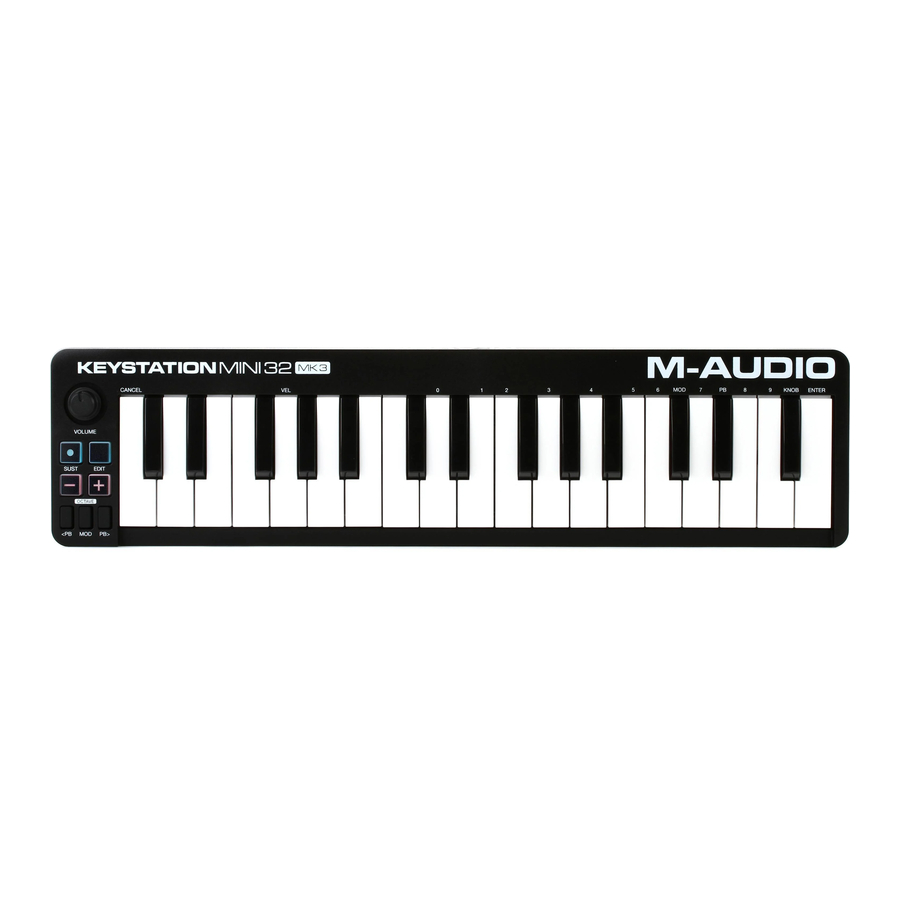
Introductie
Bedankt voor uw aankoop van de Keystation Mini 32 MK3. Bij M-Audio weten we hoe belangrijk muziek voor u is. Daarom ontwerpen we onze apparatuur met slechts één ding in gedachten: om uw prestaties zo goed mogelijk te maken.
Inhoud van de doos
M-Audio Keystation Mini 32 MK3
Software Downloadkaart
USB-kabel
Snelstartgids
Handleiding voor veiligheid & garantie
Ondersteuning
Voor de meest recente informatie over dit product (systeemvereisten, compatibiliteitsinformatie, enz.) en productregistratie gaat u naar m-audio.com/keystationmini32.
Ga voor extra productondersteuning naar m-audio.com/support.
Uw apparaat aansluiten
- Sluit de USB-kabel die bij uw Keystation Mini 32 MK3-keyboard is geleverd aan op een vrije USB-poort op uw computer.
- Sluit het andere uiteinde van de USB-kabel aan op de USB-ingang op het Keystation Mini 32 MK3-keyboard.
De enkele USB-kabel levert niet alleen stroom aan het keyboard, maar verzendt ook MIDI-data naar en van uw computersysteem.
Als u van plan bent uw Keystation Mini 32 MK3 te gebruiken met een USB-hub, zorg er dan voor dat de USB-hub een externe voeding gebruikt. Het gebruik van een passieve USB-hub die geen voeding gebruikt, biedt mogelijk niet voldoende stroom als er andere apparaten op de hub zijn aangesloten.
We raden het af om een audio-interface op dezelfde USB-hub aan te sluiten als de Keystation Mini 32 MK3.
U kunt de Keystation Mini 32 MK3 ook gebruiken met uw iPad om ondersteunde apps voor het maken van muziek te bedienen.
Om uw Keystation Mini 32 MK3 op een iPad aan te sluiten, is de iPad Camera Connection Kit vereist, die verkrijgbaar is in de Apple Store.
Aan de slag
Nadat u de installatie hebt voltooid, moet u uw muzieksoftware configureren voor gebruik met de Keystation Mini 32 MK3. Sluit de Keystation Mini 32 MK3 aan op uw computer en open vervolgens uw software. Selecteer in het menu Preferences (Voorkeuren), Options (Opties) of Device Set-Up (Apparaatinstelling) van uw software Keystation Mini 32 MK3. (In Windows XP SP3 verschijnt Keystation Mini 32 MK3 in uw software onder de naam USB Audio Device (USB-audioapparaat).) Windows Vista, Windows 8, Windows 7 en MacOS herkennen het apparaat als Keystation Mini 32 MK3.
Raadpleeg de documentatie die bij dat product is geleverd voor meer informatie over het configureren van uw software om MIDI-data van uw Keystation Mini 32 MK3 te ontvangen en over het gebruik van software-instrumenten met de applicatie.
Software
We hebben Pro Tools | First M-Audio Edition bij uw Keystation Mini 32 MK3 geleverd, zodat u direct aan de slag kunt met het maken van muziek met professionele software. Voor Pro Tools | First M-Audio Edition registreert u uw Keystation Mini 32 MK3 op m-audio.com en volgt u de installatie-instructies van Pro Tools | First M-Audio Edition in uw gebruikersaccount.
Virtuele instrumenten
Volg de instructies op de software-downloadkaart voor het installeren van de meegeleverde virtuele instrument-plug-ins. Na de installatie laden de meeste DAW's virtuele instrument-plug-ins niet automatisch. Om toegang te krijgen tot de virtuele instrument-plug-ins met Pro Tools | First M-Audio Edition, moet u de plug-inmap kiezen die de software moet scannen:
Pro Tools | First M-Audio Edition AAX-plug-inmappen:
Windows (32-bits): C:\Program Files (x86)\Common Files\Avid\Audio\Plug-Ins
Windows (64-bits): C:\Program Files\Common Files\Avid\Audio\Plug-Ins
macOS: Macintosh HD/Library/Application Support/Avid/Audio/Plug-Ins
Nadat u de installatie hebt voltooid, moet u uw muzieksoftware configureren voor gebruik met de Keystation Mini 32 MK3. Sluit de Keystation Mini 32 MK3 aan op uw computer en open vervolgens uw software. Selecteer in het menu Preferences (Voorkeuren), Options (Opties) of Device Setup (Apparaatinstelling) van uw software Keystation Mini 32 MK3. (In Windows XP verschijnt Keystation Mini 32 MK3 in uw software onder de naam USB Audio Device (USB-audioapparaat).)
Keystation Mini 32 MK3 instellen met Pro Tools | First M-Audio Edition:
- Sluit de Keystation Mini 32 MK3 aan op een beschikbare USB-poort op uw computer met behulp van de meegeleverde USB-kabel en start Pro Tools | First M-Audio Edition.
- Open of maak een project.
- Selecteer het vervolgkeuzemenu Setup (Instellingen) en open MIDI Input Devices (MIDI-invoerapparaten). Schakel MIDI Input (MIDI-invoer) van de Keystation Mini 32 MK3 in door op het vak naast de Keystation Mini 32 MK3 te klikken.
- Selecteer het vervolgkeuzemenu Setup (Instellingen) en open Playback Engine (Afspelen). Kies uw audioapparaat in het vervolgkeuzemenu Playback Engine (Afspelen).
- Om een nieuwe Instrument-track te maken, selecteert u het vervolgkeuzemenu Track (Track) en selecteert u New (Nieuw).
- Selecteer in het vervolgkeuzemenu New (Nieuw) Stereo en vervolgens Instrument Track (Instrument-track).
- Voeg in de nieuw gemaakte track een Insert aan uw track toe door in de Inserts A-E van uw track te klikken en Multichannel Plugin (Multikanaals plug-in) > Instrument te selecteren en het instrument te selecteren dat u wilt gebruiken, zoals Xpand!2 (Stereo). De plug-in kan nu worden getriggerd met de Keystation Mini 32 MK3.
Opmerking: Windows-gebruikers hebben een externe geluidskaart (zoals de M-Track 2X2) of een ASIO-driver met lage latentie nodig.
Toetsenbord
Het Keystation Mini 32 MK3-toetsenbord heeft 2 1/2 bespeelbare octaven. Het bereik van het keyboard ligt ongeveer in het midden van een keyboard met 88 toetsen. Met behulp van de Octave "+" of "-" knoppen heeft u toegang tot het volledige keyboardbereik van 88 toetsen van een groot pianokeyboard.

Octaafknoppen (Octave)
De toewijsbare Octaafknoppen worden gebruikt om het keyboard in stappen van één octaaf (12 halve tonen tegelijk) omhoog of omlaag te verschuiven. Dit breidt het bereik van het keyboard uit tot vier octaven in beide richtingen, waardoor u noten kunt spelen die buiten de 32 toetsen liggen.
In hun standaardstatus, zoals wanneer u uw Keystation-keyboard voor het eerst inschakelt, zijn de knoppen rood verlicht. Wanneer u er echter een indrukt, wordt de kleur van die knop groen, wat aangeeft dat de octaafverandering actief is.
Als u één keer op de octaaf "+" knop drukt, wordt de knop groen, wat aangeeft dat het octaaf van het keyboard nu omhoog is verschoven. Als u nogmaals op de octaaf "+" toets drukt, verschuift u nog een octaaf omhoog, enzovoort.
Om het octaaf omlaag te verschuiven, drukt u op de octaaf "-" knop en ziet u dat de knop groen wordt. Als alleen de octaaf "-" toets groen brandt, is het octaaf omlaag verschoven en als alleen de octaaf "+" toets groen brandt, is het octaaf omhoog verschoven.
Om de octaafverschuiving terug te zetten op 0, drukt u tegelijkertijd op de octaaf "+" en "-" knoppen. Beide LED's keren terug naar hun normale rode kleur op halve helderheid, wat aangeeft dat de octaafverschuiving is teruggekeerd naar 0.
U kunt andere functies toewijzen aan deze knoppen in Edit Mode (Bewerkmodus).
Pitch Bend-knoppen
Zoals de naam al aangeeft, worden de toewijsbare pitch bend-knoppen voornamelijk gebruikt om de noten die op het keyboard worden gespeeld omhoog of omlaag te buigen. Door deze knoppen tijdens het spelen in te drukken en los te laten, kunt u frasen spelen die normaal niet met keyboards worden geassocieerd, zoals frasen in gitaarstijl.
Uw geluidsbron bepaalt of en hoe ver u de noot kunt buigen. De gebruikelijke instelling is twee halve tonen; raadpleeg echter de documentatie die bij uw geluidsbron is geleverd voor informatie over het wijzigen van het Pitch Bend-bereik.
U kunt deze knoppen ook opnieuw toewijzen in Edit Mode (Bewerkmodus).
Modulatieknop
De modulatieknop vervangt een wiel dat doorgaans wordt gebruikt voor modulatie van het geluid dat u speelt. Het indrukken van de knop bootst de rotatie van een wiel na. Dit type real-time controller werd oorspronkelijk geïntroduceerd op elektronische keyboardinstrumenten om de uitvoerder opties te geven, zoals het toevoegen van vibrato, net als spelers van akoestische instrumenten.
Net als de pitch bend-knoppen is de modulatieknop volledig via MIDI toewijsbaar.
Het standaard Continuous Controller-nummer (MIDI CC) voor Modulation is 1.
U kunt deze knop ook opnieuw toewijzen in Edit Mode (Bewerkmodus).
Volumeknop
De volumeknop verzendt een MIDI-bericht dat het volume regelt van de noten die u speelt.
Aan de volumeknop is het standaard Continuous Controller-nummer (MIDI CC) van 7 toegewezen en kan ook worden toegewezen aan verschillende parameters, zoals pan (balans), attack, reverb, chorus en nog veel meer.
Raadpleeg de documentatie van uw MIDI-hardware of -software om te bevestigen dat deze MIDI Volume-berichten kan ontvangen.
Sustain-knop
De Sustain-knop kan worden gebruikt om het geluid dat u speelt aan te houden, zonder dat u uw handen op het keyboard hoeft te houden (net als het sustain-pedaal op een piano). Door op de Sustain-knop te drukken, wordt Sustain ingeschakeld; door er nogmaals op te drukken, wordt Sustain uitgeschakeld.
U kunt wijzigen hoe deze knop zich gedraagt in Edit Mode (Bewerkmodus).
Edit-knop
De Edit-knop wordt gebruikt om toegang te krijgen tot de geavanceerde Keystation Mini 32 MK3-functies die zich op het toetsenbord bevinden.
Door op de Edit-knop te drukken, schakelt u uw keyboard over naar Edit Mode (Bewerkmodus). De Edit-knop wordt blauw en u kunt de toetsen gebruiken om verschillende geavanceerde functies te selecteren en gegevens in te voeren.
Afhankelijk van de functie verlaat uw keyboard de Edit Mode (Bewerkmodus) zodra een functie is geselecteerd, of de Cancel- of Enter-toetsen worden ingedrukt. Op dit punt wordt het licht van de Edit-knop gedimd en kan het keyboard weer worden gebruikt om noten te spelen.
Bewerkingsmodus
Octaafknoppen
Standaard worden de octaafknoppen "+" en "-" gebruikt om het klavier van de Keystation Mini 32 MK3 één octaaf tegelijk omhoog of omlaag te verschuiven. Wanneer je het keyboard inschakelt, staat de octaafinstelling standaard op "0" en zijn de knoppen rood van kleur op halve helderheid.
Wanneer de knop "+" wordt gebruikt om het octaaf te verhogen, licht hij op of knippert hij op volle helderheid op basis van het gekozen octaaf, en de knop "-" blijft op halve helderheid. Het indrukken van de knop "-" heeft het tegenovergestelde effect, zodat deze oplicht of knippert op volle helderheid op basis van het gekozen octaaf, terwijl de knop "+" op halve helderheid blijft. De volgende tabel geeft een overzicht van de kleuren die worden gebruikt om elk octaaf te identificeren:
| UIT | GROEN | ORANJE | ROOD | ROOD knipperend |
| 0 | +1 | +2 | +3 | +4 |
| 0 | -1 | -2 | -3 | -4 |
Als de octaafknoppen zijn toegewezen aan een van de 6 extra functies zoals beschreven in "De octaafknoppen opnieuw toewijzen", kun je ze opnieuw toewijzen en gebruiken voor hun standaardfunctie (Octaaf) met behulp van de onderstaande methode.

Om de knoppen "+" en "-" opnieuw toe te wijzen aan de octaaffunctie en een nieuwe octaafinstelling te kiezen:
- Druk op de Edit (Bewerken) button. Het Edit (Bewerken) button lampje gaat op volle helderheid branden, ten teken dat het keyboard in de bewerkingsmodus staat.
- Druk op de "DATA = OCTAVE" toets (C#, eerste zwarte toets links).
Het keyboard verlaat de bewerkingsmodus zodra de "DATA = OCTAVE" toets wordt ingedrukt en beide octaafknoppen "+" en "-" rood oplichten op halve helderheid. - Druk op de "+" of "-" button om het octaaf te verhogen of te verlagen.
Om terug te keren naar de standaard octaafinstelling:
Druk tegelijkertijd op de knoppen "+" en "-". Beide knoppen worden weer rood op halve helderheid.
De Data=Octave toewijzing blijft behouden wanneer het keyboard wordt uitgeschakeld.
De octaafknoppen opnieuw toewijzen
Naast het instellen van een octaafverschuiving, kunnen de octaafknoppen "+" en "-" ook worden toegewezen om een van de zes extra MIDI-functies te bedienen die in dit gedeelte worden beschreven.

In het bovenstaande diagram zie je dat de eerste 7 zwarte toetsen zijn gelabeld "DATA =.__". Gebruik deze toetsen om te selecteren welke functie je aan de octaafknoppen wilt toewijzen. Wanneer ze aan deze functies zijn toegewezen, blijven beide knoppen branden, ongeacht de huidige instelling van die functie.
De zes extra functies waaraan je de octaafknoppen kunt toewijzen, worden beschreven in de volgende paragrafen.
Transponeren
In sommige gevallen kan het handig zijn om de toonhoogte te verhogen of te verlagen met een aantal halve tonen in plaats van een heel octaaf. Als je bijvoorbeeld een nummer speelt met een zanger die moeite heeft met het zingen van de hoogste noten, wil je misschien de toonhoogte met een of twee halve tonen verlagen. Dit wordt bereikt met behulp van de functie Transponeren. Wanneer deze parameter is toegewezen, kan het keyboard maximaal één octaaf in beide richtingen worden getransponeerd. De Data=Octave toewijzing blijft behouden wanneer het keyboard wordt uitgeschakeld.

Om de octaafknoppen "+" en "-" toe te wijzen aan de functie Transponeren:
- Druk op de Edit (Bewerken) button. Het Edit (Bewerken) button lampje gaat op volle helderheid branden.
- Druk op de "DATA = TRANSPOSE" toets (D#, 2e zwarte toets van links).
Het keyboard verlaat de bewerkingsmodus zodra de "DATA = TRANSPOSE" toets wordt ingedrukt en het Edit (Bewerken) lampje keert terug naar halve helderheid.
- Druk op de "+" button en je hoort dat de toonhoogte van de noot hoger wordt. Druk op de "-" button en je hoort dat de toonhoogte lager wordt.
- Druk beide "+" en "-" buttons samen in om het transponeren te annuleren en Transponeren terug te zetten naar nul.
De DATA=TRANSPOSE toewijzing blijft behouden wanneer het keyboard wordt uitgeschakeld.
Programmawijziging
Programmawijzigingen worden gebruikt om het instrument of de stem te wijzigen die je gebruikt. Je kunt deze functie bijvoorbeeld gebruiken om het instrument te veranderen in een basgeluid.

Je kunt een programmawijziging verzenden door:
- Een incrementele of decrementele programmawijziging te verzenden met behulp van de octaafknoppen in combinatie met de "Data=Program" toets, waarmee je door elk programmanummer in beide richtingen kunt stappen. Als je MIDI-hardware of -software MIDI-programmawijzigingen kan ontvangen, verhogen of verlagen de knoppen tussen 0 en 127.
– of – - Het programmanummer in te voeren met behulp van de numerieke toetsen (0 - 9) in combinatie met de "PROGRAM" toets op je Keystation Mini 32 MK3.
Beide methoden worden hieronder uitgelegd:
Om incrementele of decrementele programmawijzigingsberichten te verzenden:
- Druk op de Edit (Bewerken) button om de bewerkingsmodus in te schakelen. Het Edit (Bewerken) button lampje gaat op volle helderheid branden.
- Druk op de "Data=Program" toets, de zwarte toets boven F (F#, 3e zwarte toets van links).
- De Edit (Bewerken) Mode button keert terug naar halve helderheid zodra de "Data=Program" toets is ingedrukt.
- Druk op de Octave "+" of "-" button om omhoog of omlaag door de geluiden te stappen terwijl je noten blijft spelen, totdat je het instrument vindt dat je wilt gebruiken.
Als je tegelijkertijd op de knoppen "+" en "-" drukt, wordt Program 0 opgeroepen, waarmee je een vleugelgeluid selecteert als je een General MIDI (GM) instrument bespeelt.
De Data=Program toewijzing blijft behouden wanneer het keyboard wordt uitgeschakeld. De instelling echter niet.
Om een programmawijzigingsbericht te verzenden met behulp van de numerieke toetsen:
- Druk op de Edit (Bewerken) button om de bewerkingsmodus te openen. De Edit (Bewerken) button gaat op volle helderheid branden.
- Druk op de "PROGRAM" toets (F#, 6e zwarte toets van rechts).
- Gebruik de numerieke toetsen (0 - 9) om het programmanummer in te voeren voor het instrument dat je wilt bespelen.
- Druk op de "ENTER" toets (G, laatste witte toets aan de rechterkant) om de bewerkingsmodus te verlaten. De Edit (Bewerken) button keert terug naar halve helderheid, ten teken dat de programmering voltooid is.
Als je een fout hebt gemaakt bij het invoeren van de numerieke datawaarde, druk je op de CANCEL (ANNULEREN) key (C, eerste witte toets aan de linkerkant). Hiermee verlaat je de bewerkingsmodus zonder een programmawijzigingsbericht te verzenden.
Om de programmafunctie terug te zetten naar de standaardinstelling (Programma 0):
- Druk op de Edit (Bewerken) button om de bewerkingsmodus te openen. De Edit (Bewerken) button gaat op volle helderheid branden.
- Druk op de "PROGRAM" toets (F#, 6e zwarte toets van rechts zoals aangegeven in de bovenstaande afbeelding).
- Druk op de "DEFAULT" toets (C, 8e witte toets van links). Het Edit (Bewerken) lampje wordt half gedimd, ten teken dat de programmering voltooid is.
Het programmawijzigingsbericht is verzonden, waarbij de standaardwaarde van General MIDI Instrument "0" (Vleugel) is geselecteerd.
Bank LSB en Bank MSB
Programmawijzigingen worden het meest gebruikt om instrumenten en stemmen te wijzigen. Het aantal instrumenten dat toegankelijk is via programmawijzigingen is echter beperkt tot 128. Sommige apparaten hebben echter meer dan 128 patches en vereisen een andere methode om toegang te krijgen tot deze extra geluiden. De meeste moderne hardware synthesizers en veel software synthesizerprogramma's hebben honderden patches die zijn georganiseerd in banken met geluiden.
Over het algemeen gebruiken deze apparaten Bank LSB en Bank MSB berichten om toegang te krijgen tot de banken en gebruiken ze vervolgens programmawijzigingen binnen de banken om toegang te krijgen tot specifieke patches. De meeste apparaten accepteren alleen MSB berichten, maar je moet de documentatie voor je apparaat of software raadplegen om te bevestigen welk bankbericht het eerst moet worden verzonden, aangezien dit door elke fabrikant wordt bepaald.
Je kunt beide berichttypen verzenden door:
- Een incrementele of decrementele wijziging te verzenden met behulp van de octaafknoppen, waarmee je door elk banknummer in beide richtingen kunt stappen.
– of – - Het banknummer in te voeren met behulp van de numerieke toetsen (0 - 9) op je Keystation Mini 32 MK3. Beide methoden worden hieronder uitgelegd voor elk berichttype:


Om incrementele/decrementele Bank LSB wijzigingen te verzenden met behulp van de octaafknoppen:
- Druk op de Edit (Bewerken) button om de bewerkingsmodus te openen. De Edit (Bewerken) button gaat op volle helderheid branden.
- Druk op de "DATA = BANK LSB" toets (G#, 4e zwarte toets van links).
- Druk op de Octave "+" of "-" button om omhoog of omlaag door de Bank LSB waarden te stappen. Dit brengt je door elke bank met geluiden.
Om incrementele/decrementele Bank MSB wijzigingen te verzenden met behulp van de octaafknoppen:
- Druk op de Edit (Bewerken) button om de bewerkingsmodus te openen. De Edit (Bewerken) button gaat op volle helderheid branden.
- Druk op de "Data = Bank MSB" toets (A#, 5e zwarte toets van links).
- Druk op de Octave "+" of "-" button om omhoog of omlaag door de Bank MSB waarden te stappen. Dit brengt je door elke bank met geluiden.
De Data=Bank LSB, Data=Bank MSB waarde of alle data die aan LSB of MSB zijn toegewezen, worden niet behouden wanneer het keyboard wordt uitgeschakeld. De toewijzingsdatatoetsen echter wel.
Om Bank LSB wijzigingen te verzenden met behulp van de numerieke toetsen:
- Druk op de Edit (Bewerken) button om de bewerkingsmodus te openen. De Edit (Bewerken) button gaat op volle helderheid branden.
- Druk op de "BANK LSB" toets (G#, 5e zwarte toets van rechts).
- Gebruik de numerieke toetsen (0 - 9) om het Bank LSB nummer in te voeren voor de bank met geluiden waartoe je toegang wilt.
- Druk op de "ENTER" toets (G, laatste witte toets aan de rechterkant). De Edit (Bewerken) button keert terug naar halve helderheid, ten teken dat de programmering voltooid is.
Om Bank MSB wijzigingen te verzenden met behulp van de numerieke toetsen:
- Druk op de Edit (Bewerken) button om de bewerkingsmodus te openen. De Edit (Bewerken) button gaat op volle helderheid branden.
- Druk op de "BANK MSB" toets (A#, 4e zwarte toets van rechts).
- Gebruik de numerieke toetsen (0 - 9) om het Bank MSB nummer in te voeren voor de bank met geluiden waartoe je toegang wilt.
- Druk op de "ENTER" toets (G, laatste witte toets aan de rechterkant). De Edit (Bewerken) button keert terug naar halve helderheid, ten teken dat de programmering voltooid is.
Om het standaard banknummer (0) terug te roepen:
Druk tegelijkertijd op de knoppen "+" en "-".
Kanaal
MIDI-data van het keyboard kan worden verzonden op een van de 16 MIDI-kanalen. Bepaalde MIDI-apparaten en -software vereisen echter de verzending van MIDI-data op een specifiek kanaalnummer. Als dit het geval is, kun je het MIDI-kanaalnummer wijzigen zoals hieronder beschreven.

Om het MIDI-kanaalnummer te wijzigen:
- Druk op de Edit (Bewerken) button om de bewerkingsmodus te openen. De Edit (Bewerken) button gaat op volle helderheid branden.
- Druk op de "DATA = CHANNEL" (genaamd C#, 6e zwarte toets van links). Het Edit (Bewerken) button lampje keert terug naar halve helderheid.
- Druk op de Octave "+" of "-" button om omhoog of omlaag door de MIDI-kanaalnummers te stappen.
Als je op beide knoppen "+" en "-" tegelijk drukt, wordt Channel 1 teruggeroepen. Wanneer Channel 16 is bereikt en "+" wordt ingedrukt, wordt Channel 1 geselecteerd. De "+" en "-" button LEDs veranderen niet, omdat het niet mogelijk is om een kanaal met een negatieve waarde te hebben. Als een apparaat bijvoorbeeld aangeeft dat je data op kanaal 10 moet verzenden, druk je negen keer op de + button om van kanaal 1 te veranderen om kanaal 10 te selecteren.
De Data=Channel waarde wordt behouden wanneer het keyboard wordt uitgeschakeld.
Stemming
De stemmingsfunctie kan worden gebruikt om het instrument dat wordt bestuurd te veranderen, zodat de toonhoogte iets scherp of iets vals wordt verschoven. De standaard stemmingswaarde is 64 en kan worden verhoogd tot 128 of verlaagd tot 0, zoals hieronder beschreven.

Raadpleeg de documentatie van je hardware of software van derden om te bevestigen dat je geluidsbron reageert op "MIDI Master Tune".
Om de "+" en "-" toetsen toe te wijzen om de stemmingsfunctie te bedienen:
- Druk op de Edit (Bewerken) button om de bewerkingsmodus te openen. Het Edit (Bewerken) button lampje gaat op volle helderheid branden.
- Druk op de "DATA = TUNING" toets (D#, zevende zwarte toets van rechts). De Edit (Bewerken) button keert terug naar halve helderheid. De Octave "+" button licht groen op en de "-" button wordt rood.
- Druk op "+" of "-" terwijl je noten blijft spelen totdat het instrument is afgestemd op de toonhoogte die je wilt.
Als je een waarde onder de standaardinstelling van 64 selecteert, verandert de Octave "-" button van rood in groen. Als je een waarde groter dan 64 selecteert, verandert de Octave "+" button van rood in groen.
Om de stemming terug te zetten naar de standaardinstelling (concerttoonhoogte):
Druk tegelijkertijd op de Octave "-" en "+" buttons. Beide knoppen keren terug naar hun standaardwaarde van rood op halve helderheid.
Modulatieknop
Het is mogelijk om andere MIDI-regelaars toe te wijzen aan de Modulation button, zoals:
- 01 Modulatie
- 07 Volume
- 10 Pan (balans)
- 05 Portamento
Er zijn in totaal 131 parameters, inclusief de 128 standaard MIDI Control Change-berichten (MIDI CC's). Om deze parameters echter effect te laten hebben op het geluid, moet het ontvangende MIDI-apparaat of de software deze MIDI-effectberichten kunnen lezen en erop kunnen reageren. De meeste apparaten reageren op zijn minst op volume-, modulatie- en pandata.

Het proces van het toewijzen van een effect aan de Modulation button en het terugkeren naar de standaardinstelling wordt hieronder uitgelegd.
Een parameter toewijzen aan de Modulation button met behulp van de numerieke toetsen:
Deze instructies gebruiken het voorbeeld van het toewijzen van parameternummer 131 (Channel Aftertouch) aan de Modulation button, maar het concept is ook van toepassing bij het toewijzen van andere parameters.
- Druk op de Edit button. Het lampje van de Edit button brandt nu op volle helderheid.
- Druk op de "MOD ASSIGN" key (C#, 3e zwarte toets van links).
- Druk op E (10e witte toets van rechts) om "1." in te voeren.
- Druk op G (8e witte toets van rechts) om "3." in te voeren.
- Druk op E (10e witte toets van rechts) om "1." in te voeren.
- Druk op de "ENTER" key (G, laatste witte toets aan de rechterkant). De Edit button wordt gedimd tot halve helderheid, wat aangeeft dat het programmeren is voltooid.
Als u een fout hebt gemaakt bij het invoeren van de numerieke gegevenswaarde, kunt u op de CANCEL key (C, eerste witte toets aan de linkerkant) drukken om de bewerkingsmodus te verlaten zonder het effect te wijzigen dat aan de Modulation button is toegewezen.
De Modulation button-toewijzing wordt behouden wanneer het toetsenbord wordt uitgeschakeld.
De Modulation button terugzetten naar de standaardinstellingen:
- Druk op de Edit button om de bewerkingsmodus in te schakelen en het lampje van de Edit button brandt op volle helderheid.
- Druk op de "MOD ASSIGN" key (C#, 3e zwarte toets van links).
- Druk op de "DEFAULT" key (C, 8e witte toets van links). Het Edit-lampje wordt gedimd tot halve helderheid, wat aangeeft dat het programmeren is voltooid.
Modulatiesnelheid
Het is mogelijk om de gevoeligheid van de Modulation button-effecten te wijzigen met behulp van de "Mod Rate"-functie.
Hiermee kunt u de oplooptijd aanpassen voor effecten die zijn toegewezen aan de Modulation button. Het bereik voor Modulation Rate is 0 - 127, met een standaardinstelling van 64. Hoe lager de waarde, hoe langzamer de snelheid en vice versa.
Als voorbeeld legt de volgende set instructies en bijbehorende waardentabel uit hoe u de "Mod Rate"-functie gebruikt bij het wijzigen van de oplooptijd van de standaardwaarde van 64 naar 127.

| Waarde | Snelheid |
| 0 | Oploop vindt langzaam plaats |
| 64 [standaard] | Oploop vindt relatief snel plaats |
| 126 | Oploop vindt zeer snel plaats |
| 127 | Geen oploop. Er wordt slechts één waarde verzonden – min. of max. |
De modulatiesnelheid aanpassen:
- Druk op de Edit button. Het lampje van de Edit button brandt nu op volle helderheid.
- Druk op de "Mod Rate" key (F, 4e witte toets van links).
- Druk op E (10e witte toets van rechts) om "1." in te voeren.
- Druk op F (9e witte toets van rechts) om "2." in te voeren.
- Druk op D (4e witte toets van rechts) om "7." in te voeren.
Als u een fout hebt gemaakt bij het invoeren van de numerieke gegevenswaarde, kunt u op de "CANCEL" key (C, eerste witte toets aan de linkerkant) drukken om de bewerkingsmodus te verlaten zonder wijzigingen aan te brengen.
Als alternatief voor stappen 3 tot en met 5 kunt u de "+" en "-" buttons gebruiken om de waarde te wijzigen. - Druk op de "ENTER." key (G, laatste witte toets aan de rechterkant).
- Druk op de "Mod" button om de verandering in de effectfrequentie te horen.
De Mod Rate-waarde wordt behouden wanneer het toetsenbord wordt uitgeschakeld.
De modulatiesnelheid terugzetten naar de standaardinstellingen:
- Druk op de Edit button. Het lampje van de Edit button brandt nu op volle helderheid.
- Druk op de "Mod Rate" key (F, 4e witte toets van links).
- Druk op de "DEFAULT" key (C, 8e witte toets van links). Het Edit-lampje wordt gedimd tot halve helderheid, wat aangeeft dat het programmeren is voltooid.
Pitch Bend-buttons

De Pitch Bend-buttons toewijzen aan een parameter:
- Druk op de Edit button. Het lampje van de Edit button brandt nu op volle helderheid.
- Druk op de "PB ASSIGN" key (D#, 2e zwarte toets van rechts).
- Gebruik de numerieke gegevensinvoertoetsen (0-9) om het nummer van het effect in te voeren.
Als u een fout hebt gemaakt bij het invoeren van de numerieke gegevenswaarde, kunt u op de "CANCEL" key (C, eerste witte toets aan de linkerkant) drukken om de bewerkingsmodus te verlaten zonder wijzigingen aan te brengen. Als alternatief voor stappen 3 tot en met 5 kunt u de "+" en "-" buttons gebruiken om de waarde te wijzigen. - Druk op de "ENTER" key (G, laatste witte toets aan de rechterkant); het Edit-lampje wordt gedimd tot halve helderheid, wat aangeeft dat het programmeren is voltooid.
- Druk op de Pitch Bend ">" button om de waarde van het effect te verhogen.
De Pitch Bend button-toewijzingen worden behouden wanneer het toetsenbord wordt uitgeschakeld.
De Pitch Bend-buttons terugzetten naar de standaardparameter:
- Druk op de Edit button. Het lampje van de Edit button brandt nu op volle helderheid.
- Druk op de "PB ASSIGN" key (D#, 2e zwarte toets van rechts).
- Druk op de "DEFAULT" key (C, 8e witte toets van links). Het Edit-lampje wordt gedimd tot halve helderheid, wat aangeeft dat het programmeren is voltooid.
Pitch Bend-snelheid
Het is mogelijk om de gevoeligheid van de Pitch Bend-buttons te wijzigen met behulp van de Pitch Bend Rate-functie. Hiermee kunt u de oplooptijd van de pitchbend aanpassen. De standaardinstelling is 80, met een bereik van 0 - 127. Zoals weergegeven in de volgende tabel, hoe lager de waarde, hoe langzamer de Pitch Bend-snelheid en vice versa.
| Waarde | Snelheid |
| 0 | Oploop vindt langzaam plaats |
| 80 [standaard] | Oploop vindt relatief snel plaats |
| 126 | Oploop vindt zeer snel plaats |
| 127 | Geen oploop. Er wordt slechts één waarde verzonden – min. of max. |
De Pitch Bend-snelheid kan worden aangepast met behulp van de "PB RATE" key in combinatie met de numerieke toetsen. De volgende instructies gebruiken het voorbeeld van het wijzigen van de Pitch Bend-snelheid naar 127.

De Pitch Bend-snelheid aanpassen:
- Druk op de Edit button om de bewerkingsmodus in te schakelen en het lampje van de Edit button brandt op volle helderheid.
- Druk op de "PB RATE" key (E, 3e witte toets van links).
- Druk op E (10e witte toets van rechts) om "1." in te voeren.
- Druk op F (9e witte toets van rechts) om "2." in te voeren.
- Druk op D (4e witte toets van rechts) om "7." in te voeren.
Als u een fout maakt bij het invoeren van de waarde, drukt u op de "CANCEL" key om de bewerkingsmodus te verlaten zonder wijzigingen aan te brengen. Als alternatief voor stappen 3 tot en met 5 kunt u de "+" en "-" buttons gebruiken om de waarde te wijzigen. - Druk op de "ENTER" key (G, laatste witte toets aan de rechterkant); het Edit-lampje wordt gedimd tot halve helderheid, wat aangeeft dat het programmeren is voltooid.
- Druk tijdens het spelen op de "PB>" button om te horen hoe de Pitch Bend sneller zal plaatsvinden dan voorheen.
De PB Rate-instelling wordt behouden wanneer het toetsenbord wordt uitgeschakeld.
De Pitch Bend-snelheid terugzetten naar de standaardinstelling:
- Druk op de Edit button. Het lampje van de Edit button brandt nu op volle helderheid.
- Druk op de "PB RATE" key (E, 3e witte toets van links).
- Druk op de "DEFAULT" key (C, 8e witte toets van links). Het Edit-lampje wordt gedimd tot halve helderheid, wat aangeeft dat het programmeren is voltooid.
Volumeknop

De volumeknop toewijzen aan een effect:
- Druk op de Edit button. Het lampje van de Edit button brandt nu op volle helderheid.
- Druk op de "KNOB ASSIGN" key (F#, 1e zwarte toets van rechts).
- Gebruik de numerieke gegevensinvoertoetsen (0 - 9) om het nummer in te voeren van de parameter die u aan de volumeknop wilt toewijzen.
Als u een fout hebt gemaakt bij het invoeren van het parameternummer, kunt u op de "CANCEL" key (C, eerste witte toets aan de linkerkant) drukken om de bewerkingsmodus te verlaten zonder wijzigingen aan te brengen. Als alternatief voor stap 3 kunt u de "+" en "-" buttons gebruiken om de parameter te wijzigen. - Druk op de "ENTER" key (G, laatste witte toets aan de rechterkant); het Edit-lampje wordt gedimd tot halve helderheid, wat aangeeft dat het programmeren is voltooid.
- Draai de volumeknop met de klok mee om de parameterwaarde te verhogen.
De volumeknoptoewijzing wordt behouden wanneer het toetsenbord wordt uitgeschakeld.
De volumeknop terugzetten naar de standaardparameter (07 - Volume):
- Druk op de Edit button. Het lampje van de Edit button brandt nu op volle helderheid.
- Druk op de "KNOB ASSIGN" key (F#, 1e zwarte toets van rechts).
- Druk op de "DEFAULT" key (C, 8e witte toets van links). Het Edit-lampje wordt gedimd tot halve helderheid, wat aangeeft dat het programmeren is voltooid.
Velocity
Wanneer u uw Keystation Mini 32 MK3 bespeelt, wordt het geluid dat u hoort beïnvloed door hoe hard u op de toets drukt. Als u heel licht op de toets drukt, is het geluid van uw software heel zacht te horen, terwijl als u heel hard op de toets drukt, het heel hard te horen is. Normaal spelen resulteert erin dat het geluid van uw software ergens daartussenin te horen is.
Uw Keystation Mini 32 MK3 biedt de velocity-instellingen die in de onderstaande tabel worden beschreven, Velocity Curves genaamd. Terwijl het toetsenbord in de bewerkingsmodus staat, kunt u de onderstaande instructies volgen om een Velocity Curve te kiezen die past bij uw speelstijl of het soort "gevoel" of dynamiek dat u een instrumentpartij wilt laten hebben.
| Ingevoerde waarde | Curve | Opmerkingen |
| 0 | Laag | De curve genereert lagere velocities voor dezelfde kracht, waardoor het gemakkelijker wordt om zacht te spelen. |
| 1 [standaardinstelling] | Normaal | Deze curve ligt halverwege tussen de andere twee. |
| 2 | Hoog | De curve genereert hogere velocities voor dezelfde kracht, waardoor het gemakkelijker wordt om hard te spelen. |
| 3 | Stapsgewijs | Deze curve voert alleen velocity-waarden van 100 en 127 uit, zoals gebruikt in sommige drummachines. |
| Van 4 tot 127 | Vast | Velocity is vast ingesteld op de geselecteerde waarde. Alle noten worden afgespeeld met de opgegeven velocity. |

Een nieuwe Velocity Curve selecteren:
- Druk op de Edit button om de bewerkingsmodus in te schakelen en het lampje van de Edit button brandt nu op volle helderheid.
- Druk op de "VELOCITY" key (G, 5e witte toets van links).
- Gebruik de numerieke gegevensinvoertoetsen (0 - 9) om het nummer in te voeren van de Velocity Curve die u wilt gebruiken.
Als u een fout hebt gemaakt bij het invoeren van het effectnummer, kunt u op de "CANCEL" key (C, eerste witte toets aan de linkerkant) drukken om de bewerkingsmodus te verlaten zonder wijzigingen aan te brengen.
Als alternatief voor stap 3 kunt u de "+" en "-" buttons gebruiken om de waarde te wijzigen. - Druk op de "Enter" key G (laatste witte toets aan de rechterkant) om de wijziging door te voeren. De Edit button wordt gedimd tot normale halve helderheid, wat aangeeft dat het programmeren is voltooid.
De Velocity Curve-instelling wordt behouden wanneer het toetsenbord wordt uitgeschakeld.
De Velocity Curve terugzetten naar de standaardinstelling:
- Druk op de Edit button om de bewerkingsmodus in te schakelen. Het lampje van de Edit button brandt nu op volle helderheid.
- Druk op G (5e witte toets van links), wat "Velocity" vertegenwoordigt.
- Druk op C (8e witte toets van links), wat "Default" vertegenwoordigt, het Edit-lampje wordt gedimd tot halve helderheid, wat aangeeft dat het programmeren is voltooid.
Sustainmodus
De Sustain-knop kan in twee verschillende modi werken, namelijk Vergrendeling en Momentary. De vergrendelingsmodus is de standaardinstelling waarbij kort op de Sustain-knop drukken en een noot spelen ervoor zorgt dat deze aanhoudt nadat deze is gespeeld zonder dat u uw handen op het toetsenbord hoeft te houden. Het geluid stopt echter pas als de knop nogmaals wordt ingedrukt.
De Momentary-modus werkt op dezelfde manier als een traditioneel sustainpedaal, waarbij het ingedrukt houden van de Sustain-knop en het spelen van een noot ervoor zorgt dat deze aanhoudt totdat de knop wordt losgelaten.

Om de Sustain-modus van Vergrendeling naar Momentary te wijzigen:
- Druk op de Edit-knop. Het Edit-knoplampje licht op met volledige helderheid.
- Druk op de "SUSTAIN MODE" (A, 6e witte toets van links). De Edit-modusknop wordt gedimd tot halve helderheid, wat aangeeft dat het programmeren is voltooid.
Als u nu de Sustain-knop ingedrukt houdt en een noot speelt, blijft deze aanhouden totdat de knop wordt losgelaten.
De Sustain Mode-instelling blijft behouden wanneer het toetsenbord wordt uitgeschakeld.
Om de Sustain-knop terug te zetten naar de vergrendelingsmodus (standaard):
- Druk op de Edit-knop. Het Edit-knoplampje licht op met volledige helderheid.
- Druk op de "SUSTAIN MODE" (A, 6e witte toets van links). De Edit-modusknop wordt gedimd tot halve helderheid, wat aangeeft dat het programmeren is voltooid.
Als u nu op de Sustain-knop drukt en een noot speelt, blijft deze aanhouden totdat de knop een tweede keer wordt ingedrukt.
Probleemoplossing
Probleemoplossing MIDI-functionaliteit
Keystation Mini 32 MK3 is ontworpen om het werken met MIDI op uw computer zo eenvoudig mogelijk te maken. U kunt echter enkele moeilijkheden ondervinden. In veel gevallen is het toetsenbord niet de oorzaak, omdat het probleem bij het ontvangende apparaat of de software ligt. Om dit tegen te gaan, zijn de functies Panic en Full Reset beschikbaar om u te helpen.
Panic-knop
(Alle noten uit + Alle controllers resetten)
Als er noten zijn die niet stoppen met spelen, of als er een effect is op een stem dat u niet wilt, kunt u een MIDI-bericht Alle controllers resetten verzenden.

Om een bericht Alle controllers resetten te verzenden:
- Druk op de knop Edit (Bewerken) om de Edit Mode (Bewerkingsmodus) te openen, waarna de knop Edit (Bewerken) volledig oplicht.
- Druk op de "PANIC." key (PANIEK-toets) (D, 2e witte toets van links):
- Een MIDI-bericht "All Notes off" (Alle noten uit) wordt verzonden.
- MIDI Controller 121, Value 0 en MIDI Controller 123, Value 0 worden verzonden op ALLE MIDI-kanalen 1 - 16
- De Edit Mode (Bewerkingsmodus) wordt uitgeschakeld zodra op de Panic-knop (Paniekknop) wordt gedrukt, het Edit-lampje (Bewerkingslampje) gaat naar halve helderheid om aan te geven dat de programmering is voltooid.
Volledige reset
Om een volledig resetbericht te verzenden:
- Zorg ervoor dat uw computer is ingeschakeld.
- Schakel de Keystation Mini 32 MK3 in door de USB-kabel van uw computer aan te sluiten terwijl u tegelijkertijd de Octave "+" (Octaaf "+") en "-" knoppen ingedrukt houdt.
Dit reset alle Data=__ en controller-toewijzingen naar de volgende waarden:
| Parameter | Standaard fabrieksinstellingen |
| Program Number (Programmanummer) | 000 |
| Bank MSB Number (Bank MSB-nummer) | 000 |
| Bank LSB Number (Bank LSB-nummer) | 000 |
| Channel Number (Kanaalnummer) | 00 (kanaal 1) |
| Octave shift (Octaafverschuiving) | 000 |
| Transpose shift (Transpositie verschuiving) | 000 |
| Modulation Button MIDI CC (Modulatieknop MIDI CC) | 001 |
| Volume Knob MIDI CC (Volumeknop MIDI CC) | 007 |
| Pitch Bend Buttons (Pitch Bend-knoppen) | Pitch Bend |
| Octave Buttons - Assignment (Octaafknoppen - Toewijzing) | Data = Octave |
| Velocity (Snelheid) | 1 = Normal (Normaal) |
Algemene probleemoplossing
Hier zijn antwoorden op veelgestelde vragen die u mogelijk heeft tijdens het gebruik van uw Keystation-toetsenbord:
Mijn hardware is plotseling gestopt met werken
Als uw M-Audio-hardware plotseling stopt met werken, probeer dan het volgende:
- Koppel los, wacht 10 seconden en sluit opnieuw aan.
- Probeer verbinding te maken met verschillende USB-poorten.
- Probeer een andere USB-kabel te gebruiken.
Ik heb de Keystation op mijn computer aangesloten, maar de lampjes op het toetsenbord werken niet
Niet alle USB-poorten zijn krachtig genoeg voor een apparaat zoals een Keystation Mini 32 MK3. Probeer het op een andere USB-poort aan te sluiten om te zien of dat het probleem oplost. U kunt ook een USB-hub met voeding op uw computer aansluiten en vervolgens uw Keystation Mini 32 MK3 op de hub aansluiten.
Wanneer ik op een toets druk, is er een vertraging voordat ik de noot hoor
Deze vertraging, die vaker voorkomt op Windows-systemen, staat bekend als latency (vertraging). Dit probleem wordt veroorzaakt door de tijd die uw opnamesoftware nodig heeft om de MIDI-gegevens die van uw Keystation Mini 32 MK3 worden verzonden te ontvangen en te verwerken, en vervolgens het resulterende audiosignaal naar uw audio-interface of geluidskaart en naar uw luidsprekers of hoofdtelefoon te sturen.
Zorg ervoor dat u een compatibele audio-interface gebruikt. Raadpleeg m-audio.com voor een selectie van USB-, PCI- en FireWire-audio-interfaces.
Om de hoeveelheid latency (vertraging) te verminderen, moet u een nieuw stuurprogramma selecteren uit de beschikbare keuzes in het venster met audio-voorkeuren (of audio-opties) in uw software. Als u niet zeker weet hoe u de audio-voorkeuren kunt openen, raadpleegt u de documentatie bij uw software voor instructies over hoe u dit moet doen.
De volgende schermafbeelding is een voorbeeld van de verschillende instellingen die u waarschijnlijk zult vinden in de audio-voorkeuren voor uw software. U dient echter de gebruikershandleiding voor het programma te raadplegen, aangezien de lay-out of het venster anders kan zijn. Als u naar het venster kijkt, ziet u dat het huidige stuurprogramma dat door uw software wordt gebruikt, in een van de secties verschijnt en dat de huidige hoeveelheid latency (vertraging) in een andere sectie verschijnt.

Windows Vista-, Windows 7- en Windows 8-gebruikers dienen de documentatie of de website van de fabrikant van hun audio-interface of geluidskaart te raadplegen om te bevestigen dat het een WASAPI-compatibel apparaat is.
Als u nog steeds een latency-probleem ondervindt, kunt u meer informatie over probleemoplossing vinden op onze website op: m-audio.com/support.
Wiel- en fadergebruikerstoewijzingen
| 00 Bank Select (Bank selecteren) | 38 Data Entry LSB (Gegevensinvoer LSB) | 112 Controller 112 |
| 01 Modulation (Modulatie) | 39 Channel Volume LSB (Kanaalvolume LSB) | 113 Controller 113 |
| 02 Breath Control (Ademhalingsregeling) | 40 Balance LSB (Balans LSB) | 114 Controller 114 |
| 03 Controller 3 | 41 Controller 41 | 115 Controller 115 |
| 04 Foot Control (Voetbediening) | 42 Pan LSB (Pan LSB) | 116 Controller 116 |
| 05 Porta Time (Portatijd) | 43 Expression LSB (Expressie LSB) | 117 Controller 117 |
| 06 Data Entry (Gegevensinvoer) | 44 Controller 44 | 118 Controller 118 |
| 07 Channel Volume (Kanaalvolume) | 45 Controller 45 | 119 Controller 119 |
| 08 Balance (Balans) | 46 Controller 46 | Channel Mode Messages: (Kanaalmodusberichten:) |
| 09 Controller 9 | 47 Controller 47 | 120 All Sound off (Alle geluiden uit) |
| 10 Pan | 48 Gen Purpose 1 LSB (Algemeen doel 1 LSB) | 121 Reset all Controllers (Alle controllers resetten) |
| 11 Expression (Expressie) | 49 Gen Purpose 2 LSB (Algemeen doel 2 LSB) | 122 Local Control (Lokale bediening) |
| 12 Effects Controller 1 (Effectencontroller 1) | 50 Gen Purpose 3 LSB (Algemeen doel 3 LSB) | 123 All Notes Off (Alle noten uit) |
| 13 Effects Controller 2 (Effectencontroller 2) | 51 Gen Purpose 4 LSB (Algemeen doel 4 LSB) | 124 Omni Off |
| 14 Controller 14 | 52 Controller 52 | 125 Omni On |
| 15 Controller 15 | 53 Controller 53 | 126 Mono On (Poly Off) (Mono aan (Poly uit)) |
| 16 Gen Purpose 1 (Algemeen doel 1) | 54 Controller 54 | 127 Poly On (Mono Off) (Poly aan (Mono uit)) |
| 17 Gen Purpose 2 (Algemeen doel 2) | 55 Controller 55 | Extra RPN Messages: (Extra RPN-berichten:) |
| 18 Gen Purpose 3 (Algemeen doel 3) | 56 Controller 56 | 128 Pitch Bend sensitivity (Pitch Bend-gevoeligheid) |
| 19 Gen Purpose 4 (Algemeen doel 4) | 57 Controller 57 | 129 Fine Tune (Fijne afstemming) |
| 20 Controller 20 | 58 Controller 58 | 130 Coarse Tune (Grove afstemming) |
| 21 Controller 21 | 59 Controller 59 | 131 Channel Pressure (Kanaaldruk) |
| 22 Controller 22 | 60 Controller 60 | |
| 23 Controller 23 | 61 Controller 61 | |
| 24 Controller 24 | 62 Controller 62 | |
| 25 Controller 25 | 63 Controller 63 | |
| 26 Controller 26 | 64 Sustain Pedal (Sustainpedaal) | |
| 27 Controller 27 | 65 Portamento | |
| 28 Controller 28 | 66 Sostenuto | |
| 29 Controller 29 | 67 Soft Pedal (Zacht pedaal) | |
| 30 Controller 30 | 68 Legato Pedal (Legatopedaal) | |
| 31 Controller 31 | 69 Hold 2 (Vasthouden 2) | |
| 32 Bank Select LSB (Bank Selecteren LSB) | 70 Sound Variation (Geluidsvariatie) | |
| 33 Modulation LSB (Modulatie LSB) | 71 Resonance (Resonantie) | |
| 34 Breath Control LSB (Ademhalingsregeling LSB) | 72 Release Time (Loslaattijd) | |
| 35 Controller 35 | 73 Attack Time (Aanvaltijd) | |
| 36 Foot Control LSB (Voetbediening LSB) | 74 Cut-off Frequency (Afbreekfrequentie) | |
| 37 Porta Time LSB (Portatijd LSB) | 75 Controller 75 | |
| 38 Data Entry LSB (Gegevensinvoer LSB) | 76 Controller 76 | |
| 39 Channel Volume LSB (Kanaalvolume LSB) | 77 Controller 77 | |
| 40 Balance LSB (Balans LSB) | 78 Controller 78 | |
| 41 Controller 41 | 79 Controller 79 | |
| 42 Pan LSB (Pan LSB) | 80 Gen Purpose 5 (Algemeen doel 5) |
Technische specificaties
| Voeding | USB-bus gevoed |
| Afmetingen (Lengte x Breedte x Hoogte) | 16.46" x 4.13" x 0.78"; 418 mm x 105 mm x 20 mm |
| Gewicht | 1 lb.; 0.45 kg |
Specificaties kunnen zonder voorafgaande kennisgeving worden gewijzigd.
Referenties

Download handleiding
Hier kunt u de volledige pdf-versie van de handleiding downloaden. Deze kan aanvullende veiligheidsinstructies, garantie-informatie, FCC-regels, enz. bevatten.
Download M-Audio KEYSTATION MINI 32 MK3 Handleiding