Humminbird LakeMaster, LakeMaster Premium handleiding
- 1 Inleiding
- 2 Overzicht
- 3 De visvinder instellen
- 4 Instellen voor de dag
- 5 Wat staat er op de kaart
- 6 De kaartweergave-instellingen aanpassen
- 7 Een meer weergeven
- 8 Volg de contourlijn
- 9 Navigatiedata exporteren
- 10 Contact opnemen met Humminbird
- 11 Referenties
- 12 Download handleiding
- 13 In andere talen
Inleiding
Neem contact op met de technische ondersteuning van Humminbird via ons Helpcentrum op https://humminbird-help.johnsonoutdoors.com/hc/en-us.

Dit apparaat mag niet worden gebruikt als navigatiehulpmiddel om aanvaring, stranding, schade aan de boot of persoonlijk letsel te voorkomen. Wanneer de boot in beweging is, kan de waterdiepte te snel veranderen om u de tijd te geven om te reageren. Bedien de boot altijd op een zeer lage snelheid als u ondiep water of ondergedompelde objecten vermoedt.
De elektronische kaart in uw Humminbird-unit is een hulpmiddel voor navigatie, ontworpen om het gebruik van geautoriseerde overheidskaarten te vergemakkelijken, niet om deze te vervangen. Alleen officiële overheidskaarten en berichten aan zeelieden bevatten alle actuele informatie die nodig is voor de veiligheid van de navigatie, en de kapitein is verantwoordelijk voor het oordeelkundig gebruik ervan.
Sla GEEN databestanden (waypoints, routes, sporen, groepen, opnamen, enz.) op uw kaart op. Het opslaan van gegevens op uw kaart beschadigt deze permanent. U kunt navigatiegegevens opslaan op de visvinder en deze exporteren naar een blanco kaart. Zie Navigatiegegevens opslaan en exporteren voor meer informatie.
Verwijder of wijzig de inhoud van uw kaart NIET. Het wijzigen van de kaart zal deze permanent beschadigen.
Humminbird is niet verantwoordelijk voor het verlies van databestanden (waypoints, routes, sporen, groepen, opnamen, enz.) die kunnen optreden als gevolg van directe of indirecte schade aan de hardware of software van de unit. Het is belangrijk om regelmatig een back-up te maken van de databestanden van uw visvinder. Databestanden moeten ook op uw computer worden opgeslagen voordat u de standaardinstellingen van de visvinder herstelt of de software bijwerkt. Bezoek onze website op humminbird.johnsonoutdoors.com en download de bedieningshandleiding van uw visvinder voor meer informatie.
Demontage en reparatie van deze elektronische unit mogen alleen worden uitgevoerd door bevoegd onderhoudspersoneel. Elke wijziging van het serienummer of poging tot reparatie van de originele apparatuur of accessoires door onbevoegden maakt de garantie ongeldig.
 OPMERKINGEN
Laat de SD-kaartsleuf van de visvinder NIET open staan. De sleuf moet altijd gesloten zijn om waterschade aan het apparaat te voorkomen.
Sommige functies die in deze handleiding worden besproken, vereisen een aparte aankoop, en sommige functies zijn alleen beschikbaar op internationale modellen. Alles is in het werk gesteld om deze functies duidelijk te identificeren. Lees de handleiding aandachtig door om de volledige mogelijkheden van uw model te begrijpen.
De illustraties in deze handleiding zien er mogelijk niet hetzelfde uit als uw product, maar uw unit zal op een vergelijkbare manier functioneren. Om accessoires of extra apparatuur voor uw configuratie te kopen, gaat u naar onze website op humminbird.johnsonoutdoors.com of neemt u contact op met de technische ondersteuning van Humminbird via https://humminbird-help.johnsonoutdoors.com/hc/en-us.
De procedures en functies die in deze handleiding worden beschreven, kunnen zonder voorafgaande kennisgeving worden gewijzigd. Deze handleiding is in het Engels geschreven en is mogelijk vertaald in een andere taal. Humminbird is niet verantwoordelijk voor onjuiste vertalingen of inconsistenties tussen documenten.
Productspecificaties en -kenmerken kunnen zonder voorafgaande kennisgeving worden gewijzigd.
Humminbird verifieert de maximaal aangegeven diepte in zoutwateromstandigheden, maar de werkelijke diepteprestaties kunnen variëren als gevolg van transducerinstallatie, watertype, thermische lagen, bodemsamenstelling en helling.
Overzicht
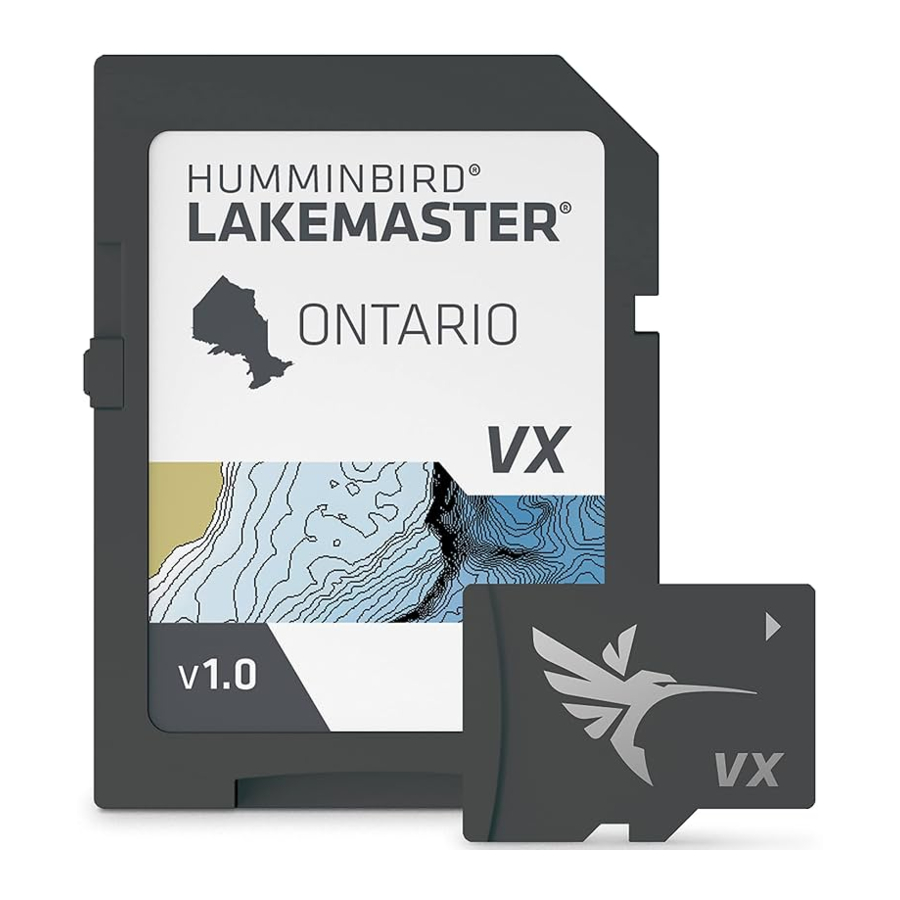
Installeer een Humminbird LakeMaster®-kaart met VX Technology om verbeterde of high-definition merenkaarten toe te voegen aan uw Humminbird-visvinder. Met Humminbird LakeMaster Premium-kaarten met VX Technology kunt u lagen aan uw kaart toevoegen die luchtfoto's (alleen beschikbaar voor bepaalde meren) en schaduwreliëf weergeven.
- Compatibiliteit: Humminbird LakeMaster- en LakeMaster Premium-kaarten met VX Technology zijn beschikbaar voor gebruik met alle APEX- en XPLORE-modellen en SOLIX G3-modellen. Ga naar humminbird.johnsonoutdoors.com om de meest recente compatibiliteitsinformatie te bekijken.
De visvinder instellen
Gebruik de volgende instructies om de nieuwste LakeMaster-functies met uw Humminbird-visvinder te gaan gebruiken.
De software van de visvinder bijwerken
Het is belangrijk om de nieuwste software-update te installeren om de Humminbird LakeMaster-kaart op uw visvinder in te schakelen.
- De huidige softwareversie controleren
- Druk op de HOME-toets
![]() .
. - Selecteer Instellingen.
- Selecteer Systeem.
- Selecteer Systeeminformatie. Lees het nummer van de softwareversie. U moet softwareversie 5.0 of later op uw visvinder hebben geïnstalleerd.
- Druk op de HOME-toets
- De software van de visvinder bijwerken
 .
. OPMERKINGEN
Als u meer dan één visvinder op het netwerk hebt, gaat u naar elke visvinder om de nieuwste software-update te installeren. Software-updates voor visvinders kunnen niet worden bijgewerkt via een andere netwerkunit.
Wanneer u de SD-kaart met het softwarebestand in uw visvinder installeert, detecteert de visvinder de update en geeft automatisch een prompt om de software te installeren. U kunt de aanwijzingen volgen of ervoor kiezen om de software op een later tijdstip te installeren. Raadpleeg de bedieningshandleiding van uw visvinder voor meer informatie.
Om een soepel updateproces te garanderen, houdt u de unit ingeschakeld totdat de update volledig is voltooid. Het onderbreken van de stroomtoevoer tijdens de update kan leiden tot systeeminstabiliteit of gegevensverlies.
- Installeer een geformatteerde SD- of microSD-kaart in de kaartsleuf van de computer.
- Ga naar humminbird.johnsonoutdoors.com en klik op Support > Software Updates.
- Klik op uw visvindermodel. De beschikbare software-updates worden vermeld als downloads onder elk product. Controleer of de bestandsnaam overeenkomt met uw visvindermodel.
- Lees de mededelingen en instructies en selecteer Downloaden.
- Volg de aanwijzingen op het scherm om het softwarebestand op de SD- of microSD-kaart op te slaan.
- Schakel uw Humminbird-visvinder in. Start de normale modus.
- Installeer de SD-kaart met het/de softwarebestand(en) in de kaartsleuf van de visvinder.
- Volg de aanwijzingen op het scherm om de software van de visvinder bij te werken.
- Wanneer de software-update is voltooid, verwijdert u de SD- of microSD-kaart uit de kaartsleuf van de visvinder.
De LakeMaster-kaart plaatsen
Verwijder of wijzig de inhoud van uw kaart NIET. Het wijzigen van de kaart zal deze permanent beschadigen.
Uw visvinder is compatibel met een SD-kaart of een microSD-kaart. Om de kaart te plaatsen, volgt u de instructies in de bedieningshandleiding van uw visvinder. Gebruik ook de volgende richtlijnen:
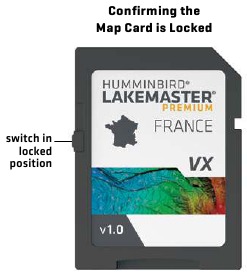
- Controleer of de kaart is vergrendeld. De schakelaar moet naar beneden worden gedrukt.
![]()
- Forceer de kaart niet in de sleuf. De kaart moet gemakkelijk op zijn plaats klikken. Raadpleeg de bedieningshandleiding van uw visvinder voor instructies.
- Laat de klep van de kaartsleuf niet open staan. De klep moet altijd gesloten zijn om waterschade aan de unit te voorkomen.
Instellen voor de dag
Gebruik de volgende instructies om aan de slag te gaan elke keer dat u het water op gaat.
Inschakelen
- Druk op de POWER-toets.
- Kies uw opstartmodus. Als u op het water bent met GPS-ontvangst, selecteert u de normale modus. (De normale modus is vereist voor gebruik op het water.) Als u niet op het water bent en geen GPS-ontvangst hebt, selecteert u de simulatormodus.
Een kaartweergave weergeven
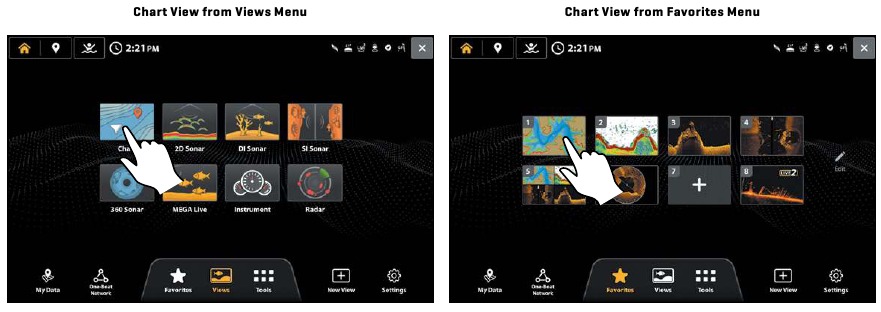
- Druk op de HOME-toets
![]() .
. - Selecteer Kaart in het menu Weergaven en selecteer vervolgens een kaarttype.
OF
Selecteer Kaartweergave in het menu Favorieten.

De kaart die in de kaartweergave wordt weergegeven, is gebaseerd op uw positie in breedte-/lengtegraad en de kaart die in de visvinder is geïnstalleerd, dus uw huidige positie wordt automatisch weergegeven. GPS-ontvangst is vereist om de juiste positie weer te geven.
Als uw huidige positie niet wordt weergegeven, controleert u of u GPS-ontvangst hebt en of uw LakeMaster-kaart met VX Technology is geïnstalleerd. Gebruik ook de volgende instructies om de kaartbron en de geselecteerde kaart te controleren.
Het Chart XPress-menu openen
Het X-Press-menu geeft menuopties weer voor de weergave op het scherm en de bedieningsmodus (zoals kaart en navigatie). In een weergave met meerdere vensters worden de X-Press-menuopties bepaald door welk venster is geselecteerd.
- Tik met een weergave op het scherm op het menupictogram
![]() in de bovenste balk.
in de bovenste balk.
OF
Druk op de MENU-toets.
 in de bovenste balk.
De kaartbron wijzigen
De visvinder selecteert automatisch de LakeMaster VX-kaart als kaartbron. U kunt de kaartbron ook wijzigen met behulp van de kaartinstellingen. Wanneer u de kaartbron wijzigt, veranderen ook de menuopties voor de kaartweergaven, waardoor u navigatiegegevens, arcering, alarmen en meer kunt toevoegen.
- Selecteer in het Chart X-Press-menu Instellingen.
- Selecteer onder Systeeminstellingen Kaartbron.
- Selecteer VX-kaarten.
Een VX-kaart selecteren (voor gebruik met meerdere VX-kaarten)
Als u meer dan één VX-kaart in uw visvinder hebt of deze via het netwerk deelt, selecteert u welke kaart u wilt gebruiken.
OPMERKING
XPLORE-visvinders worden geleverd met LakeMaster VX- en CoastMaster VX-kaarten op één kaart. Gebruik deze instructies om te schakelen tussen LakeMaster en CoastMaster.
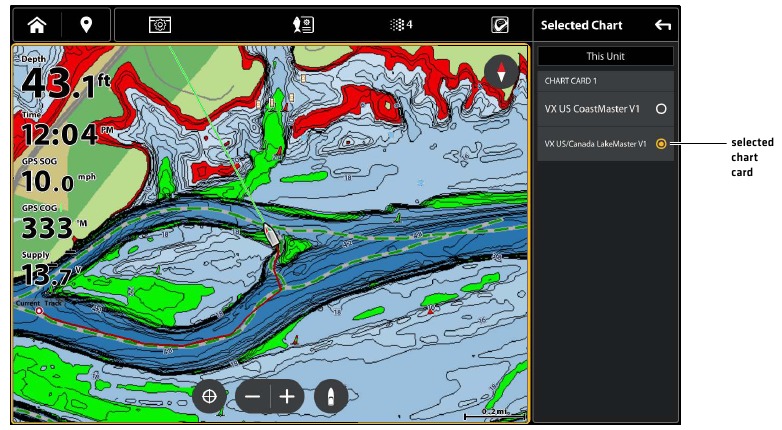
- Selecteer in het Chart X-Press-menu Geselecteerde kaart.
- Selecteer de VX-kaart die u wilt weergeven.
Een VX-kaart selecteren
Kaartinformatie bekijken
Gebruik de volgende stappen om de informatie over de geïnstalleerde Humminbird-kaart te bekijken.
- Selecteer in het Chart X-Press-menu Instellingen.
- Selecteer onder Systeeminstellingen Kaartbron.
- Selecteer Humminbird: Kaartinformatie.
Een kaartvoorinstelling selecteren
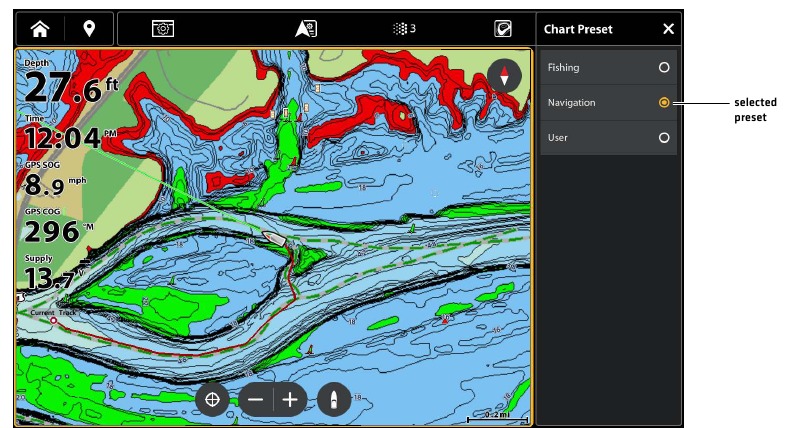
Gebruik kaartvoorinstellingen om snel tussen instellingen te schakelen. U kunt de meegeleverde standaardinstellingen voor vissen of navigatie gebruiken, of u kunt een aangepaste gebruikersvoorinstelling met uw voorkeuren maken. De voorinstellingen voor vissen en navigatie zijn ook volledig aanpasbaar. U kunt elke voorinstelling op elk moment terugzetten naar de standaardinstellingen.
- Tik met een kaartweergave op het scherm op het pictogram Kaartvoorinstelling in de bovenste balk.
OF
Selecteer in het Chart X-Press-menu Instellingen > Kaartvoorinstelling. - Selecteer een voorinstelling.
![]() Voorinstelling voor vissen
Voorinstelling voor vissen
![]() Navigatievoorinstelling
Navigatievoorinstelling
![]() Gebruikersvoorinstelling
Gebruikersvoorinstelling
 Voorinstelling voor vissen
 Navigatievoorinstelling
 Gebruikersvoorinstelling
Een kaartvoorinstelling selecteren
De waterpeilcompensatie aanpassen
Het is belangrijk om op te merken of het waterpeil hoger of lager is dan normaal. Als het waterpeil bijvoorbeeld 3 voet lager is, stelt u de waterpeilcompensatie in op -3. Diepteaanduidingen op de contourlijnen worden aangepast op basis van de instelling Waterpeilcompensatie.
- Selecteer in het Chart X-Press-menu Waterpeilcompensatie. Tik op de aan/uit-knop of druk op de ENTER-toets om deze in te schakelen.
- Tik op de +/- pictogrammen of druk op de +/- ZOOM-toetsen om de instelling aan te passen.
- Als het waterpeil hoger is dan normaal, stelt u een positief bedrag in.
- Als het waterpeil lager is dan normaal, stelt u een negatief bedrag in.
- Als het waterpeil niet is veranderd (normaal), schakelt u de waterpeilcompensatie uit.
Wat staat er op de kaart
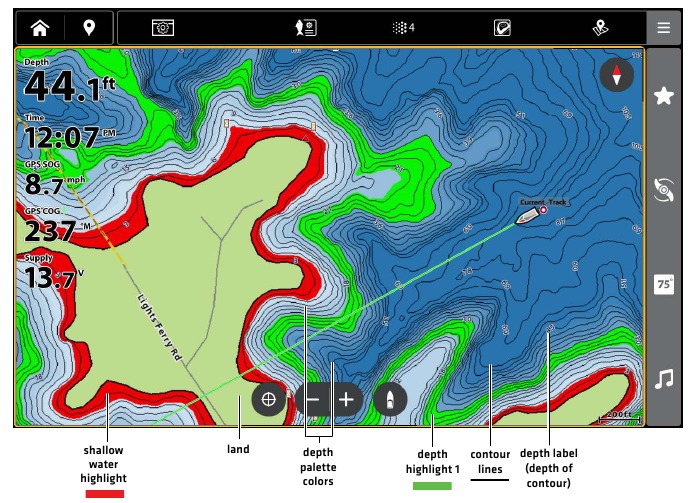
De geïnstalleerde LakeMaster Chart Card biedt meerdere kleuren en pictogrammen om u te helpen bij het identificeren van diepte, contouren en visattracties op de kaart.
Wat staat er op de LakeMaster-kaart
Tips voor het gebruik van de kaart
Naast de kaart- en navigatiefuncties die beschikbaar zijn met uw Humminbird-fishfinder, gebruikt u de volgende tips met uw LakeMaster Chart Card.
Beweeg over de kaart
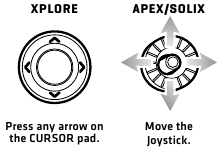
Druk op een willekeurige pijl op de Cursor Pad (XPLORE) of beweeg de Joystick (APEX/SOLIX) om de cursor over de kaart te bewegen. Optioneel: druk herhaaldelijk op de -ZOOM-toets om uit te zoomen.
Bekijk meer op de kaart

Zoom in (+) en zoom uit (-) om meer van de kaartweergave te zien (contourlijnen, dieptekleuren, enz.).
Kaartinformatie bekijken

Beweeg de cursor naar een pictogram (boei, markering, enz.), contourlijn of positie op de kaart en druk op de CHECK/INFO-toets.
De bovenste balk gebruiken
De bovenste balk bevindt zich aan de bovenkant van het scherm. Deze verandert overeenkomstig de weergave op het scherm. U kunt op de pictogrammen in de bovenste balk tikken om een menu te openen en te sluiten of een selectie te maken.

De kaartoriëntatie wijzigen
Selecteer uw weergavevoorkeur: North-Up, Head-Up, Course-Up, enz.
- Selecteer in het Chart X-Press Menu de optie Settings (Instellingen).
- Selecteer General (Algemeen).
- Selecteer Orientation (Oriëntatie).
- Selecteer een oriëntatie om toe te passen op de kaart.
SNELLE TIP! U kunt ook de Chart Orientation-knop (Kaartoriëntatie) op het Chart View-scherm selecteren. Zie de onderstaande illustratie.
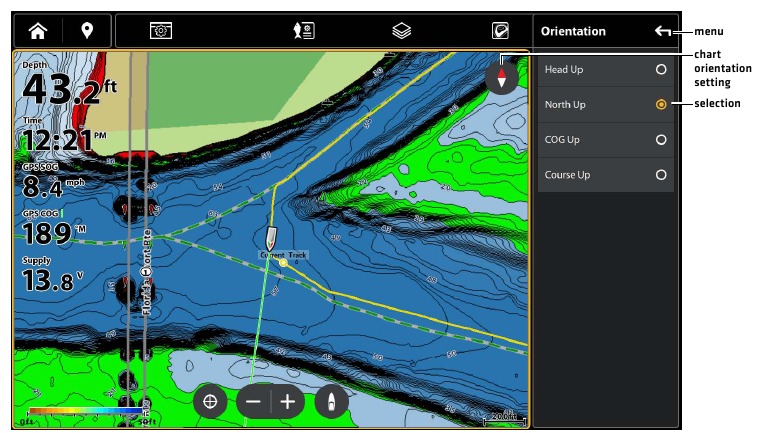
| Head Up | De huidige koers van het vaartuig wijst omhoog en de kaart draait rond het vaartuigpictogram, zodat het altijd omhoog wijst in de weergave. De koers wordt geleverd door de aangesloten kompas-/koerssensor. Als er geen kompas is aangesloten, wordt het vaartuig georiënteerd volgens de COG (Course Over Ground). |
| North Up | De kaart is georiënteerd met het noorden bovenaan in de weergave en het vaartuig draait volgens zijn koers of COG (Course Over Ground). |
| COG Up | De kaart wordt weergegeven met het vaartuig georiënteerd in een vaste positie die omhoog wijst, en de kaart draait volgens de vaartuig-COG (Course over Ground). |
| Course Up | Tijdens de navigatie wordt de beoogde koers of routeleg bovenaan de weergave weergegeven. Objecten voor het vaartuig worden boven het vaartuig getekend. Wanneer het vaartuig niet navigeert, wordt de huidige koers weergegeven. |
Uw kaart doorzoeken
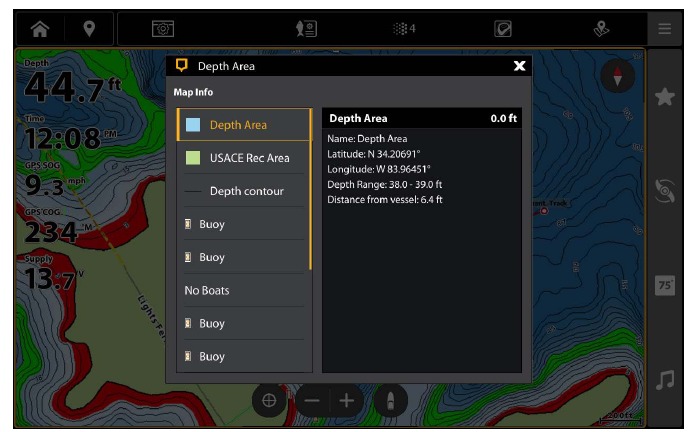
Doorzoek het gebied op havens, getijdenstations en stroomstations. U kunt ook zoeken naar andere nuttige plaatsen, diensten en de dichtstbijzijnde waypoints, routes en tracks.
- Selecteer in het Chart X-Press Menu de optie Info.
- Selecteer Find Nearest (Vind dichtstbijzijnde).
- Selecteer een item in de weergegeven lijst.
OF
- Druk op de CHECK/INFO-toets.
OF
- Tik op een positie in de Chart View (Kaartweergave) om de cursor te activeren, of gebruik de Cursor pad/Joystick om de cursor naar een positie op de kaart te bewegen.
- Tik op het pictogram More (Meer)
![]() in het Cursor-menu.
in het Cursor-menu. - Selecteer Find Nearest (Vind dichtstbijzijnde)
![]() .
. - Kies een item uit de weergegeven lijst. Tik op het item of druk op de ENTER-toets om meer informatie te bekijken, indien beschikbaar.
 in het Cursor-menu.
 .
.Zoekresultaten voor Find Nearest (Vind dichtstbijzijnde)
De kaartweergave-instellingen aanpassen
Wanneer u een LakeMaster Chart Card of LakeMaster Premium Chart Card installeert, worden er menuopties toegevoegd aan uw visvinder. U kunt contourlijnen weergeven of verbergen, een dieptebereik op de kaart markeren, ondiep water markeren, veilige diepteniveaus instellen en meer. Sommige van de menuopties in dit gedeelte kunnen in andere delen van het menusysteem worden weergegeven, zodat u er snel toegang toe hebt. Waar u de wijziging ook aanbrengt, de visvinder zal de instelling in het hele systeem bijwerken.
OPMERKING
Met enkele uitzonderingen die in deze handleiding worden vermeld, heeft het wijzigen van een instelling in de actieve voorinstelling geen invloed op die instelling in de andere voorinstellingen.
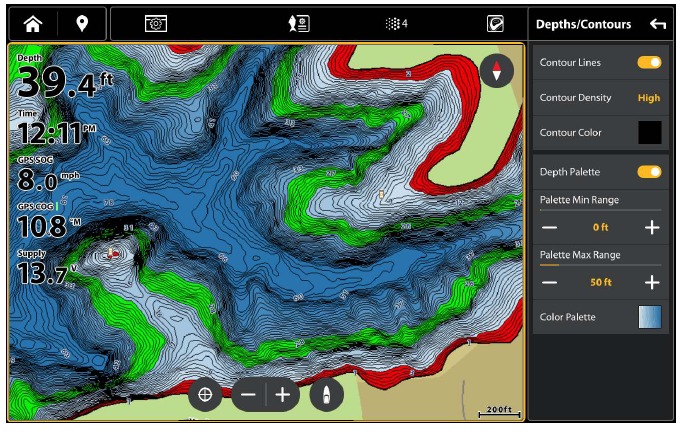
Het menu Diepten/Contouren openen
- Selecteer Instellingen in het menu Chart X-Press.
- Selecteer Diepten/Contouren.
Menu Diepten/Contouren
Contourlijnen weergeven en de contourdichtheid aanpassen
U kunt de contourlijnen op de kaart weergeven of verbergen en u kunt de afstand tussen elke contourlijn aanpassen.
Contourlijnen weergeven/verbergen
Watercontourlijnen weergeven of verbergen in kaartweergaven.
- Selecteer Contourlijnen in het menu Diepten/Contouren.
- Tik op de aan/uit-knop of druk op de ENTER-toets om contourlijnen weer te geven of te verbergen.
De contourdichtheid aanpassen
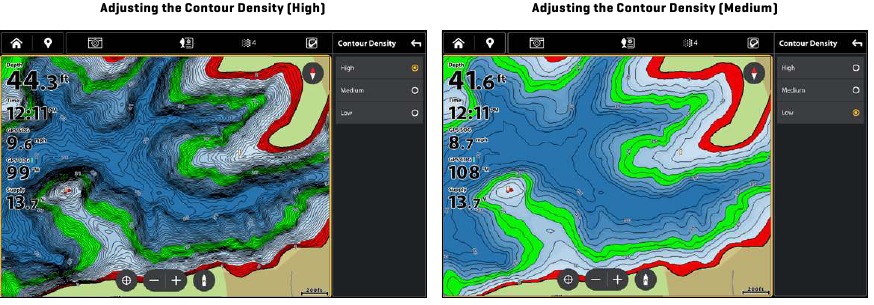
Gebruik Contourdichtheid om de dichtheid van de contourlijnen die op de kaart worden weergegeven aan te passen. U kunt de dichtheid instellen op Hoog, Gemiddeld of Laag. Contourlijnen moeten zijn ingeschakeld om deze functie aan te passen.
OPMERKING
Contourdichtheid kan alleen worden aangepast in de voorinstellingen Vissen en Gebruiker. De contourdichtheid van de navigatie kan niet worden gewijzigd.
- Selecteer Contourdichtheid in het menu Diepten/Contouren om het submenu te openen.
- Selecteer een instelling voor Contourdichtheid.
De kleur van de contourlijnen wijzigen
Contourlijnen moeten zijn ingeschakeld om deze instelling aan te passen.
- Selecteer Contourkleur in het menu Diepten/Contouren om het submenu te openen.
- Selecteer een kleur. Tik of druk op de ENTER-toets om deze in te schakelen.
Dieptepaletkleuren weergeven en het paletbereik aanpassen
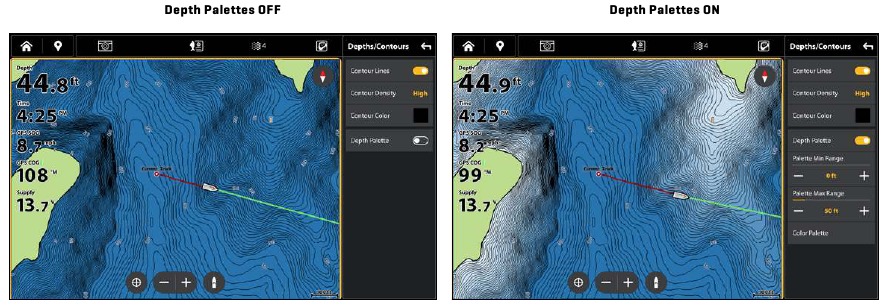
U kunt het bereik van de gegevens die op de kaart worden weergegeven aanpassen door het minimum- en maximumbereik op het display te wijzigen. Het bereik dat u selecteert, beïnvloedt de manier waarop de dieptekleuren worden weergegeven. Zie De kleurenpalet wijzigen voor gerelateerde kleuropties.
Dieptepaletkleuren weergeven/verbergen
Schakel dieptegebiedkleuren in de kaartweergaven uit of in.
- Selecteer Dieptepalet in het menu Diepten/Contouren.
- Tik op de aan/uit-knop of druk op de ENTER-toets om dieptekleuren weer te geven of te verbergen.
Het paletbereik aanpassen
U kunt het bereik van de gegevens die op de kaart worden weergegeven aanpassen door het minimum- en maximumbereik op het display te wijzigen. Het bereik dat u selecteert, beïnvloedt de manier waarop de dieptekleuren worden weergegeven. Stel voor de beste resultaten een smalle dieptebereikdrempel in.
- Selecteer Min. paletbereik in het menu Diepten/Contouren.
- Houd de schuifregelaar ingedrukt of houd de ENTER-toets ingedrukt om de instelling aan te passen.
- Selecteer Max. paletbereik.
- Houd de schuifregelaar ingedrukt of houd de ENTER-toets ingedrukt om de instelling aan te passen.
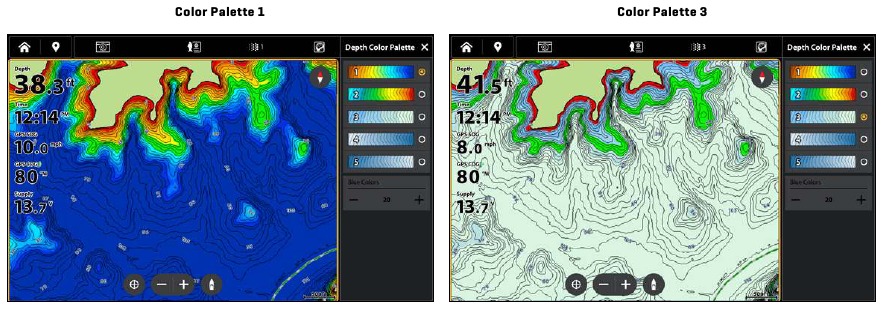
De kleurenpalet wijzigen
Het menu Kleurenpalet wijzigt de kleuren die worden gebruikt om de kaart weer te geven.
- Selecteer Kleurenpalet in het menu Diepten/Contouren.
- Selecteer een kleurenpalet.
- Als u een blauw kleurenpalet hebt geselecteerd, kunt u het aantal tinten dat wordt weergegeven aanpassen. Selecteer Blauwe kleuren en houd de schuifregelaar ingedrukt of houd de ENTER-toets ingedrukt om de instelling aan te passen.
SNELLE TIP! U kunt deze instelling ook wijzigen door op het kleurenpalet  pictogram in de bovenste balk te tikken. Zie De bovenste balk gebruiken voor meer informatie.
Dieptemarkeringen instellen
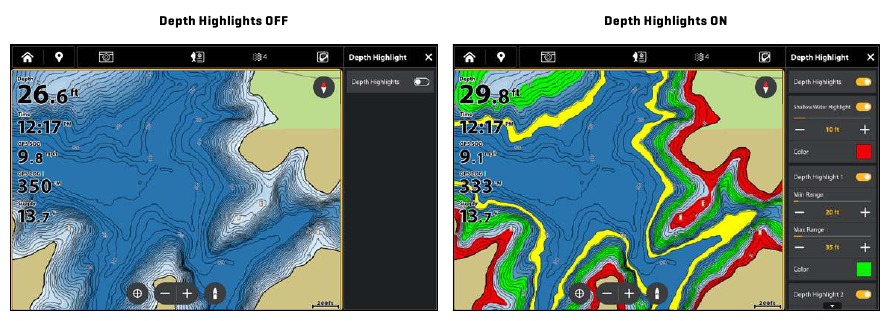
Markeer diep en ondiep water in de kaartweergave en kaartcomboweergaven met behulp van de volgende LakeMaster-functies.
OPMERKING
Het wijzigen van deze instellingen heeft invloed op alle voorinstellingen, niet alleen op de actieve voorinstelling.
Het menu Dieptemarkeringen openen
- Met een kaartweergave op het scherm, tikt u op het pictogram Dieptemarkering
![]() in de bovenste balk.
in de bovenste balk.
 in de bovenste balk.
OF
- Selecteer Instellingen in het menu Chart X-Press.
- Selecteer Dieptemarkering.
Menu Dieptemarkering
Een dieptebereik markeren
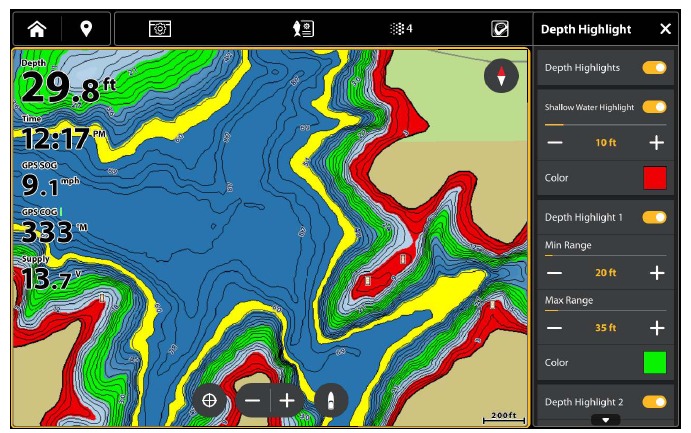
Met het menu Dieptemarkering kunt u maximaal vier dieptebereiken selecteren die op de kaart moeten worden gemarkeerd.
- Selecteer Dieptemarkeringen in het menu Dieptemarkering. Tik op de aan/uit-knop of druk op de ENTER-toets om dieptemarkeringen weer te geven of te verbergen.
- Als dieptemarkeringen zijn ingeschakeld, stelt u het dieptebereik in voor Dieptemarkering 1 door Min. bereik of Max. bereik te selecteren. Houd de schuifregelaar ingedrukt of tik op de +/- knoppen om de instelling aan te passen.
- Om een extra markering in te schakelen, selecteert u Dieptemarkering 2 en tikt u op de aan/uit-knop of drukt u op de ENTER-toets.
- Herhaal stap 2 met Dieptemarkering 2 om het dieptebereik aan te passen.
- Herhaal stappen 2-3 voor elke extra dieptemarkering (maximaal vier).
De markeringskleur wijzigen
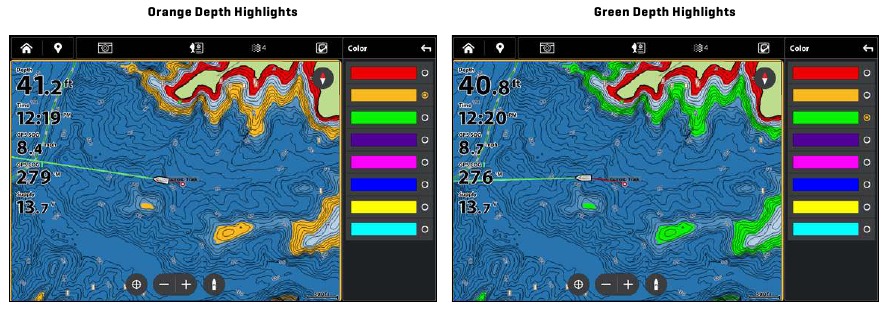
Als u dieptemarkeringen hebt ingesteld en ze zijn niet gemakkelijk te zien met de kleurenpalet dat u hebt geselecteerd, kunt u de Markeringskleur wijzigen.
- Selecteer in het menu Dieptemarkering de Dieptemarkeringskleur die u wilt wijzigen.
- Tik of gebruik de cursorpad/joystick en de Enter-toets om een nieuwe kleur te selecteren.
- Herhaal deze stappen voor elke extra markering die u wilt wijzigen.
Ondiep water markeren
De functie Ondiep water markeren identificeert ondiep water wanneer de diepte gelijk is aan of minder is dan het niveau dat u instelt. Dieptemarkeringen moeten zijn ingeschakeld om deze functie in te schakelen.
- Selecteer Ondiep water markeren in het menu Dieptemarkeringen.
- Tik op de aan/uit-knop of druk op de ENTER-toets om markeringen van ondiep water weer te geven of te verbergen.
- Houd de schuifregelaar ingedrukt of tik op de +/- knoppen om het gemarkeerde diepteniveau aan te passen.
De kleur van ondiep water wijzigen
Als u markeringen van ondiep water hebt ingesteld en ze zijn niet gemakkelijk te zien met de kleurenpalet dat u hebt geselecteerd, kunt u de Markeringskleur van ondiep water wijzigen.
- Selecteer in het menu Dieptemarkeringen de Markeringskleur van ondiep water.
- Tik of gebruik de cursorpad/joystick en de Enter-toets om een nieuwe kleur te selecteren.
Veilige diepteniveaus instellen
Gebruik de functie Veilige diepte om het minimale diepteniveau voor uw vaartuig in te stellen en om markeringen in te schakelen voor gevaren die ondieper zijn dan dat niveau.
OPMERKING
Het wijzigen van deze instellingen heeft invloed op alle voorinstellingen, niet alleen op de actieve voorinstelling.
- Selecteer Instellingen in het menu Chart X-Press.
- Selecteer VX-instellingen.
- Selecteer Veilige diepte en houd de schuifregelaar ingedrukt of houd de ENTER-toets ingedrukt om het minimale diepteniveau voor uw vaartuig in te stellen.
Inzicht in instellingen voor veilige diepte
| Dieptemeting markeren | geeft dieptemetingen ondieper dan de veilige diepte in rood weer |
| Symbool markeren | geeft gevaarlijke objecten die ondieper zijn dan de veilige diepte weer met een rode omtrek |
| Gevaren altijd weergeven | dwingt gevaarlijke objecten en puntpeilingen ondieper dan de veilige diepte om weer te geven, zelfs als de kaartobjectgegevens zijn verborgen |
Lagen wijzigen
(Alleen LakeMaster Premium Chart Cards)
Als u een LakeMaster Premium-kaart hebt, kunt u lagen weergeven die luchtfoto's (alleen beschikbaar voor bepaalde meren) of schaduwreliëf in de kaartweergave en kaartcomboweergaven weergeven. De transparantie van deze lagen is aanpasbaar.
- Luchtfoto's kunnen alleen op land of op zowel land als water worden toegepast.
- Schaduwreliëf gebruikt schaduwen om kenmerken van de meerbodem weer te geven.
Lagen weergeven/verbergen
- Met een kaartweergave op het scherm, tikt u op het pictogram Lagen
![]() in de bovenste balk.
in de bovenste balk.
OF
Selecteer Instellingen > Lagen in het menu Chart X-Press. - Selecteer een laag. Tik of druk op de ENTER-toets om deze weer te geven of te verbergen. (vinkje = zichtbaar, leeg = verborgen)
 in de bovenste balk.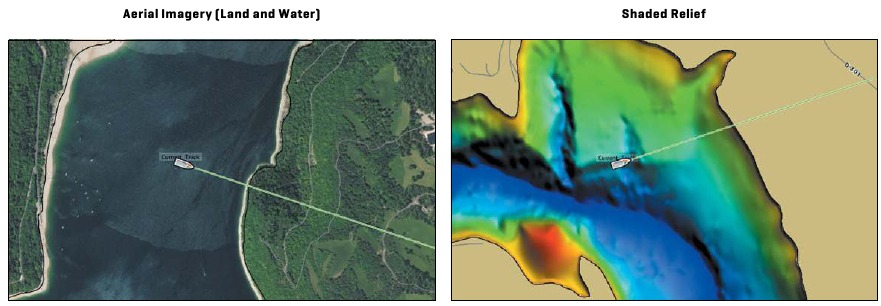
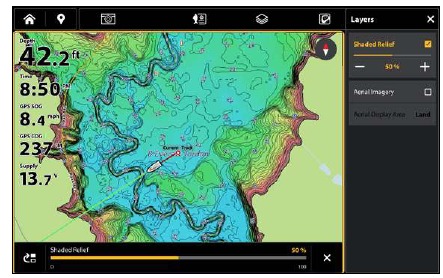
Transparantie van lagen aanpassen
- Met een kaartweergave op het scherm, tikt u op het pictogram Lagen
![]() in de bovenste balk.
in de bovenste balk.
OF
Selecteer Instellingen > Lagen in het menu Chart X-Press. - Selecteer de laag die u wilt aanpassen.
- Sleep de schuifregelaar of druk op de +/- ZOOM-toetsen om de instelling aan te passen. (0% = transparant, 100% = ondoorzichtig)
Laagtransparantie
Een meer weergeven
De meerenkaart die in de kaartweergave wordt weergegeven, is gebaseerd op de positie van de breedtegraad/lengtegraad en de kaart die in de visvinder is geïnstalleerd. GPS-ontvangst is vereist om het juiste meer weer te geven.
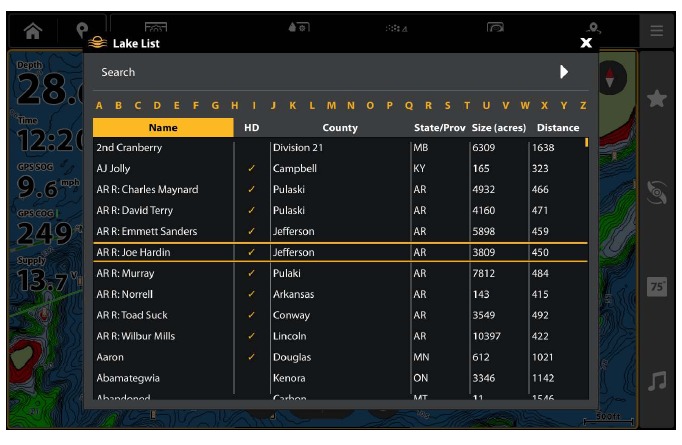
Met de menuoptie Merenlijst kunt u een ander meer weergeven dan de geïnstalleerde LakeMaster-kaart. Wanneer u een meer selecteert, verplaatst de cursor zich naar het meer, zodat u het in de kaartweergave kunt zien. Vervolgens kunt u waypoints markeren, op de GOTO-toets drukken om de navigatie naar een waypoint te starten of op de CHECK/INFO-toets drukken voor meer informatie.
Geen GPS-ontvangst: Als u geen GPS-fix hebt, kunt u het meer in de simulatormodus bekijken. Wanneer u de visvinder inschakelt, selecteert u Simulator in het menu Opstartopties. U kunt waypoints en routes markeren en opslaan in de simulatormodus.
Een meer weergeven
- Selecteer Info in het menu Chart X-Press.
- Selecteer Merenlijst.
Sorteren: Tik op kolomkoppen of gebruik de cursorpad/joystick en de Enter-toets om de lijst te sorteren. Tik een tweede keer om de volgorde van de vermelde meren om te keren. U kunt sorteren op naam, provincie, grootte of de high-definition meren (Hi-Def) op uw kaart identificeren, enz.
Scrollen: Veeg of gebruik de cursorpad/joystick om door de lijst te scrollen.
Cursor naar: Selecteer een meer in de lijst en tik of druk op de Enter-toets.
SNELLE TIP! U kunt ook naar een meer zoeken op naam met behulp van het schermtoetsenbord.
Een meer selecteren om weer te geven
Volg de contourlijn
Met Volg de contourlijn kunt u navigeren langs een dieptecontourlijn met behulp van geavanceerde GPS-navigatie en uw Minn Kota trollingmotor (afzonderlijke aankoop vereist). U kunt een contourlijn selecteren en deze in beide richtingen volgen, of de functie Contourlijnverschuiving gebruiken om op een bepaalde afstand van een contourlijn of kustlijn te blijven. Volg de kustlijn werkt net als Volg de contourlijn; de boot moet zich echter binnen 25 mijl van de kustlijn bevinden.
Wanneer u geavanceerde GPS-navigatie start om de contourlijn te volgen, worden alle andere soorten navigatie gestopt op de Humminbird-fishfinder en het Ethernet-netwerk.

Raadpleeg uw handleiding voor geavanceerde GPS-navigatie voor waarschuwingen, veiligheidsinformatie en bedieningsinstructies. U bent verantwoordelijk voor de veilige en verstandige bediening van uw boot. Geavanceerde GPS-navigatie is ontworpen als een nauwkeurig en betrouwbaar hulpmiddel dat de bediening van de boot verbetert en uw vermogen om vis te vangen vergroot. Dit product ontslaat u niet van de verantwoordelijkheid voor de veilige bediening van uw boot. U moet gevaren voor de navigatie vermijden en altijd permanent de wacht houden, zodat u kunt reageren op situaties naarmate ze zich ontwikkelen. U moet altijd bereid zijn om de handmatige bediening van uw boot te herwinnen. Leer geavanceerde GPS-navigatie te bedienen in een gebied zonder gevaren en obstakels.
Voorbereiding
Voordat u Volg de contourlijn gebruikt, moeten contourlijnen worden weergegeven in de kaartweergave.
- Contourlijnen instellen op zichtbaar
- Selecteer Instellingen in het X-Press-menu van de kaart.
- Selecteer Dieptes/contourlijnen > Contourlijnen.
- Tik op de aan/uit-knop of druk op de ENTER-toets om contourlijnen weer te geven of te verbergen.
- De contourlijnverschuiving instellen
U kunt de contourlijnverschuiving instellen om een bepaalde afstand van een contourlijn aan te houden. Als u langs een kustlijn wilt navigeren, gebruikt u de contourlijnverschuiving om een veilige afstand van de kustlijn aan te houden. De contourlijnverschuiving is alleen een afstandsinstelling en meet geen waterdiepte. Voer de contourlijnverschuiving in op basis van uw kennis van de waterdiepte in uw huidige gebied.
Geen verschuiving: als u zonder verschuiving langs de contourlijn wilt navigeren, kunt u dit gedeelte overslaan.
Tijdens navigatie: de contourlijnverschuiving kan worden aangepast terwijl de navigatie Volg de contourlijn bezig is door Contourlijnverschuiving te selecteren in het menu Ga naar of Aanpassen in de zijbalk van de trollingmotor.
De contourlijnverschuiving houdt GEEN rekening met veranderingen in de waterdiepte. Het is belangrijk om op de hoogte te zijn van diepteverschillen in uw huidige gebied en de contourlijnverschuiving indien nodig aan te passen.
Om de contourlijnverschuiving in te stellen, moet uw boot zich binnen 1/4 mijl van de geselecteerde contourlijn bevinden.
- Tik op de contourlijn die u wilt volgen. OF Gebruik het cursorblok/de joystick om de cursor te verplaatsen om een contourlijn te selecteren.
- Selecteer Ga naar > Volg de contourlijn.
- Selecteer Contourlijnverschuiving. Tik op de +/- knoppen, of de +/- ZOOM-toetsen, om de verschuiving aan te passen. Om de verschuiving te verwijderen, stelt u de verschuiving in op 0 (uit).
De navigatie Volg de contourlijn starten
U kunt de navigatie starten als de boot zich binnen 1/4 mijl van de geselecteerde contour bevindt.
Als de geselecteerde contourlijn een kustlijn is, stelt u de contourlijnverschuiving in. Zie Voorbereiding: De contourlijnverschuiving instellen.
De contourlijnverschuiving houdt GEEN rekening met veranderingen in de waterdiepte. Het is belangrijk om op de hoogte te zijn van diepteverschillen op uw huidige locatie en de contourlijnverschuiving indien nodig aan te passen.
OPMERKING
Wanneer de geavanceerde GPS-navigatie de contourlijn volgt, wordt het huidige spoor niet opgeslagen en kunnen iTracks niet worden opgenomen.
- Tik op de contourlijn die u wilt volgen. OF Gebruik het cursorblok/de joystick om de cursor te verplaatsen om een contourlijn te selecteren. OF Ga verder naar stap 2 om Volg de contourlijn te starten op de bootpositie.
- Selecteer Ga naar > Volg de contourlijn.
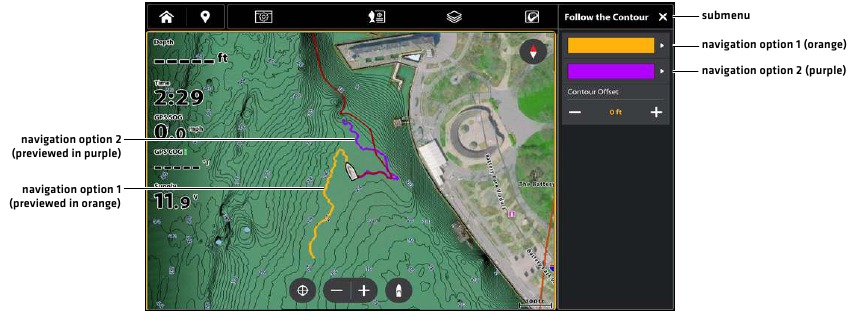
- Selecteer een navigatierichting in het submenu. De navigatierichting wordt in oranje of paars weergegeven in de kaartweergave.
- Schakel de trollingmotor in om de navigatie te starten. Raadpleeg de bedieningshandleiding voor geavanceerde GPS-navigatie voor aanvullende informatie.
De navigatie Volg de contourlijn starten
De contourlijnverschuiving aanpassen tijdens de navigatie
- Druk op de GO TO-toets om het navigatiemenu te openen.
- Selecteer Contourlijnverschuiving.
- Tik op de +/- knoppen, of de +/- ZOOM-toetsen, om de verschuiving aan te passen.
Om de verschuiving te verwijderen, stelt u de verschuiving in op 0 (uit).
OF
- Tik op Aanpassen in de zijbalk van de trollingmotor.
- Sleep de schuifregelaar of druk op de +/- ZOOM-toetsen om de contourlijnverschuiving aan te passen.
De contourlijnverschuiving verschuiven tijdens de navigatie
OPMERKING
De verschuivingsfunctie is alleen beschikbaar op de fishfinder waarop Volg de contourlijn is gestart.
- Druk op de GO TO-toets om het navigatiemenu te openen.
- Selecteer Aanpassen.
- Selecteer Contourlijn ondieper verschuiven of Contourlijn dieper verschuiven.
Volg de contourlijn aanpassen
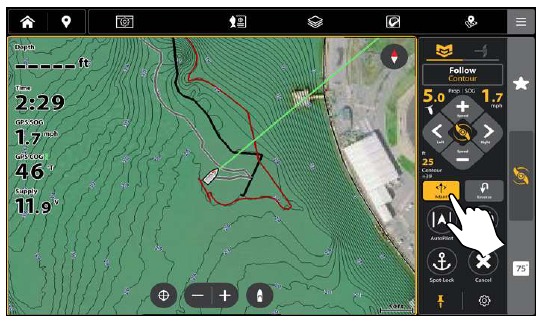
Richting omkeren
- Druk op de GO TO-toets om het navigatiemenu te openen.
- Selecteer Omkeren.
OF
- Tik op Omkeren in de zijbalk van de trollingmotor.
Navigatie annuleren
Gebruik de volgende instructies om de navigatie te annuleren.
- Druk op de GO TO-toets om het navigatiemenu te openen.
- Selecteer Navigatie annuleren.
OF
- Tik op Annuleren in de zijbalk van de trollingmotor.
Navigatiedata exporteren
Wanneer u waypoints markeert of routes, sporen en groepen opslaat, worden deze opgeslagen op de fishfinder. Vervolgens kunt u deze navigatiedata exporteren naar een SD/microSD-kaart. Navigatiedata kunnen niet worden opgeslagen op uw LakeMaster-kaart.
Exporteer GEEN navigatiedata (waypoints, routes, sporen enz.) naar uw LakeMaster-kaart. Het opslaan van data op uw kaart beschadigt deze permanent.
Navigatiedata exporteren naar een lege SD/microSD-kaart
- Plaats een geformatteerde SD-kaart in de fishfinderpoort aan de voorkant of zorg ervoor dat de One-Boat Network-app is gesynchroniseerd met uw fishfinder.
- Druk op de HOME-toets
![]() .
. - Selecteer de tool Mijn data.
- Selecteer Alles exporteren naar...
- Selecteer een opslaglocatie: selecteer naar welke SD-kaart de data moeten worden opgeslagen of selecteer om de data over te brengen naar de One-Boat Network-app.
 .
.Alle opgeslagen navigatiedata worden geëxporteerd naar de geselecteerde locatie.
Contact opnemen met Humminbird
Alle vragen met betrekking tot het product moeten worden gericht aan ons Helpcentrum op https://humminbird-help.johnsonoutdoors.com/hc/en-us of schriftelijk naar het onderstaande adres:
Humminbird Service Department
678 Humminbird Lane
Eufaula AL 36027 USA
Socialemediaresources:

Facebook.com/HumminbirdElectronics

X.com (@humminbirdfish)

Instagram.com/humminbirdfishing

YouTube.com/humminbirdtv
Referenties


Download handleiding
Hier kunt u de volledige pdf-versie van de handleiding downloaden. Deze kan aanvullende veiligheidsinstructies, garantie-informatie, FCC-regels, enz. bevatten.
Download Humminbird LakeMaster, LakeMaster Premium handleiding
