SanDisk Clip Sport PLUS Handleiding
Inleiding

STOP!

DIT MOET U LEZEN VOORDAT U DE MP3-SPELER GEBRUIKT
- Luister niet langdurig naar hoge volumes om mogelijke gehoorbeschadiging te voorkomen.
- Begrijp de gebruikershandleiding volledig voordat u deze gebruikt.
- Zorg ervoor dat uw speler op een laag volume staat of uitgeschakeld is wanneer u hem niet gebruikt.
Ga voor meer informatie over veiligheid naar: www.sandisk.com/support/clipsportplus
Veiligheidstips en reinigingsinstructies
In dit hoofdstuk worden de veiligheidstips en reinigingsinstructies voor de SanDisk Clip Sport PLUS Wearable MP3-speler beschreven.
Lees de veiligheidsinstructies zorgvuldig door voordat u de speler gebruikt.
- Neem deze volledige handleiding door om een correct gebruik te garanderen.
- Bewaar deze gebruikershandleiding voor toekomstig gebruik.
- Gebruik geen hoofdtelefoon/oortelefoon tijdens het autorijden, fietsen of bedienen van een gemotoriseerd voertuig. Dit kan een verkeersrisico vormen en in sommige gebieden illegaal zijn. Het kan ook gevaarlijk zijn om met een hoofdtelefoon/oortelefoon op hoog volume naar muziek te luisteren tijdens het wandelen of andere activiteiten. U dient uiterst voorzichtig te zijn en het gebruik in potentieel gevaarlijke situaties te staken.
- Vermijd het gebruik van een hoofdtelefoon/oortelefoon op hoog volume. Gehoordeskundigen raden af om voortdurend luide en langdurige muziek af te spelen. Houd het volume op een gematigd niveau, zodat u beter omgevingsgeluiden kunt horen en rekening houdt met de mensen om u heen.
- De speler is waterbestendig, maar is niet ontworpen om ondergedompeld te worden. Houd de speler uit de buurt van gootstenen, badkuipen en andere plaatsen waar de speler ondergedompeld kan worden. Het onderdompelen van de speler kan elektrische schokken veroorzaken.
Veiligheidsinstructies voor audio-/videospelers
- Uw MP3-speler is uitgerust met diverse functies. Om u te helpen uw luisterplezier te maximaliseren, wil SanDisk u erop wijzen dat het belangrijk is om de hoofdtelefoon met uw MP3-speler op een veilig gehoorniveau te gebruiken.
- Blootstelling of herhaalde blootstelling gedurende een langere periode aan muziek en andere geluiden die te hard zijn, kan schade aan uw gehoor veroorzaken, wat kan leiden tot tijdelijk of zelfs permanent "gehoorverlies door lawaai".
- De symptomen van gehoorverlies nemen geleidelijk toe bij langdurige blootstelling aan een hoge geluidssterkte.
- In eerste instantie bent u zich misschien niet eens bewust van het verlies, tenzij het wordt vastgesteld met een gehoortest.
- Uw gehoor kan zich aanpassen aan hogere geluidsvolumes. Om schadelijke gevolgen voor uw gehoor te voorkomen, moet u het geluid dat uit uw hoofdtelefoon komt regelen en het volume van de MP3-speler instellen op een lage stand, waar u het duidelijk en comfortabel kunt horen.
- Studies, waaronder een van het NIDCD, geven aan dat geluiden van minder dan 80 decibel, zelfs na lange blootstelling, waarschijnlijk geen gehoorverlies veroorzaken.
- Luister naar uw MP3-speler op een zodanig niveau dat u nog steeds gesprekken en andere mensen in uw omgeving kunt horen zonder te schreeuwen wanneer u probeert een gesprek te voeren.
- Het kan ook gevaarlijk zijn om met een hoofdtelefoon/oortelefoon op hoog volume naar muziek te luisteren tijdens het wandelen of andere activiteiten. U dient uiterst voorzichtig te zijn en het gebruik in potentieel gevaarlijke situaties te staken.
- Gebruik geen hoofdtelefoon of oortelefoon tijdens het autorijden, fietsen of bedienen van een gemotoriseerd voertuig. Dit kan een verkeersrisico vormen en in sommige gebieden illegaal zijn.
Gehoorniveaus
- Om u te helpen begrijpen wat als een veilig gehoorniveau kan worden beschouwd, zijn de volgende voorbeelden ter referentie opgenomen:
Voorbeelden van typische geluidsniveaus Geschat geluidsniveau in decibel (dB)*
- Koelkast brommen 40
- Normaal gesprek 60
- Stadsverkeer 80
- Motorfietsen/grasmaaiers 90**
- Rockconcerten 110-120**
- Vuurwapens 120-140**
* dB - Een decibel (dB) is een eenheid van relatieve meting van de sterkte van een geluidsgolf. In decibel (dB) verdubbelt een gemeten signaalniveau bij elke extra 3 dB.
** Deze geluidsdecibelniveaus worden als schadelijk beschouwd bij langdurige blootstelling. De bovenstaande informatie is afkomstig van het National Institute of Deafness and Other Communication Disorders (NIDCD): www.nidcd.nih.gov/health/hearing/noise.asp
VEILIGHEIDS- EN BEHANDELINGSINSTRUCTIES:
- Reinig de speler met een zachte, pluisvrije doek.
- Laat kinderen de speler niet zonder toezicht gebruiken.
- Forceer nooit een connector in de poorten van de speler of uw computer. Zorg ervoor dat uw connectoren dezelfde vorm en grootte hebben voordat u ze aansluit.
- Demonteer, plet, veroorzaak kortsluiting, doorboor of verbrand de interne oplaadbare batterij niet, omdat dit brand, letsel, brandwonden of andere gevaren kan veroorzaken.
- Stel dit apparaat en de batterij niet bloot aan zeer koude of zeer hete temperaturen tijdens gebruik, opslag en transport. Bewaar dit apparaat en de batterij niet in de buurt van verwarmingselementen, magnetrons, hete kookapparatuur of hogedrukcontainers. Blootstelling aan extreme temperaturen kan leiden tot brand, een explosie of lekkage van ontvlambare vloeistof of gas.
- Stel dit apparaat en de batterij niet bloot aan extreem lage luchtdruk of lage luchtdruk op grote hoogte, wat kan leiden tot brand, een explosie of lekkage van ontvlambare vloeistof of gas.
- Gebruik dit apparaat niet met een batterij van een onjuist of ander type. De batterij die bij het apparaat wordt geleverd, is niet vervangbaar.

RISICO OP BRAND OF EXPLOSIE ALS DE BATTERIJ WORDT VERVANGEN DOOR EEN ONJUIST TYPE. VOER DE BATTERIJ AF VOLGENS DE VOLGENDE INSTRUCTIES
SanDisk Clip Sport PLUS Wearable MP3-speler - overzicht
In dit hoofdstuk worden de functies en functionaliteit van de SanDisk Clip Sport PLUS Wearable MP3-speler beschreven.
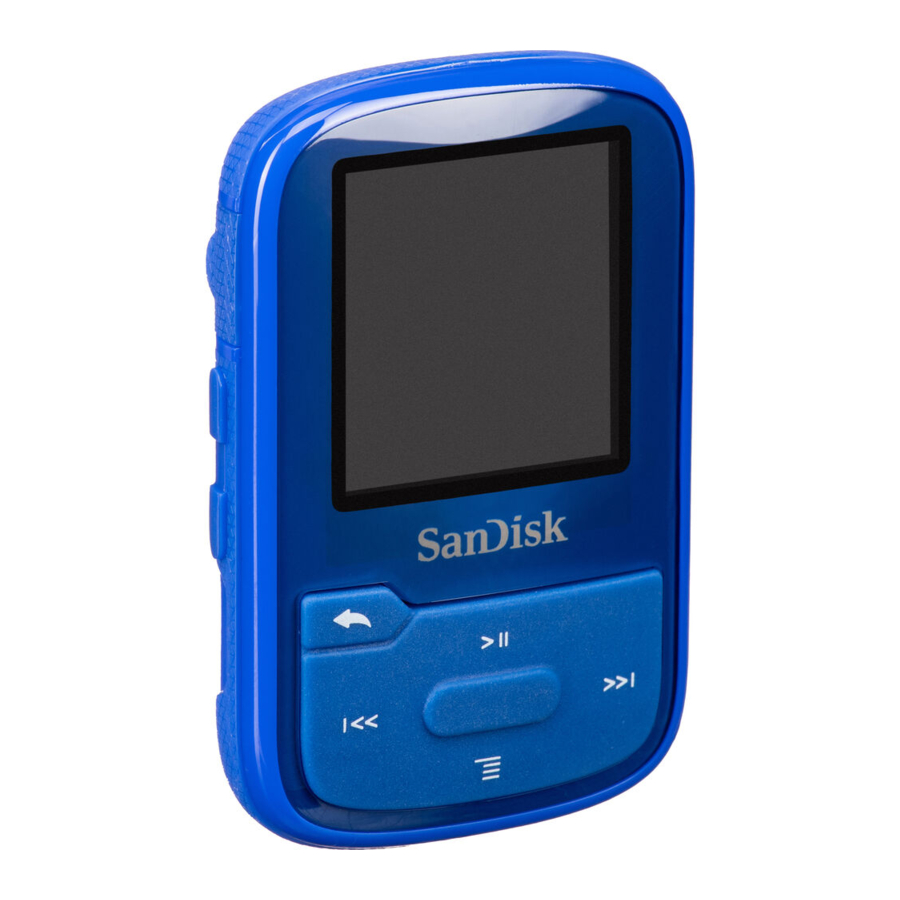
De betaalbare, superlichte Clip Sport PLUS geeft u de vrijheid en flexibiliteit om te trainen zoals u wilt. Hij is duurzaam en waterbestendig en klaar voor een modderige mountainbiketocht of een trailrun in de regen. Gebruik de meegeleverde lichtgewicht oortelefoon of activeer de Bluetooth-functie en koppel hem met uw favoriete Bluetooth-hoofdtelefoon of -luidsprekers om de rijke bas en geluidskwaliteit te ervaren zonder dat u vastzit aan kabels.
Functies
- Waterbestendige[1] MP3-speler
- Werkt met apparaten met Bluetooth® draadloze technologie of gebruik de meegeleverde lichtgewicht oortelefoon
- Lichtgewicht; kan aan uw kleding of uitrusting worden geklikt
- 16 GB* capaciteit; slaat tot 4.000 nummers op[2]
- Ingebouwde FM-radio3
- Speelt tot 20 uur af op een enkele lading (bekabelde verbinding)[3]
Minimale systeemvereisten
- Windows® XP SP2 of Mac OS X 10.3 en Linux
- USB 2.0-poort (voor snelle overdracht en opladen)
Inhoud van de verpakking
De Clip Sport PLUS MP3-speler wordt geleverd met de volgende componenten:
- SanDisk Clip Sport PLUS MP3-speler
- Oortelefoon
- USB 2.0-kabel
- Snelstartgids
* 1 GB = 1.000.000.000 bytes. Werkelijke gebruikersopslag minder.
1 IEC 60529 IPX5: Getest om bestand te zijn tegen waterstroom (12,5 l/min) gedurende 3 min. Moet schoon en droog zijn voor gebruik.
2 Gebaseerd op nummers van 3,5 min. Benaderingen; resultaten kunnen variëren op basis van hostapparaat, bestandskenmerken en andere factoren.
3 FM-radiofunctionaliteit vereist een bekabelde oortelefoon.
4 Gebaseerd op continue weergave bij 128 kbps MP3 met bekabelde oortelefoon; tot 7 uur bij gebruik van Bluetooth; werkelijke levensduur en prestaties kunnen variëren afhankelijk van gebruik en instellingen; batterij is niet vervangbaar.
Clip Sport PLUS Wearable MP3-speler: in één oogopslag

IPX-5-classificatie: De speler is waterbestendig, maar is niet ontworpen om ondergedompeld te worden. Houd de speler uit de buurt van gootstenen, badkuipen en andere plaatsen waar de speler ondergedompeld kan worden. Het onderdompelen van de speler kan elektrische schokken veroorzaken.

Afspeelscherm

- Afspelen/Pauzeren Geeft de afspeelstatus van de muziek of opname weer.
- Batterij-indicator Geeft de batterijstatus weer.
- Albumillustratie Geeft de afbeelding van de albumillustratie van de momenteel afgespeelde inhoud weer.
- Naam artiest/nummer Geeft de naam van de artiest en de naam van het nummer weer
- Voortgang nummer Geeft de voortgang van het huidige nummer weer
- Nummer nr./alle nummers Geeft het huidige nummernr./totale nr. van nummers op de huidige locatie weer
Opties hoofdmenu: zes kernfuncties

Muziek – Blader door en luister naar artiesten, albums en afspeellijsten.

Boeken – Blader door en luister naar audioboeken.

Instellingen – Bekijk of pas de functies van de SanDisk-speler aan.

Mappen – Blader door en luister naar inhoud die is opgeslagen in afzonderlijke mappen.

Radio – Luister naar FM-uitzendingen en sla voorkeurzenders op.

Sport – Functietijd slaat logs op en geeft logdetails weer.

Bluetooth – Verbind en koppel uw speler met apparaten met Bluetooth.
Productcapaciteiten
| SanDisk Clip Sport PLUS | 16GB |
| Aantal nummers** (3,5 min) | Maximaal 4.000 |
Opmerkingen:
* 1GB=1.000.000.000 bytes. Werkelijke gebruikersopslag minder.
**Benaderingen: resultaten variëren op basis van bestandsgrootte, compressie, bitsnelheid, inhoud, hostapparaat, vooraf geladen bestanden en andere factoren. Zie www.SanDisk.com
Batterij
De speler wordt geleverd met een interne oplaadbare batterij die bij normaal gebruik tot 20 uur* meegaat. Om de speler voor de allereerste keer te gebruiken, dient u de batterij volledig op te laden. U kunt uw SanDisk-speler opladen via de USB-poort van uw computer, een autoadapter (niet meegeleverd) of een AC-adapter (niet meegeleverd).
*Gebaseerd op continue weergave bij 128 Kbps MP3. De werkelijke levensduur en prestaties kunnen variëren afhankelijk van gebruik en instellingen. Batterij is niet vervangbaar.
Opladen
Laad het apparaat volledig op voordat u de speler gebruikt. Volg deze stappen om de batterij op te laden:
- Sluit de speler aan op de computer (de computer moet aan staan).
- Er verschijnt een "Opladen"-pictogram op het apparaat terwijl het wordt opgeladen (zie hieronder). Volledig opladen duurt tot drie uur. Wanneer de batterij volledig is opgeladen, is de batterij-indicator continu groen en verschijnt het bericht "Opgeladen".
![]()
- Om het opladen te stoppen, koppelt u het apparaat los.

Snelle tips: de batterij kan NIET overladen worden.
- Als uw computer de speler niet herkent, controleer dan of u Windows® XP SP2 of Mac OS X 10.3 en Linux (alleen opslagklasse) gebruikt, start de speler opnieuw op en probeer het opnieuw.
OPMERKING: Wanneer het batterijniveau 20% bereikt, geeft het apparaat de melding: "Batterij bijna leeg", bij 5% wordt de batterij uitgeschakeld.
Firmware
SanDisk brengt af en toe firmware-updates uit, die nieuwe functies en prestatieverbeteringen kunnen bevatten. SanDisk raadt ten zeerste aan om de MP3-speler bij te werken naar de nieuwste firmware. Het wordt ten zeerste aanbevolen om de firmware bij te werken na de eerste keer opladen van de batterij.
Ga voor de nieuwste firmware-informatie en instructies om uw speler bij te werken naar http://www.sandisk.com/support/clipsportplus.
Oortelefoon
De speler wordt geleverd met een verstelbare oortelefoon die kan worden aangepast aan verschillende oorformaten. Om de oortelefoon goed te laten passen, probeert u verschillende schelpen totdat u de maat vindt die het beste in uw oor past. Schuif vervolgens de koordbevestiging omhoog onder de kin om deze strakker te maken.
- Om de oordop te verwijderen, houdt u de oordop vast en trekt u de schelp voorzichtig weg van de oordopsteel. (Houd of trek niet aan de oordopbasis of het snoer.)
- Om de oordopschelp te vervangen, duwt u de schelp voorzichtig op de oordopsteel totdat deze stevig op zijn plaats zit.
Basisbediening
Dit hoofdstuk beschrijft de basisinstructies voor de bediening van de SanDisk Clip Sport PLUS.
Aan/Uit/Selecteerknop
De aan/uit-knop bevindt zich in het midden van de speler. Hiermee kan de speler in- en uitgeschakeld worden en kunnen speleropties geselecteerd worden.
Inschakelen
Houd de aan/uit-knop drie seconden ingedrukt om de speler in te schakelen. Het scherm van de laatst afgespeelde functie in het hoofdmenu verschijnt nadat het apparaat is ingeschakeld.
Uitschakelen
Houd de aan/uit-knop drie seconden ingedrukt om de speler uit te schakelen.
Het apparaat vergrendelen
Houd de terugknop ongeveer 3 seconden ingedrukt.
Het apparaat ontgrendelen
Houd, als het apparaat vergrendeld is, de terugknop ongeveer 3 seconden ingedrukt.
Resetten
Als de speler om welke reden dan ook vastloopt, schakel de speler dan uit en start hem opnieuw op. Nadat u de reset hebt uitgevoerd, gaan alle aanpassingen die tijdens de laatste bewerking zijn gemaakt, verloren. Uw opgeslagen inhoud (bijv. muziekbestanden, audioboeken, enz.) wordt niet van de speler verwijderd.
De speler aansluiten op een Windows- of Mac-computer
Volg deze stappen om de speler op een Windows-computer aan te sluiten:
- Sluit het grote uiteinde van de USB-kabel aan op een beschikbare USB-poort op de computer.
- Sluit het kleinere uiteinde van de USB-kabel aan op de dockconnector van de speler.
- Op het scherm verschijnt "Charging" (Opladen) (zoals hieronder weergegeven).
- De speler verschijnt in Mijn Computer als "SPORT PLUS".
De speler loskoppelen van een Windows-computer
Koppel gewoon de USB-kabel los van de speler nadat u klaar bent met opladen, overdragen of upgraden van de firmware.
Koppel de speler niet los terwijl er gegevens worden overgedragen. Het loskoppelen van de speler van de computer tijdens de gegevensoverdracht kan het apparaat beschadigen.
De speler loskoppelen van een Mac-computer Werp de verwijderbare schijf uit door het pictogram naar de prullenmand te slepen en koppel vervolgens de USB-kabel los van de computer nadat u klaar bent met opladen, overdragen of upgraden van de firmware.
Koppel de speler niet los terwijl er gegevens worden overgedragen. Het loskoppelen van de speler van de computer tijdens de gegevensoverdracht kan het apparaat beschadigen.
Bluetooth ®
De SanDisk Clip Sport PLUS maakt draadloos verbinding met apparaten met Bluetooth, zodat u gemakkelijk kunt genieten van streaming muziek van hoge kwaliteit.
Dit hoofdstuk beschrijft hoe u uw SanDisk Clip Sport PLUS aansluit op een Bluetooth-apparaat (hoofdtelefoon, luidsprekers).

Sluit uw speler aan op een draadloos Bluetooth®-apparaat (headset, luidsprekers)
- Breng uw speler en uw draadloze Bluetooth-headset binnen elkaars bereik.
- Schakel zowel uw speler als uw hoofdtelefoon in.
- Zet uw hoofdtelefoon in de koppelingsmodus.
- Zet de speler via het Bluetooth Menu in de koppelingsmodus.
- Activeer Bluetooth.
- Zoek naar uw hoofdtelefoon door op Search Devices (Apparaten zoeken) te klikken.
- Koppel uw speler in de lijst onder Search Devices (Apparaten zoeken).
Snelle tips: Tips voor het verbinden van draadloze Bluetooth-apparaten voor de auto
- Het audiosysteem van de auto moet A2DP ondersteunen
- Sommige autosystemen vragen u om een code in te voeren voordat u gaat koppelen. Gebruik "0000"
- Sommige autosystemen ondersteunen alleen BT Handset.
- Raadpleeg de gebruikershandleiding van uw autosysteem of neem contact op met de autofabrikant voor meer informatie.
Muziek
De SanDisk Clip Sport PLUS kan duizenden nummers opslaan in verschillende formaten en biedt meerdere luisteropties die kunnen worden aangepast aan uw individuele behoeften.
Dit hoofdstuk beschrijft hoe u muziekbestanden van uw computer naar de SanDisk Clip Sport PLUS laadt en muziek afspeelt op het apparaat.

Muziek laden
U kunt muziek van uw computer naar de speler overbrengen met behulp van de drag-and-drop-methode.
Slepen en neerzetten (Mac)
Volg deze stappen om muziek van een Mac-computer naar de speler te slepen en neer te zetten:
- Sluit de speler met de USB-kabel aan op uw computer.
- Selecteer Open device to view files using Windows Explorer (Apparaat openen om bestanden te bekijken met Windows Verkenner) bij de eerste verbinding of door naar Mijn Computer te gaan.
- Dubbelklik op het SPORT PLUS-pictogram.
- Dubbelklik op de map Muziek.
- Sleep muziekbestanden van uw computer naar de map Muziek van de speler.
Slepen en neerzetten (Mac)
Volg deze stappen om muziek van een Mac-computer naar de speler te slepen en neer te zetten:
- Sluit de speler met de USB-kabel aan op uw computer.
- Dubbelklik op het pictogram van de verwijderbare schijf met de naam "SPORT PLUS" dat op uw bureaublad verschijnt.
- Dubbelklik op de map Muziek.
- Sleep muziekbestanden van uw computer naar de map Muziek van de speler.
- Ga naar de volgende link voor stapsgewijze instructies: http://kb.sandisk.com/app/answers/detail/a_id/1141/kw/1141
Snelle tips: Vergeet niet de verwijderbare schijf uit te werpen met behulp van de Windows- of Mac-uitwerpfunctie voordat u de speler loskoppelt.
Muziek afspelen
Volg deze stappen om muziek af te spelen:
- Selecteer Music (Muziek) in het hoofdmenu.
- Maak een keuze uit de muziekcontentgroeperingen: Shuffle List (Shuffle-lijst), Artists (Artiesten), Albums, Songs (Nummers) en Playlists.
- Shuffle speelt alle content die op het apparaat is opgeslagen in willekeurige volgorde af.
- Artists schudt artiesten of selecteert de naam van de artiest om hun nummers weer te geven.
- Albums schudt nummers van alle albums of maakt scrollen mogelijk om de gewenste Albums te vinden. Eenmaal geselecteerd, worden de albumnummers weergegeven.
- Songs biedt een lijst om een nummer te selecteren, die in alfabetische volgorde worden weergegeven.
- Playlists geeft een lijst van alle songtitels van content voor playlist- of GoList-groepen die zijn gemaakt.
Snelle tips: Onder artiesten, nummers, afspeellijsten en albums zal "Shuffle List" (Shuffle-lijst) alle nummers in de muziekbibliotheek schudden, niet alleen de nummers onder de specifieke geselecteerde categorie artiesten, nummers, afspeellijsten of albums. Om een enkel album te schudden, selecteert u één specifieke albumtitel en drukt u op selecteren, en selecteert u vervolgens Shuffle List (Shuffle-lijst).
- Markeer en selecteer het gewenste nummer of bestand om af te spelen uit de muziekcontentgroeperingen.
- Druk op de vooruitknop om naar het volgende nummer te gaan of houd de knop ingedrukt om snel vooruit te spoelen.
- Druk eenmaal op de vorige knop om terug te gaan naar het begin van het huidige nummer of druk tweemaal op de vorige knop om terug te gaan naar het vorige nummer. Houd de vorige knop ingedrukt om terug te spoelen.
- Als het scherm niet het huidige nummer weergeeft, druk dan op de terugknop om terug te keren naar het hoofdmenu.
- De volgende opties zijn beschikbaar tijdens het afspelen van muziek door op de Options (Opties)-knop te drukken om het Options (Opties)-menu te openen.
- Add Song to GoList (Nummer toevoegen aan GoList)
- Remove Song from GoList (Nummer verwijderen uit GoList)
- Repeat (Herhalen)
- Shuffle (Schudden)
- Music EQ (Muziek EQ)
- Delete Song (Nummer verwijderen)
- Track Info (Nummerinformatie)
Options Menu (Optiesmenu)
Tijdens het luisteren naar muziek biedt de speler zeven opties om uw luisterervaring te personaliseren (Add Song to GoList (Nummer toevoegen aan GoList), Remove Song from GoList (Nummer verwijderen uit GoList), Repeat (Herhalen), Shuffle (Schudden), Music EQ (Muziek EQ), Delete Song (Nummer verwijderen), Track Info (Nummerinformatie)).
Volg deze stappen om muziekopties te selecteren:
- Druk op de knop Options (Opties) tijdens het afspelen van een nummer. Het Options Menu (Optiesmenu) wordt weergegeven.
- Pas de speler aan met de volgende opties.
Add Song to GoList (Nummer toevoegen aan GoList)
De GoList is een optionele afspeellijst voor onderweg waarmee u snel en gemakkelijk nummers kunt toevoegen en verwijderen aan een van de drie beschikbare GoLists. Ne houdt maximaal 100 nummers.
Deze optie is alleen beschikbaar als het huidige nummer nog niet aan de GoList is toegevoegd
- Selecteer Add Song to GoList (Nummer toevoegen aan GoList) en selecteer vervolgens de gewenste GoList.
- Druk op de knop Back (Terug) om terug te keren naar het weergavescherm.
Remove Song from GoList (Nummer verwijderen uit GoList)
Deze optie is alleen beschikbaar als het huidige nummer al aan de GoList is toegevoegd.
- Selecteer Remove Song from GoList (Nummer verwijderen uit GoList).
- Druk op de knop Back (Terug) om terug te keren naar het weergavescherm.
Snelle tips: Het wissen van de muziek GoList verwijdert geen nummers van het apparaat. Het wist alleen de inhoud van de afspeellijst die lokaal op het apparaat is opgeslagen.
Repeat (Herhalen)
Deze optie herhaalt het nummer.
- Selecteer Repeat (Herhalen).
- Druk op Selecteren om te schakelen en een herhaalmodus te kiezen:
- Off (Uit): Geen herhaling van nummers
- Song (Nummer): Herhaal het huidige nummer
- All (Alles): Herhaal alle geselecteerde nummers op de huidige menulocatie
- Druk op de terugknop om terug te keren naar het weergavescherm.
Shuffle (Schudden)
Deze optie speelt nummers in willekeurige volgorde af.
- Selecteer Shuffle (Schudden).
- Druk op de Selecteerknop om te schakelen tussen Shuffle On (Schudden aan) en Shuffle Off (Schudden uit) (om nummers in willekeurige volgorde af te spelen, zet Shuffle (Schudden) op AAN).
- Druk op de terugknop om terug te keren naar het weergavescherm.
Music EQ (Muziek EQ)
Deze optie verbetert de geluidskwaliteit van bepaalde muzieksoorten om beter overeen te komen met het genre dat wordt afgespeeld.
- Selecteer Music EQ (Muziek EQ).
- Druk op de omhoog- of omlaagknop om door de muzieksoorten te scrollen en een gewenste optie te selecteren die het beste past bij de muziek die wordt afgespeeld.
Delete Song (Nummer verwijderen)
Met deze optie verwijdert u een nummer van de speler.
- Selecteer Delete Song (Nummer verwijderen).
- Selecteer Ja om te bevestigen.
Track Info (Nummerinformatie)
Deze optie geeft informatie weer over de muziek die wordt afgespeeld.
- Selecteer Track Info (Nummerinformatie).
- Druk op de omhoog- of omlaagknop om door de nummerinformatie te scrollen.
- Druk op de terugknop om terug te keren naar het weergavescherm.
Afspeellijsten maken
Hoe maak ik een afspeellijst op de Clip Sport PLUS?
De Clip Sport PLUS ondersteunt alleen M3U-afspeellijsten en deze moeten worden opgeslagen in dezelfde map als de bestanden in de afspeellijst. Het onderstaande proces geeft instructies voor het maken van een M3U-afspeellijst met Windows Media Player voor gebruik op de Clip Sport PLUS.
- Verplaats alle bestanden die u in de afspeellijst wilt hebben naar een map op de computer

- Sleep de map naar Windows Media Player

- Klik op het vervolgkeuzemenu en selecteer "Save list as" (Lijst opslaan als)

- Blader naar dezelfde map waar de bestanden die u in de afspeellijst wilt hebben zijn opgeslagen, kies M3U-afspeellijst als bestandstype, geef de afspeellijst een naam en klik op opslaan

U zou nu de M3U-afspeellijst moeten zien die is opgeslagen naast de nummers die u in de afspeellijst wilt hebben

- Sleep de hele map met de nummers en de M3U-afspeellijst naar de map Muziek van de SPORT PLUS

De afspeellijst is nu beschikbaar onder de optie Afspeellijst in het Muziekmenu.


Albumhoezen toevoegen aan een nummer met Windows Media Player
Windows Media Player importeert doorgaans alle mediabestanden die in de map documenten en eventuele doorlopende submappen staan. Als de bestanden niet worden geïmporteerd of ze op een andere locatie zijn opgeslagen, moeten ze handmatig aan de bibliotheek worden toegevoegd.
Handmatig albumhoezen toevoegen met Windows Media Player 12
- Start Windows Media Player.
- Klik op het tabblad Muziek.


- Sleep de foto die u wilt toevoegen naar het pictogram Album Art.

De foto wordt toegevoegd als albumhoes.


Handmatig albumhoezen toevoegen met Windows Media Player 11
- Start WMP.
- Klik op Library (Bibliotheek) in de bovenste balk.
- Selecteer en klik met de rechtermuisknop op de bestanden die u wilt bijwerken en selecteer Advanced Tag Editor (Geavanceerde tag-editor).
- Klik op het tabblad Picture (Afbeelding) en klik vervolgens op Add (Toevoegen).
- Navigeer naar de afbeelding die u voor albumhoezen wilt gebruiken en klik vervolgens op Open (Openen).
- Klik op Apply (Toepassen) en vervolgens op OK.
Laat WMP de albuminformatie vinden (WMP 10 en 11)
- Start Windows Media Player.
- Klik op Library (Bibliotheek) in de bovenste balk (Left Bar (Linkerbalk) voor WMP10).
- Selecteer en klik met de rechtermuisknop op de bestanden die u wilt bijwerken.
- Selecteer Find Album Info (Zoek albuminformatie).
Snelle tips: De maximaal ondersteunde resolutie voor albumhoezen van de SanDisk Clip Sport PLUS is 480 x 480 met een maximale bestandsgrootte van 450 kb
Radio
In dit hoofdstuk wordt beschreven hoe je naar FM-radio kunt luisteren en de voorkeurzenders kunt programmeren op de SanDisk Clip Sport PLUS.
De SanDisk Clip Sport PLUS heeft een geïntegreerde FM-radio om live naar FM-zenders te luisteren.

Ontvangen FM-frequentie: 87,5 MHz - 108 MHz
Voor de FM-tuner is een bekabelde headset vereist voor gebruik.
Naar FM-radio luisteren
Volg deze stappen om live naar FM-zenders te luisteren:
- Selecteer Radio in het hoofdmenu. Er verschijnt een menu met radiofrequenties.
- Druk op de knop Vorige of de knop Volgende om de gewenste zender aan te passen en te zoeken, of selecteer een voorkeurzender door op de knop Selecteren te drukken.
- Voor snel zoeken houd je de knop Vorige of de knop Volgende ingedrukt.
Snelle tips:
- Je hoofdtelefoon is de antenne voor je apparaat. Voor de beste ontvangst of het maximaliseren van het aantal voorkeurzenders dat je apparaat kan vinden, verleng je het hoofdtelefoonsnoer zo veel mogelijk om de antennelengte en dus de ontvangst te vergroten.
- Tijdens een radio-uitzending op afspelen/pauze drukken is hetzelfde als de radio dempen. Er is geen dynamische, live pauzefunctie op de SanDisk Clip Sport PLUS.
FM-voorkeurzenders programmeren
Je kunt maximaal 30 voorkeurzenders programmeren. Volg deze stappen om de voorkeurzenders op de speler te programmeren:
- Druk op de knop Opties tijdens het afspelen van de radio.
- Selecteer Voorkeurzender toevoegen om de huidige frequentie op te slaan in de voorkeurzenders, die je kunt vinden onder Alle voorkeurzenders bekijken. Of selecteer, terwijl de oortelefoons zijn aangesloten, Auto voorkeurzenders zodat de speler automatisch de sterkste uitzendsignalen zoekt en opslaat.
- Selecteer Voorkeurzender verwijderen om de huidige frequentie uit de voorkeurzenders te verwijderen.
- Selecteer Alle voorkeurzenders bekijken om alle opgeslagen toegevoegde voorkeurzenders te bekijken.
- Selecteer Alle voorkeurzenders verwijderen om alle opgeslagen voorkeurzenders te wissen.
Boeken
De SanDisk Clip Sport PLUS kan meerdere audioboeken en podcasts opslaan. Een audioboek is een opgenomen boek in .mp3-formaat en een podcast is een opgenomen uitzending in .mp3-formaat.
In dit hoofdstuk wordt beschreven hoe je audioboeken en podcasts op de SanDisk Clip Sport PLUS kunt laden en afspelen.

Audioboeken en podcasts laden
Je kunt muziek van je computer naar de speler overbrengen met behulp van de methode slepen en neerzetten.
Slepen en neerzetten (Windows)
Volg deze stappen om muziek van een Windows-computer naar de speler te slepen en neer te zetten:
- Sluit de speler aan op je computer met behulp van de USB-kabel.
- Selecteer Apparaat openen om bestanden te bekijken met Windows Verkenner bij de eerste verbinding of door naar Deze computer te gaan.
- Dubbelklik op het SPORT PLUS-pictogram.
- Dubbelklik op de map Audioboeken.
- Sleep audioboekbestanden van je computer naar de map Audioboeken van de speler.
Snelle tips: vergeet niet om de verwisselbare schijf uit te werpen voordat je de speler loskoppelt.
Slepen en neerzetten (Mac)
Volg deze stappen om muziek van een Mac-computer naar de speler te slepen en neer te zetten:
- Sluit de speler aan op je computer met behulp van de USB-kabel.
- Dubbelklik op het SPORT PLUS-pictogram dat op je bureaublad verschijnt.
- Dubbelklik op de map Audioboeken.
- Sleep audioboekbestanden van je computer naar de map Audioboeken van de speler.
- Bezoek de volgende link voor stapsgewijze instructies:
http://kb.sandisk.com/app/answers/detail/a_id/1141/kw/1141
Snelle tips: vergeet niet om de verwisselbare schijf uit te werpen voordat je de speler loskoppelt.
Audioboeken en podcasts afspelen
Audioboeken
Volg deze stappen om audioboeken af te spelen:
- Selecteer Boeken in het hoofdmenu.
- Selecteer Audioboeken en selecteer vervolgens Audioboeken. Audioboeken worden in A-Z-volgorde weergegeven.
- Selecteer het gewenste audioboek.
- Selecteer de gewenste Hoofdstukken. Nadat het hoofdstuk is geselecteerd, wordt het audioboek afgespeeld en worden de naam/het hoofdstuk van het audioboek weergegeven.
- De volgende opties zijn beschikbaar tijdens het afspelen door op de knop Opties te drukken:
- Hoofdstuk overslaan: selecteer tussen uit of aan of je wilt dat het boek zijn plaats behoudt wanneer je tussen hoofdstukken springt.
- Audioboek verwijderen: selecteer tussen ja of nee om het audioboek van de speler te verwijderen. Het verwijderen van het audioboek van de speler zal de inhoud niet permanent van je computer verwijderen.
Snelle tips: als je stopt met het afspelen van een audioboek voordat het is voltooid, maakt je speler een .pos-bestand aan, dit is om het hervattingspunt op te slaan en het is geen afspeelbaar bestand. Dit bestand is alleen zichtbaar onder de mapweergave.
Snelle tips: om ervoor te zorgen dat bestanden correct worden gesorteerd, mag het bestand niet langer zijn dan 16 tekens of ID3-tags gebruiken. Om er ook voor te zorgen dat je boek wordt weergegeven onder Audioboeken, plaats je je boek in de map Audioboeken.
Podcasts
Volg deze stappen om podcasts af te spelen:
- Selecteer Boeken in het hoofdmenu.
- Selecteer Podcasts. Podcasts worden in A-Z-volgorde weergegeven.
- Selecteer de gewenste afleveringen, die worden weergegeven in de volgorde van nieuwste naar oudste. Nadat de aflevering is geselecteerd, wordt de podcast afgespeeld en worden de naam/aflevering van de podcast weergegeven.
- De volgende opties zijn beschikbaar tijdens het afspelen door op de knop Opties te drukken:
- Podcast verwijderen: selecteer tussen ja of nee om de podcast van de speler te verwijderen. Het verwijderen van de podcast van de speler zal de inhoud niet permanent van je computer verwijderen.
Sport
De SanDisk Clip Sport PLUS heeft een ingebouwde timerfunctie die de tijd registreert in uren, minuten, seconden en honderdsten van een seconde. Met de timerfunctie kun je ook ronden registreren en opslaan.
In dit hoofdstuk wordt beschreven hoe je de sportmodus van de SanDisk Clip Sport PLUS gebruikt.

Stopwatch
Volg deze stappen om de stopwatch te starten:
- Selecteer Sport in het hoofdmenu.
- Selecteer Stopwatch.
- Om de timer te starten, druk je één keer op de knop Afspelen. Om de stopwatch te pauzeren, druk je één keer op de knop Afspelen.
Snelle tips: nadat de tijd is gestart en gestopt, kan de tijd worden hervat door opnieuw op de knop Afspelen te drukken of door op de knop Terug te drukken om toegang te krijgen tot het Timermenu waar Hervatten is gemarkeerd. Hervatten blijft een optie totdat een nieuwe timer is gemaakt.
Ronden registreren
Volg deze stappen om ronden te registreren:
- Nadat je de timer hebt gestart, druk je op de knop Selecteren om een ronde te registreren.
Snelle tips: een ronde slaat de tijd tussen ronden op en registreert deze. Ronde 1 slaat de tijd vanaf het begin op en registreert deze, vervolgens slaat Ronde 2 de hoeveelheid tijd op en registreert deze die is verstreken tussen de vorige ronde en de huidige tijd. Daarom tellen ronden op tot de totale tijd als deze tijdens live timing door de gebruiker wordt gebruikt.
- Nadat de gewenste ronden zijn geregistreerd, druk je op de knop Terug en selecteer je Huidig logboek om de logboeken te bekijken. De huidige logboekinformatie wordt automatisch opgeslagen wanneer een nieuw logboek wordt gemaakt door op Stopwatch te drukken. Om geregistreerde logboekinformatie te bekijken, druk je op Opgeslagen logboeken. (Deze optie toont de rondetijd van elke ronde, de gemiddelde rondetijd en de totale hoeveelheid tijd.)
Snelle tips: een logboek is de set ronden die in één sessie worden geregistreerd en opgeslagen.
- Om logboeken te verwijderen, selecteer je Logboeken verwijderen in het Sportmenu. Markeer het logboek dat je wilt verwijderen en druk op de knop Selecteren. Het logboek wordt permanent van de speler verwijderd.
Instellingen
Dit hoofdstuk beschrijft hoe u de instellingen van de SanDisk Clip Sport PLUS kunt aanpassen.
De SanDisk Clip Sport PLUS heeft meerdere instellingen waarmee u het apparaat kunt aanpassen aan uw persoonlijke luistervoorkeuren.

Systeeminstellingen
Volg deze stappen om systeeminstellingopties te selecteren:
- Selecteer Instellingen in het hoofdmenu.
- Selecteer Systeeminstellingen.
- Pas de speler aan met de volgende opties:
- Achtergrondverlichting
- Helderheid
- Energiebesparing
- Slaapstand
- Aanpassen
- Menu herhalen
- Equalizer
- Replay Gain
- Taal
- Volume
- Info
- Formatteren
- Herstellen
Achtergrondverlichting
Met deze optie selecteert u de tijd dat de speler het timerprogramma voor achtergrondverlichting activeert om de achtergrondverlichting automatisch uit te schakelen. U kunt op een willekeurige knop drukken om de achtergrondverlichting opnieuw te activeren.
- Selecteer Achtergrondverlichting.
- Druk op de knoppen Vorige of Volgende om de gewenste timer voor de achtergrondverlichting te selecteren (15 seconden tot 90 seconden).
Helderheid
Deze optie past de helderheid van het scherm aan voor een betere weergave in verschillende lichtomgevingen.
- SelecteerBrightness (Helderheid).
- Druk op de knoppenVorige of Volgende om het contrastniveau in te stellen (20% tot 100%).
- Druk op de knopSelecteren om de keuze te bevestigen.
Energiebesparing
Deze optie schakelt de speler automatisch uit wanneer deze een bepaalde tijd inactief is.
- SelecteerPower Saver (Energiebesparing).
- Druk op de knoppenVorige of Volgende om de gewenste tijd te selecteren (Geen tot 120 minuten) voordat het apparaat wordt uitgeschakeld. De speler gaat niet naar de energiebesparingsmodus als deze is ingesteld op Geen.
- Druk op de knopSelecteren om de keuze te bevestigen.
Slaapstand
Deze optie schakelt de speler automatisch uit na een bepaalde afspeeltijd.
- SelecteerSleep (Slaapstand).
- Druk op de knoppenVorige of Volgende om de gewenste afspeeltijd te selecteren voordat het apparaat wordt uitgeschakeld (Geen tot 120 minuten). De speler gaat niet naar de slaapmodus als deze is ingesteld op Geen.
- Druk op de knopSelecteren om de keuze te bevestigen.
Aanpassen
Met deze optie verwijdert u functies van de speler uit het hoofdmenu.
- SelecteerCustomize (Aanpassen).
- Selecteer de naam van de functie die u wilt verwijderen.
- Druk op de knopSelecteren om te schakelen tussen Aan of Uit.
- Druk op de knopTerug om terug te keren naar het vorige menu.
Menu herhalen
Deze optie maakt continu scrollen door het menu mogelijk, of looping, zonder te stoppen aan het einde en het begin van een menu.
- SelecteerMenu Looping (Menu herhalen).
- Druk op de knopSelecteren om te schakelen tussen Aan of Uit.
Equalizer
Deze optie verbetert de geluidskwaliteit van bepaalde muzieksoorten om beter overeen te komen met het genre dat wordt afgespeeld.
- SelecteerEqualizer.
- Druk op de knoppenOmhoog of Omlaag om door de muzieksoorten te bladeren.
- Druk op de knopSelecteren om de gewenste optie te kiezen die het beste past bij de muziek die wordt afgespeeld.
Replay Gain
Deze optie biedt een methode om het waargenomen volumeniveau constant te houden tijdens het afspelen van inhoud. Muziekalbums worden doorgaans gemixt en gericht op verschillende gemiddelde niveaus. Tijdens het afspelen in de shuffle-modus kunnen er grote verschillen zijn in het volume van de nummers, waardoor de gebruiker het volumeniveau regelmatig moet corrigeren.
Snelle tips: Europese gebruikers dienen op de hoogte te zijn van de Europese volumegrenzen binnen de wet- en regelgeving van de Europese Unie.
- SelecteerReplay Gain.
- SelecteerMode (Modus) en druk op de knop Select (Selecteren) om te kiezen tussen Nummers, Albums of Uit.
- SelecteerPre-Gain en druk op de knop Select (Selecteren) om te kiezen hoeveel decibel (dB) u het algemene afspeelvolumeniveau omhoog wilt aanpassen om te compenseren voor het "gemiddelde" niveau van de nummeraanpassing van uw bibliotheek.
Snelle tips: Bezoek voor meer informatie:
http://kb.sandisk.com/app/answers/detail/a_id/430
Taal
Met deze optie selecteert u verschillende talen voor het scherm van de speler.
- SelecteerLanguage (Taal).
- Druk op de knoppenOmhoog of Omlaag om door de talen te bladeren.
- Druk op de knopSelecteren om de gewenste taal te kiezen.
Volume
Met deze optie past u het volume aan.
- SelecteerVolume.
- SelecteerNormal (Normaal) of High (Hoog).
- Druk op de knopSelecteren om de gewenste optie te kiezen.
Info
Deze optie geeft spelerinformatie weer, zoals de firmwareversie, het beschikbare/vrije geheugen, het aantal inhoud dat in de speler is geladen en de batterijstatus.
- SelecteerInfo.
- Druk op de knoppenOmhoog of Omlaag om door de informatie te bladeren.
Formatteren
Met deze optie worden alle bestanden verwijderd die op de speler zijn opgeslagen. Zorg ervoor dat u een back-up maakt van alle mediabestanden op de speler voordat u het apparaat formatteert. Alle mediabestanden moeten opnieuw naar het apparaat worden overgebracht nadat u het hebt geformatteerd.
- SelecteerFormat (Formatteren).
- SelecteerInternal Memory (Intern geheugen)
- Kies de gewenste optie door Ja of Nee te selecteren.
- Druk op de knopSelecteren om te bevestigen, of druk op de knop Terug om terug te keren naar het vorige menu.
Herstellen
Deze optie herstelt de speler naar de oorspronkelijke fabrieksinstellingen die het apparaat had toen het voor het eerst werd gekocht.
Met deze optie worden alle aangepaste instellingen van de speler verwijderd
- Selecteer Herstellen.
- Kies de gewenste optie door Ja of Nee te selecteren.
- Druk op de knop Selecteren om te bevestigen, of druk op de knop Terug om terug te keren naar het vorige menu.
Muziekopties
Volg deze stappen om muziekopties te selecteren:
- Selecteer Instellingen in het hoofdmenu.
- Selecteer Muziekopties.
- Pas de speler aan met de volgende opties:
- Shuffle
- Herhalen
Shuffle
Met deze optie worden nummers in willekeurige volgorde afgespeeld.
- Selecteer Shuffle.
- Druk op de knop Selecteren om te schakelen tussen Shuffle Aan en Shuffle Uit (om nummers in willekeurige volgorde af te spelen, zet u Shuffle op AAN).
Snelle tips: In de shuffle-modus selecteren Vooruit en Achteruit willekeurig een nummer.
Repeat
Met deze optie wordt het nummer herhaald.
- Selecteer Herhalen.
- Druk op Selecteren om te schakelen en een herhaalmodus te kiezen:
- Uit: Geen herhaling van nummers
- Nummer: Herhaal het huidige nummer
- Alles: Herhaal alle geselecteerde nummers op de huidige menulocatie
Snelle tips: Als er momenteel muziek wordt afgespeeld, kan het optiemenu worden geopend door op de knop Opties te drukken wanneer het afspeelscherm is geopend. Muziekopties zijn: Nummer toevoegen aan GoList, Nummer verwijderen uit GoList, Herhalen, Shuffle, Muziek EQ, Nummer verwijderen en Trackinfo. Raadpleeg hoofdstuk 4 voor meer informatie.
Radio-opties
Volg deze stappen om radio-opties te selecteren:
- Selecteer Instellingen in het hoofdmenu.
- Selecteer Radio-opties.
- Pas de speler aan met de volgende opties:
- Alle voorkeurzenders verwijderen
- FM-modus
Alle voorkeurzenders verwijderen
Met deze optie worden alle vooraf ingestelde radiostations verwijderd.
- Selecteer Alle voorkeurzenders verwijderen.
- Kies de gewenste optie door Ja of Nee te selecteren.
- Druk op de knop Selecteren om te bevestigen, of druk op de knop Terug om terug te keren naar het vorige menu.
FM-modus
Met deze optie selecteert u de stereo- of mono-radiomodus.
- Selecteer FM-modus.
- Druk op de knop Selecteren om te schakelen tussen Stereo of Mono.
- Druk op de knop Terug om terug te keren naar het vorige menu.
Referenties

Download handleiding
Hier kunt u de volledige pdf-versie van de handleiding downloaden. Deze kan aanvullende veiligheidsinstructies, garantie-informatie, FCC-regels, enz. bevatten.
Download SanDisk Clip Sport PLUS Handleiding
