HPE SimpliVity 380 Gen11 Handleiding
- 1 Componentidentificatie
-
2
Apparaatonderdelen installeren
- 2.1 Elektrostatische ontlading
- 2.2 Inhoud van de verzenddoos
- 2.3 Onderdelen die niet in de verzenddoos worden meegeleverd
- 2.4 Rackvereisten
- 2.5 Richtlijnen voor rackinstallatie
- 2.6 De unit in een rack installeren
- 2.7 De stroomkabels aansluiten
- 2.8 De netwerkkabels aansluiten
- 2.9 De kabels organiseren
- 2.10 De unit inschakelen
- 3 De iLO-poort configureren voor beheer op afstand
- 4 Probleemoplossing
- 5 Drive onderhoud
- 6 Onderhoud van de voeding
- 7 Netwerkbekabelingsopties
- 8 Ondersteuning en andere bronnen
- 9 Referenties
- 10 Download handleiding
- 11 In andere talen
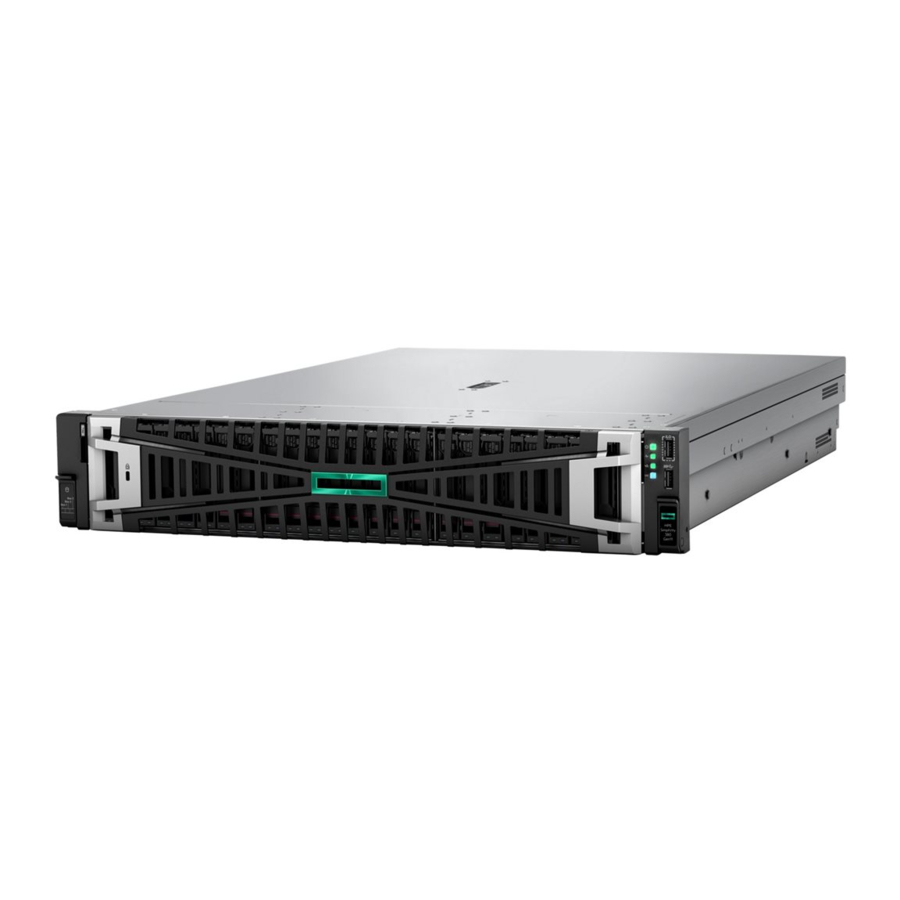
Componentidentificatie
Dit hoofdstuk geeft een overzicht van de HPE SimpliVity 380 Gen11-server (componenten en specificaties) die is geconfigureerd voor implementatie in een HPE OmniStack-federatie.
Raadpleeg de HPE SimpliVity 380 Gen11-documentatie die bij uw server is meegeleverd of die beschikbaar is op de website van Customer Support (https://www.hpe.com/support/hpesc) voor volledige informatie over de server.
Productcomponenten
HPE SimpliVity 380-servermodellen zijn verkrijgbaar in verschillende configuraties op basis van opslagcapaciteit. Zie de QuickSpecs voor gedetailleerde informatie over systeemconfiguratieopties.
| Processor | Model | Intel Xeon 4th Generation Scalable Processor Family - (Sapphire Rapids) |
| Aantal processors | 1 of 2 | |
| Platformschijfconfiguratie | Schijfgrootte en aantal per platformconfiguratie: HPE SimpliVity 380 Gen11 7,5 TB: 6 x 1,92 TB SSD (FTT1 en FTT2) HPE SimpliVity 380 Gen11 10 TB: 8 x 1,92 TB SSD (FTT1) HPE SimpliVity 380 Gen11 10 TB: 9 x 1,92 TB SSD (FTT2) HPE SimpliVity 380 Gen11 15 TB: 12 x 1,92 TB SSD (FTT1 en FTT2) HPE SimpliVity 380 Gen11 21 TB: 16 x 1,92 TB SSD (FTT1) HPE SimpliVity 380 Gen11 15 TB: 6 x 3,84 TB SSD (FTT1 en FTT2) HPE SimpliVity 380 Gen11 21 TB: 8 x 3,84 TB SSD (FTT1) HPE SimpliVity 380 Gen11 21 TB: 9 x 3,84 TB SSD (FTT2) HPE SimpliVity 380 Gen11 32 TB: 12 x 3,84 TB SSD (FTT1 en FTT2) HPE SimpliVity 380 Gen11 43 TB: 16 x 3,84 TB SSD (FTT1) | |
| Schijfformaat | 2,5" small form factor (SFF) | |
| RAID-type | De HPE SimpliVity 380 Gen10 Plus-serie maakt gebruik van gelaagde opslag bestaande uit RAID10/RAID10Triple en RAID5/RAID6. RAID-configuratie is afhankelijk van het aantal schijven en de selectie van beveiliging tegen schijfdefecten tijdens de implementatie.
| |
| Opstartschijven | Aantal | 2 |
| Capaciteit | 480 GB | |
| Interface | SATA | |
| Geheugenopties | Capaciteit | 128 GB tot 8 TB per node (4 TB per CPU) |
| Voeding | Er zijn twee voedingen nodig om een hoog beschikbare stroom te leveren.
Sommige configuraties vereisen voedingen van 1600 W of hoger. | |
| Vereiste netwerkadapters | Optie om OCP 3.0 x8 en PCIe NIC's te gebruiken. Ondersteunde netwerkadapters - 1 GbE, 10 GbE, 10/25 GbE of 100 GbE voor zowel OCP- als PCIe-vormfactoren. 200 GbE netwerkadapter wordt alleen ondersteund in PCIe-vormfactor OPMERKING: Een 4-poorts 1 GbE-netwerkadapter is vereist als uw omgeving een 1 GbE-netwerk gebruikt voor federatiebeheer. | |
| Uitbreidingsslots | Keuze uit PCIe 5.0- en OCP 3.0-slots, afhankelijk van de riser-selectie en het aantal sockets. Maximaal 3 PCIe 5.0-slots voor configuraties met één socket. Maximaal 8 PCIe 5.0-slots voor configuraties met twee sockets. Maximaal 2 OCP 3.0-slots met configuraties met één en twee sockets. Raadpleeg de QuickSpec voor de nieuwste ondersteunde opties. | |
| Deduplicatie en compressie | Alleen software geoptimaliseerd. | |
| Beheer van externe servers | iLO Integrated Lights-Out-processor en netwerkpoort voor beheer op afstand, out-of-band en via internet. | |
Componenten op het voorpaneel
Het voorpaneel van de HPE SimpliVity 380 Gen11 biedt serverbedieningselementen, diagnostische indicatoren, videopoorten, USB-connectoren en bevat de datastations.

| Callout | Item | Description |
| 1 | Displaypoort | Optionele displaypoort aan de voorzijde (via Universal Media Bay) |
| 2 | Box 1 | Box 1 weergegeven met optionele Universal Media Bay geïnstalleerd |
| 3 | Box 2 | Box 2 leeg weergegeven |
| 4 | Snel toegankelijke afdekking | Biedt toegang tot interne componenten. |
| 5 | UID-knop/LED |
|
| 6 | NIC-status-LED |
|
| 7 | Health-LED |
|
| 8 | Aan/uit-knop en systeemvoedings-LED |
|
| 9 | iLO-servicepoort | iLO-servicepoort |
| 10 | USB-poort | USB 3.2 Gen1-poort |
| 11 | Box 3 | Box 3 (weergegeven met 8SFF-schijven) |
| 12 | Optionele USB 2.0 (via Universal Media Bay) | Optionele USB 2.0-poort (via Universal Media Bay). |
| 13 | Label voor schijfondersteuning | Label dat de server-schijfconfiguratie beschrijft |
| 14 | Trekstrip serienummerlabel | Biedt serveridentificatie-informatie die mogelijk vereist is bij het contact opnemen met Customer Support (https://www.hpe.com/support/hpesc). |
OPMERKING: wanneer de voedings-, gezondheids-, NIC-status- en UID-LED's tegelijkertijd knipperen, is er een stroomstoring opgetreden. Zie "Power fault LEDs" in de HPE ProLiant DL380 Gen11 Server User Guide voor meer informatie.
Componenten op het achterpaneel

| Callout | Item | Description |
| 1 | Primaire Riser | Primaire Riser, PCIe-slots (slots 1-3) |
| 2 | OCP 3.0-slot 1 | OCP 3.0-slot 1 (voorkeur voor OCP NIC's). 1 GbE, 10 GbE, 10/25 GbE. 100 GbE x8 OCP 3.0 NIC's kunnen in de OCP-poort worden geïnstalleerd. Er is geen OCP-activeringskit vereist. |
| 3 | Secundaire Riser | Secundaire Riser, PCIe-slots (slots 4-6) |
| 4 | Tertiaire Riser | Tertiaire Riser (slots 7-8) weergegeven met optionele 2SFF-schijfbehuizing geïnstalleerd |
| 5 | Opstartapparaat | Optioneel NS204i-u-opstartapparaat |
| 6 | Dubbele voedingen | Dubbele voedingen voor HA-voeding. Voedingsopties omvatten 800 W (100-240 V AC), 1000 W (100-24 V AC), 1600 W (240 V AC) of 1800-2200 W (240 V AC). Bevat de optie om een voeding van 1000 W (100-240V AC) te gebruiken wanneer de HPE power adviser-aanbeveling een vermogensgrootte oplevert die iets hoger is dan 800 W. |
| 7 | Videopoort | Gebruik om een VGA-monitor aan te sluiten voor lokale toegang. |
| 8 | Seriële poort | Optionele connector voor seriële poort |
| 9 | iLO-beheerpoort | Speciale iLO-beheerpoort |
| 10 | USB-connectoren | Dubbele USB 3.2 Gen1-connectoren waarmee u een USB-apparaat, zoals een muis of toetsenbord, kunt aansluiten. |
| 11 | UIB-indicator-LED | UIB-indicator-LED |
| 12 | OCP 3.0-slot 2 | OCP 3.0-slot 2 (voorkeur voor OROC-opslagcontroller). Op configuraties met één socket is het slot alleen beschikbaar als "CPU1 to OCP2 x8 enablement kit is selected". Dit slot kan worden gebruikt voor de installatie van een OROC-opslagcontroller, dat wil zeggen MR416i-o of een optionele tweede OCP NIC. |
Specificaties
Er zijn optimale omgevings- en technische specificaties voor de HPE SimpliVity 380 Gen11-server. De specificaties helpen u bij het plannen van de juiste installatielocatie, omgevingsomstandigheden en resources, zoals stroom en koeling. Raadpleeg de product-QuickSpecs voor de meest recente informatie over systeemspecificaties.
Trillingen en schokken
De server die is geconfigureerd voor implementatie in een HPE OmniStack-federatie, overschrijdt de specificaties voor trillings- en schoklimieten voor een volledig geconfigureerde server niet.
Naleving van agentschappen
Een HPE SimpliVity 380 Gen11-server voldoet, wanneer geconfigureerd voor implementatie in een HPE OmniStack-federatie, aan dezelfde nalevingsnormen als een standaard HPE ProLiant DL380 Gen11-server.
Componentupgrades
Als u de servercomponenten moet upgraden, neem dan contact op met Customer Support (https://www.hpe.com/support/hpesc).

Installeer nooit andere opties dan die welke zijn goedgekeurd voor installatie door Customer Support (https://www.hpe.com/support/hpesc). Als u dit wel doet, vervalt uw garantie en kan dit leiden tot ernstige serverinstabiliteit en mogelijk gegevensverlies.
Firmwarerevisies
HPE OmniStack-software vereist dat op elk ondersteund platform een specifieke firmwarerevisie wordt uitgevoerd.
Neem contact op met Customer Support (https://www.hpe.com/support/hpesc) voordat u firmwarewijzigingen aanbrengt om compatibiliteitsproblemen te voorkomen.
OPMERKING: Als op uw server of beheersoftware automatische software-updates zijn ingeschakeld, schakel deze functie dan uit om te voorkomen dat niet-ondersteunde firmwarerevisies worden geïnstalleerd.
Apparaatonderdelen installeren
Om de serveronderdelen te installeren, moet u alle onderdelen uitpakken, de server in een rack installeren, de stroom- en netwerkkabels aansluiten en het systeem inschakelen.
Elektrostatische ontlading
U moet gevoelige onderdelen beschermen tegen elektrostatische ontlading (ESD).
Om componenten te beschermen tegen ESD:
- Zorg ervoor dat het onderdeel te allen tijde volledig is geaard om schade door elektrostatische ontlading te voorkomen.
- Als serveronderdelen niet in een rack zijn geïnstalleerd, bewaar ze dan in de originele verpakking of plaats ze op een stevig oppervlak dat is beschermd tegen elektrostatische ontlading.
- Draag bij het hanteren van serveronderdelen altijd de meegeleverde elektrostatische polsband of een vergelijkbare vorm van ESD-bescherming.
Inhoud van de verzenddoos
| Onderdeel | Beschrijving |
| Server | Biedt verwerkingskracht en opslagcapaciteit. |
| Bezel (optioneel) | Beschermt de SSD- en HDD-schijven in het voorpaneel. |
| Stroomkabels |
|
| Rackmontagehardware (optioneel) | Bevat de linker- en rechterrails en gedetailleerde installatiedocumentatie. |
| Kabelgeleidingsarm (CMA)-kit (optioneel) | Bevat de CMA-assemblage en installatiedocumentatie. |
| Gedrukte documentatie |
|
Onderdelen die niet in de verzenddoos worden meegeleverd
Uw netwerkomgeving vereist mogelijk extra onderdelen die niet in de verzenddoos worden meegeleverd.
| Onderdeel | Beschrijving | Toepassing |
| Rack | 19 inch (48,3 cm), vierstijlsrack zonder gereedschap | Biedt gemakkelijke toegang tot de serveronderdelen in uw computeromgeving. |
| 1 GbE-datakabels | Twee categorie 5E- of categorie 6-kabels met RJ45-connectoren. Er is een optionele derde kabel vereist om de iLO-poort te gebruiken voor toegang tot de externe console. | Als uw server een 1 GbE-netwerkinterface biedt voor federatiebeheer, zijn deze kabels vereist om de 1 GbE-netwerkinterfaces op elke server aan te sluiten op een 1 GbE-switch. Dit is alleen vereist als u bijvoorbeeld de 1 GbE-netwerkinterfaces op elke server aansluit op een switch, zoals in een direct verbonden of met een switch verbonden netwerkconfiguratie. |
| 10 GbE, 10/25 GbE, 100 GbE of 200 GbE DAC-kabels | Twee SFP+-kabels voor directe aansluiting voor de 10 GbE, 10/25 GbE, 100 GbE of 200 GbE, of twee Cat-6a-kabels of hogere kabels, afhankelijk van de adapterselectie. | Verbindt de 10 GbE-, 10/25 GbE-, 100 GbE- of 200 GbE-interfaces op één server met een geschikte switch. |
| 10 GbE, 10/25 GbE, 100 GbE, 200 GbE actieve optische kabels (AOC's) of transceivers | SFP+, QSFP+, QSFP28-transceivers of actieve optische kabels (AOC's) voor de 10 GbE-, 10/25 GbE-, 100 GbE- of 200 GbE-interfaces op één server naar een geschikte switch. | Verbindt de 10 GbE-, 10/25 GbE-, 100 GbE- of 200 GbE-interfaces op één server met een geschikte switch. |
| Redundante netwerkswitches | Vereist aantal switches. | Verbindt apparaten met een netwerk. Het aantal switches is afhankelijk van uw netwerkconfiguratie. |
| Redundante ononderbroken stroomvoorziening (UPS) | Vereist aantal UPS-apparaten. | Biedt tijdelijke stroom aan de server in het geval van een volledige stroomstoring. |
Rackvereisten
Elke server wordt geleverd met rackmontagehardware. Met de schuifrails kunt u het systeem volledig uit het rack schuiven voor onderhoud.

Raadpleeg de rackinstallatie-instructies die bij de rackmontagekit zijn geleverd voor veiligheids- en installatie-instructies.
De racks die u voor elke server gebruikt, moeten aan deze vereisten voldoen:
- De schuifrails ondersteunen montage zonder gereedschap in 19-inch, EIA-310-E-compatibele racks met vier stijlen met vierkante gaten, en ondersteunen ook montage met gereedschap in racks met vier stijlen met schroefdraad.
- Elke server is 2U. Zorg ervoor dat het rack voldoende ruimte heeft voor alle systemen.
- Voor volledige stroomredundantie op alle servers hebt u een rack nodig met twee stroomverdeeleenheden (PDU's) die afzonderlijke contactdoosstroken voeden, met voldoende vrije stopcontacten op elke strook.
- Zorg ervoor dat het rack is geïnstalleerd en gestabiliseerd of gekoppeld volgens de instructies van de fabrikant.
Verleng bij het onderhouden van een server in een rack slechts één server tegelijk om te voorkomen dat het rack kantelt.
Richtlijnen voor rackinstallatie
Er zijn richtlijnen om u te helpen bij het succesvol installeren van elke server in een rack.
- Volg alle veiligheidsrichtlijnen die worden vermeld in de documentatie die bij het rack is geleverd, vooral bij het installeren van componenten op de locaties aan de bovenkant van het rack.
- Zorg ervoor dat het rack voldoet aan de vereisten.
- Installeer de servers indien mogelijk in hetzelfde rack.
- Installeer de servers in een rack, beginnend vanaf de onderkant van het rack.
- Installeer de servers altijd in een horizontale positie, anders vervalt uw garantie en supportcontract.
De unit in een rack installeren
Over deze taak
U installeert de rails en, optioneel, de Cable Management Arm (CMA), die in de verzenddoos zijn meegeleverd met installatie-instructies, in de laagste beschikbare U-ruimte in het rack. Vervolgens werkt u vanaf de onderkant van het rack om extra rails toe te voegen. Met de rails geïnstalleerd, kunt u vervolgens elke server in de rails monteren.
Er zijn twee personen nodig om de serverhardware veilig in een rack te installeren. De rackinstallatie-instructies in de doos van de rackmontagekit bevatten belangrijke veiligheids- en procedurele informatie.
Vereisten
- U hebt de veiligheidsinstructies gelezen in de Productinformatiegids die bij uw server is geleverd.
- U hebt de Rackinstallatie-instructies gelezen, die zijn meegeleverd in de rackmontagekit in de verzenddoos, voor het installeren van de linker- en rechterrails in het rack. De instructies voor de rackmontagekit leggen ook uit hoe u het rack stabiliseert, apparaten installeert en stroomverdeling configureert.
Procedure
- Installeer de linker- en rechterbinnenschuifrails op de server:
- Plaats de sleutelgatuitsparingen over de nokken aan de zijkanten van de server.
- Schuif de rails naar de achterkant van de server om ze op hun plaats te vergrendelen.
- Installeer de schuifmontagebeugels in het rack:
- Lijn de voorste nokken uit in de juiste racklocatie.
- Schuif de achterste nokken vanuit de achterkant van het rack op hun plaats.
OPMERKING: Gebruik de juiste rackmontagehardware, afhankelijk van of het rack vierkante, ronde of schroefdraadgaten heeft.
De zijschuifmontagebeugels zijn aan de voorkant links en aan de voorkant rechts gestempeld. Zorg ervoor dat de beugels correct zijn geplaatst (van voren gezien).
- Lijn de serverschuifrails uit met de zijschuifmontagebeugels en plaats de server vervolgens in het rack totdat de rails op hun plaats vergrendelen en de server volledig in het rack is geplaatst.
Wat te doen
U kunt nu de stroomkabels op de server aansluiten.
De stroomkabels aansluiten
Over deze taak
Elk systeem bevat twee hot-plugvoedingen van 800 W, 1000 W, 1600 W of 1800-2200 W, genummerd PS1 en PS2, van rechts naar links. U sluit beide voedingen aan op stroombronnen.
Voor hoge beschikbaarheid sluit u elke voeding aan op een ander circuit. U kunt ook redundante, ononderbroken stroomvoorzieningssystemen (UPS) gebruiken om te beschermen tegen een volledige stroomstoring.
Procedure
- Haal de twee stroomkabels uit de verzenddoos.
- Sluit de stroomkabels aan op de voedingen op elk systeem.
- Sluit het andere uiteinde van elke stroomkabel aan op een stroombron, bij voorkeur op verschillende circuits.
- Gebruik de kabeltrekontlasting op elke voeding om de stroomkabel vast te zetten en een onbedoelde ontkoppeling te voorkomen.
De netwerkkabels aansluiten
Over deze taak
Dit systeem maakt gebruik van een paar 10 GbE-, 10/25 GbE- of 100 GbE-netwerkinterfaces voor redundant beheer-, opslag- en federatienetwerkverkeer. Sommige configuraties gebruiken een afzonderlijke 1 GbE-set redundante interfaces om het beheerverkeer te scheiden voor betere prestaties en hogere beveiliging. De 1 GbE-netwerkinterface is beschikbaar tijdens de modelselectie en niet beschikbaar bij alle systeemconfiguraties. Een tweede snelle NIC kan ook worden gebruikt voor het netwerkverkeer van de virtuele machinegast wanneer extra bandbreedte vereist is voor de VM's die in de omgeving worden uitgevoerd of voor netwerkkaart-hardware-redundantie van de opslag- en federatienetwerken.
Met de grote verscheidenheid aan beschikbare netwerkconfiguraties kunnen uw netwerkkaarten zich op verschillende locaties bevinden, maar de typische indeling voor de netwerkpoorten wanneer u de server van achteren bekijkt, is:

- De SFP+/SFP28/QSFP28-poorten onder de middelste uitbreidingsslots zijn OCP 3.0 NIC-poorten en bieden snelle connectiviteit voor de HPE OmniStack-federatie- en opslagnetwerken wanneer de juiste OCP 3.0 x8-slotnetwerkadapter is geselecteerd. Beheerverkeer kan ook via deze verbindingen worden uitgevoerd op een afzonderlijk VLAN als er geen gigabit-netwerkkaart is geselecteerd.
- De RJ-45 Base-T NIC-poorten in de bovenste linker Slot 1 Riser 1 bevatten de 4-poorts gigabit-adapter die doorgaans wordt gebruikt voor verbinding met het HPE OmniStack-beheernetwerk.
Procedure
- Sluit de kabels aan volgens de richtlijnen voor alleen de HPE SimpliVity 380 Gen11-netwerken.
- Zorg ervoor dat er geen andere netwerkinterfaces, zoals optionele 10 GbE-, 10/25 GbE-, 100 GbE- of 200 GbE-interfaces, zijn aangesloten op uw netwerk voordat u de server implementeert in een federatie. Sluit de optionele netwerkinterfaces aan na de implementatie.
Als de optionele interfaces zijn aangesloten wanneer u de server implementeert, zijn de poorten voor het federatienetwerk mogelijk niet correct geconfigureerd. Neem contact op met de klantenservice voor hulp bij het oplossen van deze fout (https://www.hpe.com/support/hpesc).
Federatienetwerken
Er zijn minimaal aanbevolen netwerkconfiguraties voor het opzetten van een correct functionerende federatie.
OPMERKING: Een netwerkconfiguratie is een complex en integraal onderdeel van elke netwerkopslagoplossing. Dit onderwerp is geen poging om alle mogelijke netwerkconfiguraties te beschrijven.
Een federatie gebruikt de volgende drie netwerken, die u fysiek kunt scheiden of met behulp van VLAN's:
| Opslagnetwerk | 10 GbE-, 10/25 GbE-, 100 GbE- of 200 GbE-netwerk dat wordt gebruikt voor opslagdataverkeer. U sluit de 10 GbE-, 10/25 GbE-, 100 GbE- of 200 GbE-netwerkinterfaces op elke server in een federatiedatacentrum of -cluster aan op een switch. Optioneel kunt u de 10 GbE-, 10/25 GbE-, 100 GbE- of 200 GbE-interfaces van de ene server in een federatiedatacentrum of -cluster aansluiten op de 10 GbE-, 10/25 GbE-, 100 GbE- of 200 GbE-interfaces op een andere server in hetzelfde federatiedatacentrum of -cluster om een direct verbonden configuratie te creëren. |
| Federatienetwerk | 10 GbE-, 10/25 GbE-, 100 GbE- of 200 GbE-netwerk dat wordt gebruikt voor communicatie tussen virtuele controllers in een federatiedatacentrum of -cluster en dat niet naar externe datacenters of clusters routeert. Geen enkele virtuele gastmachine gebruikt dit netwerk. Dit netwerk vereist een poortgroep in hetzelfde netwerk als het opslagnetwerk. |
| Beheernetwerk | 1 GbE- of 10 GbE-netwerk dat wordt gebruikt voor federatiebeheer. Dit netwerk moet toegankelijk zijn voor het Hypervisor Management System en CLI-gebruikers. Als u een VLAN gebruikt, zorg er dan voor dat het IP-adres van de virtuele controller en het IP-adres van de hypervisorhost elkaar kunnen bereiken. |
De kabels organiseren
Over deze taak
Gebruik de Cable Management Arm (CMA) om de stroom- en netwerkkabels te organiseren.
OPMERKING: Zorg ervoor dat er voldoende speling in de kabels zit om de server volledig uit het rack te schuiven totdat de rails veilig in de uitgeschoven positie zijn vergrendeld.
Procedure
- Plaats de buitenste CMA-beugels aan de binnenkant van beide rackflenzen.
- Verzamel de kabels aan elke kant van de server in bundels.
- Rijg de klittenbanden door de gaten in de buitenste CMA-beugels aan elke kant van de server en zet de kabelbundels vast.
Zie voor meer informatie de CMA-installatie-instructies die in de kabelgeleidingskit zijn meegeleverd.
De unit inschakelen

Procedure
- Ga naar de voorkant van het systeem.
HPE SimpliVity 380 Gen11-stroom- en gezondheidsindicatoren. - Druk op de aan/uit-knop (callout 1) om de server in te schakelen.
- Bekijk de gezondheidsindicator (callout 2) op het voorpaneel om er zeker van te zijn dat deze verandert van knipperend groen naar constant groen.
OPMERKING: Neem contact op met de klantenservice (https://www.hpe.com/support/hpesc) als er een fout optreedt tijdens het opstarten van de server.
De iLO-poort configureren voor beheer op afstand
De iLO-poort configureren voor toegang tot de iLO-console op afstand
Over deze taak
U configureert de iLO-poort om toegang te krijgen tot de iLO-console via een webbrowser. De iLO-console biedt out-of-band beheer van de server op afstand en toegang tot geavanceerde beheeropties. Uw configuratiestappen kunnen het configureren van IPv4, het wijzigen van het statische standaard IP-adres, het inschakelen van DHCP of het wijzigen van de standaard gebruikersnaam en het wachtwoord omvatten.
De server is vooraf geconfigureerd voor iLO om het IP-adres via DHCP te verkrijgen. De standaard gebruikersnaam en het wachtwoord van iLO staan op het label dat aan de bovenkant van de behuizing is bevestigd. De gebruikersnaam is Administrator en het wachtwoord is een alfanumerieke string van acht tekens.
Vereisten
- Uw omgeving voldoet aan de vereisten voor het configureren van iLO (Integrated Lights-Out) voor out-of-band webgebaseerd beheer.
- U beschikt over de volgende informatie en items:
- Een Windows-clientlaptop met een webbrowser. U kunt een MAC- of Linux-besturingssysteem gebruiken, maar deze procedure beschrijft Windows.
- Een Ethernet-kabel om de laptop aan te sluiten op de iLO-poort op de server.
- Een IP-adres. Het adres kan statisch zijn of worden toegewezen door DHCP.
- Een statisch adres voor de gateway, het subnetmasker en, optioneel, maximaal twee DNS-servers, die statisch kunnen zijn of worden toegewezen door DHCP.
OPMERKING: Als u iLO liever op een later tijdstip configureert, kunt u deze taak overslaan en de server implementeren met behulp van Deployment Manager. Zie de HPE OmniStack for vSphere Deployment Guide voor implementatie-instructies.
Procedure
- Sluit een Ethernet-kabel aan van de Ethernet-poort op de laptop naar de iLO Ethernet-poort aan de achterkant van de server.

- Wijzig indien nodig het IPv4-adres van de Ethernet-poort op uw Windows-laptop:
- Open Netwerkcentrum in het Configuratiescherm en klik op Adapterinstellingen wijzigen.
- Zoek het pictogram voor de Ethernet-adapter, klik er met de rechtermuisknop op en selecteer Eigenschappen. Dit is meestal een LAN-verbinding.
- Selecteer Internet Protocol Version 4 (TCP/IPv4) en klik op Eigenschappen.
- Noteer de huidige instellingen op het tabblad Algemeen, zodat u ze later kunt herstellen.
- Vink de knop aan met het label Het volgende IP-adres gebruiken.
- Voer een IP-adres in het bereik in dat van toepassing is op uw sitenetwerkomgeving. Bijvoorbeeld: 192.168.0.[0-255].
- Voer een subnetmasker van 255.255.0.0 in.
- Sluit de dialoogvensters en sluit Netwerkcentrum af.
- Voer het via DHCP toegewezen iLO IP-adres in om toegang te krijgen tot de server.
- Gebruik de standaard gebruikersnaam en het wachtwoord op het label aan de bovenkant van de behuizing om in te loggen.
- Wijzig desgevraagd het standaard iLO-wachtwoord volgens de beveiligingseisen van uw site.
- Selecteer Network→iLO Dedicated Network Port of Network→Shared Network Port.
- Selecteer het tabblad IPv4.
- Schakel op het tabblad IPv4 DHCP in of geef een statisch IP-adres, subnetmasker, standaardgateway, enzovoort op basis van uw netwerkomgeving.
- Klik op Submit (Verzenden) om de netwerkinstellingen op te slaan.
- Sluit de iLO-poort aan op een switch in het rack.

Verbinding maken met iLO en de Integrated Remote Console starten
Over deze taak
U maakt via een webbrowser verbinding met iLO om de Java Integrated Remote Console (Java IRC) te starten, die u gebruikt om elke HPE SimpliVity 380 Gen11-server op afstand te beheren. U kunt ook serverinstellingen configureren.
OPMERKING: De Remote Console is compatibel met verschillende browsers en versies van Java. Als u fouten ziet tijdens het starten of gebruiken van de Remote Console, moet u mogelijk een andere browser of Java-versie proberen. iLO biedt ook een .NET IRC en een HPE iLO Mobile-app voor toegang op afstand.
Vereisten
Zorg ervoor dat u de iLO-poort hebt geconfigureerd.
Procedure
- Log in op een computer die toegang heeft tot het IP-adres voor de iLO-webinterface.
- Voer het via DHCP toegewezen iLO IP-adres in uw browser in.
Bijvoorbeeld: http://192.168.0.120 - Als u de standaardinstellingen niet hebt gewijzigd, gebruikt u de standaard gebruikersnaam en het wachtwoord op het label dat aan de bovenkant van de behuizing is bevestigd om in te loggen. Als u de standaardinstellingen hebt gewijzigd, gebruikt u de gebruikersnaam en het wachtwoord die u hebt geconfigureerd.
- Selecteer Remote Console→Remote Console.
- Klik op de juiste startlink voor uw systeem.
Probleemoplossing
U kunt de diagnostische indicatoren en LED's gebruiken om problemen met de serverhardware te identificeren. Neem voor hulp bij het oplossen van hardwareproblemen, zoals het uitvallen van een onderdeel, contact op met de klantenservice (https://www.hpe.com/support/hpesc).
Diagnostische indicatoren
De rechterkant van het voorpaneel van een HPE SimpliVity 380 Gen11-server biedt diagnostische LED's die aangeven wanneer de server goed functioneert en wanneer er een hardwaregerelateerde fout optreedt. De indicatoren kunnen u helpen problemen te corrigeren voordat ze de servicelevels beïnvloeden.

HPE SimpliVity 380 Gen11 diagnostische indicatoren:
| Item | Beschrijving | Status |
| 1 | Aan/stand-byknop en systeemvoedings-LED1 |
|
| 2 | Status-LED1 |
|
| 3 | NIC-status-LED1 |
|
| 4 | UID-knop/LED1 |
|
1Wanneer alle vier de LED's die in deze tabel worden beschreven, tegelijkertijd knipperen, is er een stroomstoring opgetreden.
2Er is geen netstroom aanwezig, het netsnoer is niet aangesloten, er zijn geen voedingen geïnstalleerd, er is een stroomstoring opgetreden of de kabel van de aan/uit-knop is losgekoppeld.
3Er is geen netstroom aanwezig, het netsnoer is niet aangesloten, er zijn geen voedingen geïnstalleerd, er is een stroomstoring opgetreden of de kabel van de aan/uit-knop is losgekoppeld.
Schijfmonitoring
De LED's aan de voorkant van elke schijf geven aan wanneer een schijf is uitgevallen of dreigt uit te vallen. Als een schijf uitvalt, neemt u contact op met de klantenservice (https://www.hpe.com/support/hpesc) om een vervangende schijf van hetzelfde type, dezelfde grootte en snelheid te verkrijgen.
OPMERKING: HPE SimpliVity 380 Gen11-platforms kunnen verschillende schijforiëntaties en vormfactoren hebben, maar gebruiken over het algemeen dezelfde LED-diagnosecodes.
Gebruikers- en federatiegegevens worden beschermd door RAID en opgeslagen op de voorste schijven.
- Schijven die worden beschermd door RAID5 kunnen één schijffout per RAID-groep tolereren zonder gegevensverlies.
- Schijven die worden beschermd door RAID6 kunnen twee schijffouten per RAID-groep tolereren zonder gegevensverlies.
- Schijven die worden beschermd door RAID10 kunnen één schijffout tolereren zonder gegevensverlies.
- Schijven die worden beschermd door RAID10Triple kunnen twee schijffouten tolereren zonder gegevensverlies.

| Item | LED | Status | Definitie |
| 1 | Fout/Locatie | Continu oranje | Deze schijf is uitgevallen, wordt niet ondersteund of is ongeldig. |
| Continu blauw | De schijf werkt normaal en wordt geïdentificeerd door een beheerapplicatie. | ||
| Knipperend oranje/blauw (1 keer knipperen per seconde) | De schijf is uitgevallen of er is een voorspellend foutalarm ontvangen voor deze schijf. De schijf is ook geïdentificeerd door een beheerapplicatie. | ||
| Knipperend oranje (1 keer knipperen per seconde) | Er is een voorspellend foutalarm ontvangen voor deze schijf. Vervang de schijf zo snel mogelijk. | ||
| Uit | De schijf werkt normaal en wordt niet geïdentificeerd door een beheerapplicatie. | ||
| 2 | Online/Activiteit | Continu groen | De schijf is online en heeft geen activiteit. |
| Knipperend groen (1 keer knipperen per seconde) | De schijf voert een van de volgende acties uit:
| ||
| Knipperend groen (4 keer knipperen per seconde) | De schijf werkt normaal en heeft activiteit. | ||
| Uit | De schijf is niet geconfigureerd door een RAID-controller of is een reserveschijf. | ||
| Firmwarestatus | Boomstructuurweergave | Voorbeeld van gebeurtenis | Alarm |
| Mislukt | Mislukt | De status van de fysieke schijf S0SDNEABC01131 in slot: 1 is gewijzigd van Gezond naar Mislukt. | HPE SimpliVity 380 Gen11 Fout in status van de fysieke schijf |
| Schijfset 0 in de SSD-array kan het verlies van nog 0 schijf(ven) tolereren voordat de OmniCube uitvalt. | HPE SimpliVity 380 Gen11 SSD-array kritiek | ||
| Ontbrekend | Ontbrekend | Fysieke schijf in slot: 9 ontbreekt. Schijfset 0 in de SSD-array kan het verlies van nog 1 schijf(ven) tolereren voordat de HPE OmniStack-host uitvalt. | HPE SimpliVity 380 Gen11 SSD-array waarschuwing |
| Offline | Offline | De status van de fysieke schijf S0SDNEABC01153 in slot: 0 is gewijzigd van Gezond naar Offline. | HPE SimpliVity 380 Gen11 Fout in status van de fysieke schijf |
| Schijfset 0 in de SSD-array kan het verlies van nog 0 schijf(ven) tolereren voordat de HPE OmniStack-host uitvalt. | HPE SimpliVity 380 Gen11 SSD-array kritiek | ||
| Voorspellende fout | Gezond | Fysieke schijf S0SDNEABC01131 in slot: 1 heeft een hoog aantal voorspellende fouten ondervonden. Vervang deze zo snel mogelijk. | HPE SimpliVity 380 Gen11 Voorspellende fout fysieke schijf |
| Opnieuw opbouwen | Opnieuw opbouwen (met een voltooid percentage) | De status van de fysieke schijf S0SDNEABC01153 in slot: 0 is gewijzigd van Offline naar Opnieuw opbouwen. | HPE SimpliVity 380 Gen11 SSD-array - Het maximum aantal schijven opnieuw opbouwen |
| De SSD-array heeft momenteel 1 schijf(ven) die opnieuw worden opgebouwd. | HPE SimpliVity 380 Gen11 SSD-array kritiek | ||
| Niet-geconfigureerd, slecht | Mislukt | De status van de fysieke schijf S0SDNEABC01131 in slot: 1 is gewijzigd van Gezond naar Mislukt. | HPE SimpliVity 380 Gen11 Fout in status van de fysieke schijf |
| Schijfset 0 in de SSD-array kan het verlies van nog 0 schijf(ven) tolereren voordat de HPE OmniStack-host uitvalt. | HPE SimpliVity 380 Gen11 SSD-array kritiek | ||
| Niet-geconfigureerd, goed | Niet-geconfigureerd | De fysieke schijf S0SDNEABC01131 in slot: 1 heeft een buitenlandse configuratie. | HPE SimpliVity 380 Gen11 Fout in status van de fysieke schijf |
| De status van de fysieke schijf S0SDNEABC01131 in slot: 1 is gewijzigd van Gezond naar Niet-geconfigureerd. | HPE SimpliVity 380 Gen11 Buitenlandse configuratie fysieke schijf | ||
| Schijfset 0 in de SSD-array kan het verlies van nog 0 schijf(ven) tolereren voordat de HPE OmniStack-host uitvalt. | HPE SimpliVity 380 Gen11 SSD-array kritiek |
Nummering van de voorste schijf
De vakken van de voorste schijf zijn genummerd voor identificatiedoeleinden.
De nummeringsvolgorde van de schijf, die wordt gerapporteerd door de hypervisorbeheerder of HPE OmniStack CLI-opdrachten, stelt u in staat om een specifieke schijf te identificeren voor probleemoplossing. Zie de HPE OmniStack Command Reference Guide voor informatie over de CLI-opdrachten.
Vakken zonder schijf bevatten een vulmiddel en kunnen niet worden gebruikt om extra schijven te installeren.

| Schijftype | HPE SimpliVity 380 Gen11 |
| Opstart-SSD's | Schijfslot 1 (universele mediabaai) als de configuratie een opstartcontroller selecteert die aparte opstartschijven vereist |
| Data-SSD's | Schijfslot 2 en 3 (schijfslots 9 - 24) |
Voedingmonitoring
De LED aan de voorkant van elke voeding geeft de status van de voeding aan en wanneer er een probleem is, zoals een defecte voeding. U kunt de status van de voeding ook bekijken in uw hypervisorbeheer. Als een voeding uitvalt, neem dan contact op met de klantenservice (https://www.hpe.com/support/hpesc) voor een vervanging van hetzelfde type en wattage.
Elke voeding heeft een status-LED die aangeeft of er stroom aanwezig is of dat er een stroomstoring is opgetreden. De status-LED bevindt zich links van de rode vergrendelingshendel.

| Item | Beschrijving | Status |
| 1 | Aan/stand-byknop en systeemvoedings-LED1 |
|
| 2 | Status-LED1 |
|
| 3 | NIC-status-LED1 |
|
| 4 | UID-knop/LED1 |
|
1Wanneer alle vier de LED's die in deze tabel worden beschreven, tegelijkertijd knipperen, is er een stroomstoring opgetreden.
2Er is geen netstroom aanwezig, het netsnoer is niet aangesloten, er zijn geen voedingen geïnstalleerd, er is een stroomstoring opgetreden of de kabel van de aan/uit-knop is losgekoppeld.
Netwerkinterfacebewaking
Een HPE SimpliVity 380 Gen11-server biedt 10 GbE-, 10/25 GbE-, 100 GbE-, 200 GbE- en (optioneel) 1 GbE-netwerkinterfaces die worden gebruikt voor netwerkcommunicatie en optionele gastvirtualmachinenetwerken.
OPMERKING: De 4-poorts 1 GbE-netwerkinterface is mogelijk niet beschikbaar op basis van de systeemconfiguratie.

| Callout | Type | Poort-ID | Netwerk |
| 1 | 10 GbE, 10/25 GbE, 100 GbE of 200 GbE | 1 en 2 (genummerd van rechts naar links) | HPE OmniStack-opslag, -federatie en, optioneel, -beheer |
| 2 | 1 GbE (optioneel) | 1 en 2 (genummerd van links naar rechts) | HPE OmniStack-beheer |
| 3 en 4 | Gast-VM-gegevens (optioneel) |
OPMERKING: Voor minimale configuraties kunt u alleen de 10 GbE-, 10/25 GbE-, 100 GbE- of 200 GbE-interfaces gebruiken om een enkel redundant pad te bieden voor alle drie de netwerken: Opslag, Federatie en Beheer. U moet echter VLAN's gebruiken om de netwerken te scheiden, zoals beschreven in de HPE OmniStack for vSphere Administrator Guide.
| Interface | LED | Status | |
| 10 GbE, 10/25 GbE, 100 GbE of 200 GbE-activiteit |  | Uit | Geen netwerkactiviteit |
 | Knipperend groen | Verbinding actief OPMERKING: Sommige netwerkinterfacekaarten gebruiken verschillende LED-kleuren om activiteit aan te duiden op basis van de snelheid van de verbinding. Raadpleeg de documentatie van uw netwerkinterfacekaart voor meer informatie. | |
| 10 GbE, 10/25 GbE, 100 GbE of 200 GbE-koppeling | | Uit | Geen netwerkactiviteit |
 | Continu groen | Koppelingsverbinding actief | |
| 1 GbE-activiteit | | Uit | Geen koppeling gedetecteerd (kabel losgekoppeld) |
| Continu groen | Verbinding actief | |
| 1 GbE-koppeling | | Uit | Geen koppeling gedetecteerd (kabel losgekoppeld) |
| Continu groen | Koppelingsverbinding actief | |
Drive onderhoud
Als een schijf uitvalt, vervang deze dan zo snel mogelijk om gegevensverlies te voorkomen.
Richtlijnen voor drive-onderhoud
- U kunt een enkele defecte of uitvallende drive vervangen zonder de werkzaamheden te onderbreken.
- Bij het vervangen van een gecodeerde schijf moet de vervangende drive onbeveiligd zijn. Tijdens de installatie wordt de vervangende drive automatisch beveiligd met de bestaande beveiligingssleutel. Als de vervangende drive is beveiligd met een sleutel die niet in de server wordt gebruikt, moet u de drive wissen. Hierdoor worden alle gegevens op de fysieke schijf vernietigd voordat de server deze kan gebruiken.
- Verwijder een drive pas als u klaar bent om deze te vervangen.
- Vervang drives alleen door drives van dezelfde grootte, snelheid en type. Neem contact op met Customer Support (https://www.hpe.com/support/hpesc) voor informatie over ondersteunde vervangende drives en de vereiste firmwareversie.
- Bewaar drives op de juiste manier. Bewaar vervangende drives in de verpakking waarin ze zijn verzonden. Stapel geen drives op elkaar en plaats er geen voorwerpen bovenop.
- Bescherm drives tegen elektrostatische ontlading. Draag een antistatische polsband bij het hanteren van een drive, tenzij deze beschermd is tegen elektrostatische ontlading.
- Behandel drives voorzichtig. Houd een drive alleen vast aan het plastic gedeelte van de houder of aan de handgreep. Laat een drive niet vallen, stoot er niet tegenaan en forceer een drive niet in een drive-sleuf.
- Laat een drive-sleuf niet leeg. Elke drive-sleuf moet een drive of een blanco houder bevatten. Als u de server bedient met een lege drive-sleuf, vervalt uw garantie en supportcontract.
- Verwijder een drive niet uit de houder, tenzij u hierover instructies hebt ontvangen van Customer Support (https://www.hpe.com/support/hpesc).
- Bewaar het verzendmateriaal. Retourneer een defecte drive naar Customer Support (https://www.hpe.com/support/hpesc) in de verpakking waarin de vervangende drive is verzonden. Het verzenden van drives in ongeautoriseerde verpakkingen kan uw garantie ongeldig maken.
Voor het vervangen van een drive is een RAID-rebuild vereist. Dit kan enige tijd duren op een server die vele GB's of TB's aan data bevat. De rebuild kan sneller verlopen als u deze taken uitvoert:
- Schakel I/O uit of voer de vervanging uit op een moment dat I/O minimaal is.
- Sluit VM's af.
- Migreer VM's naar een alternatieve host.
OPMERKING: U kunt de LED's gebruiken om de status van de RAID-rebuild te controleren.
Zie de HPE OmniStack for vSphere Administrator Guide voor meer informatie over het uitvoeren van de taken.
Een drive verwijderen
Over deze taak
U verwijdert een solid state drive (SSD) die defect is of dreigt defect te raken om deze te vervangen door een nieuwe drive. Vervang een problematische drive zo snel mogelijk.
- Laat een drive-sleuf niet leeg. Verwijder een defecte drive pas als u een vervangende drive of blanco houder hebt die u kunt installeren.
- Als de server (host) zich in een federatie bevindt, kan het gebruik van incompatibele drives ertoe leiden dat uw federatie niet correct functioneert. Ook kunnen de prestaties afnemen als een drive defect is of ontbreekt.
Vereisten
U hebt deze taken voltooid:
- Een vervangende drive verkregen van hetzelfde type, dezelfde snelheid en dezelfde capaciteit als de drive die u verwijdert.
- De richtlijnen voor het onderhouden van schijven gelezen.
- De richtlijnen voor het beschermen van componenten tegen elektrostatische ontlading (ESD) gelezen.
Procedure
- Onderzoek de drive-LED's om de defecte drive te identificeren.
- Druk op de rode ontgrendelingshendel om de drive-hendel te ontgrendelen.
- Trek de hendel naar buiten om de drive uit de sleuf te halen.
- Pak de rand van de plastic drive-houder vast en verwijder de drive langzaam uit de sleuf.
- Plaats de drive op een oppervlak dat is beschermd tegen elektrostatische ontlading.
- Installeer de vervangende drive of een drive-opvulplaat.
Een drive installeren
Over deze taak
U installeert een drive om een defecte of uitvallende solid state drive (SSD) te vervangen. De vervangende drive moet van hetzelfde type, dezelfde snelheid en dezelfde capaciteit zijn als de drive die u vervangt. U kunt ook een opvulpaneel installeren, omdat de drive-bay niet leeg mag zijn nadat de defecte drive is verwijderd.
- Laat een drive-sleuf niet leeg. Verwijder een defecte drive pas als u een vervangende drive of blanco houder hebt die u kunt installeren.
- Als de server (host) zich in een federatie bevindt, kan het gebruik van incompatibele drives ertoe leiden dat uw federatie niet correct functioneert. Ook kunnen de prestaties afnemen als een drive defect is of ontbreekt.
Vereisten
U hebt deze taken voltooid:
- De defecte drive van de server verwijderd.
- Een vervangende drive verkregen van hetzelfde type, dezelfde snelheid en dezelfde capaciteit als de drive die u verwijdert.
- De richtlijnen voor het onderhouden van schijven gelezen.
- De richtlijnen voor het beschermen van componenten tegen elektrostatische ontlading gelezen.
- Geverifieerd dat er geen back-upbewerkingen worden uitgevoerd.
Procedure
- Verwijder de vervangende drive of het opvulpaneel voorzichtig uit de verpakking.
- Houd de drive vast aan de rand van de plastic drive-houder.
- Druk op de rode ontgrendelingshendel om de drive-hendel te ontgrendelen.
- Draai de hendel naar buiten.
- Lijn de drive uit met de geleiderails in de drive-bay.
- Duw de drive voorzichtig in de bay totdat u weerstand voelt.
- Draai de hendel tegelijkertijd en duw de drive volledig in de sleuf.
- Controleer de LED's en gebeurtenisberichten om er zeker van te zijn dat de schijf operationeel is.
Onderhoud van de voeding
Elke server heeft twee hot-plug-voedingen. Als een voeding uitvalt, vervang deze dan zo snel mogelijk.
Richtlijnen voor het onderhoud van de voeding
Volg deze richtlijnen voor het onderhouden van voedingen:
- U kunt een voeding vervangen zonder de werkzaamheden te onderbreken als er een alternatieve, functionerende voeding is geïnstalleerd en aangesloten op de stroom.
- Laat een voeding-sleuf niet open voor de juiste koeling. Verwijder een voeding pas als u klaar bent om deze te vervangen.
- Een server kan met slechts één functionerende voeding werken. Vervang echter een defecte of uitvallende voeding zo snel mogelijk.
- Vervang een voeding alleen door een voeding van hetzelfde type en wattage. Neem contact op met Customer Support (https://www.hpe.com/support/hpesc) voor vervangende voedingen.
Een voeding verwijderen
Over deze taak
U vervangt een defecte of uitvallende voeding zo snel mogelijk.
Laat een voeding-sleuf niet leeg. Verwijder een defecte voeding pas als u een vervangende voeding hebt die klaar is om te installeren.
Vereisten
U hebt deze taken voltooid:
- Een vervangende voeding verkregen van hetzelfde type en wattage.
- De richtlijnen voor het onderhouden van voedingen gelezen.
- De richtlijnen voor het beschermen van componenten tegen elektrostatische ontlading gelezen.
Procedure
- Identificeer de defecte voeding.
- Schakel de server uit.
Onderhoud van de voeding - Koppel de stroomkabel los van de stroombron en de voeding.
- Duw de rode vergrendelingshendel naar links en trek vervolgens voorzichtig aan de hendel van de voeding om de voeding uit de sleuf te verwijderen.
Een voeding installeren
Over deze taak
U installeert een voeding of opvulpaneel om een defecte of uitvallende voeding te vervangen.
Voor volledige stroomredundantie op alle servers moet u een rack hebben met twee stroomverdelingseenheden (PDU's) die afzonderlijke stroomstroken voeden met voldoende stroom en voldoende stopcontacten om beide voedingen redundant aan te sluiten. Voedingen kunnen werken in een gebalanceerde modus (stroom gelijkmatig verdeeld over beide voedingen) of een hoogrendementsmodus (stroom loopt voornamelijk via één voeding), dus plan de grootte van uw PDU's dienovereenkomstig.
Vereisten
U hebt deze taken voltooid:
- Een vervangende voeding verkregen van hetzelfde type en wattage.
- De defecte voeding van de server verwijderd.
- De richtlijnen voor het onderhouden van voedingen gelezen.
- De richtlijnen voor het beschermen van componenten tegen elektrostatische ontlading gelezen.
Procedure
- Verwijder de vervangende voeding voorzichtig uit de verpakking.
- Schuif de voeding in de lege bay totdat de rode vergrendeling vastklikt.
- Zorg ervoor dat de voeding volledig is geplaatst en op zijn plaats is vergrendeld door de rode, veerbelaste clip.
- Sluit de stroomkabel aan op de nieuwe voeding en op de stroombron en zet deze vast.
- Zorg ervoor dat de stroomkabels aan beide uiteinden volledig zijn geplaatst.
- Schakel de server in.
- Controleer de LED's en gebeurtenisberichten om er zeker van te zijn dat de voeding operationeel is.
Netwerkbekabelingsopties
Er zijn verschillende opties voor het bekabelen van de 10 GbE, 10/25 GbE, 100 GbE of 200 GbE en 1 GbE interfaces die worden gebruikt voor de HPE OmniStack Storage-, Federatie- en beheernetwerken. U selecteert de configuratie die het beste aansluit op de behoeften van uw omgeving.
10 GbE / 10/25 GbE / 100 GbE of 200 GbE only netwerkconfiguratie
De minimale netwerkconfiguratie voor een federatie met twee HPE SimpliVity 380 Gen11-servers maakt gebruik van redundante 10 GbE-, 10/25 GbE-, 100 GbE- of 200 GbE-verbindingen met twee bijbehorende switches. Het gebruikt VLAN's om de HPE OmniStack Storage-, Federatie- en beheernetwerken te scheiden. Deze configuratie gebruikt de 1 GbE-poorten niet voor het beheernetwerk.
De volgende afbeelding toont een voorbeeldconfiguratie. Op uw model zijn mogelijk extra kaarten toegevoegd aan de secundaire PCIe-riser. De 10 GbE-, 10/25 GbE-, 100 GbE- of 200 GbE-NIC kan worden geïnstalleerd in een PCIe-risersleuf of OCP 3.0-sleuf. Dit voorbeeld maakt gebruik van een 10 GbE, 10/25 GbE, 100 GbE of 200 GbE-NIC in de OCP 3.0-sleuf 1 (onder de secundaire risersleuven).

Configuratierichtlijnen voor elke server:
- Sluit de 10 GbE-, 10/25 GbE-, 100 GbE- of 200 GbE SFP/SFP+-poorten aan op verschillende overeenkomstige switches.
- Gebruik VLAN's op elke switch volgens de regels voor netwerkscheiding die zijn gespecificeerd in de HPE OmniStack for vSphere Administrator Guide.
Direct verbonden netwerkconfiguratie
Een direct verbonden netwerkconfiguratie voor een federatie met twee HPE SimpliVity 380 Gen11-servers maakt gebruik van de 10 GbE-, 10/25 GbE-, 100 GbE- of 200 GbE-verbindingen voor de HPE OmniStack Storage- en federatienetwerken. Redundante 1 GbE-verbindingen met 1 GbE-switches bieden het beheernetwerk.
De volgende afbeelding toont een voorbeeldconfiguratie. Op uw model zijn mogelijk extra kaarten toegevoegd aan de secundaire PCIe-riser. De 10 GbE-, 10/25 GbE-, 100 GbE- of 200 GbE-NIC kan worden geïnstalleerd in een PCIe-risersleuf of OCP 3.0-sleuf. Dit voorbeeld maakt gebruik van een 10 GbE, 10/25 GbE, 100 GbE of 200 GbE-NIC in OCP 3.0-sleuf 1 en een 1 GbE-NIC in de primaire PCIe-sleuf 1.

OPMERKING:
- Uw systeem moet een 10 GbE-, 10/25 GbE-, 100 GbE- of 200 GbE-verbinding en de optionele 1 GbE-NIC hebben die vergelijkbaar is met die in het volgende diagram. Hoewel de locatie van de 1 GbE-interface op uw systeem kan verschillen van het diagram, is de poort-naar-poortbedrading identiek.
- U kunt geen directe verbindingen gebruiken voor de 10 GbE-, 10/25 GbE-, 100 GbE- of 200 GbE-poorten als u drie of meer systemen in een datacenter hebt.
Configuratierichtlijnen voor elke server:
- Sluit de 10 GbE-, 10/25 GbE-, 100 GbE- of 200 GbE-netwerkinterfaces rechtstreeks aan.
- Sluit de 1 GbE-netwerkinterfaces aan op verschillende 1 GbE-switches.
Met een switch verbonden netwerkconfiguratie
De met een switch verbonden netwerkconfiguratie voor een federatie met twee HPE SimpliVity 380 Gen11-servers maakt gebruik van redundante verbindingen met 10 GbE-, 10/25 GbE-, 100 GbE- of 200 GbE-switches voor de HPE OmniStack Storage- en federatienetwerken. Het maakt gebruik van redundante 1 GbE-verbindingen met 1 GbE-switches voor het beheernetwerk.
De volgende afbeelding toont een voorbeeldconfiguratie. De 10 GbE-, 10/25 GbE-, 100 GbE- of 200 GbE-NIC kan worden geïnstalleerd in een PCIe-risersleuf of OCP 3.0-sleuf. Dit voorbeeld maakt gebruik van een 10 GbE, 10/25 GbE, 100 GbE of 200 GbE-NIC in OCP 3.0-sleuf 1 en een 1 GbE-NIC in de primaire PCIe-sleuf 1. Op uw model kunnen extra PCIe-kaarten in de secundaire riser zijn geïnstalleerd.
OPMERKING: Uw systeem moet een 10 GbE-, 10/25 GbE-, 100 GbE- of 200 GbE-verbinding en een optionele 1 GbE-NIC hebben die vergelijkbaar is met die in het volgende diagram. Hoewel de locatie van de 1 GbE-interface op uw systeem kan verschillen van het diagram, is de poort-naar-poortbedrading identiek.

Configuratierichtlijnen voor elke server:
- Sluit de 10 GbE-, 10/25 GbE-, 100 GbE- of 200 GbE-netwerkinterfaces aan op verschillende overeenkomstige switches.
- Sluit de 1 GbE-netwerkinterfaces aan op verschillende 1 GbE-switches.
Ondersteuning en andere bronnen
- Ondersteuning en andere bronnen
- Documentatiefeedback
Ondersteuning en andere bronnen
Toegang tot Hewlett Packard Enterprise Support:
Voor live hulp gaat u naar de website Contact Hewlett Packard Enterprise Worldwide:
https://www.hpe.com/info/assistance
Informatie om te verzamelen
- Registratienummer voor technische ondersteuning (indien van toepassing)
- Productnaam, model of versie en serienummer
- Naam en versie van het besturingssysteem
- Firmwareversie
- Foutmeldingen
- Productspecifieke rapporten en logboeken
- Add-onproducten of -componenten
- Producten of componenten van derden
Toegang tot updates
- Sommige softwareproducten bieden een mechanisme voor toegang tot software-updates via de productinterface. Raadpleeg uw productdocumentatie om de aanbevolen methode voor software-updates te identificeren.
- Om productupdates te downloaden:
- My HPE Software Center: Software downloads
https://www.hpe.com/software/hpesoftwarecenter
- My HPE Software Center: Software downloads
- Om u te abonneren op e-nieuwsbrieven en meldingen:
https://www.hpe.com/support/e-updates - Ga naar de pagina Hewlett Packard Enterprise Support Center Meer informatie over toegang tot ondersteuningsmateriaal om uw rechten te bekijken en bij te werken, en om uw contracten en garanties aan uw profiel te koppelen:
https://www.hpe.com/support/AccessToSupportMaterials

Toegang tot sommige updates vereist mogelijk productrechten bij toegang via het Hewlett Packard Enterprise Support Center. U moet een HPE Passport hebben ingesteld met relevante rechten.
Ondersteuning op afstand
Ondersteuning op afstand is beschikbaar met ondersteunde apparaten als onderdeel van uw garantie of contractuele ondersteuningsovereenkomst. Het biedt intelligente diagnose van gebeurtenissen en automatische, veilige verzending van hardwaregebeurtenismeldingen naar Hewlett Packard Enterprise, die een snelle en nauwkeurige oplossing initieert op basis van het serviceniveau van uw product. Hewlett Packard Enterprise raadt ten zeerste aan om uw apparaat te registreren voor ondersteuning op afstand.
Als uw product aanvullende details over ondersteuning op afstand bevat, gebruik dan de zoekfunctie om die informatie te vinden.
HPE Get Connected
https://www.hpe.com/services/getconnected
HPE Pointnext Tech Care
https://www.hpe.com/services/techcare
HPE Datacenter Care
https://www.hpe.com/services/datacentercare
Ondersteuning
Alle documentatie en artikelen in de kennisbank zijn beschikbaar op HPE InfoSight op https://infosight.hpe.com. Om u te registreren voor HPE InfoSight, klikt u op de link Aanmelden op de HPE Sign In-pagina.
E-mail: support@nimblestorage.com
Voor alle andere algemene contactgegevens voor ondersteuning gaat u naar https://www.hpe.com/us/en/services/nimble-storage.html.
Referenties
HPE InfoSight | Hewlett Packard Enterprise
![support.hpe.com]() https://support.hpe.com/hpesc/public/docDisplay?docId=c03859703
https://support.hpe.com/hpesc/public/docDisplay?docId=c03859703


Download handleiding
Hier kunt u de volledige pdf-versie van de handleiding downloaden. Deze kan aanvullende veiligheidsinstructies, garantie-informatie, FCC-regels, enz. bevatten.
Download HPE SimpliVity 380 Gen11 Handleiding
