Logitech G FLIGHT YOKE SYSTEM Handleiding
- 1 INLEIDING
- 2 AAN DE SLAG
- 3 HET APPARAAT INSTALLEREN
- 4 INSTALLATIE VOOR WINDOWS
- 5 UW APPARAAT PROGRAMMEREN
- 6 UW APPARAAT CONFIGUREREN VOOR MICROSOFT FLIGHT SIMULATOR 9 EN FSX
- 7 UW APPARAAT PROGRAMMEREN MET LOGITECH-SOFTWARE
- 8 BEDIENINGSELEMENTEN EN CORRESPONDERENDE FUNCTIES IN MICROSOFT FLIGHT SIMULATOR
- 9 APPARAATBEDIENINGSELEMENTEN TOEWIJZEN AAN FLIGHT SIMULATOR-FUNCTIES
- 10 TECHNISCHE ONDERSTEUNING
- 11 Referenties
- 12 Download handleiding
- 13 In andere talen
INLEIDING
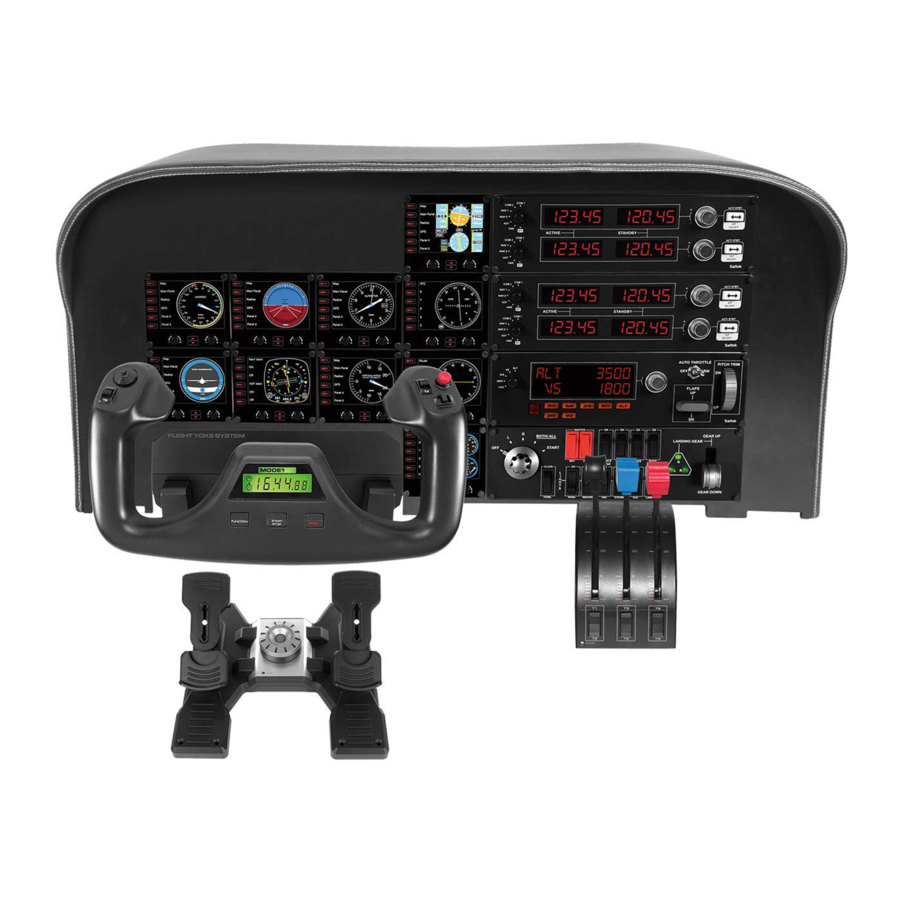
Gefeliciteerd met de aankoop van het Logitech G Flight Yoke System. De Flight Yoke heeft realistische bedieningselementen die geconfigureerd kunnen worden voor alle belangrijke vluchtsimulatiesoftware om uw vliegervaringen realistischer te maken.
KENMERKEN:
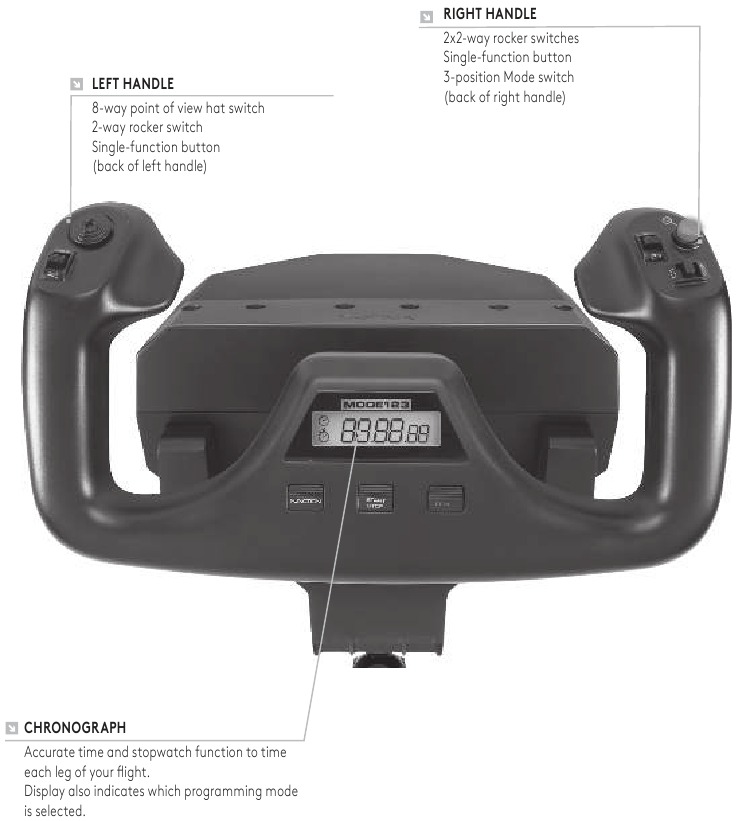
- 8-voudige hat switch voor gezichtspunt
- 6 x 2-weg tuimelschakelaars
- 2 x Enkelvoudige functie knoppen
- Modusschakelaar met 3 standen
- Downloadbare software om bedieningselementen te programmeren en aan te passen en om persoonlijke profielen op te slaan.
AAN DE SLAG
UW SYSTEEM
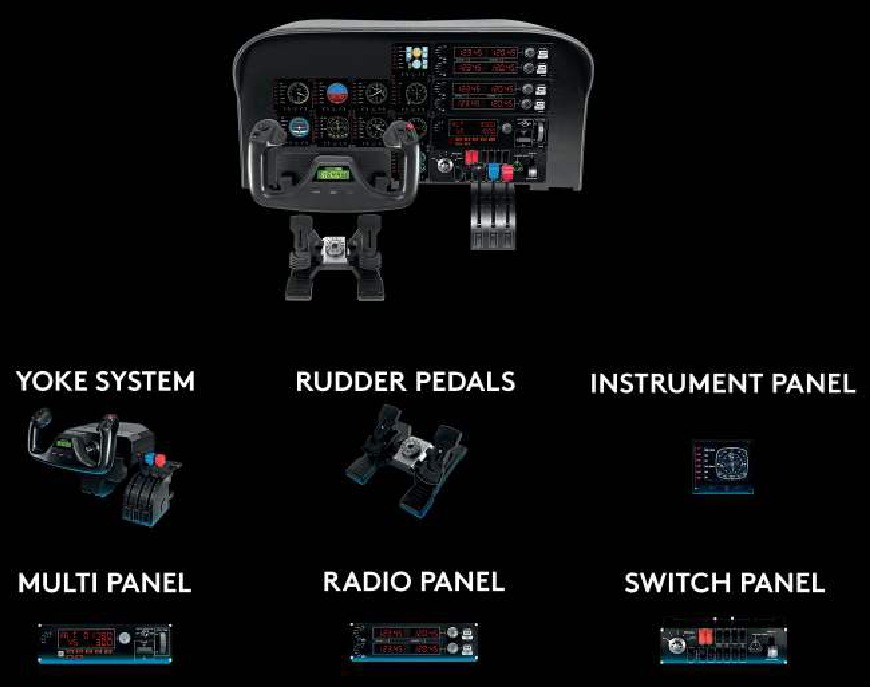
Bouw uw hele cockpit met ons modulaire, uitwisselbare systeem.
FLIGHT YOKE
KWADRANT
HET APPARAAT INSTALLEREN
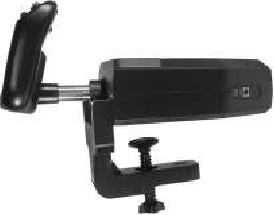
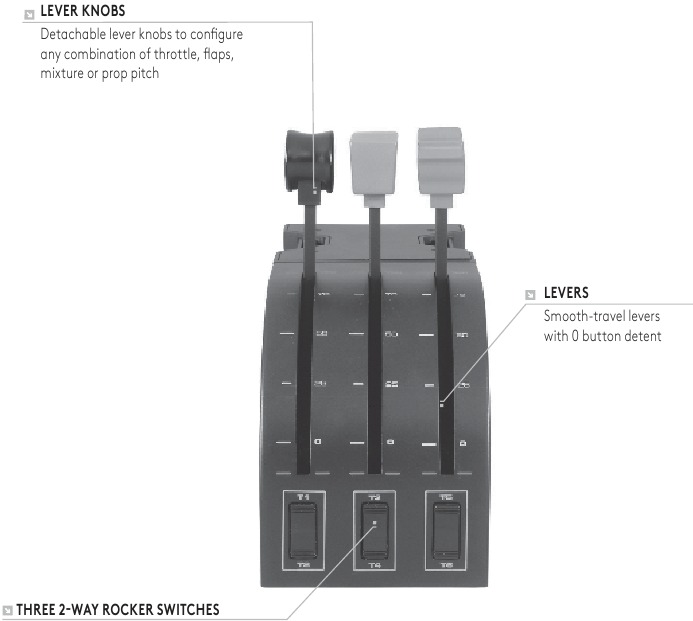
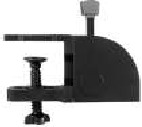
Bevestig de Flight Yoke eerst aan uw tafel of bureau door de pennen van de montageklem in de gaten op de basis van de yoke te steken en vervolgens het schroefmechanisme aan te draaien totdat de yoke stevig vastzit (wees voorzichtig om de schroef niet te strak aan te draaien, omdat u de klem kunt beschadigen). Schroef vervolgens de montageplaat op het gaskwadrant met behulp van de vier meegeleverde schroeven. U kunt de plaat aan een van de twee kanten van het kwadrant schroeven, afhankelijk van hoe u het kwadrant wilt monteren - voor en onder uw tafel of erop. Houd er rekening mee dat, welke manier u ook kiest om het kwadrant te monteren, u ervoor zorgt dat de tuimelschakelaars zich aan de onderkant bevinden wanneer u naar het apparaat kijkt.
Draai nu het schroefmechanisme van de gasklepeenheid aan totdat deze stevig aan uw tafel is bevestigd. U kunt het gaskwadrant ook links of rechts van de Flight Yoke plaatsen.
Sluit nu het gaskwadrant aan op de Flight Yoke met de meegeleverde PS/2-connector.
Gebruik de geïntegreerde USB-hub aan de zijkant van de Flight Yoke om eenvoudig andere onderdelen van de Logitech G Flight-productreeks aan te sluiten, zoals extra Flight gaskwadranten, Flight-roerpedalen of andere randapparatuur.
INSTALLATIE VOOR WINDOWS
WINDOWS 10, WINDOWS 8.1 EN WINDOWS 7
DRIVERINSTALLATIE
- Ga naar logitech.com/support/yoke om de nieuwste drivers en software voor uw besturingssysteem te downloaden.
- Met het apparaat losgekoppeld, volgt u de instructies op het scherm om de installatie te voltooien.
- Sluit op het scherm Driver Setup, alleen wanneer hierom wordt gevraagd, de USB-kabel aan op een van de USB-poorten van uw computer en klik vervolgens op Volgende.
- Klik op het scherm Driver Setup op Volgende om uw controller te testen.
- Volg de aanwijzingen op het scherm om de bedieningselementen te testen en de werking van het apparaat te verifiëren. Klik na de test op OK.
BELANGRIJKE INFORMATIE
Driverupdates
Van tijd tot tijd kunnen er updates zijn voor de driver en de programmeersoftware voor dit product. U kunt controleren op de nieuwste software-updates door de Logitech-website te bezoeken (support.logitech.com).
Uw controller inschakelen in de game
De meeste games ondersteunen gamecontrollers, maar gebruiken standaard de muis en het toetsenbord totdat u naar het optiemenu in de game gaat. De eerste keer dat u een game start na de installatie van uw controller, gaat u naar het optiemenu in het hoofdmenu van de game en zorgt u ervoor dat uw controller correct is ingesteld. Als u moeite hebt om erachter te komen hoe u dit moet doen, of als u niet zeker weet of de game zelf gamecontrollers ondersteunt, raadpleeg dan de gebruikershandleiding van die game voor meer hulp.
UW APPARAAT PROGRAMMEREN
De knoppen, bedieningselementen en assen van het Pro Yoke System komen overeen met veelgebruikte functies in Microsoft FS9 en FSX volgens de onderstaande tabellen.
Zoals met alle software, moet u de instellingen van de gamesoftware wijzigen als u de functie van een knop of bedieningselement wilt wijzigen.
UW APPARAAT CONFIGUREREN VOOR MICROSOFT FLIGHT SIMULATOR 9 EN FSX
De knoppen, bedieningselementen en assen van het Flight Yoke System komen overeen met veelgebruikte functies in Microsoft FS9 en FSX. Zoals met alle software, moet u de instellingen van de gamesoftware wijzigen als u de functie van een knop of bedieningselement wilt wijzigen.
Zodra u dit hebt gedaan, zoekt u eenvoudigweg de opdracht die u aan uw controller wilt toewijzen in de lijst met opdrachten, klikt u erop en klikt u vervolgens op de knop Toewijzing wijzigen. Er verschijnt een venster waarin u wordt gevraagd het onderdeel van uw controller te verplaatsen dat u aan die opdracht wilt toewijzen - druk op/verplaats de knop/as die u aan die opdracht wilt toewijzen en klik vervolgens op OK.
Tip: Het kan voorkomen dat wanneer u de hendels op het kwadrant aan een opdracht toewijst, deze niet lijken te werken wanneer u ze in de game test. Als dit gebeurt, moet u in het scherm Gevoeligheden (Flight Simulator 2004) of het tabblad Kalibratie van het scherm Bedieningselementen (Flight Simulator X) van de game kijken, de asopdracht in de lijst daar selecteren en ervoor zorgen dat de Gevoeligheid niet te laag is ingesteld (stel de horizontale schuifregelaar voor gevoeligheid in op ongeveer 70%).
UW APPARAAT PROGRAMMEREN MET LOGITECH-SOFTWARE
Introductie van Logitech-programmeersoftware
Er kan software worden gedownload om uw Flight-controller te configureren voor verbeterde functionaliteit. Het biedt een krachtige set functies waarmee u uw apparaat kunt programmeren met de ultieme configuratie voor totale interactie. Voor een volledige handleiding over het programmeren van uw Logitech G Flight-controller gaat u naar support.logitech.com of bekijkt u het tabblad Help in uw app-menu.
Softwarefuncties:
- Snelle en eenvoudige installatie in elke game
- Personaliseer de controllerinstellingen voor uw favoriete games
- Configureer uw controller met een 3D-model op het scherm en een interface
- Meerdere installatieopties voor elke controller - ideaal als een controller door meerdere mensen wordt gebruikt en u meer dan één profiel per apparaat nodig hebt
- Programmeer speciale bewegingen met geavanceerde timingfuncties
- Download de nieuwste drivers en software van http://www.logitech.com/support/yoke
BEDIENINGSELEMENTEN EN CORRESPONDERENDE FUNCTIES IN MICROSOFT FLIGHT SIMULATOR
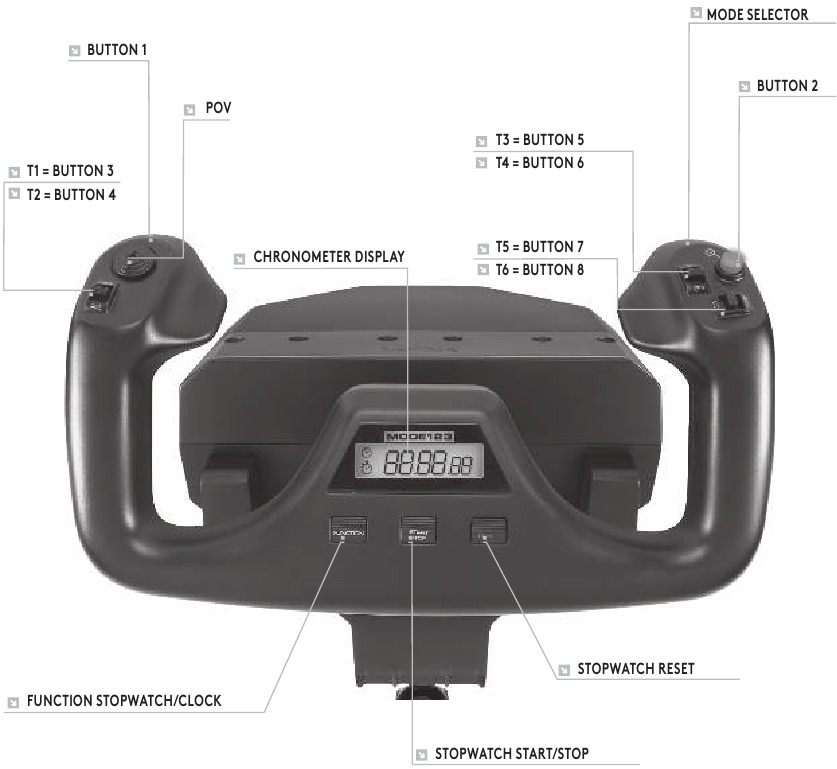
FUNCTIEOVERZICHT VAN DE FLIGHT YOKE
| FLIGHT YOKE-BEDIENINGSELEMENTEN EN CORRESPONDERENDE FUNCTIES IN MICROSOFT FLIGHT SIMULATOR | ||
| Functie | Standaardfunctie in FS9 en FSX | |
| Yoke-as | X-as X-as | Rolroeren |
| Y-as Y-as | Hoogteroer | |
| Hoofdknoppen | Knop 1 | Remmen (toepassen/loslaten) |
| T1 (knop 3) | Hoogteroertrim omlaag | |
| T2 (knop 4) | Hoogteroertrim omhoog | |
| T3 (knop 5) | Landingskleppen geleidelijk intrekken | |
| T4 (knop 6) | Landingskleppen geleidelijk uitschuiven | |
| T5 (knop 7) | Kniebord weergeven/verbergen | |
| T6 (knop 8) | Landingsgestel omhoog/omlaag | |
| Knop 2 | Weergaven (cyclisch) | |
| POV | Panoramisch bekijken | |
| Andere bedieningselementen | Modusschakelaar | Schakel Modus wanneer programmeersoftware actief is |
| Klokknoppen | Functie | Klok / stopwatch verwisselen |
| Start/Stop | Start/stop stopwatch | |
| Reset | Stopwatch resetten | |
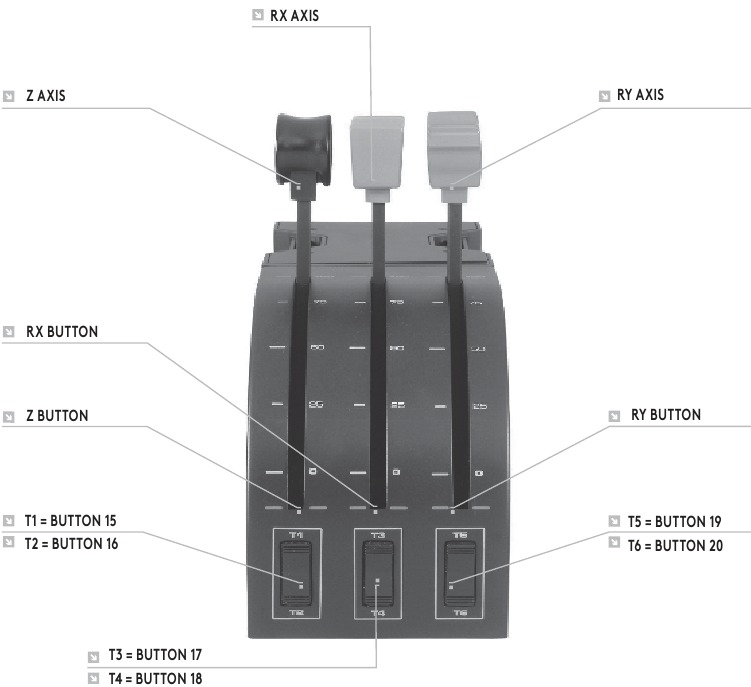
FUNCTIEOVERZICHT VAN HET KWADRANT
| KWADRANT-BEDIENINGSELEMENTEN EN CORRESPONDERENDE FUNCTIES IN MICROSOFT FLIGHT SIMULATOR | ||
| Functie | Standaardfunctie in FS9 en FSX | |
| Kwadratenas | Z-as Z-as | Gasklep |
| Rx-as | Landingskleppen | |
| Ry-as | Spoiler | |
| As-knoppen | Z-knop | Toewijsbaar in game |
| Rx-knop | Toewijsbaar in game | |
| Ry-knop | Toewijsbaar in game | |
| Tuimelschakelaars | T1 (knop 15) | Toewijsbaar in game |
| T2 (knop 16) | Toewijsbaar in game | |
| T3 (knop 17) | Toewijsbaar in game | |
| T4 (knop 18) | Toewijsbaar in game | |
| T5 (knop 19) | Toewijsbaar in game | |
| T6 (knop 20) | Toewijsbaar in game | |
APPARAATBEDIENINGSELEMENTEN TOEWIJZEN AAN FLIGHT SIMULATOR-FUNCTIES
Als u de bedieningselementen wilt wijzigen of de extra knoppen wilt instellen die niet automatisch door Flight Simulator zijn toegewezen, moet u het scherm Toewijzingen (Flight Simulator 2004) of Bedieningselementen (Flight Simulator X) in de game gebruiken. U kunt dit openen via het menu Instellingen in de game.
Wanneer u het scherm Toewijzingen/Bedieningselementen in Flight Simulator opent, moet u ervoor zorgen dat de Logitech G Flight Yoke is geselecteerd in de optie Joysticktype. Als u een van de assen op uw controller (de yoke zelf of de hendels op het gaskwadrant) opnieuw wilt toewijzen, moet u Joystick-assen (Flight Simulator 2004) of Bedieningsassen (Flight Simulator X) bovenaan het venster selecteren. Als u een van de knoppen op uw controller opnieuw wilt toewijzen, moet u eerst het tabblad Knoppen/Toetsen bovenaan het venster selecteren.
TECHNISCHE ONDERSTEUNING
Online ondersteuning: support.logitech.com
Referenties
![www.logitech.com]() Logitech Support + Download
Logitech Support + Download![logitech.com]() Logitech Support + Download
Logitech Support + Download![support.logitech.com]() Logitech Support + Download
Logitech Support + Download![logitechg.com]() Logitech G - Geavanceerde gaminguitrusting voor de ultieme gamingset-up
Logitech G - Geavanceerde gaminguitrusting voor de ultieme gamingset-up


Download handleiding
Hier kunt u de volledige pdf-versie van de handleiding downloaden. Deze kan aanvullende veiligheidsinstructies, garantie-informatie, FCC-regels, enz. bevatten.
Download Logitech G FLIGHT YOKE SYSTEM Handleiding
