Toshiba CANVIO ADVANCE Handleiding
- 1 Controleer de onderdelen
- 2 Systeemvereisten
- 3 De schijf installeren
- 4 De schijf op uw computer aansluiten
- 5 De schijf ontkoppelen en loskoppelen
- 6 De behuizing van de schijf reinigen
- 7 Verder advies
- 8 Veelgestelde vragen
- 9 Probleemoplossing
- 10 TOSHIBA-ondersteuning
- 11 Referenties
- 12 Download handleiding
- 13 In andere talen
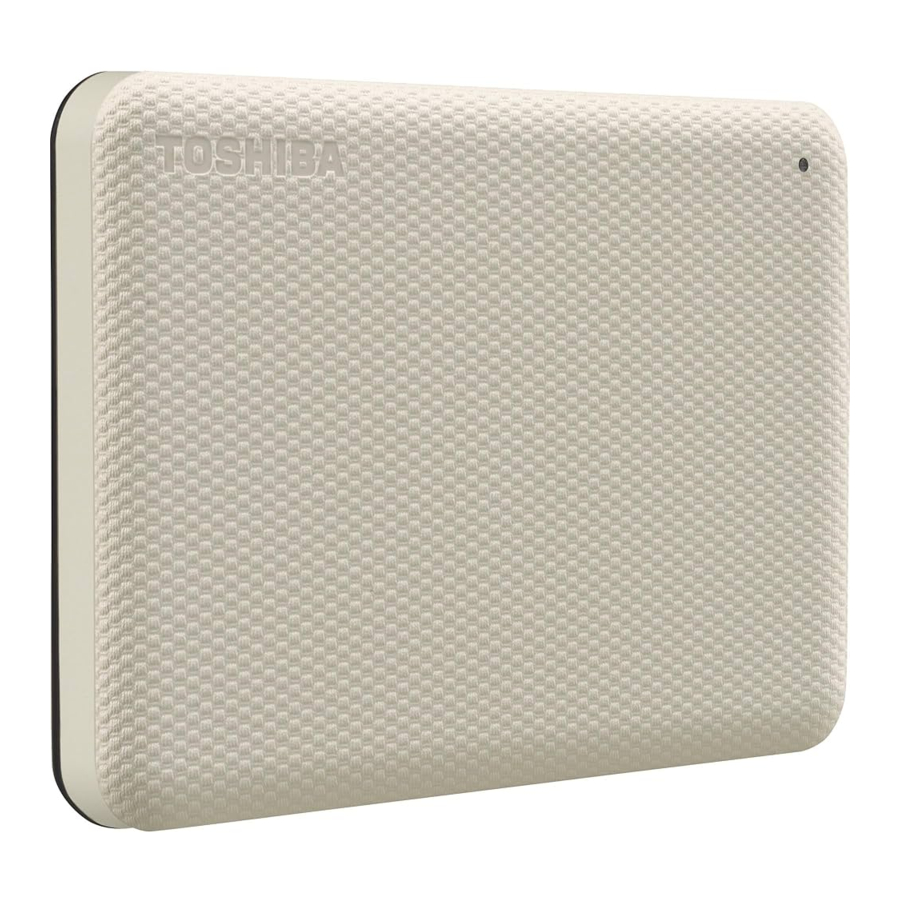
Controleer de onderdelen

Systeemvereisten
- Geformatteerd NTFS voor Windows 11/Windows 10/Windows 8.1
- Opnieuw formatteren vereist voor macOS v12.0/v11.5/v10.15
- Eén vrije poort van USB 3.0 of USB 2.0
LET OP
USB 3.0 is achterwaarts compatibel met USB 2.0.
De schijf installeren
Enige informatie over werking via de busvoeding en de meegeleverde USB-kabel:
- Uw schijf wordt gevoed via de bus. Daarom is het niet nodig om een externe voeding aan te sluiten, aangezien alle benodigde stroom wordt geleverd door de aangesloten USB-poort(en).
- Passieve USB-hubs of USB-connectoren zoals toetsenborden, muizen of soortgelijke producten kunnen niet worden gebruikt of aangesloten op de schijf.
- Zorg ervoor dat de connectoren correct worden geplaatst.
- Gebruik nooit druk om de kabels aan te sluiten. Controleer de polariteit voordat u aansluit!
De schijf op uw computer aansluiten

- Steek de USB 3.2 Gen 1 micro-B-connector in de bijbehorende poort van de schijf zelf.
LET OP
Vereist USB Type-A-poort. - Terwijl uw computer is ingeschakeld en volledig is opgestart, steekt u de USB Type-A-connector in een USB Type-A-poort van uw computer.
Windows PC
Onmiddellijk,
- zal het indicatielampje voor stroom/data oplichten
- zal de schijf opstarten
- zou de schijf moeten worden aangekoppeld en zou er een nieuw schijfpictogram moeten verschijnen in "Deze computer"
Mac
Onmiddellijk,
- zal het indicatielampje voor stroom/data oplichten
- zal de schijf opstarten en klaar zijn voor gebruik
De schijf ontkoppelen en loskoppelen
Het wordt sterk aanbevolen om de schijf niet los te koppelen door zomaar de kabelverbinding los te trekken, omdat het mogelijk is dat er op dat moment gegevens naar de schijf worden geschreven. Dergelijke gegevens gaan verloren en de schijf kan fysiek beschadigd raken!
Volg de onderstaande stappen voor een veilige ontkoppeling van de schijf.
Windows PC
- Klik op het "Hardware veilig verwijderen en medium uitwerpen –-pictogram".
Er verschijnt een pop-upbericht met een lijst van de externe apparaten die op uw computer zijn aangesloten. - Selecteer de TOSHIBA-schijf om uit te werpen.
Na een paar seconden krijgt u de melding dat het nu veilig is om het apparaat te verwijderen. - Klik op "OK" (OK) en u kunt de schijf nu loskoppelen.
Mac
- Ctrl-klik op het pictogram van de harde schijf en kies "Uitwerpen".
OF
- Sleep het pictogram van de harde schijf naar de prullenmand.
- U kunt de schijf nu loskoppelen.
De behuizing van de schijf reinigen
Voordat u de schijf reinigt, moet u ervoor zorgen dat deze fysiek is losgekoppeld van de computer. We raden aan om standaardproducten te gebruiken voor het reinigen en om ervoor te zorgen dat eventuele resterende vloeistof op het oppervlak wordt weggeveegd.
Verder advies
Voor verdere handelingen bij normaal gebruik, zoals het hernoemen van de schijf, het maken van een back-up van gegevens of het beheren van bestanden, raden we u aan de gebruikershandleiding van uw besturingssysteem te lezen.
Ook voor onderhoudstaken zoals defragmenteren en optimaliseren raden we u aan de gebruikershandleiding van het besturingssysteem te raadplegen.
We raden ook ten zeerste aan om anti-virussoftware te installeren om uw gegevens te beschermen tegen opzettelijke schade veroorzaakt door virussen of trojan-programma's.
Veelgestelde vragen
V: Heb ik USB-stuurprogramma's nodig voor Windows?
A: Nee, deze zijn al beschikbaar met uw besturingssysteem.
V: Kan ik mijn systeem opstarten vanaf de schijf?
A: Nee, omdat Windows het opstarten vanaf externe harde schijven niet ondersteunt.
V: Waarom heeft de schijf geen ventilator nodig?
A: De schijven zijn ontworpen om een optimale warmteafvoer te hebben en daarom is er geen ventilator nodig. Dit resulteert in een bijna geruisloze werking.
V: Waarom is de capaciteit van mijn schijf (zoals weergegeven in Windows) lager dan de werkelijke vermelde capaciteit van de schijf?
A: Dit verschil kan worden verklaard door de verschillende methoden voor het berekenen van de capaciteit.
Fabrikanten van harde schijven berekenen op basis van het decimale systeem, terwijl het besturingssysteem berekent in het binaire systeem.
Voorbeeld decimaal:
1TB = 1000GB
1GB = 1000MB = 1.000.000KB = 1.000.000.000 bytes
Voorbeeld binair:
1GB = 1024MB = 1.048.576KB = 1.073.741.824 bytes
Als gevolg hiervan lijkt een harde schijf van 1 TB (decimaal) in Windows slechts 931 GB (binair) te hebben.
V: Kan ik mijn schijf gebruiken om een besturingssysteem van de ene computer naar de andere te kopiëren?
A: Nee, u moet de instructies van de leverancier van het besturingssysteem volgen voor de installatie. Een eenvoudige kopie werkt niet.
Probleemoplossing
Mijn computer herkent de schijf helemaal niet.
- Zorg ervoor dat al uw verbindingen veilig zijn.
- Als uw schijf is aangesloten via een USB-hub, zorg er dan voor dat deze zijn eigen voeding heeft.
- Als u een uitbreidingskaart gebruikt, zorg er dan voor dat deze goed werkt en update de software/firmware.
Is het gevaarlijk als de schijf warm aanvoelt tijdens gebruik?
A: Dit is normaal en daarom niet gevaarlijk.
De schijf geeft me een "Apparaat kan niet worden gestart".
A: Twee mogelijke redenen. Het is ofwel een stroomprobleem en u moet de verbindingen controleren, of de schijf heeft een storing en vereist service.
Ik kan mijn schijf niet zien in "Deze computer", maar deze verschijnt wel in Apparaatbeheer.
A: Volg deze instructies:
- Klik met de rechtermuisknop op "Deze computer".
- Selecteer "Beheren" in het pop-upmenu.
- Selecteer "Schijfbeheer". U zou een lijst met beschikbare opslagapparaten moeten zien.
- Controleer of uw schijf wordt vermeld.
- Klik met de rechtermuisknop op het rechtervak en selecteer "Partitie verwijderen" in het pop-upmenu.
- Klik met de rechtermuisknop op het vak en selecteer "Nieuwe partitie maken" in het pop-upmenu.
- Selecteer vervolgens "Primaire partitie" in het venster van de partitiewizard. Klik op Volgende.
- Er wordt een stationsletter weergegeven, die u kunt wijzigen. Klik op Volgende.
- Bevestig om de schijf te formatteren.
LET OP
Wanneer u de schijf formatteert, worden alle gegevens op uw schijf verwijderd.
Als ik de schijf probeer te formatteren, krijg ik het bericht "Formatteren kon niet worden voltooid".
A: Dit kan worden veroorzaakt door het formatteren van de schijf met het FAT-bestandssysteem. Probeer het "NTFS"-bestandssysteem. Dit zou het probleem moeten oplossen.
TOSHIBA-ondersteuning
Hulp nodig?
Neem contact op met de ondersteuningspagina voor harde schijven en opslagproducten van TOSHIBA: www.toshiba-storage.com/support
Controleer voor garantieclaims: www.toshiba-storage.com/warranty-claims
Verdere informatie
toshiba-storage.com
Referenties

Download handleiding
Hier kunt u de volledige pdf-versie van de handleiding downloaden. Deze kan aanvullende veiligheidsinstructies, garantie-informatie, FCC-regels, enz. bevatten.
Download Toshiba CANVIO ADVANCE Handleiding

