Cubot NOTE 21 Handleiding
- 1 HET APPARAAT AAN- EN UITZETTEN
- 2 DIMMEN/VERGRENDELEN & HET APPARAAT ACTIVEREN
- 3 STARTscherm
- 4 APPS
- 5 STATUSBALK
- 6 MELDINGENPANEEL
- 7 BELLEN & OPROEP BEANTWOORDEN
- 8 VOLUME REGELEN TIJDENS HET BELLEN
- 9 EEN SMS VERSTUREN
- 10 E-MAILACCOUNTS TOEVOEGEN
- 11 INSTELLINGEN
- 12 EEN BELTOON INSTELLEN
- 13 MULTIMEDIA
- 14 GEBRUIKEN ALS MODEM VIA USB
- 15 VERBINDEN MET WI-FI-NETWERKEN
- 16 UW APPARAAT VERZORGEN
- 17 VOORZORGSMAATREGELEN VOOR DE GEBRUIKER
- 18 Download handleiding
- 19 In andere talen
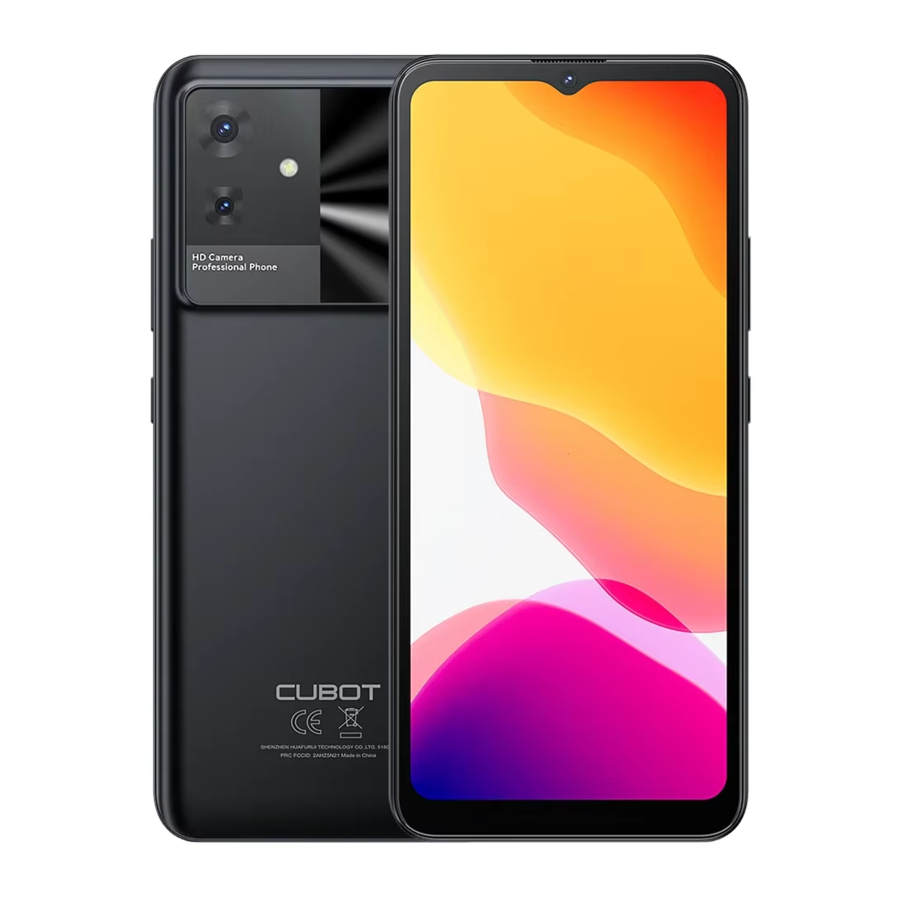
Uw telefoon biedt vele functies die praktisch zijn voor dagelijks gebruik, zoals een handsfree, luidspreker, camera, MP3-speler en ultraheldere video
HET APPARAAT AAN- EN UITZETTEN

Houd de aan/uit-knop ingedrukt om de telefoon aan te zetten.
DIMMEN/VERGRENDELEN & HET APPARAAT ACTIVEREN

Wanneer de stroom is ingeschakeld en u het scherm wilt dimmen, drukt u op de aan/uit-knop.
Wanneer het scherm is gedimd en u de telefoon wilt activeren, drukt u op de aan/uit-knop en schuift u uw vinger van het midden naar rechts.
STARTscherm

APPS

Raak een app aan om deze te starten
STATUSBALK
De statusbalk toont de status en meldingen van uw telefoon. (Meldingen worden hieronder beschreven)

Statuspictogrammen
De volgende statuspictogrammen kunnen op uw scherm verschijnen:
| Pictogram | Verklaring | Pictogram | Verklaring |
 | Signaalsterkte SIM-netwerk |  | Headset is aangesloten |
 | Geeft de batterijcapaciteit aan |  | Bluetooth is geactiveerd |
 | Ongelezen berichten |  | Wi-Fi is verbonden |
 | Gemiste oproepen |  | Vliegtuigmodus is geactiveerd |
MELDINGENPANEEL
Het meldingenpaneel is uw centrum voor nieuwe gebeurtenissen: zoals nieuwe e-mail, voicemail, updates en meer.

Sleep omlaag om meldingen weer te geven.
Raak een melding aan om te reageren
BELLEN & OPROEP BEANTWOORDEN

- Tik in het startscherm op
![]()
- Tik op
![]() om het toetsenblok weer te geven
om het toetsenblok weer te geven - Kies een nummer en tik vervolgens om de oproep te starten.

 om het toetsenblok weer te geven
Een oproep beantwoorden
Sleep  naar rechts
Een oproep weigeren
Sleep  naar links
VOLUME REGELEN TIJDENS HET BELLEN

De volumetoets bevindt zich aan de linkerkant van de telefoon. Tijdens een gesprek kunt u op de volumetoets drukken om het geluidsvolume aan te passen.
EEN SMS VERSTUREN
- Tik in het startscherm op
- Tik op
![]()
- Tik op het veld "Aan" en voer vervolgens een ontvanger in.
- Tik op het veld Typ bericht en voer vervolgens een bericht in
- Tik op
![]() om het bericht te verzenden
om het bericht te verzenden

 om het bericht te verzenden
E-MAILACCOUNTS TOEVOEGEN
De eerste keer dat u E-mail opent, wordt u gevraagd een e-mailaccount in te stellen. Daarna kunt u E-mail configureren om e-mail van extra accounts te verzenden en te ontvangen.
Een e-mailaccount toevoegen:
- Tik op het e-mailpictogram. Tik in uw accountinterface op Volgende. Voer in de optie e-mailadres uw e-mailadres in. Voer in de optie wachtwoord → uw e-mailwachtwoord in. Tik op Volgende.
- Nadat u het e-mailadres en wachtwoord hebt ingevuld, tikt u op volgende om e-mail in te stellen
- Tik op volgende om uw e-mail in te voeren.
![]()

INSTELLINGEN
De instellingen voor verschillende functies van de telefoon
Leer de instellingen op uw telefoon kennen, zodat u ze kunt personaliseren aan uw eigen eisen. Ga naar Instellingen om te configureren hoe uw telefoon eruitziet, klinkt, communiceert, privacy en werking op verschillende manieren:
| Wi-Fi | U kunt draadloze en netwerkinstellingen gebruiken om uw simkaart te beheren, verbindingen met netwerken en apparaten te configureren en te beheren met behulp van wifi. U kunt Bluetooth, dataverbruik, vliegtuigmodus, VPN, tethering & draagbare hotspot en mobiele netwerken in deze interface instellen. |
| Bluetooth | Druk op de schakelaar om Bluetooth in te schakelen. Eenmaal ingeschakeld, scant de Bluetooth automatisch naar open apparatuur in de buurt. |
| Simkaarten | Druk op de schakelaar om simkaarten in te schakelen. Wanneer u twee kaarten plaatst, klikt u om mobiele data, oproepen en sms-berichten in te stellen. |
| Meer |
|
| Display | U kunt achtergrond, automatisch draaien van het scherm, helderheid, daydream, draadloos beeldscherm, slaapstand en lettergrootte in deze interface instellen. |
| Melding | Beheer alle meldingsberichten van apps. |
| Geluid | Deze optie stelt de beltooninstellingen van de telefoon in voor het ontvangen van oproepen en meldingen. |
| Gebareninstellingen |
|
| Apps | U kunt de applicatie-instellingen gebruiken om details over de applicaties die op uw telefoon zijn geïnstalleerd te bekijken, hun gegevens te beheren en ze te forceren te stoppen, services te bekijken en te beheren die momenteel worden uitgevoerd, en om de opslag te bekijken die door applicaties wordt gebruikt, enz. |
| Opslag | Gebruik de opslaginstellingen om de gebruikte en beschikbare ruimte op uw telefoon en op uw SD-kaart te controleren en om uw SD-kaart te beheren. |
| Batterij | U kunt uw batterijstatus, batterijniveau en batterijgebruik in deze interface bekijken. |
| Geheugen | Bekijk het gemiddelde geheugengebruik. |
| Gebruikers | U kunt gebruikers toevoegen en schakelen |
| DuraSpeed | DuraSpeed helpt bij het opstarten van de voorgrond-APP door achtergrond-APP's te beperken |
| Locatie | U kunt wifi- en mobiele netwerklocatie, GPS-satellieten, enz. inschakelen via deze functie. |
| Beveiliging | U kunt de parameters met betrekking tot beveiliging instellen via deze functie. |
| Accounts | U moet eerst een account toevoegen voordat u deze functie gebruikt. |
| |
| Taal & invoer | Gebruik de taal- en toetsenbordinstellingen om de taal voor de tekst op uw telefoon te selecteren en voor het configureren van de invoermethode. |
| Back-up & reset | U kunt een back-up van uw gegevens maken en uw telefoon resetten in deze interface. |
| Datum & tijd | U kunt de datum- en tijdinstellingen gebruiken om uw voorkeuren in te stellen voor de manier waarop datums worden weergegeven. U kunt deze instellingen ook gebruiken om uw eigen tijd en tijdzone in te stellen, in plaats van de huidige tijd van het netwerk te halen, enz. |
| Toegankelijkheid | Schakel uw geïnstalleerde toegankelijkheidstoepassingen in en pas gerelateerde instellingen aan. |
| Afdrukken | U kunt bestanden afdrukken via Cloud Ready-printers. (Raadpleeg de Google Cloud Print-website voor informatie over printercompatibiliteit). |
| Opties voor ontwikkelaars | Als de telefoon geen opties voor ontwikkelaars weergeeft, drukt u zeven (7) keer op "buildnummer" in het tabblad Over de telefoon in de instellingen. |
| Gepland in- en uitschakelen | Plan in- en uitschakelen |
| Over de telefoon | Met deze functie kunt u enkele telefoon gerelateerde informatie bekijken. |
EEN BELTOON INSTELLEN
Druk op  Geluid & melding, selecteer de profielen die u wilt instellen, u kunt de beltoon en het volume van inkomende oproepen, meldingsbeltoon in deze interface aanpassen.
MULTIMEDIA
luister, kijk, leg vast en geniet ervan!
MUZIEK

| Bedieningselementen | |
| Afspelen/Pauze | Aanraken  |
| Vorige/Volgende | Aanraken  |
| Terugspoelen/Vooruitspoelen | Raak de voortgangsbalk aan |
| Volume aanpassen | Druk op de zijkanttoets |
| Nu afspelen: Aanraken om de huidige afspeellijst te openen. | Aanraken  |
| Shuffle: Aanraken om de huidige afspeellijst te shuffelen. | Aanraken  |
| Herhalen: Aanraken om de huidige afspeellijst te herhalen; raak nogmaals aan om de | Aanraken  |
FM-RADIO
- Steek de oortelefoon in en tik vervolgens op het pictogram Aan/Uit om de FM te stoppen of af te spelen.
- Tik op de vooruitknop met 0,1 MHz of scroll aan de knop om de kanaalfrequentie te wijzigen. Druk op de volumetoets om het volume aan te passen.
- Tik op de pictogrammen Automatisch zoeken, Opnemen en Favorieten om aan te passen.
CAMERA
- Start de camera door op het camerapictogram op het startscherm te drukken
- Tik in de camera-app op het scherm om op een specifiek gebied te focussen.
- Druk de cameraknop helemaal in om een foto te maken.
EEN VIDEO OPNEMEN
- Druk op het camerapictogram.
- Selecteer in de Camera-app video
![]()
- Druk op de cameraknop om te beginnen met filmen en druk nogmaals om te stoppen met filmen.

REKENMACHINE
- Start de rekenmachine door op het rekenmachinepictogram op het startscherm te drukken.
- Voer in de rekenmachine-app getallen en rekenkundige operatoren in op het basisscherm.
KALENDER
U kunt de kalender gebruiken om belangrijke evenementen bij te houden. Nadat u het functie menu van de kalender bent binnengegaan, kunt u jaar, maand en datum selecteren. Schuif het kalenderscherm op en neer om van maand te wisselen.
GELUIDRECORDER
Gebruik deze functie om audiobestanden op te nemen. Twee functiepictogrammen onder aan het recorderscherm komen overeen met het starten van de opname en het bekijken van het opgenomen bestand.
KLOK
Met de klok kunt u tijd en datum bekijken. U kunt ook een alarm toevoegen, het alarm instellen en inschakelen. Vervolgens kan het alarm op een specifiek tijdstip afgaan dat u hebt ingesteld.
FOTO'S
Zowel foto's als video's die door de camera zijn gemaakt of op een SD-kaart zijn opgeslagen, kunnen via deze functie worden gescand.
CHROME
Om u te laten internetten.
BESTANDEN
Deze telefoon ondersteunt een SD-kaart. U kunt de bestandsbeheerder gebruiken om verschillende mappen en bestanden op de SD-kaart gemakkelijk te beheren.
GEBRUIKEN ALS MODEM VIA USB
U kunt uw telefoon met een USB-kabel op een computer aansluiten om muziek, foto's en andere bestanden over te zetten tussen de SD-kaart van uw telefoon en de computer.

VERBINDEN MET WI-FI-NETWERKEN
Wi-Fi is een draadloze netwerktechnologie die internettoegang kan bieden op afstanden tot 100 meter, afhankelijk van de Wi-Fi-router en uw omgeving.

Tik op Instellingen> WI-FI. Vink Wi-Fi aan om het in te schakelen. De telefoon scant naar beschikbare Wi-Fi-netwerken en geeft de namen weer van de netwerken die hij vindt. Beveiligde netwerken worden aangegeven met een slotpictogram.
UW APPARAAT VERZORGEN
Uw apparaat is een product van superieur ontwerp en vakmanschap en moet met zorg worden behandeld. De volgende suggesties helpen u uw telefoon te beschermen.
Houd het apparaat droog. Als uw apparaat nat wordt, verwijdert u de batterij zonder het apparaat in te schakelen, veegt u het af met een droge doek en brengt u het naar het servicecentrum.
Bewaar het apparaat niet bij hoge of koude temperaturen. Hoge temperaturen kunnen de levensduur van elektronische apparaten verkorten en batterijen beschadigen.
Gebruik of bewaar het apparaat niet in stoffige, vuile omgevingen. De bewegende onderdelen en elektronische componenten kunnen beschadigd raken.
Probeer het apparaat niet te openen anders dan zoals beschreven in deze handleiding. Het zelf repareren van de telefoon en het niet gebruiken van onze geautoriseerde servicepunten/centra is in strijd met de garantievoorwaarden. Laat het apparaat niet vallen, stoot er niet tegenaan en schud het niet. Ruwe behandeling kan interne printplaten en fijne mechaniek breken.
Gebruik geen agressieve chemicaliën, reinigingsmiddelen of sterke schoonmaakmiddelen om het apparaat schoon te maken. Gebruik alleen een zachte, schone, droge doek om het oppervlak van het apparaat schoon te maken.
Bewaar uw apparaat niet in de buurt van magnetische velden en laat uw apparaat niet gedurende langere tijd in contact komen met magnetische velden.
VOORZORGSMAATREGELEN VOOR DE GEBRUIKER
Voordat u uw NOTE 21-handset gebruikt, is het belangrijk dat u de volgende aanbevelingen leest:
- Minimaliseer de blootstelling van uw telefoon aan water en andere vloeistoffen. Houd uw telefoon droog en vermijd vochtige ruimtes.
- Gebruik alleen goedgekeurde accessoires
- Probeer uw telefoon niet te openen.
- Als de telefoon of een accessoire niet goed werkt, breng deze dan naar een gekwalificeerd servicecentrum.
- Het langdurig gebruik van hoofdtelefoons of oortelefoons (op een hoog volume) kan ernstige schade aan uw gehoor veroorzaken.
- Gebruik de telefoon niet tijdens het opladen.
- Bij extreme hitte of kou: vermijd temperaturen onder -10°C / 14°F of boven 40°C / 104°F.
Veilig rijden
Gebruik de telefoon niet tijdens het rijden. Wanneer u de telefoon moet gebruiken, gebruik dan de persoonlijke handsfreekit.
Plaats de telefoon niet op een passagiersstoel of een andere plaats vanwaar deze naar beneden kan vallen in geval van een aanrijding of noodstop.
Tijdens de vlucht
De vlucht wordt beïnvloed door interferentie veroorzaakt door de telefoon. Het is illegaal om een telefoon te gebruiken in het vliegtuig. Schakel uw telefoon uit of schakel over naar de vliegtuigmodus tijdens een vlucht.
In ziekenhuizen
De radiogolven van uw telefoon kunnen de werking van medische apparaten verstoren. Raadpleeg een arts of de fabrikant van het medische apparaat om te bepalen of deze voldoende zijn afgeschermd tegen externe radiofrequentie. Schakel uw apparaat uit wanneer de voorschriften u dit opdragen. Draag het draadloze apparaat niet in de borstzak.
Schakel de telefoon uit als er een vermoeden bestaat dat er storing optreedt.
Onveilige gebieden
Schakel uw telefoon uit wanneer u zich in de buurt van een benzinestation bevindt of in de buurt van een plaats waar brandstof en chemische preparaten of andere gevaarlijke goederen worden opgeslagen.
Download handleiding
Hier kunt u de volledige pdf-versie van de handleiding downloaden. Deze kan aanvullende veiligheidsinstructies, garantie-informatie, FCC-regels, enz. bevatten.
Download Cubot NOTE 21 Handleiding