EasyThreed X1-handleiding
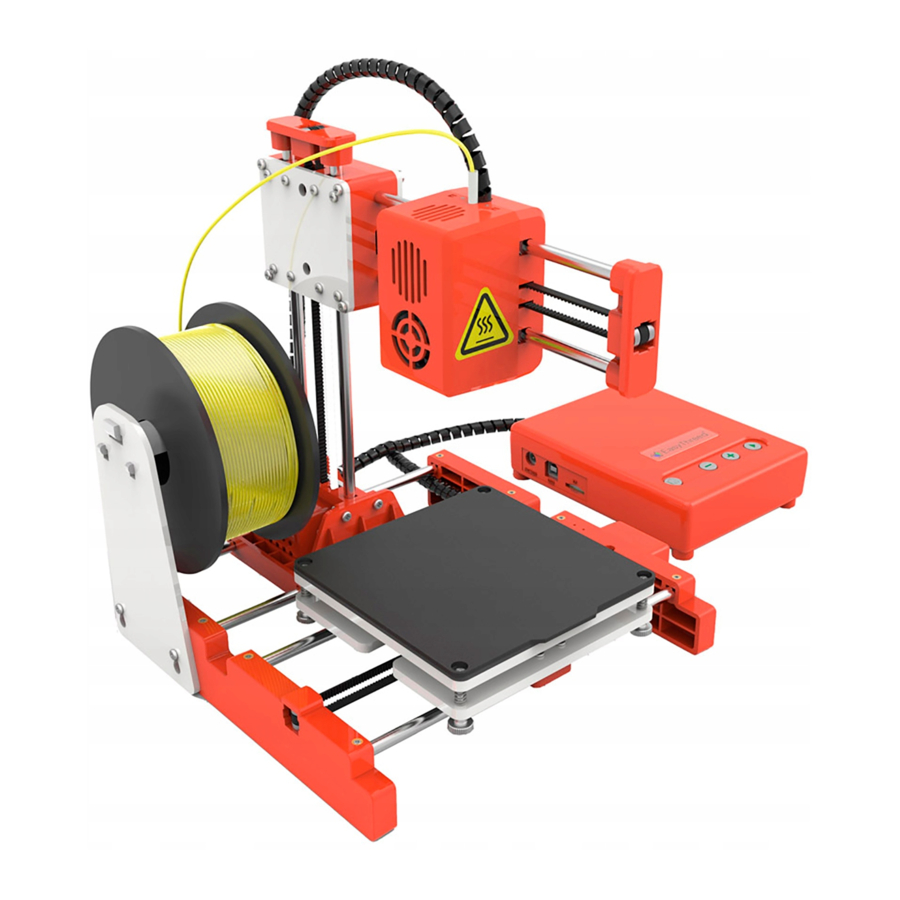
Printerspecificaties
Hoofdonderdeel

Basisparameter
Bedrijfsomgeving
Werktemperatuur: 5℃~35℃
Relatieve vochtigheid: 30%~90%
Elektrische parameter
Stroomingang: 100~240V AC, 50/60Hz;
Stroomuitgang: 12V/DC, 2.5A
Maximaal vermogen: 30W
Basisparameter afdrukken
| Diameter spuitmond | 0.4mm |
| Afdrukmateriaal | PLA |
| Extrudeertemperatuur | 180-230℃ |
| Aanbevolen temperatuur | PLA: 180℃ |
| Afdruksnelheid | 10~40MM/S |
| Laagdikte | 0.05~0.3mm |
| Bouwgrootte | 100X100X100mm |
| Machinegrootte | 245X205X210mm |
| Compatibele systemen | Windows, Mac |
| Verbinding | TF-kaart, USB |
| Bestandsinvoer | STL |
| Slicerondersteuning | Easyware, CURA, S3D |
| Bestandsuitvoer | Gcode |
| N.W | 1.3Kg |
Uitpakken en installeren
- Haal de X1-printer uit de verpakking. Binnenin bevindt zich een 3D-printer en een accessoiresdoos met handleiding, 10M filament, stroomadapter, TF-kaart, kaartlezer, schroevendraaier. Filamenthouder, schroef.
![]()
- Installeer de XZ-as op de printerbasis.

- Nadat u de XZ-as hebt geplaatst, bevestigt u deze met 2 schroeven.

- Sluit de Z-asmotorlijn aan op de uitvoerlijn van de printercontrollerbox.

- Installeer de filamenthouder zoals hieronder.
![]()
Deze filamenthouder kan alleen filament met een gewicht van 250 g ophangen.


Sluit de stroom aan en begin de 3D-printreis.
Inschakelen
Steek onze X1-voedingskabel in de stroompoort aan de zijkant van de printercontrollerbox, de elektriciteit is succesvol aangesloten wanneer het lampje in de knop  brandt. (Voorzorgsmaatregel: de USB-poort wordt door onze technische persoon gereserveerd voor firmware-updates, gebruik deze alstublieft niet; als het afdrukken is voltooid of lange tijd niet hoeft te worden gebruikt, haal dan de stroomkabel eruit om uit te schakelen)
Slicersoftwaretoepassing
(STL-formaat 3D-bestand moet worden gesliced naar gcode-formaat dat de printer kan herkennen).
- Deze 3D-printer werkt met zijn eigen ontwikkelde slicersoftware genaamd Easyware, deze bevindt zich in de TF-kaart die in de accessoiresdoos zit, kopieer deze naar uw computer en er is geen installatie nodig, u kunt Easyware ook downloaden van de officiële website en u kunt de Slicer-bedieningsvideo bekijken op het Youtube-kanaal. Easyware slicer kan STL-formaat 3D-bestanden herkennen. (als u een beter afdrukresultaat wilt, kunt u leren de CURA-slicer te gebruiken, we leveren een leerhandleiding)
- STL-formaat 3D-bestand moet worden gesliced naar .gcode-formaat en opgeslagen op een TF-kaart, en plaats de TF-kaart in de printer, dan kan het 3D-bestand worden afgedrukt. (3D-printer kan alleen gcode-formaat bestanden herkennen)
Warme opmerking: er staat een gcode-bestand in de TF-kaart wanneer deze uit de fabriek komt
Afdrukken
Platformnivellering
De eerste keer dat u deze printer gebruikt, moet u het platform nivelleren
Pas de afstand tussen de spuitmond en het platform aan in de punten 1, 2, 3, 4,, de afstand moet precies de dikte van een vel papier zijn. (Voer deze nivellering uit met de hulp van volwassenen.)
- Klik op de knop
![]() , de Z-as gaat naar de startpositie. Nadat de Z-as in de startpositie is gekomen, schakel de stroom uit, nadat u de stroom hebt uitgeschakeld, kunt u de X-as en Y-as met de hand bewegen
, de Z-as gaat naar de startpositie. Nadat de Z-as in de startpositie is gekomen, schakel de stroom uit, nadat u de stroom hebt uitgeschakeld, kunt u de X-as en Y-as met de hand bewegen - Verplaats de spuitmond naar punt 1, en leg een vel papier tussen de spuitmond en het platform, als de afstand te groot is, draai dan de handgedraaide moer tegen de klok in om het printplatform naar de standaardafstand te laten stijgen. Als de afstand tussen de spuitmond en het platform te klein is, draai dan de handgedraaide moer met de klok mee om het printplatform naar de standaardafstand te laten zakken (controleer of de afstand correct is of niet, dat wil zeggen, bij het tekenen van een A4-vel moet de spuitmond aan het A4-vel worden bevestigd zonder het te bekrassen).
- Doe hetzelfde om de andere drie punten 1, 2, 3, aan te passen.
- Wanneer de afstand tussen de spuitmond en het platform op alle vier punten 1, 2, 3, 4 correct is, is de nivellering voltooid en geslaagd.
 , de Z-as gaat naar de startpositie. Nadat de Z-as in de startpositie is gekomen, schakel de stroom uit, nadat u de stroom hebt uitgeschakeld, kunt u de X-as en Y-as met de hand bewegen
Schakel de stroom weer in na het nivelleren van het platform

Filament laden, toevoeren
- Plaats het filament in de printkoptube totdat het niet verder kan en druk het filament voorzichtig in om te voorkomen dat het terugloopt.
![]()
- Klik op de knop
![]() , het knopje gaat branden en knippert, de spuitmond wordt verwarmd. Wees geduldig en wacht ongeveer 2 minuten, de machine begint toe te voeren, wanneer er regelmatig zijde uit de spuitmond komt, is de toevoer geslaagd. Dan kunt u op de knop
, het knopje gaat branden en knippert, de spuitmond wordt verwarmd. Wees geduldig en wacht ongeveer 2 minuten, de machine begint toe te voeren, wanneer er regelmatig zijde uit de spuitmond komt, is de toevoer geslaagd. Dan kunt u op de knop ![]() drukken om de toevoer te beëindigen.
drukken om de toevoer te beëindigen.

 , het knopje gaat branden en knippert, de spuitmond wordt verwarmd. Wees geduldig en wacht ongeveer 2 minuten, de machine begint toe te voeren, wanneer er regelmatig zijde uit de spuitmond komt, is de toevoer geslaagd. Dan kunt u op de knop
 Opmerking: Zorg ervoor dat de afstand tussen de spuitmond en het printbed minimaal 3 cm is. Als er niet genoeg ruimte is, houdt u de knop 3 seconden ingedrukt en laat u deze los, de Z-as gaat 1 cm omhoog (wanneer de printer is ingeschakeld, houdt u 3 seconden ingedrukt en laat u deze los, de spuitmond gaat elke keer 1 cm omhoog)
Afdrukken
Plaats de TF-kaart in de printer. Klik op de knop , en het knopje zal knipperen. Wees geduldig en wacht ongeveer 2 minuten, het afdrukken begint (de printer kiest automatisch het meest recente gcode-bestand om af te drukken).
Pauzeren/herstellen
Tijdens het afdrukken, klik op , het knopje stopt met knipperen, dan wordt het afdrukken gepauzeerd.
Als u wilt doorgaan met afdrukken, klikt u op om te herstellen, het knopje knippert weer, de printer gaat terug naar afdrukken.
Stoppen met afdrukken
Als u tijdens het afdrukken wilt stoppen met afdrukken, houdt u de knop 3 seconden ingedrukt en laat u deze los, de machine stopt met afdrukken, dan wordt het afdrukken geannuleerd.
Filament verwijderen, intrekken
Als gebruikers het filament willen vervangen of de machine lange tijd niet willen laten werken, moeten ze het filament verwijderen, klik op de knop  , het lampje aan de binnenkant zal knipperen. Wees geduldig en wacht ongeveer 2 minuten, de motor in de kop zal werken en het filament eruit trekken, haal daarna het filament uit de printkop. Klik nogmaals op om de intrekking te beëindigen.
Verwijder na het afdrukken het platform, en het is gemakkelijk om het object eraf te halen.

Hoogwaardig filament dat bij voorkeur wordt gebruikt.
Er zijn verschillende soorten filament op de markt verkrijgbaar, en de kwaliteit is ook heel verschillend. Slecht filament kan breuk of verstopping van de spuitmond veroorzaken. Kies Easythreed filament van hoge kwaliteit.
 Veiligheidswaarschuwing
Verbranding, houd uw vingers uit de buurt van de SPUITMOND en ZWARTE ISOLATOR wanneer de printer werkt, aangezien de temperatuur in dit gebied meer dan 200 graden Celsius bereikt. Zorg er altijd voor dat u uw handen uit de buurt houdt van bewegende delen wanneer Mercury werkt.
Onderhoud
- Gebruik geen methoden die niet in deze handleiding worden genoemd om deze machine te demonteren of te wijzigen, om schade aan deze printer te voorkomen of andere ernstige ongevallen te veroorzaken.
- Als de stroom is uitgeschakeld, reinigt u de machine regelmatig met een stuk doek om stof en resten weg te vegen, als de doek nat is, gebruik dan geen ontvlambare vloeistof om in contact te komen met het interne circuit om brand of elektrische schok te voorkomen.
- Wanneer het afdrukken is voltooid, reinigt u de resten in de spuitmond en extrudeert u, om verstopping van de spuitmond voor het volgende afdrukken te voorkomen, dit is ook basis onderhoud.
- De aanbevolen temperatuur voor de werkomgeving is 5℃-35℃, laat het machinehuis niet luchten met een ventilator wanneer de printer werkt.
- De aanbevolen vochtigheid voor de werkomgeving is 30%-90%.
FAQ
V1: Waarom hecht het afdrukmodel niet aan het printbed?
- De spuitmond is te ver van het bed verwijderd, de juiste afstand tussen de spuitmond en het bed is de dikte van een stuk A4-papier.
V2: Waarom komt het filament niet uit de spuitmond?
- Controleer de filamenttoevoer. Als het een externe tandwieltoevoer is, observeer dan of het tandwiel draait of niet. Als het een ingebouwde stappenmotortoevoer is, observeer dan of de motor werkt met een klein geluid. Controleer anders of de filamenttoevoer goed is aangesloten op de hoofdkaart.
- Controleer de temperatuur.
De temperatuur van de afdrukspuitmond van PLA-materiaal varieert van 200-230℃. - Controleer of de spuitmond geblokkeerd is.
Verwarm de spuitmond tot 230℃ voor PLA, duw het filament voorzichtig, als er nog steeds geen filament uitkomt, moet u de spuitmond demonteren, reinigen of vervangen. - Controleer of de spuitmond te dicht bij het platform is, zo ja, dan kan het filament er niet uitkomen, pas dus de afstand tussen de spuitmond en het platform aan met een stuk A4-papier.
V3: Het probleem van een verkeerd geplaatst afdrukmodel
- Het model is niet goed gesliced, u moet opnieuw slicen of de modelpositie wijzigen om een nieuw Gcode-bestand te genereren.
- Het probleem met het modelbestand, als het model nog steeds verkeerd is geplaatst na het opnieuw slicen, is het het probleem met het originele bestand.
- De spuitmond wordt gedwongen het afdrukpad te stoppen:
Zorg er eerst voor dat u de spuitmond niet hebt aangeraakt toen de machine aan het afdrukken was.
Ten tweede, als er filamentresten op de bovenste laag zitten, wordt het restengebied geleidelijk groter, wanneer het zich ophoopt tot een bepaalde hoeveelheid en stijf genoeg wordt, wordt de spuitmond gedwongen om abnormaal te bewegen. - De stroomvoorziening is niet stabiel
Controleer of er grote elektrische apparatuur werkt terwijl de machine aan het afdrukken is, er treedt dislocatie op wanneer sommige apparatuur wordt uitgeschakeld, zoals een airconditioner, zo ja, dan moet u een spanningsstabilisator aansluiten op de printervoeding. Observeer anders of de spuitmond op een bepaalde positie geblokkeerd is, zo ja, dan is de stroomvoorziening op de X-, Y-, Z-assen niet gelijkmatig, dan moet u de X-, Y-, Z-elektrische stroom op de hoofdkaart aanpassen. - Als de bovenstaande oplossing het verkeerde probleem niet kan oplossen, treedt de dislocatie meestal op dezelfde hoogte op voor verschillende modellen, dan moet u de moederbord vervangen.
V4: Waarom is de afdruknauwkeurigheid heel anders dan het echte model?
- Er is veel filament opgehoopt op het modeloppervlak
- De temperatuur van de spuitmond is te hoog, het filament smelt te snel en veroorzaakt overloop.
- De filamentstroom is te groot, er is een filamentstroominstelling in de slicersoftware, wijzig de standaardwaarde 100% in 80%.
- Het probleem met de instelling van de filamentdiameter, het staat in de slicersoftware, de standaardinstellingen zijn verschillend, er zijn zowel 1.75mm als 3mm filament op de markt, voor 1.75mm moet de diameter 1.75 zijn, maar voor 3mm moet de diameter 2.85 of 2.95 zijn.
- Slecht oppervlak na het verwijderen van de ondersteuning voor FDM-technologie.
- De ondersteuningsdichtheid moet zo laag mogelijk zijn, 10% is correct, het is gemakkelijk te verwijderen.
- Trim het model met een slijptool, wrijf voorzichtig met een handdoek en dip een beetje aceton, zorg ervoor dat u van tevoren handschoenen draagt en veeg niet te lang om te voorkomen dat het uiterlijk wordt beïnvloed of de afmetingen veranderen.
- De ongeschikte afstand tussen het platform en de spuitmond.
- De eerste laag wordt niet gevormd, of de modellen zijn zonder randen of hoeken als de afstand te groot is.
- De spuitmond krast op het platform en er komt geen filament uit de spuitmond als de afstand te klein is, de juiste afstand is de dikte van een A4-papier.
- Het ongeschikte printfilament
Met de volwassenheid van 3D-printen zijn er verschillende soorten filamenten op de markt verkrijgbaar, maar de compatibiliteit voor filament en printers is bijzonder belangrijk.
www.easythreed.com
info@easythreed.com
Referenties

Download handleiding
Hier kunt u de volledige pdf-versie van de handleiding downloaden. Deze kan aanvullende veiligheidsinstructies, garantie-informatie, FCC-regels, enz. bevatten.
Download EasyThreed X1-handleiding