Linksys RE6300, RE6400 Handleiding
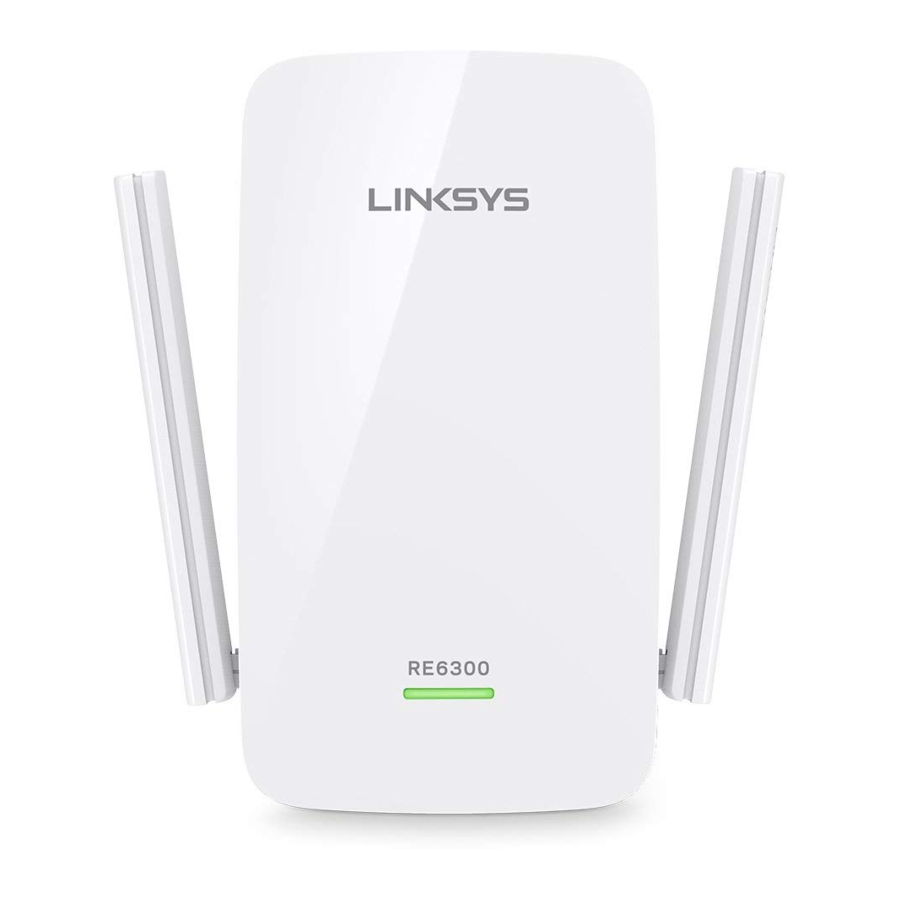
Productoverzicht
Vooraanzicht

Het lampje op de voorkant van de range extender geeft u informatie over de stroomvoorziening, de update en de signaalsterkte.
| Stroomlampje | Status/beschrijving |
| Knipperend groen |
|
| Continu groen |
|
| Continu oranje |
|
| Knipperend oranje |
|
Zijaanzicht

- Wi-Fi Protected Setup-knop en -led — Gebruik Wi-Fi Protected Setup om automatisch en veilig compatibele draadloze apparaten aan uw netwerk toe te voegen. Raadpleeg Wi-Fi Protected Setup gebruiken.
- Resetknop — Houd ingedrukt totdat het stroomlampje aan de voorkant van de range extender knippert om de fabrieksinstellingen te herstellen. U kunt de standaardwaarden ook herstellen via het scherm Administration > Factory Defaults in de instellingeninterface van de extender (zie "De apparaatinstellingen gebruiken").
Onderaanzicht

Ethernet (blauw) — Sluit bekabelde apparaten aan op uw draadloze netwerk met Ethernet-kabels (netwerkkabels). Het groene lampje gaat branden wanneer een Ethernet-apparaat is aangesloten en actief is op deze poort. Het lampje knippert wanneer de extender gegevens verzendt of ontvangt via de Ethernet-poort.
Het apparaat installeren
Voordat u met de installatie begint, moet u ervoor zorgen dat uw router een werkende internetverbinding heeft.
Wi-Fi Protected Setup
Heeft uw router een WPS-knop?
Wi-Fi Protected Setup (WPS) is een eenvoudige manier om wifi-apparaten te verbinden met Push Button Connect. Routers die WPS ondersteunen, hebben een knop die eruit kan zien als een van deze symbolen

Als uw router een WPS-knop heeft, gaat u verder met Wi-Fi Protected Setup hieronder.
Zo niet, of als u het niet zeker weet, gaat u verder met de browsergebaseerde installatie.
Opmerking—De WPS-knop werkt niet als u WPS op uw router hebt uitgeschakeld.
- Steek de range extender in een stopcontact in de buurt van uw router. U kunt de range extender later in stap 5 naar een ideale locatie verplaatsen. Nadat de stekker is ingestoken, knippert de indicator-led aan de voorkant van uw range extender maximaal een minuut groen.
- Wacht tot de indicator-led aan de voorkant van uw range extender oranje knippert voordat u naar stap 3 gaat. Dit kan maximaal een minuut duren.

- Breid uw 2,4 GHz-netwerk uit.
- Druk op de WPS-knop op uw router. Voer binnen de volgende twee minuten stap 3b uit.
- Druk op de WPS-knop aan de zijkant van uw range extender. De WPS-knop licht op en de indicator-led aan de voorkant van uw range extender knippert groen.


Kijk naar de indicator-led aan de voorkant van uw range extender om te controleren of de verbinding tot stand is gebracht.
Als deze continu groen wordt  , is de verbinding tot stand gebracht. Ga naar stap 4.
Als deze oranje knippert  , is de verbinding mislukt. U kunt het opnieuw proberen door stap 3 te herhalen of de browsergebaseerde installatie te proberen.
- Breid uw 5 GHz-netwerk uit.
U kunt deze stap overslaan als uw router geen 5 GHz-netwerk heeft of als u dat netwerk niet wilt uitbreiden.- Druk nogmaals op de WPS-knop aan de zijkant van uw router. Voer binnen de volgende twee minuten stap 4b uit.
- Druk nogmaals op de WPS-knop op uw range extender.
De WPS-knop licht op en de indicator-led aan de voorkant van uw range extender begint groen te knipperen.
Kijk naar de indicator-led aan de voorkant van uw range extender om te controleren of de verbinding tot stand is gebracht.
Als deze continu groen wordt![]() , is de verbinding tot stand gebracht.
, is de verbinding tot stand gebracht.
Als deze oranje begint te knipperen![]() voordat deze continu groen wordt, is de verbinding mislukt.
voordat deze continu groen wordt, is de verbinding mislukt.
U kunt het opnieuw proberen door stap 4 te herhalen.
- Verplaats uw range extender naar een ideale plek.
Koppel uw range extender los en steek hem weer in het stopcontact halverwege uw router en het gebied zonder wifi. Zorg er met uw mobiele apparaat of laptop voor dat u op die locatie minstens twee streepjes (ongeveer 50%) van het wifi-signaal van uw router hebt. Als u geen twee streepjes hebt, plaatst u de range extender dichter bij de router.

- Controleer de indicator-led op de verbindingskwaliteit.
Het kan tot een minuut duren voordat de range extender is opgestart nadat u deze hebt verplaatst. Tijdens deze periode ziet u de groen knipperende led weer.- Continu groen
![]() Klaar voor gebruik.
Klaar voor gebruik. - Continu oranje
![]() Zwakke verbinding met de router. Zoek een stopcontact dichter bij uw router.
Zwakke verbinding met de router. Zoek een stopcontact dichter bij uw router. - Knipperend oranje
![]() Geen verbinding met de router. Zoek een stopcontact dichter bij uw router.
Geen verbinding met de router. Zoek een stopcontact dichter bij uw router.
- Continu groen
- Verbind uw wifi-apparaten met het uitgebreide netwerk dat u zojuist hebt gemaakt.
Selecteer het uitgebreide netwerk in de wifi-manager van uw apparaat. Uitgebreide netwerken worden geïdentificeerd door "_Ext" toegevoegd aan het einde van de naam(en) van uw hoofdnetwerk(en).
![]()

 Zwakke verbinding met de router. Zoek een stopcontact dichter bij uw router.
Uw range extender is nu ingesteld. Geniet van uw uitgebreide wifi-dekking.
Browsergebaseerde installatie
- Steek de range extender in het stopcontact
Steek de range extender in het stopcontact halverwege uw router en het gebied zonder wifi. Zorg er met uw mobiele apparaat of laptop voor dat u op die locatie minstens twee streepjes (ongeveer 50%) van het wifi-signaal van uw router hebt. Als u geen twee streepjes hebt, plaatst u de range extender dichter bij de router. U kunt de range extender later naar een ideale locatie verplaatsen met behulp van de installatiesoftware.

- Wacht tot de indicator-led aan de voorkant van uw range extender oranje knippert.
Dit kan tot een minuut duren

- Verbind met het range extender-installatienetwerk.
Maak op een computer, telefoon of tablet verbinding met het wifi-netwerk: Linksys Extender Setup - XXX. (XXX zijn de laatste drie cijfers van het MAC-adres van uw range extender.)

- Start de installatie.
Voer http://extender.linksys.com (of probeer http://192.168.1.1) in een browser om de installatie te voltooien. Volg de instructies op het scherm om uw netwerk te selecteren om uit te breiden, de naam en het wachtwoord van uw uitgebreide netwerk aan te passen en de beste plek te vinden met behulp van Spot Finder Technology.


Hoe de instellingeninterface te openen
Om range extender-instellingen te wijzigen of te bekijken, moet u eerst verbinding maken met een uitgebreid netwerk, bijvoorbeeld MyWiFi_Ext. Ga in een browser naar http://extender.linksys.com en voer het beheerderswachtwoord in.
Opmerking—Het standaard beheerderswachtwoord van uw range extender is "admin". Het wordt ten zeerste aanbevolen dit te wijzigen na de WPS-installatie.
Als u de standaardnaam van de range extender niet hebt gewijzigd, kunt u de instellingeninterface ook openen wanneer u verbonden bent met uw hoofdrouter.
Voer in een browser http://RE6300-XXX of http://RE64300-XXX (Windows) of http://RE6300- XXX.local of http://RE6400-XXX.local (Mac OS X of iOS) in.
Opmerking—XXX zijn de laatste 3 cijfers van het MAC-adres van uw range extender. U vindt het MAC-adres op de achterkant van uw RE6300 of RE6400. (Mogelijk moet u de range extender loskoppelen om het MAC-adreslabel te zien. Sluit hem weer aan en zorg ervoor dat het LED-lampje groen brandt voordat u de URL opent.)
Als u de naam van uw range extender hebt gewijzigd, kunt u de instellingeninterface openen door de nieuwe naam in een browser in te voeren. Bijvoorbeeld: als u uw extender MyExtender hebt genoemd, voert u http://MyExtender (Windows) of http://MyExtender.local (Mac OS X of iOS) in.
U kunt ook het IP-adres van uw range extender in een browser invoeren. Zoek het IP-adres in de beheerinterface van uw router.
De apparaatinstellingen gebruiken

Klik op Help aan de rechterkant van het scherm voor meer informatie over de opties van het scherm.
Wijzigingen in de instellingen zijn pas van kracht als u op Save (Opslaan) onderaan het scherm klikt. U kunt ook op Cancel (Annuleren) klikken om alle wijzigingen te wissen.
Wi-Fi Protected Setup gebruiken
Wi-Fi Protected Setup maakt het gemakkelijk om uw extender met uw netwerk te verbinden en andere apparaten via de extender met uw netwerk te verbinden.
Het apparaat verbinden met een bestaand toegangspunt of een draadloze router
Apparaten via de range extender met uw netwerk verbinden
Herhaal de instructies voor elk clientapparaat dat Wi-Fi Protected Setup ondersteunt.
- Verbinding maken met de Wi-Fi Protected Setup-knop
![]()
- Druk op de Wi-Fi Protected Setup-knop op het clientapparaat.
- Klik op de Wi-Fi Protected Setup-knop op het Wi-Fi Protected Setup-scherm van de extender, OF houd de Wi-Fi Protected Setup-knop aan de zijkant van de extender één seconde ingedrukt. Wanneer de verbinding voltooid is, brandt de indicator-LED aan de voorkant van de range extender 10 seconden continu groen. Als de indicator-LED 10 seconden oranje knippert, is de verbinding mislukt. Ga terug naar de vorige stap en probeer het opnieuw.
- Als u het Wi-Fi Protected Setup-scherm van de extender gebruikt, moet u binnen twee minuten op 0K klikken, anders moet u opnieuw beginnen.
- Verbinding maken met de pincode van het clientapparaat

- Voer de pincode van het clientapparaat in het veld op het Wi-Fi Protected Setup-scherm van de extender in.
- Klik op Register (Registreren) op het Wi-Fi Protected Setup-scherm van de extender. Wanneer de verbinding voltooid is, brandt de indicator-LED aan de voorkant van de range extender 10 seconden continu groen.
- Klik binnen twee minuten op OK op het Wi-Fi Protected Setup-scherm van de extender, anders moet u opnieuw beginnen.
- Verbinding maken met de pincode van de extender
- Voer op het clientapparaat de pincode in die wordt vermeld op het Wi-Fi Protected Setup-scherm van de extender. (Deze staat ook vermeld op het productlabel op de achterkant van de extender.)
- Klik binnen twee minuten op OK op het Wi-Fi Protected Setup-scherm van het clientapparaat.


Site Survey gebruiken
Site Survey geeft een momentopname van alle toegangspunten en draadloze routers binnen het bereik van de extender.

Meld u aan bij de instellingeninterface (zie "Hoe de instellingeninterface te openen"). Klik op het tabblad Wireless (Draadloos). Klik op de pagina Site Survey.
- Select—Klik op de knop naast de naam van het draadloze netwerk (SSID) in de kolom Select (Selecteren) en klik op Connect (Verbinden). Voor dual-band-netwerken moet u verbinding maken met beide banden, 2,4 GHz en 5 GHz.
- SSID—De namen van naburige draadloze netwerken.
- GHz—De radioband (in GHz) van de naburige draadloze netwerken
- Signal Strength—De sterkte van het ontvangen draadloze signaal: alleen punt = 25%, punt + één golf = 50%, punt + twee golven = 75%, punt + drie golven = 100%. Als er geen golven worden weergegeven, is uw extender te ver verwijderd van het upstream-toegangspunt of wordt het signaal geblokkeerd. Probeer de signaalsterkte tussen 50% en 100% te houden voor optimale prestaties.
- Security—De beveiligingsmodus die wordt gebruikt door de naburige draadloze netwerken Als een netwerk Wi-Fi Protected Setup ondersteunt, wordt ook het Wi-Fi Protected Setup-pictogram weergegeven.
Cross-Band
Cross-Band is het gelijktijdig gebruik van beide banden voor snelle gegevensoverdracht en ononderbroken streaming en gaming. In Auto Cross-Band (standaard) selecteert de range extender de juiste band (2,4 GHz of 5 GHz) bij het verzenden van gegevens van draadloze clients naar de wifi-router.
Probleemoplossing
Uw range extender werkt op 2,4 GHz- en 5 GHz-netwerken.
U kunt uw apparaat niet verbinden
Controleer de positie van uw router en extender.
- Voor de eerste installatie moet u de extender mogelijk dichter bij de router plaatsen. Nadat u uw extender hebt ingesteld, kunt u deze loskoppelen en naar de definitieve locatie verplaatsen.
- Om signaalbelemmeringen te verminderen, kunt u alternatieve locaties voor de router en extender proberen.
- Probeer de antennes op de range extender opnieuw te positioneren.
- Plaats de router en extender niet in de buurt van metalen voorwerpen, stenen muren en reflecterende oppervlakken zoals glas of spiegels.
- Plaats de router en extender niet in de buurt van andere elektronica die signaalinterferentie kan veroorzaken.
Als u Wi-Fi Protected Setup gebruikt om verbinding te maken, wacht u tot de Wi-Fi Protected Setup-knop-LED van continu oranje naar uit gaat voordat u opnieuw probeert verbinding te maken.
Uw wifi-dekking voldoet niet aan de verwachtingen
Positioneer de antennes op uw range extender opnieuw. De linkerantenne breidt uw netwerk uit op een horizontaal vlak, dus de ideale positie is recht naar beneden (parallel aan de range extender). De rechterantenne breidt uw netwerk uit op een verticaal vlak, dus de ideale positie is recht naar buiten (loodrecht op de range extender).
U hebt geen toegang tot uw apparaat
Om toegang te krijgen tot uw range extender, moet u verbonden zijn met uw uitgebreide netwerk. Als u momenteel draadloos toegang tot internet hebt, kan het probleem zijn dat u per ongeluk verbinding hebt gemaakt met een ander draadloos netwerk.
Om het probleem op Windows-computers op te lossen*:
- Klik op uw Windows-bureaublad op het draadloze pictogram in het systeemvak. Er verschijnt een lijst met beschikbare netwerken.
- Klik op de naam van uw uitgebreide netwerk. Klik op Connect (Verbinden). In het onderstaande voorbeeld was de computer verbonden met een ander draadloos netwerk met de naam wraith 5GHz. De naam van uw uitgebreide netwerk, in dit voorbeeld Damaged_Beez2.4_Ext, wordt geselecteerd weergegeven.
![]()
- Als u wordt gevraagd om een netwerkbeveiligingssleutel in te voeren, typt u uw wachtwoord (beveiligingssleutel) in het veld voor de netwerkbeveiligingssleutel. Klik op OK.
- Uw computer maakt verbinding met het uitgebreide netwerk en u zou toegang moeten hebben tot de instellingeninterface van de range extender.

*Afhankelijk van uw versie van Windows kunnen er enkele verschillen zijn in formulering of pictogrammen in deze stappen.
Om het probleem op Mac-computers op te lossen, doet u het volgende:
- Klik in de menubalk bovenaan het scherm op het wifi-pictogram. Er verschijnt een lijst met draadloze netwerken.
- In het onderstaande voorbeeld was de computer verbonden met een ander draadloos netwerk met de naam wraith_5GHz. De naam van uw uitgebreide netwerk, in dit voorbeeld Damaged_Beez2.4_Ext, wordt geselecteerd weergegeven.
![]()
- Klik op de naam van het uitgebreide netwerk van uw range extender (Damaged_Beez2.4_Ext in het voorbeeld).
- Typ uw draadloze netwerkwachtwoord (beveiligingssleutel) in het veld Password (Wachtwoord). Klik op OK

U hebt af en toe verbindingsproblemen
Sluit de range extender halverwege tussen uw router en het gebied zonder wifi aan. Zorg ervoor dat u op dat punt ten minste 50% van het wifi-signaal van uw router hebt op het apparaat dat u voor de installatie hebt gebruikt. Als u twee balken of minder hebt, verplaatst u zich dichter naar uw router.
Specificaties
| RE6300/RE6400 | |
| Beschrijving | Dual-band Wireless-AC Range Extender |
| Standaarden | IEEE 802.11ac, 802.114 802.11n, 802.11g, 802.11b, 802.3ab |
| Poorten | Gigabit Ethernet |
| Knoppen | Reset, Wi-Fi Protected Setup |
| LED's | Power, Wi-Fi Protected Setup, Ethernet (link, activity) |
| Antennes | 2 extern (niet-afneembaar) |
| Draadloze beveiliging | Wi-Fi Protected Access 2 (WPA2), Wi-Fi Protected Access (WPA), WEP |
| Milieu | |
| Afmetingen | 121 x 87 x 60 mm |
| Gewicht | 180 g |
| Vermogen | Interne AC/DC-voeding: 100-240V, ~0.5A, 50/60 Hz |
| Certificering | FCC, ICES-003, RSS-247, CE, Wi-Fi (IEEE 802.11a/b/g/n), WPA2, WMM, Wi-Fi Protected Setup |
| Bedrijfstemperatuur. | 32 tot 104°F (0 tot 40°C) |
| Opslagtemperatuur. | -4 tot 140°F (-20 tot 60°C) |
| Luchtvochtigheid tijdens bedrijf | 10 tot 80% niet-condenserend |
| Luchtvochtigheid bij opslag | 5 tot 90% niet-condenserend |
Specificaties kunnen zonder voorafgaande kennisgeving worden gewijzigd.
Ga naar linksys.com/support/RE6300 of linksys.com/support/RE6400 voor bekroonde 24/7 technische ondersteuning.
Referenties
![Draadloze Range Extender]() Wireless Range Extender
Wireless Range Extender![Linksys | Netwerk- en wifi-technologie]() Linksys | Networking & WiFi Technology
Linksys | Networking & WiFi Technology![Linksys | Netwerk- en wifi-technologie]() Linksys | Networking & WiFi Technology
Linksys | Networking & WiFi Technology

Download handleiding
Hier kunt u de volledige pdf-versie van de handleiding downloaden. Deze kan aanvullende veiligheidsinstructies, garantie-informatie, FCC-regels, enz. bevatten.
Download Linksys RE6300, RE6400 Handleiding
