Simrad NSS evo3-handleiding
- 1 Controleer de inhoud
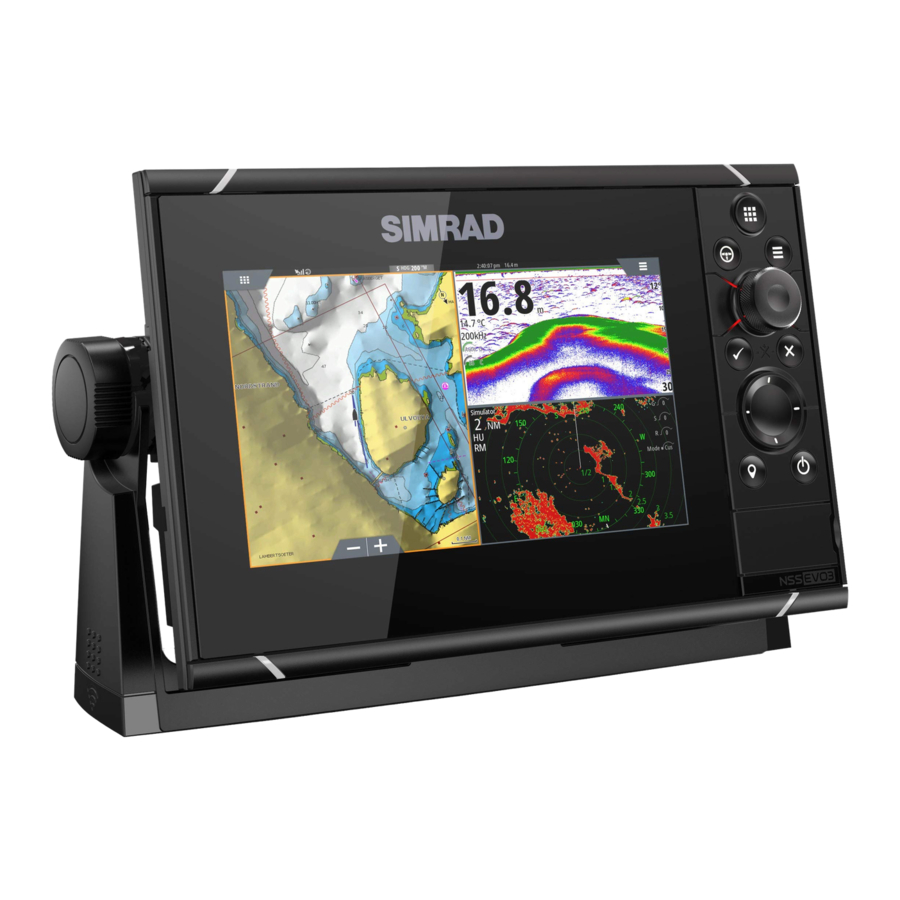
- 2 Overzicht
- 3 Installatie
-
4
Bedrading
- 4.1 Richtlijnen
- 4.2 Stroomaansluiting
- 4.3 Aansluiting stroomregeling
- 4.4 Power Control master/slave-bus
- 4.5 Extern alarm
- 4.6 Een externe monitor aansluiten
- 4.7 NMEA 2000-backbone
- 4.8 NMEA 0183-apparaataansluiting
- 4.9 CZone-verbinding met NMEA 2000
- 4.10 Transduceraansluiting
- 4.11 Ethernetconnector
- 4.12 Video in
-
5
Software-instellingen
- 5.1 Eerste keer opstarten
- 5.2 De WheelKey configureren
- 5.3 Tijd en datum
- 5.4 Stroomregeling
- 5.5 Selectie van gegevensbron
- 5.6 Apparatenlijst
- 5.7 SimNet-groepen
- 5.8 Diagnostiek
- 5.9 Demping
- 5.10 Kalibratie
- 5.11 Externe alarmsetup
- 5.12 Echoloodinstellingen
- 5.13 StructureScan
- 5.14 Radar instellen
- 5.15 Video In-configuratie
- 5.16 Autopiloot instellen
- 5.17 Brandstofinstelling
- 5.18 CZone-configuratie
- 5.19 Draadloze installatie
- 5.20 NMEA 0183-instelling
- 5.21 NMEA 2000-instelling
- 5.22 Ethernet-instelling
- 5.23 Mercury
- 5.24 Suzuki Marine
- 5.25 Software-updates en gegevensback-up
- 6 Accessoires
- 7 Ondersteunde gegevens
- 8 Technische specificaties
- 9 Maattekeningen
- 10 Download handleiding
- 11 In andere talen
Controleer de inhoud
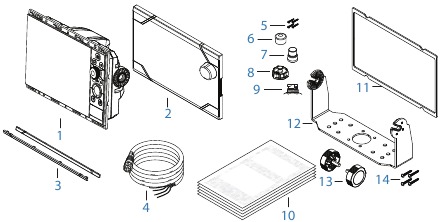
- Display-eenheid
- Zonnekap
- Omlijsting
- Stroomkabel
- Zelf tappende pozi-schroeven, 4Gx1/2" (x4 voor 7", x8 voor 9"/12" en x12 voor 16" eenheden)
- Stofkappen, verschillende maten voor NMEA 2000 (x1), Ethernet (x1 voor 7"/9", x2 voor 12"/16") en Sonar (x2) connectoren
- Stofkap voor HDMI-connector (alleen 12" en 16")
- Stofkap voor Video/NMEA 0183 connector
- Stofkap voor USB (alleen 16")
- Documentatiepakket
- Schuimrubber pakking (zelfklevend)
- U-beugel
- Beugelgrepen
- Zelf tappende pozi-schroeven voor beugel, 14G x 1"
Overzicht
De unit heeft een ingebouwde CHIRP/Broadband, StructureScan en ForwardScan echolood.
De unit kan via NMEA 2000 netwerken en via Ethernet toegang krijgen tot data en tal van optionele apparaten bedienen die echolood-, radar-, audio entertainment-, weer- en digitale schakelgegevens kunnen leveren.
De unit heeft een ingebouwde high speed GPS-ontvanger (10Hz) en ondersteunt Insight-kaarten van Navico, waaronder Insight Genesis. Het systeem ondersteunt ook kaarten van Navionics en C-MAP, evenals content die is gemaakt door een verscheidenheid aan externe mapping providers in de AT5-indeling. De unit kan op het vaartuig worden gemonteerd met de meegeleverde montagebeugel of in een paneel worden gemonteerd.
De unit kan werken op 12 V- of 24 V-systemen.
Bedieningselementen op de voorkant
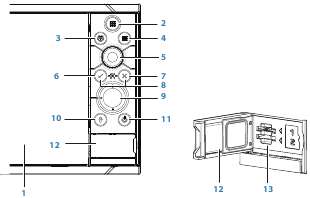
- Touch screen
- Pages/Home - druk hierop om de Home-pagina te openen voor paginaselectie en setup-opties
- WheelKey - door de gebruiker configureerbare toets, zie "Configuring the WheelKey".
Standaard zonder dat een stuurautomaat is aangesloten op het systeem:- Kort indrukken: schakelt tussen panelen op het gesplitste scherm
- Lang indrukken: maximaliseert het actieve paneel op het gesplitste scherm
Standaard met een stuurautomaat aangesloten op het systeem:
- Kort indrukken: opent de stuurautomaat controller en zet de stuurautomaat in de stand-by modus
- Lang indrukken: schakelt tussen panelen op het gesplitste scherm
- Menu key - druk hierop om het menu van het actieve paneel weer te geven
- Rotary knob - draai om het menu in te zoomen of te scrollen, druk om een optie te selecteren
- Enter key - druk hierop om een optie te selecteren of om de instellingen op te slaan
- Exit key - druk hierop om een dialoogvenster te verlaten, terug te keren naar het vorige menuniveau en de cursor van het paneel te verwijderen
- MOB - druk tegelijkertijd op de Enter en Exit toetsen om een MOB aan te maken op de positie van het vaartuig
- Arrow keys - druk hierop om de cursor te activeren of om de cursor te verplaatsen
Menubediening: druk hierop om door menu-items te navigeren en een waarde aan te passen - Mark key - druk hierop om een waypoint te plaatsen op de positie van het vaartuig of op de cursorpositie wanneer de cursor actief is
- Power key - houd ingedrukt om de unit AAN/UIT te zetten
Druk eenmaal om het dialoogvenster Systeembediening weer te geven, extra drukken om door drie standaard dimniveaus te schakelen - Card reader door
- Dual card reader slots
Aansluitingen achteraan
Alle eenheden
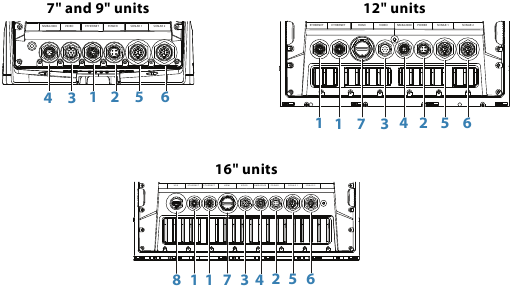
- Ethernet - verbinding met high bandwidth netwerkmodules
- Power - 12 V of 24 V DC voedingsingang
- Video - ingang voor videobronnen zoals camera's en NMEA 0183-poort
- NMEA 2000 - dynamische data
- Sonar 1 - enkel kanaal CHIRP, 50/200 kHz conventionele of HDI-transducer
- Sonar 2 - enkel kanaal CHIRP, 50/200 kHz conventionele, TotalScan, StructureScan of ForwardScan transducer
- HDMI - video-uitgang voor externe monitor
- USB - muis, toetsenbord of massaopslag
Kaartlezer
Wordt gebruikt voor het plaatsen van een microSD-geheugenkaart. De geheugenkaart kan worden gebruikt voor gedetailleerde kaartgegevens, software-updates, overdracht van gebruikersgegevens en systeemback-up.
Opmerking: Download, verplaats of kopieer geen bestanden naar een kaartkaart. Dit kan de kaartinformatie op de kaartkaart beschadigen.
De klep van de kaartlezer moet altijd goed gesloten zijn direct na het plaatsen of verwijderen van een kaart, om mogelijke waterinfiltratie te voorkomen.
Installatie
Montagelocatie
Kies de montagelocaties zorgvuldig voordat u boort of snijdt.
Raadpleeg voor de algemene breedte- en hoogtevereisten "Maatschetsen".
Monteer geen enkel onderdeel waar het kan worden gebruikt als handgreep, waar het kan worden ondergedompeld of waar het de bediening, het te water laten of het ophalen van de boot kan belemmeren.
De unit moet zo worden gemonteerd dat de bediener de bedieningselementen gemakkelijk kan gebruiken en het scherm duidelijk kan zien.
De unit heeft een scherm met hoog contrast en is zichtbaar in direct zonlicht, maar voor de beste resultaten installeert u de unit uit de buurt van direct zonlicht. De gekozen locatie moet zo min mogelijk reflectie van ramen of heldere objecten hebben.
Houd rekening met de optimale kijkhoek bij het bepalen van de installatie, zie "Kijkhoek".
De montagelocatie kan de interne GPS-ontvanger beïnvloeden. Test de unit op de beoogde locatie om een goede ontvangst te garanderen. Een externe GPS-bron kan worden toegevoegd om slechte ontvangstgebieden te overbruggen.
Controleer of het mogelijk is om kabels naar de beoogde montagelocatie te leiden.
Laat voldoende ruimte over om alle relevante kabels aan te sluiten.
Voordat u een gat in een paneel boort, moet u ervoor zorgen dat er geen verborgen elektrische draden of andere onderdelen achter het paneel zitten.
Zorg ervoor dat alle gesneden gaten zich in een veilige positie bevinden en de structuur van de boot niet verzwakken. Raadpleeg bij twijfel een gekwalificeerde botenbouwer of installateur van maritieme elektronica.
Opmerking: Bij inbouwmontage moet de behuizing droog en goed geventileerd zijn. In kleine behuizingen kan het nodig zijn om geforceerde koeling te installeren.

Onvoldoende ventilatie en daaropvolgende oververhitting van de unit kunnen leiden tot onbetrouwbare werking en een kortere levensduur. Het blootstellen van de unit aan omstandigheden die de specificaties overschrijden, kan uw garantie ongeldig maken. – zie "Technische specificaties".
Kijkhoek
De kijkhoek beïnvloedt de zichtbaarheid van de monitor. De aanbevolen kijkhoeken ten opzichte van loodrecht worden weergegeven in de onderstaande illustraties.
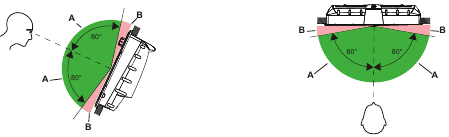
- Optimale kijkhoek
- Slechte kijkhoek of belemmerd zicht
Beugelmontage
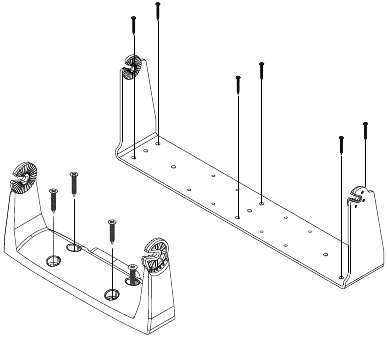
U-beugel montage
- Plaats de beugel op de gewenste montagelocatie. Zorg ervoor dat de gekozen locatie voldoende hoogte heeft om de unit in de beugel te kunnen plaatsen en dat de unit kan worden gekanteld. Er is ook voldoende ruimte aan beide zijden nodig om de knoppen vast en los te draaien.
- Markeer de schroeflocaties met behulp van de beugel als sjabloon en boor geleidegaten. Gebruik bevestigingsmiddelen die geschikt zijn voor het materiaal van het montageoppervlak. Als het materiaal te dun is voor zelftappers, verstevig het dan of monteer de beugel met machineschroeven en grote ringen. Gebruik alleen 304 of 316 roestvrijstalen bevestigingsmiddelen.
- Schroef de beugel vast.

- Monteer de unit aan de beugel met behulp van de knoppen. Draai alleen met de hand vast. De rateltanden in de beugel en de unit zorgen voor een goede grip en voorkomen dat de unit van de gewenste hoek verandert.
Inbouwmontage
Gebruik de aparte montagesjabloon om de unit in te bouwen.
Opmerking: Vergeet niet om de schuimrubber pakking (zelfklevend) aan de achterkant van de unit te bevestigen voordat u de unit inbouwt.
Montage en verwijdering van de omlijsting
Zorg er bij het monteren van omlijstingen voor dat de haakjes aan de achterkant van elke omlijsting in de tegenoverliggende sleuven op het schermframe vallen. Zodra de omlijsting gelijk ligt met het vooroppervlak van het scherm, schuift u de bovenste omlijsting naar links en de onderste omlijsting naar rechts om hem op zijn plaats te vergrendelen.
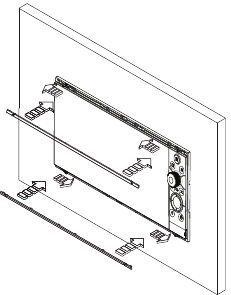
De omlijsting is ontworpen om een zeer laag profiel te hebben en de vergrendellipjes volledig te verbergen die voorkomen dat ze per ongeluk loskomen van de montageflens.
Om het vergrendellipje los te maken, wrikt u het midden van de omlijsting voorzichtig weg van de montageflens. Om de kap te verwijderen, schuift u deze tegelijkertijd opzij; naar rechts voor de bovenste omlijsting en naar links voor de onderste omlijsting.
Montagelocatie transducer
De selectie en installatie van de transducerlocatie zijn twee van de meest cruciale stappen bij de installatie van een sonar. Om goed te kunnen functioneren, moet de transducer zich te allen tijde in het water bevinden en op een locatie met een gladde waterstroom wanneer de boot in beweging is.
Onderzoek
Voordat u begint met de installatie van de transducer, controleert u het volgende:
- Vraag na of de botenbouwer een aanbevolen installatielocatie heeft
- Stel de draairichting van de propeller(s) vast
- Kijk bij een varend schip met kruissnelheid naar de waterstroom achter de boot om het gebied met de meest gelijkmatige stroom (minste bubbels) te vinden
Selecteer een transducerlocatie
Het primaire doel is om uit de buurt te blijven van propeller- en rompgenereriede turbulentie, terwijl de transducer zo dicht mogelijk bij het midden van het vaartuig wordt gemonteerd.
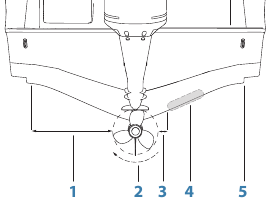
- Vermijd montage binnen 1 m (3,3') poort (links) van propeller
- Conventionele rotatie van de propeller met de klok mee
- Vermijd montage binnen 7,5 cm (3") stuurboord van propeller
- Beste montagelocatie - ongestoorde waterstroom
- Planing strake - vermijd montage hierachter
Opmerking: Draai de afstandsgeleiders (1 & 3) van de propeller om wanneer de motor een draairichting tegen de klok in heeft.
Opmerking: Schepen met strippen of ribben op de romp kunnen bij hogere snelheden grote hoeveelheden turbulentie veroorzaken. Een goede transducerlocatie op dit type boten is tussen de ribben die zich het dichtst bij de motor bevinden.
Opmerking: Als de transducer niet in een gladde waterstroom wordt geplaatst, kan er interferentie veroorzaakt door bubbels en turbulentie op het scherm verschijnen in de vorm van willekeurige lijnen of stippen. De unit kan ook het bodemsignaal verliezen wanneer de boot aan het planeren is.
Opmerking: Trimvlakken variëren in de hoeveelheid turbulentie die ze creëren als ze worden aangepast, blijf hier uit de buurt.
Transducer installatie
Raadpleeg voor informatie over de installatie van de transducer de afzonderlijke installatie-instructies die bij de transducer zijn meegeleverd.
Bedrading
Richtlijnen
Niet doen:
- scherpe bochten in de kabels maken
- kabels zo leggen dat er water in de connectoren kan stromen
- datakabels naast radar-, zender- of grote/hoogstroomkabels of hoogfrequente signaalkabels leggen.
- kabels zo leggen dat ze mechanische systemen hinderen
- kabels over scherpe randen of bramen leggen
Wel doen:
- drup- en service-lussen maken
- alle kabels met kabelbinders vastzetten
- alle bedradingsverbindingen solderen/krimpen en isoleren bij het verlengen of inkorten van de kabels. Het verlengen van kabels moet gebeuren met geschikte krimpconnectoren of soldeer en krimpkous. Houd de verbindingen zo hoog mogelijk om de kans op onderdompeling in water te minimaliseren.
- ruimte vrijlaten naast connectoren om het in- en uitpluggen van kabels te vergemakkelijken

Zorg ervoor dat u de stroom uitschakelt voordat u met de installatie begint. Als de stroom is ingeschakeld of wordt ingeschakeld tijdens de installatie, kan er brand, een elektrische schok of ander ernstig letsel optreden. Zorg ervoor dat de spanning van de voeding compatibel is met het apparaat.
De positieve voedingsdraad (rood) moet altijd worden aangesloten op (+) DC met de meegeleverde zekering of een stroomonderbreker (dichtst bij de zekeringwaarde).
Stroomaansluiting
Het apparaat is ontworpen om te worden gevoed door een 12- of 24V DC-systeem. Het is beschermd tegen omgekeerde polariteit, onderspanning en overspanning (voor een beperkte duur).
Er moet een zekering worden aangebracht op de positieve voeding; 3 A voor de 7"- en 9"-units, en 5 A voor de 12"- en 16"-units.
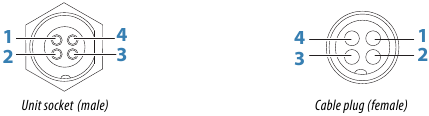
| Sleutel | Doel | Kleur |
| 1 | DC negatief | Zwart |
| 2 | Extern alarm | Blauw |
| 3 | Stroomregeling | Geel |
| 4 | +12/24 V DC | Rood |
Aansluiting stroomregeling
Opmerking: Als de regeleenheid is ingesteld op Power Slave, kan de unit niet worden uitgeschakeld met de eigen stroomtoets. Als u deze toets ingedrukt houdt, wordt de unit in de stand-bystand gezet. Raadpleeg "Power Control".
De gele Power Control-draad in de voedingskabel kan zowel een ingang zijn die de unit inschakelt wanneer er stroom wordt toegevoerd, als een uitgang die andere apparaten inschakelt wanneer de unit wordt ingeschakeld. Deze kan tijdens de installatie worden geconfigureerd om de stroomstatus van displays en compatibele apparaten te regelen. Bij de inbedrijfstelling van het systeem kan de unit worden ingesteld als Power Control Slave of Power Control Master.
Configuratie-opties voor de stroomregeling van de unit zijn:
- Unit wordt ingeschakeld wanneer op de aan/uit-knop wordt gedrukt: Gele draad niet aangesloten.
- Unit wordt ingeschakeld wanneer de stroombron wordt ingeschakeld: Gemeenschappelijke rode en gele draden.
- Unit wordt ingeschakeld met de aan/uit-knop, evenals andere compatibele apparaten zoals Broadband Radar: Gele draden met elkaar verbonden (Power Control Bus). (Stel een of meer displays in als Power Control Master.)
Stroomregeling niet aangesloten
Het apparaat wordt in- en uitgeschakeld wanneer op de aan/uit-knop aan de voorkant van de unit wordt gedrukt. Laat de gele Power Control-draad losgekoppeld en plak de uiteinden af of gebruik krimpkous om kortsluiting te voorkomen.
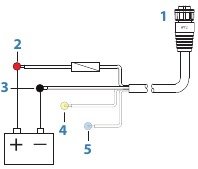
- Voedingskabelconnector naar de unit
- Positieve draad (rood)
- Massadraad (zwart)
- Stroomcontroledraad (geel)
- Alarmdraad (blauw)
Stroomregeling naar positieve voeding (automatisch aan)
Het apparaat wordt direct ingeschakeld wanneer er stroom wordt toegevoerd. Verbind de gele draad met de rode draad na de zekering.
Opmerking: De unit kan niet worden uitgeschakeld met de aan/uit-knop, maar kan wel in de stand-bystand worden gezet. (De achtergrondverlichting van het scherm wordt uitgeschakeld.)
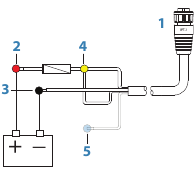
- Voedingskabelconnector naar de unit
- Positieve draad (rood)
- Massadraad (zwart)
- Stroomcontroledraad (geel)
- Alarmdraad (blauw)
Stroomregeling naar contact
Het apparaat wordt ingeschakeld zodra het contact wordt ingeschakeld om de motoren te starten. Sluit de gele draad aan op de accessoires-uitgang van de motorsleutelschakelaar.
Opmerking: Startaccu's en huisaccu's moeten een gemeenschappelijke massa-aansluiting hebben.
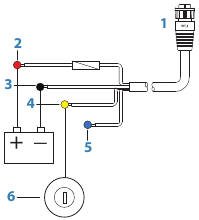
- Voedingskabelconnector naar de unit
- Positieve draad (rood)
- Massadraad (zwart)
- Stroomcontroledraad (geel)
- Alarmdraad (blauw)
- Contactschakelaar
Power Control master/slave-bus
Het inschakelen van het 'master'-apparaat schakelt aangesloten 'slave'-apparaten in.
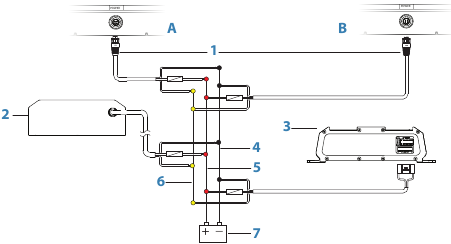
- Stroomaansluiting op de unit aan de linkerkant
- Stroomaansluiting op de unit aan de rechterkant
- Voedingskabelconnectoren naar units
- Radar interface box
- Audio entertainment device (bijv. SonicHub2)
- Massadraad (zwart)
- Positieve draad (rood)
- Stroomcontroledraad (geel)
- DC-voeding
Als de unit aan de linkerkant (A) wordt ingeschakeld met de aan/uit-knop en is ingesteld als de Power Control Master, zal deze spanning op de Power Control-bus uitvoeren om de andere unit aan de rechterkant (B), de Radar Interface en de SonicHub in te schakelen.
Als de unit aan de rechterkant (B) is ingesteld op Power Control Slave, kan deze niet worden uitgeschakeld met de eigen aan/uit-knop, maar kan wel in de stand-bystand worden gezet.
Als de unit aan de linkerkant (A) is ingesteld op Power Control Master en is uitgeschakeld, kan de unit aan de rechterkant (B) worden ingeschakeld met de eigen aan/uit-knop, maar worden er geen andere apparaten ingeschakeld.
Om alle netwerkapparaten vanaf de unit aan de linkerkant (A) of de unit aan de rechterkant (B) in te schakelen, kunnen beide apparaten worden geconfigureerd als Power Control Masters.
Opmerking: Als de stroomstatus van een unit wordt geregeld door een ander apparaat (of contactschakelaar), kan deze niet volledig worden uitgeschakeld. Het kan echter wel in een stand-bystand gaan om stroom te besparen.
Extern alarm
Het externe alarm kan een kleine piëzozoemer zijn die rechtstreeks is aangesloten, of een hoornsirene die via een relais is aangesloten.
Alarmen worden globaal in het systeem geconfigureerd. Dat wil zeggen dat ze kunnen worden geconfigureerd op elk multifunctioneel netwerkapparaat of instrument en kunnen worden gezien, gehoord en bevestigd vanaf alle apparaten. Individuele apparaten kunnen ook worden geconfigureerd om hun interne zoemer niet te laten klinken, maar nog steeds de alarminformatie weer te geven. Raadpleeg het gedeelte Alarmen in de bedieningshandleiding voor informatie over het configureren van alarmen.
Gebruik een relais voor sirenes die meer dan 1 ampère trekken.
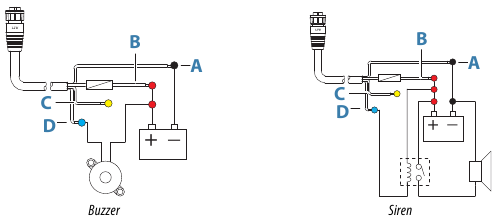
- Negatieve stroomdraad (zwart)
- Positieve stroomdraad (rood)
- Stroomcontroledraad (geel)
- Alarmdraad (blauw)
Een externe monitor aansluiten
De 12"- en 16"-units zijn voorzien van HDMI-technologie en hebben een HDMI-uitgang die kan worden aangesloten op een externe monitor om het display op een externe locatie te repliceren. De afbeelding wordt op de externe monitor weergegeven met de eigen native resolutie van de units, dus de externe monitor moet dezelfde resolutie ondersteunen of kunnen schalen.
Als een monitor met een andere resolutie is aangesloten, wordt er bij het opstarten een dialoogvenster weergegeven waarmee u de Force HDMI-uitvoer kunt forceren naar de dichtstbijzijnde resolutie die kan worden uitgevoerd. Dit levert mogelijk geen optimale afbeelding op de monitor op. De unit moet opnieuw worden opgestart om de wijziging toe te passen.
Opmerking: Er moet een HDMI-kabel met een waterdichte HDMI-connector worden gebruikt om op de unit aan te sluiten in blootgestelde installaties.
Opmerking: Hoewel de HDMI-standaard geen maximale kabellengte vermeldt, kan het signaal over lange afstanden worden aangetast. Gebruik alleen Navico of andere hoogwaardige HDMI-gecertificeerde kabels. Kabels van derden moeten voor de installatie worden getest. Op afstanden van meer dan 10 m kan het nodig zijn om een HDMI-versterker toe te voegen of HDMI-CAT6-adapters te gebruiken.
Opmerking: Sommige HDMI-tv-displays passen overscan toe, waardoor het beeld in feite wordt bijgesneden, wat mogelijk leidt tot verlies van belangrijke inhoud. Raadpleeg de handleiding van het display voor een optie om overscan uit te schakelen of de schaal aan te passen
NMEA 2000-backbone
NMEA 2000-apparaataansluiting
De NMEA 2000-datapoort maakt het ontvangen en delen van een veelvoud aan gegevens uit verschillende bronnen mogelijk.
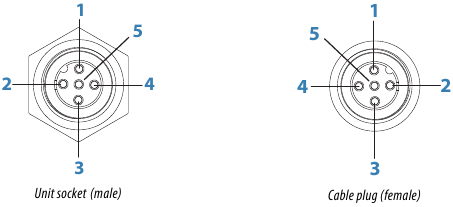
| Sleutel | Doel | Kleur |
| 1 | Afscherming | Drain |
| 2 | NET-S (+12 V DC) | Rood |
| 3 | NET-C (DC negatief) | Zwart |
| 4 | NET-H | Wit |
| 5 | NET-L | Blauw |
Essentiële netwerkinformatie
De gestandaardiseerde fysieke kabels/connectoren voor NMEA 2000 zijn Micro-C en Mini-C, rechtstreeks afgeleid van de automatisering industrieën DeviceNET - Micro-C is de meest gebruikte maat.
- Hoewel de meeste Navico-producten Micro-C-bekabeling en -connectoren gebruiken, gebruiken sommige producten nog steeds gepatenteerde SimNet-connectoren, die eenvoudig compatibel kunnen worden gemaakt met adapterkabels.
- Een netwerk bestaat uit een lineaire backbone van waaruit drop-kabels verbinding maken met NMEA 2000-compatibele apparaten.
- Een enkele drop-kabel heeft een maximale lengte van 6 m. De totale lengte van alle drop-kabels samen mag niet langer zijn dan 78 m.
- Een NMEA 2000-netwerk, met behulp van Micro-C-bekabeling, heeft een maximale kabellengte van 100 m, tussen twee willekeurige punten.
- Een NMEA 2000-netwerk moet een terminator hebben aan elk uiteinde van de backbone. Een terminator kan een van de volgende zijn:
- Een blanco terminatorplug.
- Een windtransducer (waarbij de mastkabel één uiteinde van de backbone is).
Een netwerk-backbone plannen en installeren
De backbone moet lopen tussen de locaties van alle te installeren producten - meestal in een boeg- tot hekopstelling - en niet verder dan 6 m van een aan te sluiten apparaat.
Kies uit de volgende componenten om de backbone samen te stellen:
- Micro-C-kabels: kabels van 0,6 m, 1,8 m, 4,5 m en 7,6 m.
- T-connector of 4-weg connector. Wordt gebruikt om een drop-kabel aan te sluiten op de backbone.
- Micro-C-stroomkabel. Sluit aan op de backbone op een positie die centraal staat in de netwerkbelasting met behulp van een T-connector of 4-weg connector.
Het netwerk van stroom voorzien
Het netwerk heeft een eigen 12 V DC-voeding nodig die wordt beschermd door een zekering of onderbreker van 5 ampère.
Gebruik voor schepen die zijn uitgerust met 24 V-systemen een DC-DC-omzetter om 12 V te leveren.
Sluit stroom aan op een willekeurige locatie in de backbone voor kleinere systemen.
Voer voor grotere systemen stroom in op een centraal punt in de backbone om de spanningsval van het netwerk te balanceren.
Opmerking: Als u verbinding maakt met een bestaand NMEA 2000-netwerk dat al een eigen voeding heeft, maak dan geen andere stroomaansluiting elders in het netwerk en zorg ervoor dat het bestaande netwerk niet wordt gevoed door 24 V DC.
Opmerking: Sluit de NMEA 2000-stroomkabel niet aan op dezelfde aansluitingen als de startaccu's van de motor, de stuurautomaatcomputer, de boegschroef of andere apparaten met een hoge stroomsterkte.
De volgende tekening toont een typisch klein netwerk. De backbone is opgebouwd uit direct met elkaar verbonden T-connectoren.
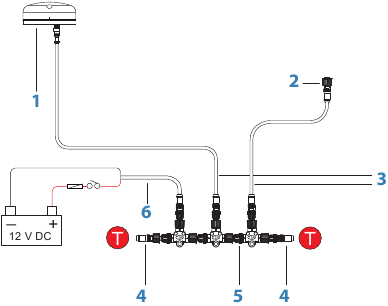
- NMEA 2000-apparaat
- Connector naar unit
- Drop-kabel, mag niet langer zijn dan 6 m
- Terminatoren
- Backbone
- Stroomkabel
NMEA 0183-apparaataansluiting
De unit heeft een seriële NMEA 0183-poort, die zowel een ingang als een uitgang biedt. De poort gebruikt de NMEA 0183-standaard (serieel gebalanceerd) en kan in de software worden geconfigureerd voor verschillende baudrates tot 38.400 baud.
Opmerking: De connector voor NMEA 0183 is gelabeld met VIDEO aan de achterkant van de unit, omdat de kabel een dubbel doel heeft en zowel composietvideo als NMEA 0183 (op afzonderlijke draden) vervoert
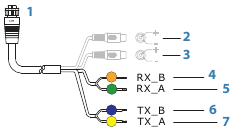
- Connector naar unit
- Camera-ingang 1 - rode kabel
- Camera-ingang 2 - groene kabel
- NMEA 0183 RX_B (oranje)
- NMEA 0183 RX_A (groen)
- NMEA 0183 TX_B (blauw)
- NMEA 0183 TX_A (geel)
Zenders en ontvangers
Sluit niet meerdere apparaten aan die gegevens uitvoeren (zenders) op een seriële ingang (RX) van de unit. Het RS422-protocol is niet bedoeld voor dit type verbinding en gegevens worden beschadigd als meer dan één apparaat tegelijkertijd verzendt. De uitgang (TX) kan echter meerdere ontvangers (listeners) aansturen. Het aantal ontvangers is eindig en is afhankelijk van de ontvangende hardware. Typisch zijn drie apparaten mogelijk.
CZone-verbinding met NMEA 2000
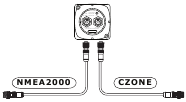
Bij het aansluiten op een CZone-netwerk wordt aanbevolen om een BEP Network-interfacebrug te gebruiken om de twee netwerk-backbones met elkaar te verbinden.
De CZone/NMEA 2000-netwerkinterfacebrug isoleert de stroom van de twee netwerken, maar zorgt ervoor dat gegevens vrijelijk kunnen worden gedeeld tussen beide zijden.
De Interface Bridge kan ook worden gebruikt voor uitbreiding van het NMEA 2000-netwerk, wanneer de maximale limiet voor het aantal knooppunten (knooppunt = elk apparaat dat op het netwerk is aangesloten) voor het netwerk is bereikt of de maximale kabellengte van 150 m wordt overschreden. Zodra een Interface Bridge is geïnstalleerd, kunnen nog eens 40 knooppunten en extra kabellengte worden toegevoegd.
Transduceraansluiting
De unit heeft interne CHIRP, Broadband, StructureScan, TotalScan en ForwardScan sonar.
Er zijn twee 9-pins transducerconnectoren aan de achterkant van de unit. Traditionele 50/200 Khz, CHIRP en HDI-transducers kunnen worden aangesloten op Sonar1 (blauwe moer) of Sonar2 (zwarte moer). TotalScan, StructureScan en ForwardScan moeten worden aangesloten op Sonar2. Raadpleeg voor de locatie van de connector de in reliëf aangebrachte etikettering op de achterkant van de unit of het gedeelte "Aansluitingen aan de achterkant".
Opmerking: De connector die aan de transducerkabel is bevestigd, is voorzien van een spiebaan en kan slechts in één richting worden gestoken. Draai na het insteken de borgring om vast te zetten.
Opmerking: Een 7-pins transducerkabel kan worden aangesloten op een 9-pins poort met behulp van een 7-pins naar 9-pins adapterkabel. Als de transducer echter een schoepenrad-snelheidssensor heeft, worden de watersnelheidsgegevens niet op de unit weergegeven.
Opmerking: Raadpleeg voor informatie over de installatie van de transducer de afzonderlijke installatie-instructies die bij de transducer zijn geleverd.
Ethernetconnector
De unit is uitgerust met een Ethernetpoort, waarmee u de unit op uw netwerk kunt aansluiten met behulp van de 5-pins Ethernetconnector.
Opmerking: De 7" en 9" units hebben één Ethernetpoort, waar de 12" en 16" er twee hebben.
Netwerkapparaten, zoals radar, sonar en andere multifunctionele displays, kunnen rechtstreeks op de Ethernetpoort worden aangesloten, of via een netwerkuitbreidingsapparaat op de Ethernetpoort.
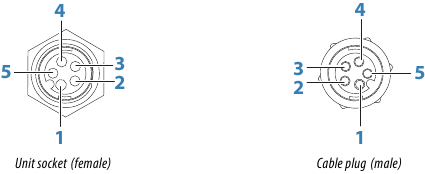
| Sleutel | Doel | Kleur |
| 1 | Zenden positief TX+ | Blauw/wit |
| 2 | Zenden negatief TX- | Blauw |
| 3 | Ontvangen positief RX+ | Oranje/wit |
| 4 | Ontvangen negatief RX- | Oranje |
| 5 | Afscherming | Kaal |
Ethernet-uitbreidingsapparaat
Netwerkapparaten kunnen worden aangesloten via een Ethernet-uitbreidingsapparaat. Er kunnen extra uitbreidingsapparaten worden toegevoegd om het vereiste aantal poorten te bieden.
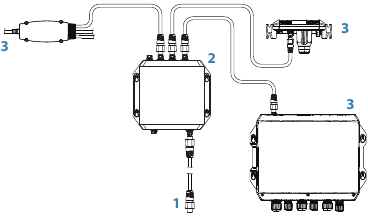
- Ethernetconnector naar unit
- Ethernet-uitbreidingsapparaat
- Netwerkapparaten
Video in
Het apparaat kan worden aangesloten op twee composiet videobronnen en video-afbeeldingen weergeven op het scherm.
De video-ingangskabel is voorzien van vrouwelijke RCA-stekkers - de camerakabels moeten worden afgesloten met mannelijke RCA-kabels.
Opmerking: De videobeelden worden niet gedeeld met een ander apparaat via het netwerk. Het is alleen mogelijk om video te bekijken op het apparaat dat is aangesloten op de videobron.
Opmerking: Zowel NTSC- als PAL-indelingen worden ondersteund.
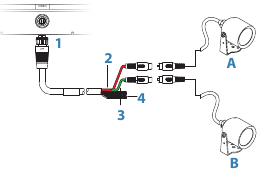
- Kabelconnector naar video-poort op het apparaat
- Camera A-ingang (rode kabel)
- Camera B-ingang (groene kabel)
- NMEA 0183-kabels
Software-instellingen
Dit apparaat vereist een eerste configuratie voordat het kan worden gebruikt, om het product optimaal te benutten. De volgende paragrafen richten zich op instellingen die doorgaans niet hoeven te worden gewijzigd nadat ze zijn geconfigureerd. Gebruikersvoorkeursinstellingen en bediening worden behandeld in de gebruikershandleiding.
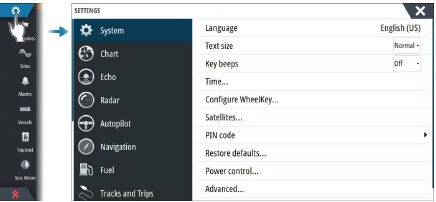
Door op de Home-toets te drukken of de Home-knop te selecteren, wordt de Home-pagina geopend. Selecteer het pictogram Instellingen in de linkerbovenhoek van de Home-pagina om het dialoogvenster Instellingen te openen en toegang te krijgen tot items die configuratie vereisen. U kunt ook eenmaal op de Power-toets drukken om het dialoogvenster Systeembediening weer te geven en daar het pictogram Instellingen selecteren.
Eerste keer opstarten
Wanneer het apparaat voor de eerste keer wordt opgestart, of na een fabrieksreset, geeft het apparaat een setup-wizard weer. Reageer op de prompts van de setup-wizard om enkele fundamentele setup-opties te selecteren.
U kunt verdere instellingen uitvoeren met behulp van de systeeminstellingen en later instellingen wijzigen die met de setup-wizard zijn gemaakt.
De WheelKey configureren
U kunt definiëren wat er gebeurt bij een korte of lange druk op de WheelKey aan de voorkant van het apparaat.
Om de WheelKey te configureren, selecteert u Configure WheelKey (WheelKey configureren) in het dialoogvenster Systeeminstelling. Selecteer de optie Short press (Kort indrukken) of de optie Long press (Lang indrukken) in het dialoogvenster WHEELKEY CONFIGURATION (WHEELKEY-CONFIGURATIE) en vervolgens een optie uit de weergegeven lijst.
Tijd en datum
Configureer de tijdinstellingen aan de hand van de vaartuiglocatie, samen met de tijd- en datumindelingen.
Stroomregeling
Bepaalt de reactie van het apparaat op het signaal dat wordt toegepast op de gele draad van de stroomkabel.
Stel in op 'Slave' als de gele draad is aangesloten op de ontsteking of op een stand-alone schakelaar die 12 V/24 V toepast. Stel in op Master om dit apparaat andere apparaten in te laten schakelen wanneer het wordt ingeschakeld.
Opmerking: Het paneel Systeembediening geeft de optie Uitschakelen niet weer en u kunt de Power-toets niet gebruiken om het apparaat uit te schakelen wanneer het apparaat is geconfigureerd als slave. Om het apparaat uit te schakelen, moet het master-apparaat worden uitgeschakeld of de stroomtoevoer naar het systeem worden verwijderd.
Selectie van gegevensbron
Opmerking: Als NMEA 0183 wordt gebruikt, voltooi dan de NMEA 0183-setup voordat u de bron selecteert. Raadpleeg "NMEA 0183-setup".
Gegevensbronnen leveren live gegevens aan het systeem.
De gegevens kunnen afkomstig zijn van modules in het apparaat (bijvoorbeeld interne GPS of sonar), of van externe modules die zijn aangesloten op de NMEA 2000 of via NMEA 0183 indien beschikbaar op het apparaat.
Wanneer een apparaat is aangesloten op meer dan één bron die dezelfde gegevens levert, kan de gebruiker de voorkeursbron kiezen. Voordat u begint met de bronselectie, moet u ervoor zorgen dat alle externe apparaten en de NMEA 2000-backbone zijn aangesloten en zijn ingeschakeld.
Auto Select (Automatisch selecteren)
De optie Auto Select (Automatisch selecteren) zoekt naar alle bronnen die op het apparaat zijn aangesloten. Als er meer dan één bron beschikbaar is voor elk gegevenstype, wordt de selectie gemaakt uit een interne prioriteitenlijst. Deze optie is geschikt voor de meeste installaties.
Manual source selection (Handmatige bronselectie)
Handmatige selectie is over het algemeen alleen vereist als er meer dan één bron is voor dezelfde gegevens, en de automatisch geselecteerde bron niet de gewenste bron is.
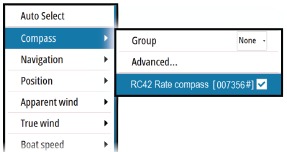
Group source selection (Groepsbronselectie)
Multifunctionele displays, stuurautomaatcontrollers en instrumenten hebben de mogelijkheid om:
- Gegevensbronnen gebruiken (bijvoorbeeld positie, windrichting, enzovoort) die alle andere producten op het netwerk gebruiken, of alternatief een gegevensbron onafhankelijk van andere apparaten gebruiken.
- Alle displays wereldwijd over te schakelen naar een andere bron vanaf elk display. (Dit omvat alleen producten die zijn ingesteld op de groepsmodus.)
Opmerking: Om groepsselectie in te schakelen, moet het display zijn ingesteld op de Simrad-groep.
Apparaten waarbij de Groep is ingesteld op Geen, kunnen worden ingesteld om andere bronnen te gebruiken dan die van de rest van de netwerkapparaten.
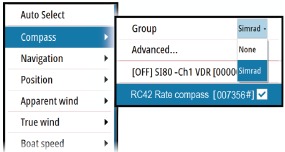
Advanced source selection (Geavanceerde bronselectie)
Dit maakt de meest flexibele en nauwkeurige handmatige controle mogelijk over welke apparaten gegevens leveren.
Sommige gegevensbronnen, zoals die voor brandstofniveau of motortoerental, kunnen alleen worden gewijzigd via het menu Advanced (Geavanceerd). Af en toe wijst Auto Select (Automatisch selecteren) mogelijk niet de gewenste bron toe, wat kan worden gecorrigeerd met behulp van de Advanced Source Selection (Geavanceerde bronselectie). Een voorbeeld hiervan is wanneer dubbele installaties met NMEA 2000-conforme motoren niet zijn geprogrammeerd met unieke instantienummers. Dit betekent dat de functie voor automatisch selecteren niet kan bepalen welke motor aan bakboord en welke aan stuurboord is gemonteerd.
Opmerking: De optie Advanced (Geavanceerd) is op meerdere plaatsen zichtbaar: onder aan de lijst Sources (Bronnen) en onder elke broncategorie (bijvoorbeeld Compass (Kompas)). De laatste toont een gefilterde lijst die alleen betrekking heeft op apparaten die gegevens uitvoeren die relevant zijn voor de categorie.
Apparatenlijst
De apparatenlijst toont de apparaten die gegevens leveren. Dit kan een module in het apparaat zijn, of een extern NMEA 2000-apparaat.
Als u een apparaat in deze lijst selecteert, worden extra details en acties weergegeven:
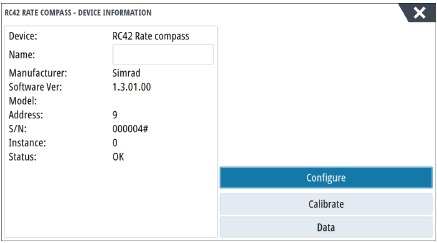
Alle apparaten maken de toewijzing van een instantienummer in de optie Configure (Configureren) mogelijk. Stel unieke instantienummers in op identieke apparaten op het netwerk om het apparaat in staat te stellen onderscheid te maken tussen de apparaten. De optie Data (Gegevens) toont alle gegevens die door het apparaat worden uitgevoerd.
Sommige apparaten tonen extra opties die specifiek zijn voor het apparaat - de RC42 die hierboven is afgebeeld, heeft een Calibration (Kalibratie)-optie om de eenvoudige setup van dit apparaat mogelijk te maken.
Opmerking: Het is doorgaans niet mogelijk om het instantienummer in te stellen op een product van een derde partij.
SimNet-groepen
De SimNet Group-functie wordt gebruikt om parameterinstellingen te regelen, hetzij globaal, hetzij in groepen van apparaten. De functie wordt gebruikt op grotere schepen waar meerdere SimNet-apparaten op het netwerk zijn aangesloten. Door meerdere apparaten aan dezelfde groep toe te wijzen, heeft een parameterupdate op één apparaat hetzelfde effect op de rest van de groepsleden.
Display (achtergrondverlichting), Units (metrische of imperiale meeteenheden), Damping (voor dynamische gegevens) en Alarms (Alarmen) kunnen worden gegroepeerd in de Simrad-groep of in de groepen 1 tot en met 6. Als een van de instellingen discrete controle vereist, stel deze dan in op none (geen).
Diagnostiek
Het tabblad NMEA 2000 op de diagnostiekpagina kan informatie verschaffen die nuttig is voor het identificeren van een probleem met het netwerk.
Opmerking: De volgende informatie duidt mogelijk niet altijd op een probleem dat eenvoudig kan worden opgelost met een kleine aanpassing aan de netwerkindeling of aangesloten apparaten en hun activiteit op het netwerk. Rx- en Tx-fouten duiden echter meestal op problemen met het fysieke netwerk, die kunnen worden opgelost door de afsluiting te corrigeren, de lengte van de backbone of de drop te verminderen of het aantal netwerkknooppunten (apparaten) te verminderen.
Bus state (Busstatus)
Geeft eenvoudigweg aan of de bus van stroom wordt voorzien, maar niet noodzakelijkerwijs is verbonden met gegevensbronnen. Als de bus echter wordt weergegeven als off (uit), maar er wel stroom aanwezig is, samen met een toenemend aantal fouten, is het mogelijk dat de afsluiting of kabeltopologie onjuist is.
Rx Overflows (Rx-overloop)
Het apparaat heeft te veel berichten voor zijn buffer ontvangen voordat de applicatie ze kon lezen.
Rx Overruns (Rx-overruns)
Het apparaat bevatte te veel berichten voor zijn buffer voordat het stuurprogramma ze kon lezen.
Rx/Tx Errors (Rx/Tx-fouten)
Deze twee getallen nemen toe wanneer er foutberichten zijn en nemen af wanneer berichten succesvol worden ontvangen. Deze (in tegenstelling tot de andere waarden) zijn geen cumulatieve telling. In normale werking moeten deze op 0 staan. Waarden rond 96 en hoger duiden op een netwerk dat zwaar foutgevoelig is. Als deze getallen te hoog worden voor een bepaald apparaat, wordt het automatisch van de bus verwijderd.
Fast Packet Errors (Snelle pakketfouten)
Cumulatieve teller van elke snelle pakketfout. Dit kan een gemist frame zijn, of een frame dat niet in de juiste volgorde staat, enz. NMEA 2000 PGN's zijn opgebouwd uit maximaal 32 frames. Het volledige bericht wordt verwijderd wanneer een frame wordt gemist.
Opmerking: Rx- en Tx-fouten duiden vaak op een probleem met het fysieke netwerk, dat kan worden opgelost door de afsluiting te corrigeren, de lengte van de backbone of de drop te verminderen of het aantal netwerkknooppunten (apparaten) te verminderen.
Demping
Als gegevens onregelmatig of te gevoelig lijken, kan demping worden toegepast om de informatie stabieler te laten lijken. Als demping is uitgeschakeld, worden de gegevens in ruwe vorm gepresenteerd zonder dat er demping wordt toegepast.
Kalibratie
Een offset (positief of negatief) kan worden toegepast om onnauwkeurigheden te corrigeren in de bootsnelheid, zeetemperatuur, luchttemperatuur, barometrische druk en diepte afkomstig van NMEA 2000.
Opmerking: Alle kalibraties die hier worden uitgevoerd, worden ALLEEN lokaal op dit apparaat toegepast. Op andere apparaten in het netwerk worden deze offsets niet toegepast.
Externe alarmsetup
De optie Siren Enabled (Sirene ingeschakeld) moet worden ingesteld om het apparaat in staat te stellen de zoemer aan te sturen wanneer zich een alarmtoestand voordoet. De instelling ervan bepaalt ook de werking van de externe alarmuitgang.
Echoloodinstellingen
Maak algemene instellingen in het dialoogvenster Echoloodinstellingen. Definieer echoloodbronnen in het dialoogvenster Installatie.
U kunt selecteren welke bron wordt weergegeven in het Echoloodpaneel. U kunt ook twee verschillende bronnen tegelijkertijd weergeven, met behulp van een configuratie met een gesplitst paneel. Alle menubedieningen voor elk paneel zijn onafhankelijk.
De bron kan het interne echolood, een andere MFD op het Ethernet-netwerk of een echoloodmodule zijn.
Intern echolood
Selecteer deze optie om het interne echolood beschikbaar te maken voor selectie in het Echoloodmenu. Raadpleeg de handleiding voor meer informatie over de selectie van paneelbronnen.
Wanneer deze optie is uitgeschakeld, schakelt deze optie het interne echolood in de unit uit. Het wordt niet vermeld als een echoloodbron voor een unit op het netwerk. Selecteer deze optie op een unit waarop geen transducer is aangesloten.
Netwerkecholood
Door Netwerkecholood in te schakelen, kan het display andere compatibele echoloodbronnen op het Ethernet-netwerk gebruiken en zijn eigen echolood delen met andere apparaten.
Structuurdiepte-offset
Instelling voor structuurtransducers.
Alle transducers meten de waterdiepte van de transducer tot de bodem. Als gevolg hiervan houden de waterdieptemetingen geen rekening met de afstand van de transducer tot het laagste punt van de boot in het water of van de transducer tot het wateroppervlak.
Om de diepte van het laagste punt van de boot tot de bodem weer te geven, doet u het volgende. Meet, voordat u de structuuroffset instelt, de afstand van de structuurtransducer tot het laagste punt van de boot in het water. Als de afstand bijvoorbeeld 0,3 m is, wordt deze ingevoerd als (min) - 0,3 m.
Om de diepte van het wateroppervlak tot de bodem weer te geven, doet u het volgende. Meet, voordat u de structuuroffset instelt, de afstand van de structuurtransducer tot het wateroppervlak. Als de afstand bijvoorbeeld 0,3 m is, wordt deze ingevoerd als (plus) 0,3 m.
Een instelling van 0 (nul) zorgt ervoor dat de weergegeven diepte de afstand van de transducer tot de bodem is.
Downscan overlayen
Wanneer een DownScan-bron is aangesloten op uw systeem, kunt u DownScan-afbeeldingen over de reguliere Echoloodafbeelding leggen.
Wanneer geactiveerd, wordt het Echoloodmenu uitgebreid met basis DownScan-opties.
Echoloodinstallatie
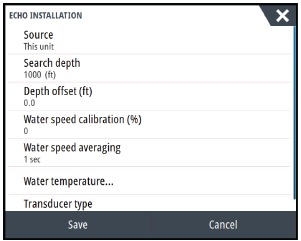
Gebruik dit dialoogvenster om beschikbare echoloodbronnen in te stellen en te configureren.
Bron
Selecteer deze optie om een lijst weer te geven met echoloodbronnen die beschikbaar zijn voor instelling. De instellingen die u in de rest van het dialoogvenster maakt, hebben betrekking op de geselecteerde bron. De bronnen die in dit dialoogvenster zijn ingesteld, zijn beschikbaar voor selectie om weer te geven in de afbeelding in het Echoloodpaneel.
Zoekdiepte
Ruis kan ervoor zorgen dat het echolood zoekt naar onrealistische diepten. Door de zoekdiepte handmatig in te stellen, geeft het systeem echo's weer die zijn ontvangen van objecten binnen het ingestelde dieptebereik.
Diepte-offset
Alle transducers meten de waterdiepte van de transducer tot de bodem. Als gevolg hiervan houden de waterdieptemetingen geen rekening met de afstand van de transducer tot het laagste punt van de boot (bijvoorbeeld: de onderkant van de kiel, het roer of de skeg) in het water of van de transducer tot het wateroppervlak.
Meet, voordat u de offset instelt, de afstand van de transducer tot het laagste punt van de boot in het water of van de transducer tot het wateroppervlak.
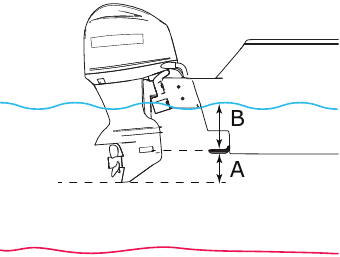
- Offset laagste punt van vaartuig: Stel de afstand van de transducer tot het laagste punt van de boot in het water in - dit moet worden ingesteld als een negatieve waarde. Bijvoorbeeld - 0,3 m.
- Offset diepte onder het oppervlak (waterlijn): Stel de afstand van de transducer tot het oppervlak in - dit moet worden ingesteld als een positieve waarde. Bijvoorbeeld +0,5 m.
Stel voor de diepte onder de transducer de offset in op 0.
Echoloodsoftwareversie
Voor externe soundermodules wordt de softwareversie weergegeven in de koptekst van het dialoogvenster Echo-installatie. Raadpleeg "Software-updates en gegevensback-up" voor informatie over upgradesoftware.
Water snelheid calibratie
De kalibratie van de watersnelheid wordt gebruikt om de snelheids waarde van het schoepenrad aan te passen aan de werkelijke bootsnelheid door het water. De werkelijke snelheid kan worden bepaald aan de hand van de GPS-snelheid over de grond (SOG) of door de boot over een bekende afstand te timen. De kalibratie van de watersnelheid moet worden uitgevoerd in kalme omstandigheden, met minimale wind- en stroombewegingen.
Verhoog deze waarde boven 100% als het schoepenrad een te lage waarde aangeeft, en verlaag deze waarde als deze een te hoge waarde aangeeft. Als de gemiddelde watersnelheid bijvoorbeeld 8,5 knopen (9,8 MPH) aangeeft en SOG 10 knopen (11,5 MPH) registreert, moet de kalibratiewaarde worden verhoogd tot 117%. Om de aanpassing te berekenen, deelt u de SOG door de schoepenradsnelheid en vermenigvuldigt u het product met 100.
Kalibratiebereik: 50-200%. Standaard is 100%.
Watersnelheid middeling
Gemiddelde watersnelheid door uw snelheid te meten met een geselecteerd tijdsinterval. De watersnelheidsintervallen variëren van één tot dertig seconden. Als u bijvoorbeeld vijf seconden selecteert, is uw weergegeven watersnelheid gebaseerd op een gemiddelde van 5 seconden sampling. Kalibratiebereik: 1-30 seconden. Standaard is 1 seconde.
Watertemperatuur calibratie
Temperatuurkalibratie wordt gebruikt om de watertemperatuurwaarde van de sonartransducer aan te passen aan de gegevens van een andere temperatuursensor. Het kan nodig zijn om gelokaliseerde invloeden op de gemeten temperatuur te corrigeren. Kalibratiebereik: -9,9° - +9,9°. Standaard is 0°.
Opmerking: De watertemperatuurkalibratie wordt alleen weergegeven als de transducer temperatuur kan meten. Controleer de selectie van het transducertype als deze optie beschikbaar moet zijn.
Transducer type
Het transducertype wordt gebruikt voor het selecteren van het transducermodel dat is aangesloten op de sonarmodule. De geselecteerde transducer bepaalt welke frequenties de gebruiker kan selecteren tijdens de sonarbediening. Bij sommige transducers met ingebouwde temperatuursensoren kan de temperatuurmeting onnauwkeurig zijn of helemaal niet beschikbaar zijn als de verkeerde transducer is geselecteerd. Transducertemperatuursensoren hebben een van de twee impedanties - 5k of 10k. Raadpleeg de papieren die bij de transducer zijn geleverd om de impedantie te bepalen wanneer beide opties voor dezelfde modeltransducer worden gegeven.
ForwardScan-installatie
Beschikbaar wanneer de ForwardScan-functie is ingeschakeld. Raadpleeg de afzonderlijke ForwardScan-documentatie voor installatie- en installatie-informatie.
StructureScan
Deze functie wordt automatisch ingeschakeld wanneer een TotalScan-transducer is aangesloten voordat de unit is ingeschakeld.
U moet de Structuurdiepte-offset instellen voor de structuurtransducer. Deze instellingen bevinden zich in het dialoogvenster Echoloodinstellingen.
Radar instellen
Gebruik het dialoogvenster Radarinstallatie om de radar in te stellen.
Opmerking: De installatie kan variëren afhankelijk van de radar. Volg de installatie- en instellingsinstructies die bij de radar zijn geleverd.
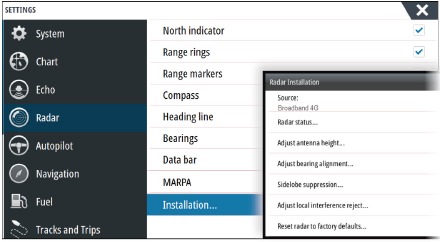
Radarbron
In een systeem met meer dan één radar kan het juiste te configureren apparaat in dit menu worden geselecteerd.
Opmerking: Radars die de dubbele radarmodus ondersteunen, worden twee keer in de bronlijst weergegeven, met een A- en B-achtervoegsel.
Radarstatus
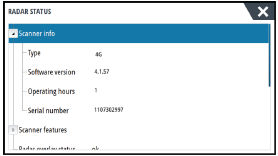
Scannertype
Identificeert het model scanner dat op het netwerk is aangesloten.
Serienummer
Dit nummer moet worden geregistreerd voor ondersteunings- en verzekeringsdoeleinden.
MARPA-status
De MARPA-status kan aangeven of er een koerssensor op het netwerk is en of de radar koersinformatie ontvangt die essentieel is voor MARPA-berekeningen.
Apparaat-ID resetten
Als een radar op het netwerk is aangesloten die in het verleden op een dubbel radarnetwerk is aangesloten, wordt deze mogelijk niet door het systeem gedetecteerd omdat deze mogelijk een ongeldige apparaat-ID heeft. Selecteer, terwijl de radar is aangesloten en ingeschakeld, de knop Apparaat-ID resetten om dit probleem op te lossen.
Opmerking: Deze procedure moet worden uitgevoerd met slechts één radar op het netwerk en is alleen van toepassing wanneer een netwerk een oudere MFD combineert met andere MFD's.
Bereikoffset aanpassen
(Alleen pulsradar)
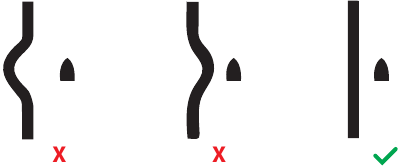
De radarscan moet bij uw schip beginnen (een radarbereik van nul). Mogelijk moet u de radarbereikoffset aanpassen om dit te bereiken. Als dit onjuist is ingesteld, kan er een grote donkere cirkel in het midden van de scan optreden. U kunt merken dat rechte objecten, zoals rechte zeeweringen of pieren, curven of een inkeping hebben. Objecten dicht bij uw schip kunnen "naar binnen getrokken" of "naar buiten geduwd" lijken.
Pas de bereikoffset aan zoals hieronder wanneer het schip zich op ongeveer 45 tot 90 m (50 tot 100 yards) van een steiger met rechte wanden of een vergelijkbare functie bevindt die een rechte lijnecho op het display produceert.
- Richt de boot op de steiger
- Pas de versterkingsinstelling aan totdat een redelijk goed beeld van de steigerecho wordt weergegeven
![]()
Antennehoogte aanpassen
Stel de hoogte van de radarscanner in ten opzichte van het wateroppervlak. De radar gebruikt deze waarde om de juiste STC-instellingen te berekenen.
Peiling uitlijnen aanpassen
Dit is om de koersmarkering op het scherm uit te lijnen met de middellijn van het schip. Dit compenseert kleine verkeerde uitlijning van de scanner tijdens de installatie. Eventuele onnauwkeurigheden zullen duidelijk zijn bij het gebruik van MARPA of kaartoverlay.
Richt de boot loodrecht op het uiteinde van een golfbreker of schiereiland. Pas de instelling voor peiling uitlijnen aan, zodat de koersmarkering en de landmassa elkaar kruisen.
Onderdrukking van zijlobben
Af en toe kunnen er valse doelretouren optreden naast sterke doelretouren, zoals grote schepen of containerhavens. Dit komt omdat niet alle uitgezonden radar-energie door de radarantenne in een enkele bundel kan worden gefocusseerd, een kleine hoeveelheid energie wordt in andere richtingen uitgezonden. Deze energie wordt zijlobenergie genoemd en komt voor in alle radarsystemen. De retouren veroorzaakt door zijlobben hebben de neiging om als bogen te verschijnen.
Opmerking: Deze regelaar mag alleen worden aangepast door ervaren radar gebruikers. Doelverlies in havenomgevingen kan optreden als deze regelaar niet correct is afgesteld.
Wanneer de radar is gemonteerd waar zich metalen objecten in de buurt van de radar bevinden, neemt de zijlobenergie toe omdat de bundelfocus wordt verminderd. De verhoogde zijlobretouren kunnen worden geëlimineerd met behulp van de regelaar Onderdrukking van zijlobben.
Standaard staat deze regelaar op Auto en hoeft deze normaal gesproken niet te worden aangepast. Als er echter aanzienlijke metalen rommel rond de radar is, moet de onderdrukking van zijlobben mogelijk worden verhoogd. De regelaar moet als volgt worden aangepast:
- Stel het radarbereik in op tussen 1/2 nm en 1 nm en Onderdrukking van zijlobben op Auto
- Breng het schip naar een locatie waar waarschijnlijk zijlobretouren te zien zijn. Dit zou meestal in de buurt van een groot schip, containerhaven of metalen brug zijn.
- Doorkruis het gebied totdat de sterkste zijlobretouren te zien zijn.
- Wijzig Auto-onderdrukking van zijlobben in UIT en selecteer en pas vervolgens de regelaar Onderdrukking van zijlobben aan totdat de zijlobretouren net zijn geëlimineerd. Mogelijk moet u 5-10 radarscans controleren om er zeker van te zijn dat ze zijn geëlimineerd.
- Doorkruis het gebied opnieuw en pas opnieuw aan als er nog steeds zijlobretouren optreden.
- Sluit het dialoogvenster af.
Radarsectorblokkering (alleen Halo-radar)
Een radar die in de buurt van een mast of constructie is geïnstalleerd, kan ongewenste reflecties of interferentie op het radarbeeld veroorzaken. Gebruik de sectorblokkeringsfunctie om te voorkomen dat de radar uitzendt op maximaal vier sectoren in het beeld. De blokkering vindt plaats op de hoofdradar-PPI en op de radaroverlay op een kaart.
Opmerking: Sectoren worden ingesteld ten opzichte van de koerslijn van de radar. De peiling van de sector wordt gemeten vanaf de middellijn van de sector.
Opmerking: Sectorblokkering moet zeer zorgvuldig worden toegepast om te voorkomen dat de bruikbaarheid van de radar bij het identificeren van geldige en potentieel gevaarlijke doelen wordt verminderd.
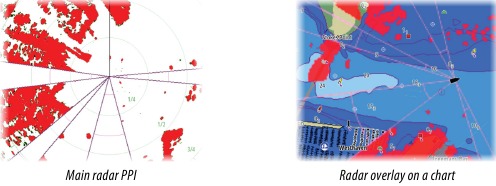
Open array parkeerhoek aanpassen (alleen Halo-radar)
De parkeerhoek is de uiteindelijke rustpositie van de antenne ten opzichte van de koerslijn van de radar wanneer de radar in de stand-bymodus staat. De antenne stopt met draaien op de gewenste offset.
Halo-licht
Regelt de niveaus van de blauwe accentverlichting van de Halo Radar-sokkel. Er zijn vier mogelijke niveaus voor de verlichting. De accentverlichting kan alleen worden aangepast wanneer de radar in de stand-bymodus staat.
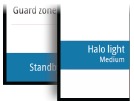
Opmerking: De blauwe accent sokkelverlichting is mogelijk niet goedgekeurd voor gebruik op uw vaarlocatie. Controleer uw lokale vaarregels voordat u de blauwe accentverlichting inschakelt.
Lokale interferentie-onderdrukking aanpassen
Interferentie van sommige bronnen aan boord kan de Broadband-radar verstoren. Een symptoom hiervan kan een groot doel op het scherm zijn dat in dezelfde relatieve peiling blijft, zelfs als het schip van richting verandert.
Kies uit Lokale interferentie-onderdrukking LAAG, GEMIDDELD of HOOG. Standaard is LAAG.
Radar terugzetten naar fabrieksinstellingen
Deze optie kan worden gebruikt om alle gebruikersaanpassingen terug te zetten.
Video In-configuratie
Open het menu op het videopaneel om video in te stellen.
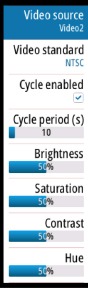
Schakel PAL of NTSC in, afhankelijk van de videouitvoerstandaard van de geselecteerde camera.
U kunt de videoweergave optimaliseren door de video-beeldinstellingen (helderheid, verzadiging, enz.) aan te passen.
De instellingen worden afzonderlijk toegepast voor elke videobron.
Spiegelbeeld kan worden toegepast wanneer de camera een achteraanzicht biedt en de gebruiker objecten wil zien zoals ze in een achteruitkijkspiegel van een voertuig zouden verschijnen, d.w.z. aan dezelfde kant als ze daadwerkelijk zijn.
Autopiloot instellen
Raadpleeg voor het instellen en inbedrijfstellen van autopilootcomputers de documentatie die bij de autopilootcomputer is geleverd.
Opmerking: De WheelKey kan worden gebruikt als een STBY-toets wanneer deze is geconfigureerd voor autopilootbediening. Raadpleeg "De WheelKey configureren" om de WheelKey te configureren.
Brandstofinstelling
Het brandstofprogramma bewaakt het brandstofverbruik van een schip. Deze informatie wordt opgeteld om het brandstofverbruik per reis en per seizoen aan te geven, en wordt gebruikt om het brandstofverbruik te berekenen voor weergave op instrumentpagina's en de gegevensbalk.
Om het programma te gebruiken, moet een Navico-brandstofstroomsensor of een NMEA 2000-motoradapterkabel/gateway met Navico-brandstofgegevensopslagapparaat op het schip worden gemonteerd. Noch de Navico-brandstofstroomsensor, noch de Suzuki-motorinterface vereisen het gebruik van een afzonderlijk brandstofopslagapparaat. Raadpleeg de motorfabrikant of -dealer voor informatie over de vraag of uw motor een gegevensuitvoer levert en welke adapter beschikbaar is om verbinding te maken met NMEA 2000.
Zodra de fysieke verbinding is gemaakt, moet de bronselectie worden voltooid. Installaties met meerdere motoren die brandstofstroomsensoren of brandstofgegevensopslagapparaten gebruiken, vereisen de instelling van de bijbehorende motorlocatie in de apparatenlijst. Raadpleeg "Bronselectie van gegevens" voor algemene informatie over bronselectie.
Schipinstelling
Het dialoogvenster Schipinstelling moet worden gebruikt om het aantal motoren, het aantal tanks en de totale brandstofcapaciteit van het schip over alle tanks te selecteren.
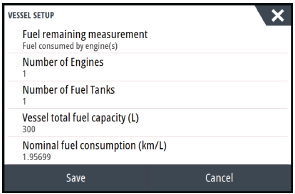
Brandstofresterende meting
De resterende brandstofmeting kan worden bepaald aan de hand van de brandstof die door de motor(en) wordt gebruikt, of het brandstofniveau van tanksensoren. Er is een nominaal brandstofverbruik vereist om de schaal op de brandstofverbruiksmeter in te stellen. Deze waarde moet in de loop van de tijd uit ervaring worden bepaald. Als alternatief kan de botenbouwer of -ontwerper mogelijk een geschatte waarde geven die u kunt gebruiken.
Opmerking: Brandstofresterende meting die wordt afgenomen van niveausensoren tijdens het varen, kan onnauwkeurige metingen opleveren als gevolg van de beweging van het schip.
Opmerking: De instelling van het nominale brandstofverbruik moet worden bepaald rekening houdend met de typische belasting van het schip. Dat wil zeggen gevulde brandstof- en watertanks, opgeborgen tender, benodigdheden, enz.
Brandstofstroomconfiguratie
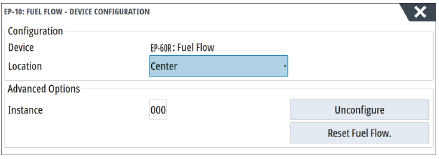
Nadat het aantal motoren is ingesteld, is het vereist om in te stellen welke brandstofstroomsensor is aangesloten op welke motor. Bekijk onder Apparatenlijst op de netwerkpagina het dialoogvenster Apparaatconfiguratie voor elke sensor en stel de Locatie in op de motor waarop het apparaat is aangesloten.
Configuratie ongedaan maken - zet het apparaat terug naar de standaardinstellingen, waardoor alle gebruikersinstellingen worden gewist.
Brandstofstroom resetten - herstelt alleen de Brandstof K-waarde instelling, indien ingesteld in Kalibreren. Alleen Navico-apparaten kunnen worden gereset.
Kalibreren
Kalibratie kan vereist zijn om de gemeten stroom nauwkeurig af te stemmen op de werkelijke brandstofstroom. Open kalibratie vanuit het dialoogvenster Bijtanken. Kalibratie is alleen mogelijk op Navico's brandstofstroomsensor.
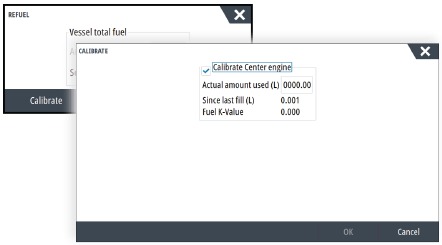
- Begin met een volle tank en laat de motor draaien zoals hij normaal zou worden gebruikt.
- Nadat er minstens enkele liters (een paar gallons) zijn gebruikt, moet de tank volledig worden bijgevuld en de optie Instellen op vol worden geselecteerd.
- Selecteer de optie Kalibreren.
- Stel de werkelijk gebruikte hoeveelheid in op basis van de hoeveelheid brandstof die aan de tank is toegevoegd.
- Selecteer OK om de instellingen op te slaan. De Brandstof K-waarde moet nu een nieuwe waarde weergeven.
Opmerking: Om meerdere motoren te kalibreren, herhaalt u de bovenstaande stappen, één motor tegelijk. U kunt ook alle motoren tegelijkertijd laten draaien en de Werkelijk gebruikte hoeveelheid delen door het aantal motoren. Dit gaat uit van een redelijk gelijkmatig brandstofverbruik op alle motoren.
Opmerking: De optie Kalibreren is alleen beschikbaar wanneer Instellen op vol is geselecteerd en een brandstofstroom is aangesloten en ingesteld als een bron.
Opmerking: Een maximum van 8 motoren wordt ondersteund met behulp van brandstofstroomsensoren.
Brandstofniveau
Met het gebruik van een Navico-vloeistofniveauapparaat dat is aangesloten op een geschikte tankniveausensor, is het mogelijk om de hoeveelheid brandstof te meten die in een uitgeruste tank overblijft. Het aantal tanks moet worden ingesteld in het dialoogvenster Schipinstelling, dat wordt gestart vanaf de optiepagina Brandstofinstelling, om discrete tanktoewijzing van de vloeistofniveauapparaten mogelijk te maken.
Selecteer Apparatenlijst op de netwerkpagina en bekijk het dialoogvenster Apparaatconfiguratie voor elke sensor en stel de tanklocatie, het vloeistoftype en de tankgrootte in.
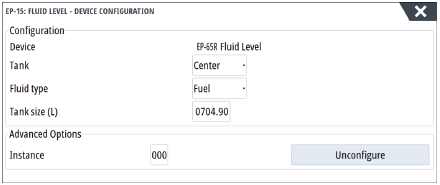
Raadpleeg de bedieningshandleiding voor het instellen van de instrumentenbalk of een meter op de instrumentenpagina met gegevens van het vloeistofniveauapparaat.
Opmerking: Een maximum van 5 tanks wordt ondersteund met behulp van vloeistofniveauapparaten.
Opmerking: Tankgegevens die worden uitgevoerd door een compatibele motorgateway, kunnen ook worden weergegeven, maar tankconfiguratie voor een dergelijke gegevensbron is niet mogelijk vanaf dit apparaat.
CZone-configuratie
Om te communiceren met de CZone-modules die op het netwerk zijn aangesloten, moet aan de NSS evo3 een unieke dipswitch-instelling voor de CZone-display worden toegewezen.
De functionaliteit van het CZone-systeem wordt bepaald door het CZone-configuratiebestand (.zcf), dat is opgeslagen op alle CZone-modules en de NSS evo3. Het bestand wordt gemaakt met de CZone Configuration Tool, een gespecialiseerde pc-applicatie die verkrijgbaar is bij BEP Marine Ltd en bijbehorende CZone-distributeurs.
Het NSS evo3-systeem biedt een manier om het configuratiebestand te laden en updates op de modulefirmware toe te passen, waardoor het niet meer nodig is om een laptop mee aan boord te nemen.
CZone-functionaliteit inschakelen
Als de CZone-appara(a)t(en) niet automatisch worden gedetecteerd, is het mogelijk om CZone handmatig in te schakelen.
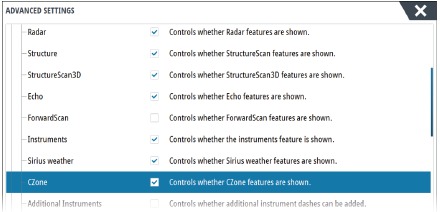
De dipswitch-instelling toewijzen
Aan elk product dat CZone-apparaten kan bedienen en bekijken, moet een virtuele dipswitch-instelling worden toegewezen. Deze instelling is uniek voor elk apparaat. Doorgaans wordt deze ingesteld nadat het configuratiebestand al in het CZone-systeem staat, maar het kan ook van tevoren worden ingesteld. Ga hiervoor naar het CZone-menu op de pagina Instellingen.
Wanneer de configuratie al beschikbaar is op het netwerk, begint deze onmiddellijk te uploaden naar de NSS evo3 zodra de dipswitch is ingesteld. Laat dit voltooien zonder onderbreking.
CZone instellen om te worden weergegeven bij het opstarten
Als deze optie is geselecteerd, wordt de CZone-bedieningspagina eerst weergegeven telkens wanneer de NSS evo3 wordt ingeschakeld.
CZone-achtergrondverlichting
Als u dit inschakelt, synchroniseert de NSS evo3 de instelling van de achtergrondverlichting met die van alle CZone Display Interfaces die zijn ingesteld om de instellingen van de achtergrondverlichting te delen.
Opmerking: in CZone Config moet de NSS evo3 ook als controller zijn ingesteld.
Een configuratiebestand importeren en back-uppen
De pagina Bestanden kan worden gebruikt om CZone-configuratiebestanden te importeren of een kopie te exporteren naar een geheugenkaart in de kaartlezer. Bij het importeren wordt het bestaande bestand op de NSS evo3 en alle aangesloten CZone-apparaten overschreven.
Zie voor meer informatie "Een back-up maken van gebruikersgegevens en deze importeren".
Draadloze installatie
Het apparaat beschikt over ingebouwde draadloze functionaliteit waarmee u:
- Een draadloos apparaat kunt gebruiken om het systeem op afstand te bekijken (smartphone en tablet) en te bedienen (alleen tablet). Draadloze apparaten gebruiken de GoFree-app in hun relevante applicatiewinkel.
- Toegang hebt tot de GoFree Shop.
- Uw logboeken kunt uploaden om aangepaste kaarten te maken bij Insight Genesis.
- Software-updates kunt downloaden
- Verbinding kunt maken met applicaties van derden
Een tablet aansluiten
Installeer de GoFree-app op de tablet voordat u deze procedure volgt.
- Stel de interne draadloze verbinding in op de modus Access Point (Toegangspunt). Selecteer hiervoor de pagina Wireless devices (Draadloze apparaten) in het dialoogvenster Wireless settings (Draadloze instellingen) en selecteer vervolgens de Internal wireless (Interne draadloze verbinding). Selecteer vervolgens de optie Mode (Modus) en selecteer vervolgens Internal Access Point (Intern toegangspunt).
- Selecteer een apparaat op de pagina Wireless devices (Draadloze apparaten) om de netwerksleutel te bekijken.
- Ga naar de pagina met draadloze netwerkverbindingen op de tablet en zoek het apparaat of het GoFree draadloze xxxx-netwerk. Als er meer dan één binnen bereik is, controleer dan de pagina Wireless devices (Draadloze apparaten) op het apparaat om te bevestigen welk draadloos apparaat is verbonden met het apparaat.
- Voer de netwerksleutel in de tablet in om verbinding te maken met het netwerk.
- Open de GoFree-applicatie - het apparaat zou automatisch moeten worden gedetecteerd. De weergegeven naam is de standaardnaam of de naam die is toegewezen in de Device Name (Apparaatnaam)-instelling. Als het apparaat niet wordt weergegeven, volgt u de instructies op het scherm om het apparaat handmatig te vinden.
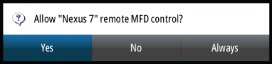
- Selecteer het grafische pictogram van het apparaat. Het apparaat geeft een prompt weer die er als volgt uitziet:
![]()
- Selecteer Yes (Ja) voor een eenmalige verbinding, of Always (Altijd) als het apparaat moet worden onthouden voor regelmatige verbinding. Deze instelling kan later indien nodig worden gewijzigd.
Opmerking: De interne draadloze module ondersteunt alleen GoFree-verbinding met zichzelf. Andere apparaten die op het netwerk zijn aangesloten, zijn niet zichtbaar.
Een smartphone aansluiten
Installeer de GoFree-app op de smartphone voordat u deze procedure volgt.
- Stel de interne draadloze verbinding in op de modus Access Point (Toegangspunt). Selecteer hiervoor de pagina Wireless devices (Draadloze apparaten) in het dialoogvenster Wireless settings (Draadloze instellingen) en selecteer vervolgens de Internal Wireless (Interne draadloze verbinding) van het apparaat. Selecteer vervolgens de optie Mode (Modus) en selecteer vervolgens Internal Access Point (Intern toegangspunt).
- Selecteer een apparaat op de pagina Wireless devices (Draadloze apparaten) om de netwerksleutel te bekijken.
- Ga naar de pagina met draadloze netwerkverbindingen op de smartphone en zoek het apparaat of het GoFree draadloze xxxx-netwerk. Als er meer dan één binnen bereik is, controleer dan de pagina Wireless devices (Draadloze apparaten) in het dialoogvenster Wireless settings (Draadloze instellingen) van het apparaat om te bevestigen welk draadloos apparaat is verbonden met het apparaat.
- Voer de netwerksleutel in de smartphone in om verbinding te maken met het netwerk.
- Open de GoFree-applicatie op de smartphone, het apparaat zou automatisch moeten worden gedetecteerd. De weergegeven naam is de standaardnaam of de naam die is toegewezen in de Device Name (Apparaatnaam)-instelling. Als het apparaat niet wordt weergegeven, volgt u de instructies op het scherm om het apparaat handmatig te vinden.
Het display van de MFD wordt weergegeven op de smartphone. Om het display van de MFD op de smartphone te wijzigen, gebruikt u de MFD om het display op de MFD te wijzigen. De displaywijziging op de MFD wordt weergegeven op de smartphone.
Draadloze instellingen
Biedt configuratie- en instellingsopties voor de draadloze functionaliteit.
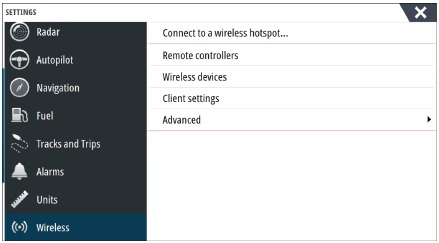
Afstandsbedieningen
Wanneer een draadloos apparaat is aangesloten, moet het in de lijst Remote controllers (Afstandsbedieningen) worden weergegeven.
Als u Always allow (Altijd toestaan) selecteert, kan het apparaat automatisch verbinding maken zonder elke keer een wachtwoord nodig te hebben. Dit menu maakt het ook mogelijk om apparaten los te koppelen die geen toegang meer nodig hebben.
Draadloze apparaten
Dit dialoogvenster toont de interne draadloze verbinding en alle aangesloten WIFI-1-apparaten, evenals hun IP- en kanaalnummer. Als u de interne draadloze verbinding of een WIFI-1-apparaat selecteert, worden er aanvullende details weergegeven.
Om interne draadloze detailwaarden (Network Name (SSID) (Netwerknaam (SSID)), Network Key (Netwerksleutel) of Channel (Kanaal)) te bekijken en te wijzigen, moet de interne draadloze verbinding zich in de modus Access Point (Toegangspunt) (interne wifi) bevinden. Om een netwerk (hotspot) te selecteren waarmee verbinding moet worden gemaakt, moet de interne draadloze verbinding zich in de modus Client Mode (Clientmodus) bevinden. Gebruik de optie Mode (Modus) om van modus te veranderen.
Mode (Modus)
Geeft weer of de interne draadloze verbinding is ingesteld op de modus Access Point (Toegangspunt) (interne wifi) of Client Mode (Clientmodus). Selecteer deze om de draadloze verbinding te wijzigen tussen de modus Access Point (Toegangspunt) en de modus Client Mode (Clientmodus).
Als de interne draadloze verbinding is ingesteld op de modus Access Point (Toegangspunt) (interne wifi), hebben smartphones en tablets toegang tot het apparaat om het te bekijken en te bedienen (alleen tablet). Ook als de modus is ingesteld op Access Point (Toegangspunt) (interne wifi) kunt u de interne draadloze details bekijken en wijzigen. Client Mode (Clientmodus) geeft het apparaat toegang tot internet via een draadloze hotspot.
Wanneer u dit menu bekijkt voor een WIFI-1 die is ingesteld op de modus Access Point (Toegangspunt), is het ook mogelijk om te schakelen tussen de modi Primary (Primair) en Secondary (Secundair) toegangspunt, zodat er twee WIFI-1-apparaten tegelijkertijd op het netwerk kunnen bestaan.
Slechts één WIFI-1 kan als Primary (Primair) werken, wat bepaalt dat het apparaat als DHCP-server fungeert. Er mag slechts één DHCP-server tegelijkertijd op een netwerk aanwezig zijn.
Om twee WIFI-1's tegelijkertijd als toegangspunten te gebruiken, moet het apparaat in eerste instantie met slechts één apparaat zijn verbonden. Zodra dit apparaat is ingesteld op secundair, kan een tweede module worden ingeschakeld/aangesloten en wordt automatisch de standaard ingesteld op primair.
Opmerking: In een netwerk met slechts één WIFI-1 en een of meer interne draadloze modules, moet de WIFI-1 in de modus Primary (Primair) worden gelaten. De interne modules fungeren niet als DHCP-server.
Hardware
Biedt informatie over de firmwareversie en MAC-adresdetails.
Networks (Netwerken)
Alleen zichtbaar als de interne draadloze verbinding zich in de modus Client Mode (Clientmodus) bevindt wanneer het apparaat is geselecteerd. Toont een lijst met alle netwerken (hotspots) die beschikbaar zijn voor verbinding. Selecteer de naam van het gewenste netwerk om de netwerksleutel in te voeren en er verbinding mee te maken.
Network Name (SSID) (Netwerknaam (SSID))
Geeft de naam weer van het interne draadloze netwerk.
Alleen zichtbaar als de interne draadloze verbinding is ingesteld op de modus Access Point (Toegangspunt) (interne wifi) wanneer het apparaat is geselecteerd. U kunt deze selecteren en de interne draadloze verbinding wijzigen in elke gewenste naam voor eenvoudige identificatie.
Network Key (Netwerksleutel)
Vereist door de smartphone of tablet om verbinding te maken met het interne draadloze netwerk.
Alleen zichtbaar als de interne draadloze verbinding is ingesteld op de modus Access Point (Toegangspunt) (interne wifi) wanneer het apparaat is geselecteerd. U kunt deze selecteren en wijzigen om de netwerkbeveiliging te verhogen. De sleutel moet minstens 8 tekens lang zijn.
Channel (Kanaal)
Alleen zichtbaar als de interne draadloze verbinding is ingesteld op de modus Access Point (Toegangspunt) (interne wifi) wanneer het apparaat is geselecteerd. Selecteer deze optie om de instelling Channel (Kanaal) te wijzigen om mogelijke interferentie met de interne draadloze verbinding door een ander RF-apparaat dat in dezelfde frequentieband uitzendt, te verhelpen.
Restore defaults (Standaardinstellingen herstellen)
Verwijdert alle door de gebruiker aangebrachte wijzigingen en herstelt de draadloze verbinding naar de fabrieksinstellingen.
Client settings (Clientinstellingen)
Opent het dialoogvenster Wireless Client Settings (Draadloze clientinstellingen), waarin netwerken worden weergegeven waarmee eerder verbinding is gemaakt, ongeacht of ze momenteel zichtbaar zijn of niet. Maakt het mogelijk om een netwerk uit de lijst te verwijderen en de instelling Automatic connection (Automatische verbinding) in of uit te schakelen.
Advanced (Geavanceerd)
Er zijn tools beschikbaar in de software om te helpen bij het opsporen van fouten en het instellen van het draadloze netwerk.
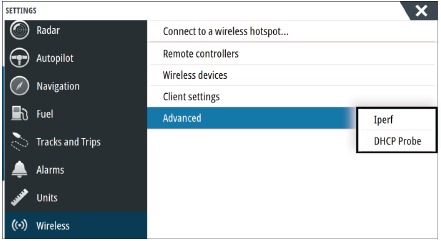
Iperf
Iperf is een veelgebruikte tool voor netwerkprestaties. Het wordt geleverd voor het testen van draadloze netwerkprestaties rondom het schip, zodat zwakke plekken of probleemgebieden kunnen worden geïdentificeerd. De applicatie moet worden geïnstalleerd op en uitgevoerd vanaf een tablet.
De NSS evo3 moet de Iperf-server uitvoeren voordat de test vanaf de tablet wordt gestart. Bij het verlaten van de pagina stopt Iperf automatisch met werken.
DHCP Probe
De draadloze module bevat een DHCP-server die IP-adressen toewijst voor alle MFD's en echolood in een netwerk. Bij integratie met andere apparaten, zoals een 3G-modem of satelliet telefoon, kunnen andere apparaten in het netwerk ook als DHCP-servers fungeren. Om het gemakkelijk te maken om alle DHCP-servers op een netwerk te vinden, kan dhcp_probe worden uitgevoerd vanaf de NSS evo3. Er mag slechts één DHCP-apparaat tegelijkertijd operationeel zijn op hetzelfde netwerk. Als er een tweede apparaat wordt gevonden, schakel dan de DHCP-functie uit indien mogelijk. Raadpleeg de eigen instructies van het apparaat voor verdere hulp.
Opmerking: Iperf en DHCP Probe zijn tools die worden geleverd voor diagnostische doeleinden door gebruikers die bekend zijn met netwerkterminologie en -configuratie. Navico is niet de oorspronkelijke ontwikkelaar van deze tools en kan geen ondersteuning bieden met betrekking tot het gebruik ervan.
Gelijktijdige werking van Client en Access Point
Als het wenselijk is om de MFD toegankelijk te hebben voor een tablet en tegelijkertijd internettoegang te hebben voor de GoFree-store en Insight Genesis, is het noodzakelijk om twee draadloze apparaten te gebruiken - de ene moet in de Client-modus staan, de andere in de Access Point-modus. Dit kan een combinatie zijn van interne draadloze verbinding en een externe WIFI-1, of twee externe WIFI-1-eenheden. Twee externe WIFI-1-eenheden bieden het voordeel dat beide functies beschikbaar zijn voor alle MFD's op het netwerk (waar van toepassing).zichtbaar of niet.
NMEA 0183-instelling
De NMEA 0183-poort moet worden ingesteld op de snelheid van de aangesloten apparaten en kan worden geconfigureerd om alleen de zinnen uit te voeren die vereist zijn door de luisterende apparaten.
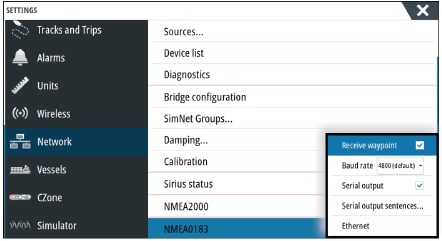
Waypoint ontvangen
Selecteer deze optie om een apparaat dat waypoints kan maken en exporteren via NMEA 0183 rechtstreeks naar dit apparaat over te brengen.
Baudrate
Dit moet worden ingesteld op de apparaten die zijn aangesloten op de NMEA 0183-ingang en -uitgang. De ingang en uitgang (Tx, Rx) gebruiken dezelfde baudrate-instelling.
Opmerking: AIS-transponders werken doorgaans op NMEA 0183-HS (hoge snelheid) en vereisen dat de baudrate wordt ingesteld op 38.400.
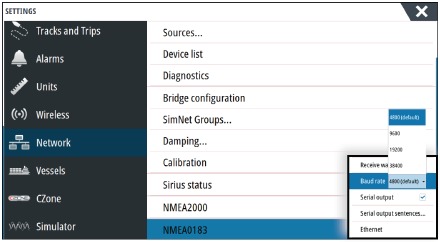
Seriële uitvoer
De selectie bepaalt of de gegevens via Tx-lijnen worden uitgevoerd en maakt het bewerken van de uitvoerzinnenlijst mogelijk.
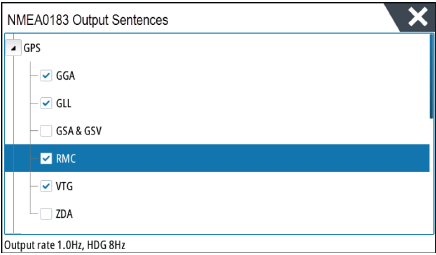
Seriële uitvoerzinnen
Deze lijst biedt controle over welke zinnen van de NMEA 0183-poort naar andere apparaten moeten worden verzonden. Vanwege de beperkte bandbreedte van NMEA 0183 is het wenselijk om alleen de vereiste gegevens in te schakelen. Hoe minder zinnen er zijn geselecteerd, hoe hoger de uitvoersnelheid van de ingeschakelde zinnen.
Veelgebruikte zinnen zijn standaard ingeschakeld.
NMEA 0183 via Ethernet
De NMEA 0183-gegevensstroom wordt ook via Ethernet uitgevoerd, dat beschikbaar wordt gesteld aan tablets en pc's via de interne draadloze verbinding. Het Ethernet-dialoogvenster biedt IP- en poortgegevens die doorgaans vereist zijn voor het configureren van de toepassing op het apparaat van derden.
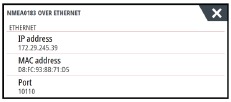
Opmerking: Andere MFD's kunnen deze informatie niet terugdecoderen naar NMEA 0183, om de gegevens als bron te gebruiken. Om gegevens te delen, is nog steeds een fysieke NMEA 2000- of NMEA 0183-verbinding vereist.
NMEA 2000-instelling
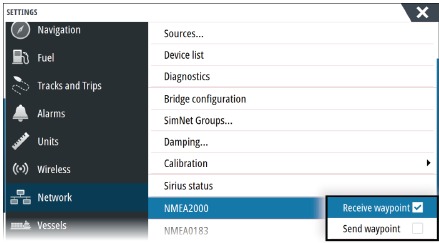
Waypoint ontvangen
Selecteer deze optie om een ander apparaat dat waypoints kan maken en exporteren via NMEA 2000 rechtstreeks naar dit apparaat over te brengen.
Waypoint verzenden
Selecteer deze optie om dit apparaat waypoints naar een ander apparaat te laten verzenden via NMEA 2000.
Ethernet-instelling
Er is geen speciale instelling vereist voor het opzetten van een Ethernet-netwerk, het is allemaal plug-and-play. Een optioneel Ethernet-uitbreidingsapparaat dat is aangesloten tussen het apparaat en een andere netwerkmodule (bijv. 4G-radar) begint automatisch te werken en geeft gegevens door tussen de twee apparaten.
Diagnostiek
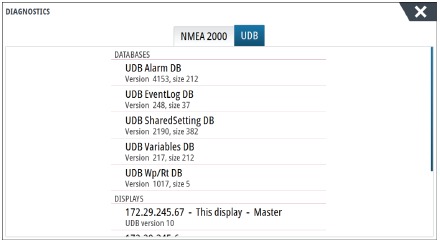
Het tabblad UDB (User Data Base) op de diagnostiekpagina biedt informatie over Ethernet-activiteit, zoals hieronder weergegeven.
De optie Reset Display List (Displaylijst resetten) kan worden gebruikt om de lijst met aangesloten displays en hun UDB-versie te vernieuwen.
Databases
De bovenste tabel geeft een overzicht van de verschillende automatisch gesynchroniseerde databases die ervoor zorgen dat alle apparaten dezelfde gebruikersinstellingen en -gegevens gebruiken. Elk apparaat slaat de database lokaal op, zodat alle informatie beschikbaar is als het apparaat standalone wordt uitgevoerd.
Databases kunnen niet meer synchroon lopen wanneer een of meer displays in een netwerk met meerdere displays niet zijn ingeschakeld terwijl andere displays in werking zijn. Het maken van waypoints, routes, tracks en het wijzigen van algemene instellingen hebben allemaal invloed op databases.
Wanneer het selectievakje Dirty is geselecteerd, heeft het apparaat vastgesteld dat zijn database ouder is dan die van een ander apparaat op het netwerk. Het selectievakje zou binnen enkele seconden moeten verdwijnen nadat beide apparaten zijn ingeschakeld en de databases zijn gesynchroniseerd. Als dit niet verdwijnt, wordt aanbevolen om alle apparaten uit en weer in te schakelen.
IP-adres
De onderste tabel toont het IP-adres van het display dat wordt bekeken (bovenaan de lijst), het Master-display (met This display ernaast) en alle andere displays in een netwerk met meerdere displays.
De functie van de Master is onzichtbaar voor de eindgebruiker - Het beheert de databasesynchronisatie, maar deze taak verschuift automatisch naar een ander display als de huidige master wordt uitgeschakeld.
De IP-adreslijst wordt pas vernieuwd nadat alle apparaten op het netwerk zijn uitgeschakeld, een enkel apparaat dat op het netwerk is uitgeschakeld, wordt niet verwijderd uit de tabel die op andere apparaten wordt weergegeven. Bij het inschakelen van een systeem dat volledig is uitgeschakeld, kan een probleem met de netwerkverbinding worden vastgesteld als een display geen andere IP-adressen dan zijn eigen adres weergeeft.
De UDB version is afhankelijk van de softwareversie die op het display is geïnstalleerd. Het zal nooit vanzelf veranderen, in tegenstelling tot de Version van de Databases in de bovenste tabel. Het is beter om alle UDB-versies hetzelfde te hebben. Dit kan meestal worden bereikt door de nieuwste software op uw display te laden - raadpleeg "Software-upgrades".
Netwerklicht module
De netwerk-LED op netwerkuitbreidingsapparaten kan nuttig zijn om te bepalen of het netwerk fundamenteel operationeel is. Geen licht geeft geen verbinding aan. Een snel knipperende groene LED betekent dat de netwerkmodule met een ander apparaat communiceert.
FLIR-camera-instelling
De FLIR M-serie camera's zijn plug-and-play wanneer ze worden gebruikt in combinatie met de WIFI-1 die als DHCP-host fungeert.
Mercury®
Als het apparaat zich op hetzelfde NMEA 2000-netwerk bevindt als een Mercury VesselView® 4, 7, 403, 502, 702, 703 of Link, wordt een reeks Mercury®-specifieke functies automatisch ontgrendeld op het apparaat. Wanneer de functies zijn ingeschakeld, kan het display de gebruiker om enkele basisconfiguratie-informatie vragen. Raadpleeg de VesselView®-handleiding of de motorleverancier voor meer informatie.
Suzuki Marine®
Als het apparaat zich op hetzelfde NMEA 2000-netwerk bevindt als een Suzuki C10-kleurenmeter, wordt een speciaal Suzuki-instrumentenpaneel ontgrendeld en automatisch ingeschakeld. De selectie van de gegevensbron gebeurt op dezelfde manier als voor alle reguliere NMEA 2000-bronnen.
Software-updates en gegevensback-up
Van tijd tot tijd brengen we software-updates uit voor onze bestaande producten. Updates worden om verschillende redenen gemaakt: om functies toe te voegen of te verbeteren, om ondersteuning toe te voegen voor nieuwe externe apparaten of om softwarefouten op te lossen.
Wanneer het apparaat is verbonden met internet, kan er een pop-up verschijnen die aangeeft dat er een software-update beschikbaar is en u aanmoedigt om de update te downloaden.
Het apparaat kan worden gebruikt om software-updates toe te passen op zichzelf en op ondersteunde netwerkapparaten, met bestanden die worden gelezen van een geheugenkaart die in de kaartlezer is geplaatst.
Voordat u een update van het apparaat zelf start, moet u een back-up maken van alle potentieel waardevolle gebruikersgegevens.
Netwerkanalysator en service-assistent
Het systeem heeft een ingebouwde service-assistent die een rapport maakt van de apparaten die op het NMEA 2000- en Ethernet-netwerk zijn geïnstalleerd, zoals de softwareversies, serienummers en informatie uit het instellingenbestand om te helpen bij technische ondersteuningsvragen.
Om de analyzer te gebruiken, opent u de pagina Over in het dialoogvenster Systeeminstellingen en selecteert u Support. Er worden twee opties weergegeven:
Create report (Rapport maken)
Analyseert uw netwerk en vraagt u om informatie die nodig is voor ondersteuning en maakt het rapport met informatie die automatisch van het netwerk is verzameld. U kunt screenshots en logbestanden toevoegen die aan het rapport worden toegevoegd. Er is een limiet van 20 MB voor de rapportbijlagen. U kunt het rapport opslaan op een geheugenkaart en het naar de ondersteuning e-mailen of het rechtstreeks uploaden als u een internetverbinding hebt. Als u eerst de technische ondersteuning belt, kunt u een incidentnummer invoeren om te helpen bij het volgen.
Check system for updates (Systeem controleren op updates)
Analyseert uw netwerk en controleert of er updates beschikbaar zijn voor compatibele apparaten.
Opmerking: Verbind uw apparaat met internet om te controleren op de nieuwste beschikbare softwareversies. De softwareversies zijn up-to-date vanaf de laatste keer dat u uw apparaat hebt bijgewerkt of verbinding hebt gemaakt met internet.
Software-upgrades
Het updatebestand moet in de rootdirectory van de geheugenkaart worden geladen.
De update kan worden gestart bij het opstarten: plaats de geheugenkaart in de kaartlezer voordat u het apparaat inschakelt, start het apparaat op en volg de instructies op het scherm.
U kunt ook in het menu Bestanden het updatebestand op de geheugenkaart in de kaartlezer zoeken en Upgrade (Upgraden) selecteren, gevolgd door This Display (Dit display). Accepteer de prompt om het apparaat opnieuw op te starten en wacht een paar ogenblikken terwijl het apparaat opnieuw opstart. Verwijder de geheugenkaart niet en schakel het apparaat niet opnieuw in totdat het proces is voltooid (dit duurt doorgaans niet langer dan een paar minuten).
NMEA 2000-apparaatupgrades
Het updatebestand moet in de rootdirectory van een geheugenkaart worden geladen die in de kaartlezer is geplaatst.
- Selecteer de werkbalkoptie Bestanden en selecteer het updatebestand onder Geheugenkaart.
- Selecteer de optie Upgrade die wordt weergegeven wanneer het bestand is gemarkeerd. Er zou een lijst moeten verschijnen met alle compatibele apparaten waarop het updatebestand van toepassing is. In de meeste gevallen is dit een enkel apparaat.
Opmerking: Als er geen apparaat wordt weergegeven, controleer dan of het bij te werken apparaat stroom heeft en voer eerst alle openstaande updates voor het apparaat uit. - Selecteer het apparaat en start de upgrade. Onderbreek het upgradeproces niet.
Back-up maken en gebruikersgegevens importeren
Er zijn twee bestanden waarvan een back-up kan worden gemaakt die betrekking hebben op gebruikerswijzigingen die in het systeem zijn aangebracht:
- Database met waypoints, routes en tracks.
- Instellingendatabase (bevat voorkeuren zoals apparaatinstellingen, aangepaste pagina's en CZone-configuratiebestanden).
Plaats een geheugenkaart in de kaartlezer van het apparaat als opslaglocatie voor back-upgegevens.
Back-up van database met waypoints, routes en tracks
U kunt alle waypoints, routes en tracks exporteren, of alleen de waypoints, routes en tracks exporteren die zich binnen een specifieke regio bevinden.
Als Export Region is geselecteerd, wordt de kaartpagina weergegeven, gecentreerd op de locatie van het vaartuig.
Pas met behulp van het touchscreen de rode rand aan om het gebied te schetsen dat moet worden geëxporteerd. De exportoptie biedt verschillende bestandsindelingen om op te slaan als:
- User data file version 5 (Gebruikersgegevensbestand versie 5): Gebruik met huidige apparaten (NSO evo2/3, NSS evo2/3, NSS, NSO, NSE, Zeus, Zeus Touch, HDS Gen2, HDS Gen2 Touch, HDS Gen3, HDS Carbon, GO XSE-apparaten, Vulcan-apparaten en ELITE Ti-apparaten). Biedt de meeste details.
- User data file version 4 (Gebruikersgegevensbestand versie 4): Gebruik met huidige apparaten (NSO evo2/3, NSS evo2/3, NSS, NSO, NSE, Zeus, Zeus Touch, HDS Gen2, HDS Gen2 Touch, HDS Gen3, HDS Carbon, GO XSE-apparaten, Vulcan-apparaten en ELITE Ti-apparaten).
- User data file version 3 (with depth) (Gebruikersgegevensbestand versie 3 (met diepte)): Gebruik met oudere GPS-kaartplotters.
- User data file version 2 (no depth) (Gebruikersgegevensbestand versie 2 (geen diepte)): Gebruik met oudere GPS-kaartplotters.
- GPX (GPS Exchange, no depth): Gebruik met GPS-producten van sommige andere fabrikanten en pc-toepassingen.
Nadat u het bestandstype hebt geselecteerd, selecteert u Exporteren en de doelgeheugenkaart. De ontvangende GPS/PC moet doorgaans worden ingesteld om het importeren van waypoints toe te staan.
Instellingendatabase exporteren
Selecteer Setting database (Instellingendatabase) om de instellingendatabase te exporteren of CZone-configuratie te exporteren (afhankelijk van de CZone-installatie). Kies de gewenste optie en selecteer de geheugenkaartbestemming.
Een database importeren
Als het apparaat later is teruggezet naar de fabrieksinstellingen of als gebruikersgegevens per ongeluk zijn verwijderd, gaat u terug naar de bestandenpagina, selecteert u het bestand waarvan een back-up is gemaakt en vervolgens Import (Importeren). Bekijk bestandsdetails voor de aanmaakdatum.
Accessoires
NSS evo3 accessoires
| Onderdeelnummer | Beschrijving |
| 000-00129-001 | NSS EVO3 & ZEUS3 - VIDEO/NMEA 0183-KABEL |
| 000-13748-001 | NSS EVO3 & ZEUS3 CHART CARD-DEUR |
| 000-13740-001 | NSS7 EVO3 ZONNEKAP |
| 000-13741-001 | NSS9 EVO3 ZONNEKAP |
| 000-13742-001 | NSS12 EVO3 ZONNEKAP |
| 000-13743-001 | NSS16 EVO3 ZONNEKAP |
| 000-13749-001 | NSS7 EVO3 & ZEUS3 – 7 RANDRANDEN |
| 000-13750-001 | NSS9 EVO3 & ZEUS3 – 9 RANDRANDEN |
| 000-13751-001 | NSS12 EVO3 & ZEUS3 – 12 RANDRANDEN |
| 000-13752-001 | NSS16 EVO3 & ZEUS3 – 16 RANDRANDEN |
| 000-13753-001 | NSS7 EVO3 & ZEUS3 - 7 DASH-MONTAGEKIT |
| 000-13754-001 | NSS9 EVO3 & ZEUS3 - 9 DASH-MONTAGEKIT |
| 000-13755-001 | NSS12 EVO3 & ZEUS3 - 12 DASH-MONTAGEKIT |
| 000-13756-001 | NSS16 EVO3 & ZEUS3 - 16 DASH-MONTAGEKIT |
| 000-13757-001 | NSS7 EVO3 & ZEUS3 - 7 MONTAGEBEUGEL |
| 000-13758-001 | NSS9 EVO3 & ZEUS3 - 9 MONTAGEBEUGEL |
| 000-13759-001 | NSS12 EVO3 & ZEUS3-12 MONTAGEBEUGEL |
| 000-13760-001 | NSS16 EVO3 & ZEUS3-16 MONTAGEBEUGEL |
Ondersteunde gegevens
NMEA 2000-compatibele PGN-lijst
NMEA 2000 PGN (ontvangen)
| 59392 | ISO-bevestiging |
| 59904 | ISO-verzoek |
| 60928 | ISO-adresclaim |
| 126208 | ISO-opdrachtgroepfunctie |
| 126992 | Systeem tijd |
| 126996 | Productinformatie |
| 127237 | Koers-/trackregeling |
| 127245 | Roer |
| 127250 | Koers van het vaartuig |
| 127251 | Draaisnelheid |
| 127257 | Houding |
| 127258 | Magnetische variatie |
| 127488 | Motorgegevens, snelle update |
| 127489 | Motorgegevens, dynamisch |
| 127493 | Transmissieparameters, dynamisch |
| 127503 | AC-ingangsstatus |
| 127504 | AC-uitgangsstatus |
| 127505 | Vloeistofniveau |
| 127506 | Gedetailleerde DC-status |
| 127507 | Opladerstatus |
| 127508 | Batterijstatus |
| 127509 | Omvormerstatus |
| 128259 | Snelheid, waterreferentie |
| 128267 | Waterdiepte |
| 128275 | Afstandslogboek |
| 129025 | Positie, snelle update |
| 129026 | COG & SOG, snelle update |
| 129029 | GNSS-positiegegevens |
| 129033 | Tijd en datum |
| 129038 | AIS-positierapport klasse A |
| 129039 | AIS-positierapport klasse B |
| 129040 | Uitgebreid AIS-positierapport klasse B |
| 129041 | AIS-hulpmiddelen voor navigatie |
| 129283 | Cross Track-fout |
| 129284 | Navigatiegegevens |
| 129539 | GNSS DOP's |
| 129540 | Uitgebreid AIS-positierapport klasse B |
| 129794 | AIS-hulpmiddelen voor navigatie |
| 129801 | Cross Track-fout |
| 129283 | Cross Track-fout |
| 129284 | Navigatiegegevens |
| 129539 | GNSS DOP's |
| 129540 | GNSS-satellieten in beeld |
| 129794 | Statische en reisgerelateerde gegevens AIS klasse A |
| 129801 | AIS Geadresseerd veiligheidsgerelateerd bericht |
| 129802 | AIS Veiligheidsgerelateerd broadcastbericht |
| 129808 | DSC-oproepinfo |
| 129809 | Statisch gegevensrapport AIS klasse B "CS", deel A |
| 129810 | Statisch gegevensrapport AIS klasse B "CS", deel B |
| 130074 | Route- en WP-service - WP-lijst - WP-naam en -positie |
| 130306 | Windgegevens |
| 130310 | Omgevingsparameters |
| 130311 | Omgevingsparameters |
| 130312 | Temperatuur |
| 130313 | Vochtigheid |
| 130314 | Werkelijke druk |
| 130576 | Status kleine vaartuigen |
| 130577 | Richtingsgegevens |
NMEA 2000 PGN (verzenden)
| 126208 | ISO-opdrachtgroepfunctie |
| 126992 | Systeem tijd |
| 126996 | Productinformatie |
| 127237 | Koers-/trackregeling |
| 127250 | Koers van het vaartuig |
| 127258 | Magnetische variatie |
| 128259 | Snelheid, waterreferentie |
| 128267 | Waterdiepte |
| 128275 | Afstandslogboek |
| 129025 | Positie, snelle update |
| 129026 | COG & SOG, snelle update |
| 129029 | GNSS-positiegegevens |
| 129283 | Cross Track-fout |
| 129284 | Navigatiegegevens |
| 129285 | Route-/waypointgegevens |
| 129539 | GNSS DOP's |
| 129540 | GNSS-satellieten in beeld |
| 130074 | Route- en WP-service - WP-lijst - WP-naam en -positie |
| 130306 | Windgegevens |
| 130310 | Omgevingsparameters |
| 130311 | Omgevingsparameters |
| 130312 | Temperatuur |
| 130577 | Richtingsgegevens |
NMEA 0183 ondersteunde zinnen
| TX/RX - GPS | |||||||
| Ontvangen | GGA | GLL | GSA | GSV | VTG | ZDA | |
| Verzenden | GGA | GLL | GSA | GSV | VTG | ZDA | GLC |
| TX/RX - Navigatie | |||||||
| Ontvangen | RMC | ||||||
| Verzenden | AAM | APB | BOD | BWC | BWR | ||
| Ontvangen | |||||||
| Verzenden | RMC | RMB | XTE | XDR | |||
| TX/RX - Sonar | |||||||
| Ontvangen | DBT | DPT | MTW | VLW | VHM | ||
| Verzenden | DBT | DPT | MTW | VLW | VHM | ||
| TX/RX - Kompas | |||||||
| Ontvangen | HDG | HDT | HDM | ||||
| Verzenden | HDG | ||||||
| TX/RX - Wind | |||||||
| Ontvangen | MWV | MWD | |||||
| Verzenden | MWV | MWD | |||||
| TX/RX - AIS/DSC | |||||||
| Ontvangen | DSC | DSE | VDM | ||||
| Opmerking: AIS-zinnen worden niet overbrugd naar of van NMEA 2000. | |||||||
| TX/RX - MARPA | |||||||
| Verzenden | TLL | TTM | |||||
| Opmerking: dit zijn alleen uitvoerzinnen. | |||||||
Technische specificaties
| Goedkeuringen | |
| Naleving | FCC, Industry Canada, Radio Equipment Directive, ACMA, RSM |
| Display | |
| Resolutie | |
| 7" unit | 1024 x 600 |
| 9" unit | 1280 x 720 |
| 12" unit | 1280 x 800 |
| 16" unit | 1920 x 1080 |
| Type | High Visibility SolarMax HD® IPS optically bonded TFT |
| Helderheid | 1200 nits |
| Touchscreen | Volledig touchscreen (multi-touch) |
| Kijkhoeken in graden (typische waarde @ contrastverhouding = 10) | 80° boven/onder, 80° links/rechts |
| Elektrisch | |
| Voedingsspanning | 12/24 V DC (10 - 31.2 V DC min - max) |
| Stroomverbruik - Max | |
| 7" unit | 20 W +- 4 W |
| 9" unit | 23 W +- 4 W |
| 12" unit | 30 W +- 5 W |
| 16" unit | 45 W +- 5 W |
| Aanbevolen zekeringwaarde | |
| 7" unit | 3 A |
| 9" unit | 3 A |
| 12" unit | 5 A |
| 16" unit | 5 A |
| Omgeving | |
| Bedrijfstemperatuurbereik | -15°C tot +55°C (5°F tot 131°F) |
| Opslagtemperatuur | -20°C tot +60°C (4°F tot 140°F) |
| Waterdichtheid | IPX 6 en 7 |
| Vochtigheid | IEC 60945 Vochtwarmte 66°C (150°F) @ 95% relatief (48 uur) |
| Schokken en trillingen | 100.000 cycli van 20 G |
| GPS | 10Hz snelle update. WASS, MSAS, EGNOS, GLONASS |
| Interface/Connectiviteit | |
| Ethernet | |
| 7" unit | 1 poort |
| 9" unit | 1 poort |
| 12" unit | 2 poorten |
| 16" unit | 2 poorten |
| NMEA 2000 | Micro-C (1) |
| NMEA 0183 | 1 input/output. 4800, 9600, 19200, 38400 baud - via optionele adapterkabel |
| Video-ingang | 2 x Composite video RCA - via optionele adapterkabel |
| Gegevenskaartsleuf | 2x microSD |
| Draadloos | Intern 802.11b/g/n |
| Bluetooth | Intern |
| Fysiek | |
| Afmetingen (B x H x D) | Zie "Maattekeningen" |
| Gewicht (alleen display) | |
| 7" unit | 1.1 kg |
| 9" unit | 1.41 kg |
| 12" unit | 3.1 kg |
| 16" unit | 4.65 kg |
| Veilige kompasafstand - Metrisch, imperial | 50 cm |
| Type montage | Beugel (meegeleverd) of paneelmontage |
| Automatische piloot | |
| Manoeuvres/Keerpatronen | U-bocht, spiraalbocht, C-bocht, zigzag, vierkante bocht, luie S-bocht, dieptelijn volgen |
| Besturingsmodi | Auto, Nav., Geen drift, Follow-up, Non-follow-up, Keerpatronen, Stand-by, *Wind, *Wind Nav. (*Boottype ingesteld op Zeil) |
| Sonar | |
| Sonarfrequentie | 40-250kHz 455-800kHz |
| Sonar uitgangsvermogen | 1kW RMS |
| Garantieperiode | 3 jaar |
Maattekeningen
Afmetingen 7" unit
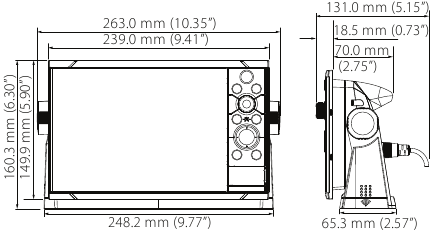
Afmetingen 9" unit
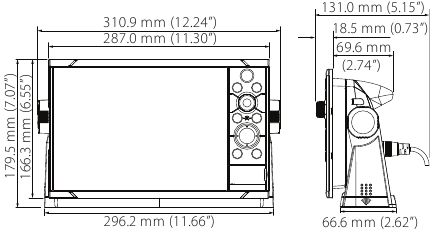
Afmetingen 12" unit
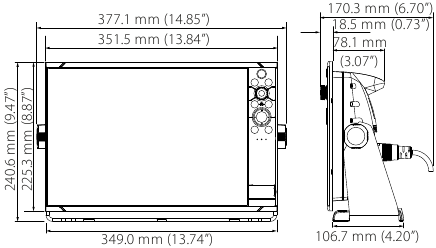
Afmetingen 16" unit
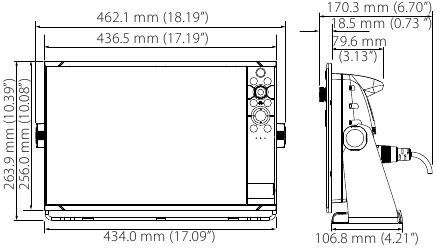
Download handleiding
Hier kunt u de volledige pdf-versie van de handleiding downloaden. Deze kan aanvullende veiligheidsinstructies, garantie-informatie, FCC-regels, enz. bevatten.
Download Simrad NSS evo3-handleiding


