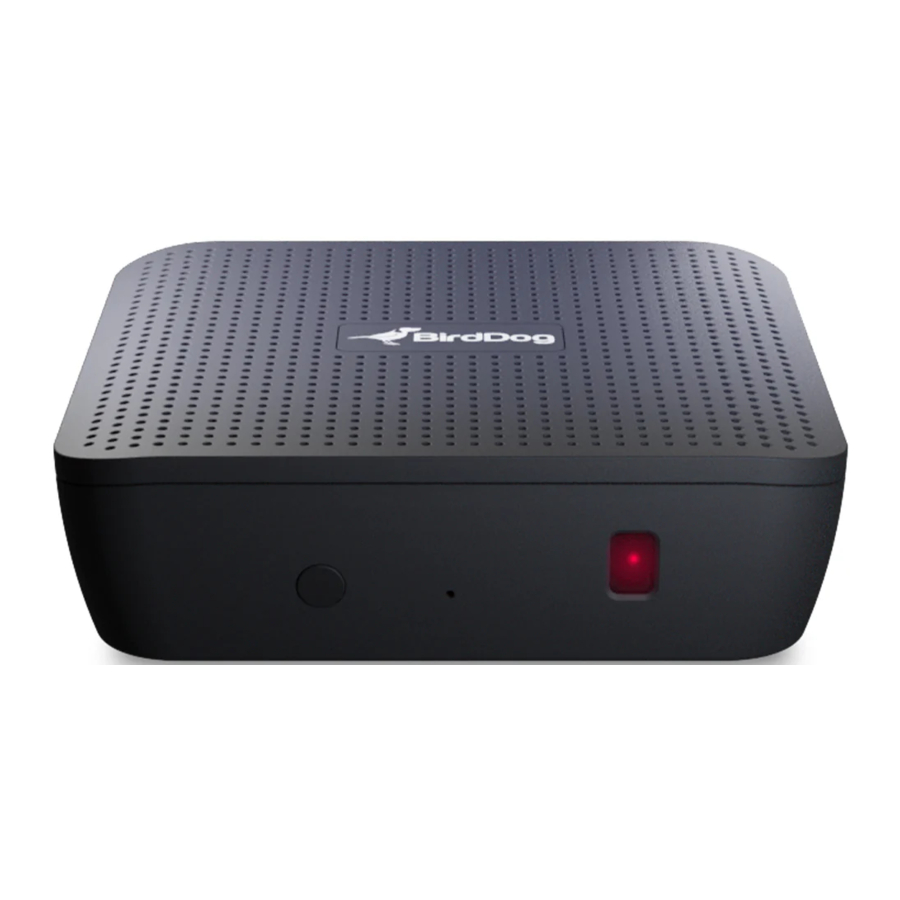
BirdDog PLAY Handleiding
Inleiding
Wat is NDI
Uw nieuwe PLAY is ontworpen om de geavanceerde NDI-videotransmissiestandaard te ondersteunen.
NDI (Network Device Interface) is een hoogwaardige, low-latency, frame-accurate standaard waarmee compatibele apparaten kunnen communiceren en high-definition video kunnen leveren en ontvangen via uw bestaande Gigabit Ethernet-netwerk.
NDI-apparaten werken bidirectioneel en kunnen automatisch worden gedetecteerd, gevoed en bediend via dezelfde Ethernet-kabel die wordt gebruikt om de video en audio te verzenden. Als u een Gigabit-netwerk hebt, hebt u de mogelijkheid voor een gestroomlijnde, onderling verbonden videoproductieomgeving.
Met de introductie van NDI 5 kunt u nu op veilige wijze netwerkbronnen delen tussen externe locaties overal ter wereld - op een enkele netwerkpoort. Zelfs een smartphone kan een NDI-bron zijn.
De overgang naar NDI kan ook geleidelijk plaatsvinden. Bestaande SDI- of HDMI-signalen kunnen eenvoudig worden omgezet in een NDI-stream en worden geleid waar nodig op uw netwerk en pas weer worden omgezet op de noodzakelijke eindpunten.
BirdDog is vanaf het begin betrokken geweest bij de NDI-reis en PLAY is slechts een van onze producten die is ontworpen om te profiteren van de functies en het potentieel van NDI.

Belangrijkste kenmerken
PLAY is een eenvoudige en effectieve manier om NDI-streams om te zetten naar HDMI voor weergave op verschillende schermen.
De installatie is eenvoudig:
- Sluit PLAY aan op USB-stroom.
- Sluit de ingang van PLAY aan op uw netwerk via de Ethernet-poort.
- Sluit de uitgang van PLAY aan op uw tv via de HDMI-poort.
NDI 5
PLAY ondersteunt nieuwe NDI 5-functies, waaronder high bandwidth NDI, NDI HX2 en HX3.
4K UHD
Ontvang NDI in resoluties tot 4Kp60.
Kleine voetafdruk.
Play meet slechts 85 mm x 85 mm x 19 mm en weegt 97 gram.
USB-voeding
PLAY wordt gevoed door standaard USB-C voor maximale flexibiliteit.
CEC-bediening
Met de ingebouwde CEC-bediening (Consumer Electronics Control) kunt u uw eigen afstandsbediening gebruiken om door NDI-bronnen te bladeren en deze af te spelen.
Uitgebreide API-ondersteuning
RESTful API, Crestron-bedieningsmodule, Zoom API, Q-SYS API.
Ondersteuning voor meerdere protocollen
Kies uit NDI-, SRT- of Cloud Connect-bronnen.
Leer uw product kennen
Fysieke lay-out

PLAY van stroom voorzien
Aan de zijkant van de PLAY bevindt zich een USB-C-aansluitpoort. Deze stroomingang accepteert 5V DC, 1,2A stroom.
Aan de slag met uw product
Maak uw verbindingen
- Sluit PLAY aan op USB-stroom.
- Sluit PLAY aan op uw tv via de HDMI-poort.
- Sluit PLAY aan op uw netwerk via de Ethernet-poort.
Inloggen
- Nadat u uw verbindingen hebt gemaakt, toont de tv het BirdDog-splashscreen. Het PLAY IP-adres wordt in de linkerbovenhoek van het tv-scherm weergegeven. U kunt de weergegeven QR-code scannen, die de PLAY Quickstart Guide op uw apparaat opent.
- Typ op uw browserapparaat dat is verbonden met hetzelfde netwerk dit IP-adres in de adresbalk van de browser en druk op Enter. De BirdDog-webinterface (BirdUI) wordt weergegeven.
- Typ het standaardwachtwoord (birddog, allemaal kleine letters) in het wachtwoordveld en druk op de OK (OK)-knop. U kunt het wachtwoord later wijzigen in de BirdU.
Uw bron selecteren
Er zijn twee manieren om een bron te selecteren om weer te geven.
Een CEC-compatibele tv en afstandsbediening gebruiken
- Met een CEC-compatibel (Consumer Electronics Control) tv-scherm en afstandsbediening kunt u door bronnen bladeren met de omhoog- en omlaagknoppen op de tv-afstandsbediening. Selecteer een bron en druk vervolgens op Enter op de afstandsbediening om de bron af te spelen.

- Als dit niet werkt, is het waarschijnlijk dat uw tv geen CEC ondersteunt of dat CEC niet is ingeschakeld. Raadpleeg uw tv-handleiding of zoek in de tv-menu-instellingen om te controleren op CEC-ondersteuning. Meestal zijn CEC-opties te vinden in de geavanceerde instellingen van uw tv. Zodra CEC is ingeschakeld, verlaat u het tv-menu en drukt u op de omhoog- of omlaagknop op de afstandsbediening - als u een scrollend menu op de tv ziet, kunt u de afstandsbediening gebruiken om een bron te selecteren.
OPMERKING: Er is vaak meer dan één CEC-modus, dus u moet mogelijk alle CEC-modi proberen. Als u geen geschikte modus kunt vinden, gaat u verder met optie 2.

Een bron selecteren via de BirdUI
- Log in op de BirdUI zoals hierboven beschreven.
- Selecteer AV Setup (AV-installatie).
![]()
- Klik op de knop Update Source List REFRESH (Vernieuwen).

- Klik op de vervolgkeuzelijst NDI Decode Source en selecteer de gewenste bron. Binnen enkele seconden moet uw gekozen bron op het tv-scherm worden weergegeven.


Webconfiguratiepaneel
Met het webconfiguratiepaneel (BirdUI) kunt u belangrijke instellingen van PLAY wijzigen, met name A/V-instellingen, videoframesnelheden, de videoverwerkingsengine opnieuw starten, netwerkparameters wijzigen en firmware-updates toepassen.
Wachtwoordbeheer
Zodra u uw webbrowser naar de BirdUI stuurt, moet u inloggen om instellingen te wijzigen.
Standaardwachtwoord
Het webconfiguratiepaneel is beveiligd met een door de gebruiker te selecteren wachtwoord. Het standaardwachtwoord is:
birddog (één woord, kleine letters).

Om het wachtwoord te wijzigen, logt u eenvoudig in met het standaardwachtwoord, navigeert u naar het tabblad Netwerk in de webinterface en selecteert u Wachtwoord wijzigen. (Wachtwoord wijzigen)
Het wordt aanbevolen om dit wachtwoord te wijzigen in een netwerkomgeving waar uw apparaat wordt gedeeld met andere gebruikers (bijv. niet privé), omdat dit wachtwoord volledige toegang geeft tot de configuratie-instellingen en een live programma kan onderbreken.
BirdUI-lay-out
De BirdUI is ingedeeld in de volgende panelen:

- Dashboard
Algemeen overzicht van belangrijke informatie, zoals het type netwerkverbinding en de indeling en resolutie van de videostream. - Netwerk
Algemene netwerkinstellingen, zoals DHCP IP-adresdetails, time-out fallback-adres en netwerknaam, evenals NDI-specifieke netwerkinstellingen - Systeem
Systeembeheerfuncties zoals updates, wachtwoordwijziging, aanwijzing van groepstoegang en herstart. - AV Setup
Volledig NDI-encodebeheer en audio-instellingen. - Login/Logout
BirdUI inloggen/uitloggen.
Dashboard
Het Dashboard geeft een overzicht van belangrijke instellingen en systeeminformatie op één handige locatie.

- CPU Usage (CPU-gebruik)
Huidig CPU-gebruik van het computersysteem. - Device mode (Apparaatmodus)
PLAY is altijd in Decode-modus. (Decodeermodus) Source Status geeft aan of de geselecteerde bron beschikbaar is - Network Bandwidth (Netwerkbandbreedte)
Totale netwerkbandbreedteverbruik van de huidige NDI-uitvoer van het apparaat. - Status
- NDI-videostreamnaam.
- Geselecteerde video-indeling.
- NDI-audiostatus, zoals geconfigureerd.
- Stream Info (Streaminfo)
Bronstreaminformatie.- Videoresolutie.
- Videoframesnelheid.
- Video-samplerate.
- Aantal audiokanalen.
- Audio-samplerate.
- Netwerkmodus.
- System Details. (Systeemdetails.)
- PLAY DNS-naam.
- IP-adres.
- Huidige PLAY-firmwareversie.
- Status van het PLAY-besturingssysteem.
- MAC-adres.
- Netwerksnelheid.
- Voorkeursmethode voor netwerkconfiguratie.
Netwerk
Netwerkdetails
De meeste computernetwerken bieden zowel automatische als handmatige configuratie van netwerkapparaten en PLAY kan beide aan.

Configuratiemethode
Hier kunt u de netwerkconfiguratie instellen op DHCP (standaard) of Statisch. DHCP vereenvoudigt het beheer van IP-adressen in netwerken. Geen twee hosts kunnen hetzelfde IP-adres hebben, dus het handmatig toewijzen ervan kan mogelijk tot fouten leiden. Als uw netwerk is ingesteld voor DHCP, is dit over het algemeen de beste configuratie om te kiezen.
Als u ervoor kiest om een statisch IP-adres te gebruiken, moet u de IP-adres-, subnetmasker- en gatewayadresinformatie toevoegen volgens de vereisten van uw netwerk.
DHCP-time-out, fallback-IP-adres, fallback-subnetmasker
U kunt de time-outperiode instellen waarin PLAY naar een DHCP IP-adres zoekt. Na deze periode zal PLAY standaard terugvallen op het aangewezen fallback-IP-adres.
Dit kan handig zijn als u PLAY in andere netwerkomgevingen gebruikt. Als er bijvoorbeeld een DHCP-server beschikbaar is in uw normale kantoor- of studiotoepassing, gebruikt PLAY het door DHCP geleverde IP-adres. Als u het apparaat vervolgens in een andere toepassing gebruikt zonder DHCP-server, zal het altijd terugvallen op het bekende fallback-IP-adres.
LET OP: Stel het fallback-IP-adres niet hetzelfde in als het IP-adres van het apparaat. Het wordt aanbevolen om het standaard fallback-IP-adres te behouden.
BirdDog-naam
U kunt uw apparaat een zinvolle naam geven om identificatie te vergemakkelijken bij het bekijken van NDI-bronnen op een ontvanger zoals een TriCaster, vMix of Studio Monitor. Zorg ervoor dat de naam uniek is, aangezien geen twee apparaten in het netwerk dezelfde naam mogen hebben. De naam kan elke combinatie van a-z, 0-9 en – zijn.
Nadat u de naam van uw apparaat hebt gewijzigd, gaat u terug naar het menu Systeem en klikt u op de knop REBOOT. PLAY zal opnieuw worden geïnitialiseerd en u kunt aan de slag.
NDI-netwerkinstellingen
PLAY werkt met de nieuwste NDI-bibliotheken. Er zijn verschillende opties om het gedrag in een NDI-netwerk te configureren. Elke configuratie heeft zijn voordelen, maar het wordt aanbevolen om de standaard TCP-verzendmethode te gebruiken, tenzij u een reden hebt om dit te wijzigen.

Voorkeursmethode ontvangen
TCP
TCP is de standaard verzendmethode voor NDI. Het werkt goed binnen lokale netwerken met voorspelbare latentie en beperkte jitter. BirdDog raadt aan om TCP te gebruiken voor typische toepassingen en alleen alternatieve transporten te gebruiken om specifieke redenen.
UDP
UDP wordt aanbevolen voor netwerken waar er een langere latentie is van het ene uiteinde naar het andere. De aard van UDP betekent dat het geen bevestiging ontvangt van elk pakket dat succesvol is ontvangen – wat de prestaties op drukke netwerken enorm verbetert. UDP kan enkele gevolgen hebben als er andere problemen zijn op het netwerk, zoals jitter of verloren pakketten, omdat het een verloren pakket niet inherent opnieuw verzendt.
R-UDP (Reliable UDP)
Dit protocol overbrugt de prestaties van TCP en UDP. In vergelijking met TCP vermindert het de algehele netwerkbelasting (waardoor er meer NDI-streams mogelijk zijn) door niet te vereisen dat elk pakket wordt 'erkend' door elke ontvanger – heeft ingebouwde foutcorrectie voor soepelheid en betrouwbaarheid.
Multicast
Multicast is vooral handig voor use-cases waarbij een enkele bron tegelijkertijd op meerdere ontvangers moet worden ontvangen. Het gebruik van Multicast ontlast de distributie van de NDI A/V-pakketten naar de netwerkinfrastructuur. U moet ervoor zorgen dat uw netwerk specifiek is geconfigureerd om Multicast te ondersteunen, omdat het gebruik ervan op een slecht voorbereid netwerk onbedoelde netwerkproblemen kan veroorzaken.
NDI-detectie
Als u ervoor kiest om een NDI Discovery Server te gebruiken, kunt u deze configureren op dit tabblad. Standaard gebruikt NDI mDNS (multicast Domain Name System) om de nulconfiguratieomgeving voor detectie te creëren. Tenzij het netwerk specifiek is geconfigureerd om mDNS niet toe te staan, worden NDI-bronnen gedetecteerd.
De NDI-detectieservice is ontworpen om de automatische detectie die NDI gebruikt te vervangen door een server die werkt als een efficiënt gecentraliseerd register van NDI-bronnen dat veel minder bandbreedte vereist. Er kunnen meerdere servers worden opgegeven voor failover-redundantie. De NDI-detectieserver helpt ook bij het lokaliseren van apparaten die zich op verschillende subnetten bevinden. De NDI Discovery Server is beschikbaar in de NDI 5.5-versie van de gratis NDI Tools (C:\Program Files\NDI\NDI 5 Tools\Discovery\NDI Discovery Service.exe).
- Als u een of meer NDI Discovery Servers gebruikt, klikt u op de knop AAN.
- Voer een door komma's gescheiden lijst in met de IP-adressen van uw NDI Discovery Server(s).
- Klik op de knop APPLY (TOEPASSEN) om uw wijzigingen op te slaan.
Access Manager-configuratie

Lijst met externe IP-adressen
Standaard zijn NDI-apparaten alleen voor elkaar zichtbaar als ze zich op hetzelfde subnet bevinden. Als u zichtbaarheid of controle wilt over een apparaat op een ander subnet, kunt u het adres handmatig toevoegen als een extern IP-adres. U kunt lijsten met externe IP-adressen uploaden en downloaden om te delen met andere apparaten. Een lijst uploaden:
- Klik op de knop CHOOSE FILE (BESTAND KIEZEN) om uw lijst met externe IP-adressen te laden in UTF-8-gecodeerde tekenreeksindeling.
![]()
- Klik op de knop UPDATE (BIJWERKEN). Upload geen lege lijst.

NDI-groeplijst
Stel de NDI-groeplijst in. Met NDI-groepen kunt u de communicatie beperken tot alleen apparaten die tot dezelfde NDI-groep behoren. NDI-groepen kunnen erg handig zijn om de zichtbaarheid en toegang in grotere omgevingen te controleren. U kunt groeplijsten uploaden en downloaden om te delen met andere apparaten. Groepen moeten ook worden ingesteld in NDI Access Manager, beschikbaar in NDI Tools.
Een lijst uploaden:
- Klik op de knop CHOOSE FILE (BESTAND KIEZEN) om uw NDI-groeplijst te laden in UTF-8-gecodeerde tekenreeksindeling.
![]()
- Klik op de knop UPDATE (BIJWERKEN). Upload geen lege lijst.

Systeem
Wachtwoordinstellingen

De BirdUI is beveiligd met een door de gebruiker te selecteren wachtwoord. Om wijzigingen aan te brengen in instellingen, moet u inloggen. Het standaardwachtwoord is birddog (één woord, kleine letters). Het wordt aanbevolen om het standaardwachtwoord te wijzigen, aangezien de BirdUI volledige toegang verleent tot de PLAY-configuratie-instellingen.
U kunt het wachtwoord wijzigen op het tabblad Wachtwoordinstellingen.
- Voer het huidige wachtwoord in.
- Voer het nieuwe wachtwoord in. Het wordt aanbevolen om dit wachtwoord te wijzigen om ongeoorloofde wijzigingen te voorkomen in een netwerkomgeving waar het apparaat wordt gedeeld met andere gebruikers (bijvoorbeeld niet privé). Bevestig het nieuwe wachtwoord en klik op de knop APPLY (TOEPASSEN).
Systeemupdate
We voegen altijd nieuwe functies toe en verbeteren de prestaties van onze producten, dus het installeren van de nieuwste firmware biedt u de beste gebruikerservaring.
Om de firmware te upgraden, downloadt u de firmware en volgt u de Firmware Upgrade Instructions (Instructies voor firmware-upgrade) in de downloadmap.

Systeem opnieuw opstarten

Klik op deze knop om het apparaat opnieuw op te starten na belangrijke wijzigingen, zoals netwerkinstellingen of de BirdDog-naam.
Systeemstandaardwaarden herstellen

Klik op deze knop om alle apparaatinstellingen terug te zetten naar de fabrieksinstellingen.
AV-instellingen
Apparaatinstellingen

OSD
U kunt ervoor kiezen om de On Screen Display (OSD) uit te schakelen om te voorkomen dat onbevoegden instellingen wijzigen. Let op: de OSD is uitgeschakeld bij het bedienen van het CEC-menu (Consumer Electronics Control).
HDMI-time-out
U kunt de HDMI-signaaltime-out instellen zodat deze overeenkomt met uw bronapparaat, zoals een laptop. De time-out kan worden gekozen van 1 seconde tot 45 minuten.
Apparaat opnieuw opstarten
Klik op deze knop om de decodeerengine opnieuw te starten. Dit kan nodig zijn na het wijzigen van belangrijke afbeeldingsinstellingen, bijvoorbeeld resolutie.
Splashscreen selecteren
U kunt een aangepast splashscreen instellen dat wordt weergegeven wanneer PLAY inactief is. Aangepast splashscreen heeft 4 opties:

- BirdDog QR (standaard)
- BirdDog-logo
- Zwart scherm
- Aangepast logo
Het aangepaste logo heeft enkele bestandsformaatvereisten, anders wordt het door de gebruiker geselecteerde bestand geweigerd. De afbeelding moet aan de volgende criteria voldoen:- PNG-formaat
- Resolutie 1920 x 1080
- Bestandsgrootte minder dan 5 MB
- 8-bits kleurdiepte
Decodeerinstellingen
U kunt kiezen uit NDI, SRT of Cloud Connect-bronnen.

NDI
Bronselectie
Selecteer NDI als het brontype.
NDI-audio
Klik op de knop Mute (Dempen) om de binnenkomende NDI-stream-audio uit te schakelen.
NDI-decodeerbron
Selecteer een beschikbare NDI-bron in de vervolgkeuzelijst NDI Decode Source. U kunt deze lijst bijwerken door op de knop Update Source List REFRESH (Bronlijst bijwerken) te klikken.
Failoverbron
Als de gegenereerde NDI-stream om welke reden dan ook wordt onderbroken, kan de ontvanger automatisch overschakelen naar een aangewezen alternatieve NDI-stream. Selecteer een beschikbare NDI-bron voor de failoverfunctie in de vervolgkeuzelijst Available NDI Sources (Beschikbare NDI-bronnen). Klik op de knop RESET (Resetten) om deze lijst te resetten zodat alleen actieve streams worden weergegeven, of klik op de knop REFRESH (Vernieuwen) om nieuwe streams aan de huidige lijst toe te voegen.
Bron toepassen
Klik op de knop APPLY (Toepassen) om uw wijzigingen op te slaan.
SRT
PLAY kan worden geconfigureerd om een SRT-stream te ontvangen en te decoderen. SRT (Secure Reliable Transport) realiseert streaming van hoge kwaliteit met lage latentie via onbetrouwbare internetverbindingen via UDP-pakketten.

Bronselectie
Kies SRT in de vervolgkeuzelijst.
NDI-audio
Klik op de knop Mute (Dempen) om de binnenkomende NDI-stream-audio uit te schakelen.
Verbindingstype
Om een bidirectionele stream tot stand te brengen, gebruikt SRT een handshake-mechanisme waarbij elk apparaat zichzelf identificeert als een "Caller" (Beller) of als een "Listener" (Luisteraar) en wacht tot de andere een verbinding initieert. In bepaalde gevallen kunnen twee apparaten tegelijkertijd onderhandelen over een SRT-sessie in wat de Rendezvous-modus wordt genoemd.
Caller
Stelt een bron- of bestemmingsapparaat in als de initiator van een SRT-streamingsessie. U moet het IP-adres en het poortnummer van de Listener invoeren.
Listener
Stelt een apparaat in om te wachten op een verzoek om een SRT-streamingsessie te starten. U moet de poort invoeren die het Listener-apparaat voor een SRT-stream verwacht.
Rendezvous
Hiermee kunnen twee apparaten onderhandelen over een SRT-sessie via een wederzijds overeengekomen poort en zowel de bron als de bestemming moeten zich in de Rendezvous-modus bevinden. In deze modus kan een bronpoort worden opgegeven om de NAT Firewall-ondersteuning beter te kunnen afhandelen.
Streamnaam
U kunt ervoor kiezen om de stream een herkenbare naam te geven.
Poort
Voer het poortnummer in.
Latentie
Wanneer pakketten verloren gaan tijdens het streamen, is extra tijd nodig om het pakket te herstellen voordat de "time to play" (afspeeltijd) aanbreekt. Deze parameter bepaalt hoe lang de ontvanger moet wachten op herverzending van verloren pakketten.
Encryptie
Schakel encryptie in of uit.
Sleutellengte
U kunt uw SRT-streams configureren om 128-bits, 192-bits of 256-bits AES-encryptie te gebruiken. Dit kan worden beschouwd als snelle, gemiddelde of sterke encryptie. De encryptie-instellingen op de SRT-encoder die de stream verzendt, moeten overeenkomen met de instellingen op de SRT-decoder die de stream ontvangt.
Wachtwoordzin/stream-ID
U kunt optioneel een alfanumerieke wachtwoordzin toewijzen aan de SRT-stream. De wachtwoordzin-instelling op de SRT-encoder die de stream verzendt, moet overeenkomen met de instelling op de SRT-decoder die de stream ontvangt.
Als u de wachtwoordzin uitschakelt, kunt u ervoor kiezen om de bron Stream ID in te voeren.
Verbindings-URL
De automatisch gegenereerde stream-URL-string.
SRT-bronnen bijwerken
Klik op de knop UPDATE SRT SOURCES (SRT-bronnen bijwerken) om een SRT-verbindingsbron te maken. Deze verbinding wordt nu weergegeven in het venster SRT Sources (SRT-bronnen).
SRT-bronnen
Geeft SRT-bronnen weer die zijn gemaakt met behulp van de bovenstaande parameters. De bronnen worden weergegeven als de streamnaam die u aan de verbinding hebt gegeven.

Bron selecteren
Selecteer een gemaakte bron in de vervolgkeuzelijst en klik op de knop APPLY (Toepassen). De Source Status (Bronstatus) boven aan het venster geeft 'Initializing' (Initialiseren) weer en vervolgens 'Connected' (Verbonden) wanneer de bron is verbonden. De stream wordt nu afgespeeld vanaf de HDMI Out-poort.
Cloud Connect
Als u een BirdDog Cloud Connect-account hebt, kunt u ervoor kiezen om verbinding te maken met een Cloud Connect-bron. U kunt uw account openen op birddog.cloud/login.
Cloud Connect maakt gebruik van de kracht van groepen, waardoor u uw live videobronnen veilig, met ultralage latentie, van uw lokale netwerk via het openbare internet rechtstreeks naar een eindpunt (in dit geval uw PLAY-apparaat) kunt leiden.

Bronselectie
Kies SRT in de vervolgkeuzelijst.
NDI-audio
Klik op de knop Mute (Dempen) om de binnenkomende NDI-stream-audio uit te schakelen.

API-token
Om ervoor te zorgen dat PLAY de stream herkent, moet u een Cloud Connect API-token maken om te delen met PLAY.
Log in op uw BirdDog Cloud-account (birddog.cloud/login) en navigeer naar Cloud Account/Company/Cloud Connect Tokens en maak een Cloud Connect-token. Hier hebben we er een gemaakt met de naam BirdDog PLAY Guide.
Raadpleeg Een Cloud Connect-token maken voor hulp bij het maken van tokens.
- Klik op het pictogram Download om het token te downloaden.
![]()
- Kopieer de token-URL.

- Plak de URL in het veld API Token (API-token) en klik op de knop APPLY TOKEN (Token toepassen). Een succesvolle activering wordt bevestigd door het groene vinkje.

- Klik op de knop SELECT GROUP (Groep selecteren). Kies in de weergegeven groepen de Cloud Connect Group (Cloud Connect-groep) waarvan u de bron wilt ontvangen.
- Voer het groepswachtwoord in het veld Insert Password (Wachtwoord invoeren) van de gewenste groep in. Een groen vinkje bevestigt de toegang tot de groep.
- Selecteer vervolgens de groep door het selectievakje links van de groepsnaam aan te vinken.
- Klik op de knop APPLY (Toepassen) rechtsonder om uw selectie te bevestigen.

- Selecteer nu de gewenste bron in de vervolgkeuzelijst Bron selecteren en klik op de knop APPLY (Toepassen).


OPMERKING Zorg er bij het maken van uw Cloud Connect-stream voor dat de geselecteerde codec H264 is. VP8/VP9 wordt niet weergegeven als een geldige bron voor PLAY.
Belangrijkste specificaties
- ONDERSTEUNDE VIDEOFORMATEN
- UHD 2160p – 25, 29.97, 30, 50, 59.94, 60
- HD 1080p – 25, 29.97, 30, 50, 59.94, 60
- HD 720p – 50, 59.94, 60
- VIDEO I/O-CONNECTIVITEIT
- 1x HDMI 2.0 – Connector op volledige grootte
- AUDIO I/O-CONNECTIVITEIT
- HDMI 2.0 – Audio-uitgang (stereo); Analoge audio-uitgang wordt niet ondersteund.
- PROTOCOLONDERSTEUNING
- NDI, SRT en Cloud Connect.
- VIDEO CODEC-ONDERSTEUNING
- NDI – Hoge bandbreedte i-frame, lage latentie
- NDI HX2 en HX3 – H.264/HEVC long-GOP
- NETWERKCONNECTIVITEIT
- Ethernet RJ45 1000baseT
- GEWICHTEN EN AFMETINGEN
- Afmetingen – 85 mm x 85 mm x 19 mm
- Gewicht – 97 g
- STROOM
- Stroomingang – USB-C
- Spanning – 5V DC
- Stroom – 1,2A
Ga voor volledige specificaties naar de webpagina.
Hoe een Cloud Connect-token te maken
Uw PLAY kan worden gekoppeld aan een respectievelijk BirdDog Cloud-account met behulp van een Cloud Connect-token.
- Ga naar Company. Selecteer het tabblad Cloud Connect Tokens.
![]()
- Klik op het +-teken in de rechterbovenhoek.

- Doe het volgende:

- Voer een Name (Naam) en optionele Remarks (Opmerkingen) in.
- Klik op het vak Enable (Inschakelen).
- Selecteer de gebruiker aan wie het moet worden Issued To (Uitgegeven aan).
- Selecteer Cloud Connect Apps als de Template (Sjabloon).
- Save (Opslaan) uw wijzigingen.


Verklarende woordenlijst
Domain
Een domein bevat een groep computers die kunnen worden benaderd en beheerd met een gemeenschappelijke set regels. Domein kan ook verwijzen naar het IP-adres van een website op internet.
DNS
DNS (Domain Name System) is een systeem dat door internet en privénetwerken wordt gebruikt om domeinnamen te vertalen naar IP-adressen.
mDNS
mDNS (Multicast DNS) verwijst naar het gebruik van IP-multicast met DNS om domeinnamen te vertalen naar IP-adressen en om services te detecteren in een netwerk dat geen toegang heeft tot een DNS-server.
Ethernet
Ethernet, gestandaardiseerd als IEEE 802.3, verwijst naar een reeks technologieën die worden gebruikt om computers en andere apparaten te verbinden met een LAN (Local Area Network) of een wide area network (WAN).
Firmware
Firmware is een klasse van software die wordt bewaard in niet-vluchtig geheugen en die de low-level controle voor de hardware van een apparaat biedt.
Gigabit Ethernet (GigE)
Een Ethernet dat frames kan verzenden met een snelheid van een gigabit per seconde. Een Gigabit-compatibel Ethernet-netwerk wordt aanbevolen voor NDI-productieworkflows.
IP
IP (Internet Protocol) is het communicatieprotocol voor internet, vele wide area networks (WAN's) en de meeste local area networks (LAN's) dat de regels, formaten en adresschema's definieert voor het uitwisselen van datagrammen of pakketten tussen een broncomputer of -apparaat en een doelcomputer of -apparaat.
LAN
LAN (Local Area Network) is een netwerk dat computers en apparaten in een kamer, gebouw of groep gebouwen verbindt. Een systeem van LAN's kan ook worden verbonden om een WAN (Wide Area Network) te vormen.
Mbps
Mbps (Megabits per seconde) is een meeteenheid voor de snelheid van gegevensoverdracht, waarbij één megabit gelijk is aan één miljoen bits. Netwerktransmissies worden vaak gemeten in Mbps.
NDI
NDI (Network Device Interface) is een standaard die de overdracht van video via standaard LAN-netwerken mogelijk maakt. NDI is er in twee varianten: NDI en NDI|HX. NDI is een codec met variabele bitsnelheid en I-Frame die snelheden bereikt van ongeveer 140 Mbps bij 1080p60 en visueel lossless is. NDI|HX is een gecomprimeerde, long-GOP, H.264-variant die snelheden van ongeveer 12 Mbps bereikt bij 1080p60.
Packet (Frame)
Een pakket is een gegevenseenheid die wordt verzonden via een pakketgeschakeld netwerk, zoals een LAN, WAN of internet.
PELCO
PELCO is een camerabesturingsprotocol dat wordt gebruikt bij PTZ-camera's. Zie ook VISCA.
PoE
Power over Ethernet
Port
Een poort is een communicatiekanaal voor gegevensoverdracht van en naar een computer op een netwerk. Elke poort wordt geïdentificeerd door een 16-bits nummer tussen 0 en 65535, waarbij elk proces, elke toepassing of service een specifieke poort (of meerdere poorten) gebruikt voor gegevensoverdracht. Poort kan ook verwijzen naar een hardware-aansluiting die wordt gebruikt om een apparaat of apparaatkabel fysiek aan te sluiten op uw computer of netwerk.
PTZ
Pan, tilt en zoom.
RJ45
Een vorm van standaardinterface die vaak wordt gebruikt om computers aan te sluiten op Ethernet-gebaseerde local area networks (LAN).
RS422, RS485, RS232
Fysieke laag, seriële communicatieprotocollen.
Subnet
Subnet of subnetwork is een gesegmenteerd deel van een groter netwerk.
Tally
Een systeem dat de on-air status van videosignalen aangeeft, meestal door middel van een rood verlichte lamp.
TCP
TCP (Transmission Control Protocol) is een netwerkcommunicatieprotocol.
UDP
UDP (User Datagram Protocol) is een alternatief protocol voor TCP dat wordt gebruikt wanneer betrouwbare levering van gegevenspakketten niet vereist is.
VISCA
VISCA is een camerabesturingsprotocol dat wordt gebruikt bij PTZ-camera's. Zie ook PELCO.
WAN
WAN (Wide Area Network) is een netwerk dat een relatief groot geografisch gebied omvat, zoals een staat, regio of land.
White Balance
Witbalans (WB) is het proces om ervoor te zorgen dat witte objecten en bij uitbreiding alle kleuren in uw video nauwkeurig worden weergegeven. Zonder een correcte witbalans vertonen objecten in uw video onrealistische kleurzweemen.
Referenties

Download handleiding
Hier kunt u de volledige pdf-versie van de handleiding downloaden. Deze kan aanvullende veiligheidsinstructies, garantie-informatie, FCC-regels, enz. bevatten.
Download BirdDog PLAY Handleiding