Bigme HiBreak Handleiding
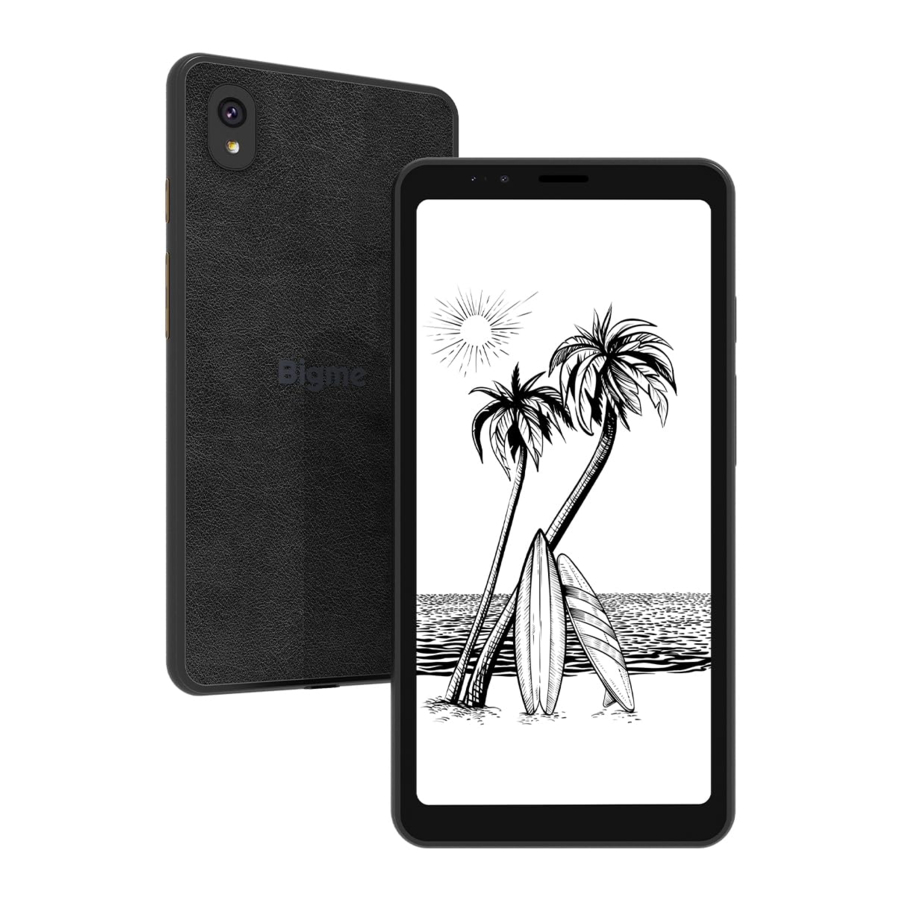
Productspecificaties
| Productmodel | Bigme HiBreak |
| Beeldscherm | Color E-ink Display |
| Schermgrootte | 5,84 inch |
| Afmetingen host | 76,8 x 154 x 8,6 mm |
| Resolutie | 720 x 1440pX |
| DPI-weergave | BW: 276, Color: 92 DPI |
| Voorlicht | 36-niveau instelbaar voorlicht |
| Microfoon | Dubbele microfoonarray |
| Luidspreker | Ondersteund |
| Netwerk | 2.4G/5G WIFI + 4G Full Netcom |
| Mobiele communicatie | Ondersteund |
| Bluetooth-connectiviteit | Bluetooth 5.0 |
| Opslagcapaciteit | 6GB RAM + 128GB ROM (uitbreidbaar tot 1TB) |
| Camera | Dubbele camera's (voor en achter) |
| GPS-locatie | Ondersteund |
| Gyroscoop | Ondersteund |
| Besturingssysteem | Android 11 Open systeem |
| Oplaadpoort | Type-C |
| Batterijcapaciteit | 3300mAh |
| Productgewicht | ≈170g |
Fysieke knoppen

In het gedeelte "Aangepaste toets" van de "Instellingen" kunt u de functies van de toets aanpassen:
- Eén keer tikken: Geen, Terug naar start, Terug, Screenshot, Multi-task Switching, Cache wissen, Volledig vernieuwen, E Ink Center, Vorige pagina, Volgende pagina;
- Lang indrukken: Geen, Terug naar start, Terug, Screenshot, Multi-task Switching, Cache wissen, Volledig vernieuwen, E Ink Center, Vorige pagina, Volgende pagina.
Hoofdinterfacebediening
Gebarenbediening
- Schuif van de randen van het scherm naar binnen om terug te keren naar de vorige pagina.

- Schuif vanaf het midden van de onderrand van het scherm omhoog om terug te keren naar het Apps-centrum.

- Schuif vanaf de linkerkant van de onderrand van het scherm omhoog om de apps te bekijken die op de achtergrond worden uitgevoerd.

- Schuif vanaf de rechterkant van de onderrand van het scherm omhoog om een schermvullende vernieuwing uit te voeren.


In het gedeelte "Gebareninstellingen" van de "Instellingen" kunt u gebarenfuncties aanpassen:
- Schuif vanaf de onderkant naar links omhoog: Geen, Terug naar startscherm, Terug, Screenshot, Multitasking Switcher, Cache wissen, Volledig vernieuwen, E Ink Center, Vorige pagina, Volgende pagina.
- Schuif vanaf de onderkant naar het midden omhoog: Geen, Terug naar startscherm, Terug, Screenshot, Multitasking Switcher, Cache wissen, Volledig vernieuwen, E Ink Center, Vorige pagina, Volgende pagina.
- Schuif vanaf de onderkant naar rechts omhoog: Geen, Terug naar startscherm, Terug, Screenshot, Multitasking Switcher, Cache wissen, Volledig vernieuwen, E Ink Center, Vorige pagina, Volgende pagina.
Desktop-appbeheer
- Door lang op een app-pictogram op het bureaublad te drukken, kunt u de positie van de app slepen en aanpassen, het startscherm bewerken en app-instellingen beheren en apps verwijderen.
- Nadat u lang op een app-pictogram op het bureaublad hebt gedrukt, selecteert u "Scherm bewerken" (Edit Screen) in het menu om naar de bewerkingspagina van het startscherm te gaan. Tik vervolgens op de hoekmarkering "-" in de linkerbovenhoek van de app om elke app afzonderlijk te verwijderen.
Controlecentrum
Door vanaf de rechterbovenhoek van het scherm omlaag te trekken, kunt u het Controlecentrum uitvouwen voor snelle toegang tot snelkoppelingen, zoals het in- en uitschakelen van wifi, mobiele data, Bluetooth en meer.


E Ink Center
Via het vervolgkeuzemenu in de rechterbovenhoek van het scherm selecteert u "Eink Center". Hier hebben we verschillende modi voor u ingesteld om uit te kiezen, waaronder "Standaard" (Default), "Magazine" (Magazine), "Comic" (Comic) en "Video" (Video). Als u de instellingen wilt personaliseren op basis van uw gebruiksgewoonten, kunt u ook de modus "Aangepast" (Custom) selecteren.

Via het vervolgkeuzemenu in de rechterbovenhoek van het scherm selecteert u "Eink Center" - "App-optimalisatie" (App optimization). U kunt de lettergrootte vrij aanpassen, de functie voor tekstverbetering in- of uitschakelen en de pictogramkleur en achtergrondkleur aanpassen.

Toepassing gesplitst scherm
Selecteer "Gesplitst scherm" (Split Screen) via het vervolgkeuzemenu in de rechterbovenhoek van het scherm. U kunt de verschillende verhoudingen van het gesplitste scherm aanpassen, zoals 1:1, 2:1 of 1:2, door de scheidingslijn in het midden van het scherm te verschuiven.

Zwevende bal
Via de app Zwevende bal op het startscherm kunt u instellingen aanpassen, waaronder het in- of uitschakelen van de zwevende bal, het aanpassen van de grootte en het aanpassen van de knopfuncties.

Bigme GPT
- Intelligente chatfunctie: U kunt vragen stellen over verschillende aspecten, zoals encyclopedische kennis, professionele veldinformatie en actuele nieuwsgebeurtenissen.
- AI-creatie: Voer eenvoudig een creatief thema in en het kan automatisch een creatieve schets en hoofdtekst voor u genereren.
- AI-schilderen: U hoeft alleen maar meerdere specifieke sleutelprompts en -zinnen op te geven om de afbeelding te beschrijven, en het kan automatisch de bijbehorende afbeelding voor u genereren.
Bigme V2T (spraak naar tekst)
- Nieuw: Klik op de knop "+" onder aan de startpagina en u kunt tekstnotities en spraaknotities maken. U kunt ook MP3-audiobestanden importeren met een grootte van maximaal 1 GB en een duur van maximaal 5 uur voor transcriptie.
- Real-time spraak-naar-tekst transcriptie: Deze functie ondersteunt de herkenning van meerdere binnenlandse talen, zoals Mandarijn, Tianjin-dialect, Hebei-dialect, Noordoost-dialect, Gansu-dialect, Shandong-dialect, Taiyuan-dialect, enz., evenals meerdere internationale talen, zoals Engels, Spaans, Frans, Japans, Koreaans, Russisch, enz. Tijdens real-time transcriptie klikt u eenvoudigweg op de knop "Taal" (Language) in de rechterbovenhoek om gemakkelijk van taal te wisselen.
Galerij
- U kunt een of meerdere afbeeldingen selecteren om te exporteren als een PDF-document en op te slaan in het pad van [Internal Storage/Documents/].
- Bij het openen van een enkele afbeelding om te bladeren, kunt u de [OCR]-functie onderaan gebruiken om tekst uit de afbeelding te extraheren, en u kunt de tekst kopiëren of exporteren als een TXT-document, dat wordt opgeslagen in het pad van [Internal Storage/Pictures/OCR/].
- U kunt een afbeelding selecteren als screensaver.
Boekenplank
Ondersteunt meerdere boekformaten en het importeren van boeken.
- Het ondersteunt meerdere gangbare boekformaten, waaronder PDF, TXT, EPUB, EPUB3, HTML, HTM, AZW, AZW3, FB2, DOC, DOCX, RTF, MOBI, OEB en ZIP, onder andere.
- Door boeken naar de map Boeken te kopiëren, scant en toont de lokale boekenplank automatisch uw boeken.
- Klik op "Importeren" (Import) - "Lokale import" (Local Import) in de rechterbovenhoek van de beheerpagina van de boekenplank om handmatig boeken te importeren uit de mappen Boeken of Downloaden.
- Klik op "Importeren" (Import) - "WiFi Import" (WiFi Import) in de rechterbovenhoek van de beheerpagina van de boekenplank om boeken van andere mobiele telefoons of computers naar dit apparaat te importeren om te lezen.
Boeken lezen
- In de rechterbovenhoek van de pagina vindt u "Vernieuwingsinstellingen" (Refresh Settings). Er zijn verschillende vooraf ingestelde modi beschikbaar waaruit u kunt kiezen, waaronder "Standaard" (Default), "Magazine" (Magazine), "Comic" (Comic) en "Video" (Video), enz. Als u liever aanpast op basis van uw gebruiksgewoonten, kunt u ook de modus "Aangepast" (Custom) selecteren.
- Door op de knop "Instellingen" (Settings) in de rechterbovenhoek van de pagina te klikken, kunt u de exportpaden voor bladwijzers en aantekeningen bekijken, en kunt u ook functies instellen zoals het lang indrukken van het menu en het woordenboek.
- In het menu "Inhoud" (Contents) onderaan kunt u door de inhoudsopgave, bladwijzers en aantekeningen van het boek bladeren. Daarnaast kunt u gerelateerde bewerkingen uitvoeren, zoals het exporteren, verwijderen van bladwijzers en aantekeningen.
- Via het menu "Voortgang" (Progress) onderaan kunt u naar het boek luisteren, automatisch omslaan van pagina's inschakelen, schakelen tussen dag- en nachtmodus en andere bewerkingen uitvoeren.
- Ten slotte kunt u in het menu "Formaat" (Format) onderaan instellingen personaliseren, zoals lettergrootte en spatiëring.
- Met de functie "Contrast" (Contrast) in het onderste menu kunt u het contrast tussen tekst en afbeeldingen aanpassen.
PDF lezen
- In de optie "Voortgang" (Progress) van het onderste menu kunt u bewerkingen uitvoeren zoals luisteren naar het boek, automatisch omslaan van pagina's, snel bladeren en schakelen tussen dag- en nachtmodus.
- In de optie "Formaat" (Format) van het onderste menu kunt u instellingen uitvoeren zoals paginering, zoomen, bijsnijden, roteren en het instellen van marges en goten.
- In de optie "Contrast" (Contrast) van het onderste menu kunt u watermerken bleken of het contrast van het boek aanpassen.
- In de optie "Navigatie" (Navigation) van het onderste menu kunt u instellingen opnieuw rangschikken, zoals het aanpassen van de spatiëring of lettergrootte.
Screensaver
Hier kunt u verschillende stijlen screensavers instellen, zoals klok screensavers, aangepaste wallpaper screensavers, enz.

Download handleiding
Hier kunt u de volledige pdf-versie van de handleiding downloaden. Deze kan aanvullende veiligheidsinstructies, garantie-informatie, FCC-regels, enz. bevatten.
Download Bigme HiBreak Handleiding