insta360 Link Handleiding
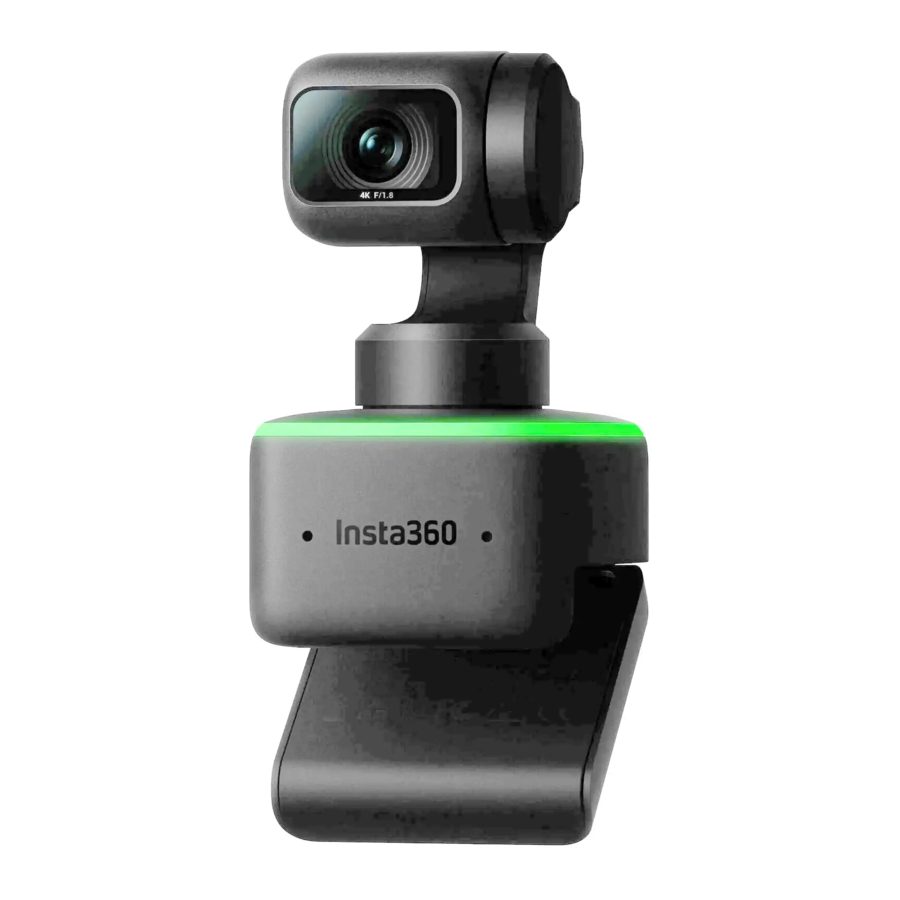
Product Introductie
De Insta360 Link is een AI-gestuurde 4K-webcam met een 3-assige gimbal. Door gebruik te maken van ingebouwde AI-algoritmen, kan deze je bewegingen volgen om je altijd in beeld te houden. Er zijn ook speciale modi beschikbaar voor whiteboardverbetering, portretlivestreaming en meer. De Link maakt via een USB-kabel verbinding met een computer en kan worden gemonteerd met de ingebouwde clip of een ¼" bevestigingspunt. De Link kan worden bediend via de desktopsoftware of via gebaren.
Productbeschrijving

Het apparaat instellen
Plaatsing
De Insta360 Link kan op verschillende manieren worden ingezet. Dankzij het ingebouwde clipontwerp kan hij rechtstreeks op een computerscherm worden geklikt (zoals hieronder weergegeven) of op een vlakke ondergrond worden geplaatst. De basis heeft een 1/4" schroefgat voor gebruik met een standaard/statief.

Aansluiten op het apparaat

- Om problemen als gevolg van onvoldoende stroomtoevoer te voorkomen, sluit je de Link rechtstreeks aan op een computer of op een USB-hub met een onafhankelijke stroomtoevoer.
- Gebruik de meegeleverde USB-kabel om de Insta360 Link op je computer aan te sluiten om compatibiliteitsproblemen te voorkomen.

De Insta360 Link is compatibel met zowel Windows als macOS. Gebruik de USB-kabel om hem aan te sluiten op de USB-poort van je computer. Zodra de verbinding is gemaakt, knippert het blauwe lampje op de camera. Wanneer hij volledig is ingeschakeld, brandt het blauwe lampje continu. Hij wordt automatisch uitgeschakeld wanneer hij wordt losgekoppeld.
Link Controller installeren
Zodra je de Insta360 Link met de USB-kabel op je computer aansluit, kun je hem direct gebruiken. Om meer instellingen aan te passen, ga je naar https://www.insta360.com/download/insta360-link om de gratis Link Controller-software te installeren.
Touch Key
Tik tweemaal op de touch key om de lens van de Insta360 Link terug te brengen naar het midden en reset hem naar de beginstatus, zoals bij het inschakelen.
Privacymodus
Na 10 seconden in stand-by modus, gaat de Insta360 Link automatisch naar de privacymodus. De cameralens wijst naar beneden om je privacy te beschermen.
Gimbal
Je kunt de gimbal van de camera tijdens gebruik handmatig aanpassen om de positie aan te passen (behalve in de whiteboardmodus).
Modi
 | Trackingmodus Insta360 Link detecteert de aanwezigheid van menselijke gezichten in het beeld en volgt ze met de gimbal terwijl ze bewegen, zodat ze in het beeld blijven. De positie, de volgsnelheid en de beeldgrootte kunnen worden ingesteld in de Link Controller-software. |
 | Whiteboardmodus De Link kan whiteboarddisplays detecteren en verbeteren wanneer je de meegeleverde herkenningsmarkers op de hoeken van een whiteboard hebt aangebracht (zoals hieronder weergegeven). Gebruikers op afstand kunnen in deze modus de inhoud van het whiteboard duidelijker zien. Deze modus kan worden ingesteld via gebaren en Link Controller. |
 | Portretmodus Wanneer de portretmodus is geactiveerd, positioneert de Insta360 Link de lens automatisch verticaal om niet-bijgesneden 9:16 video vast te leggen. Het biedt een betere kijkervaring voor mobiele apparaten. De portretmodus kan worden ingeschakeld in Link Controller onder Meer instellingen - Streamermodus. In combinatie met andere accessoires, zoals een statief, kan de Insta360 Link horizontaal in de portretmodus worden geplaatst voor een betere kijk- en trackingervaring. |
 | Bovenmodus Wanneer aangesloten op een geschikt accessoire, kan de Insta360 Link worden ingesteld op de bovenmodus. In deze modus zal de lens van de Insta360 Link automatisch naar beneden wijzen, waardoor je een bovenaanzicht hebt. Je kunt de hoek ook handmatig aanpassen. Je kunt deze modus activeren via Link Controller. |
 | DeskView-modus DeskView kan worden ingeschakeld in Link Controller. Eenmaal ingeschakeld, past de Insta360 Link zijn lens automatisch aan op een hoek van 45° voor een helder en vlak bovenaanzicht van je bureau. Om een helder beeld te garanderen, moet je ervoor zorgen dat de Insta360 Link niet onder een hoek van meer dan 100° ten opzichte van je bureau is gemonteerd. |
Gebaren
 | Trackingmodus in- / uitschakelen Wanneer je gezicht in beeld is, maak je dit gebaar totdat het blauwe lampje van de camera snel knippert, en de camera schakelt de AI-trackingfunctie in of uit. |
 | Zoom aanpassen Wanneer je gezicht in beeld is, maak je dit gebaar in de buurt van je gezicht totdat het blauwe lampje van de camera snel knippert, waarna de zoomfunctie wordt geactiveerd. Om in te zoomen, beweeg je je hand een korte afstand omhoog en houd je deze vast totdat de gewenste zoom is bereikt. Om uit te zoomen, beweeg je je hand een korte afstand naar beneden en houd je deze vast. De lens zoomt in totdat er geen gebaar meer wordt gedetecteerd of totdat deze volledig is uitgezoomd. |
 | Whiteboardmodus in- / uitschakelen Bevestig de herkenningsmarkers voor het whiteboard aan de vier hoeken van het whiteboard. Wanneer een herkenningsmarker in het beeld wordt gedetecteerd, maak je dit gebaar totdat het blauwe lampje van de camera snel knippert en de camera de whiteboardmodus in- of uitschakelt. |
Opmerking: wees voorzichtig dat je je gezicht niet bedekt met je handen bij het uitvoeren van gebaren.
Firmware-updates
Methode 1:
Als er een nieuwe firmwareversie beschikbaar is en je de Link Controller-software hebt geïnstalleerd en geopend, wordt je gevraagd om te updaten zodra je verbinding maakt met de Insta360 Link. Je kunt naar de pagina Meer instellingen gaan en de instructies op het scherm volgen om de firmware-update te voltooien.
Methode 2:
- Gebruik de meegeleverde USB-kabel om de Insta360 Link op je computer aan te sluiten.
- Tik driemaal op de Touch Key en controleer of het witte lampje knippert. Houd vervolgens de Touch Key 5 seconden ingedrukt. Zodra het witte lampje continu brandt, is de camera in de updatemodus gegaan.
- Download het firmware-updatebestand hier https://www.insta360.com/download/insta360-link van de officiële website van Insta360. Kopieer het bestand naar de Insta360 Link-harde schijf met de naam "INSTA360".
- Herhaal stap 2 en laat de Insta360 Link opnieuw opstarten. Het blauwe lampje knippert langzaam wanneer de firmware wordt bijgewerkt.
- Na een succesvolle update keert de Insta360 Link terug naar de standaardmodus met het blauwe lampje dat brandt.
Opmerking: verbreek de USB-verbinding niet tijdens de firmware-update.
Indicatiestatus
| Apparaatstatus | Indicatiestatus |
| Stand-by | Blauw |
| Streaming | Groen |
| Trackingmodus | Groen (lagere helderheid) |
| Whiteboardmodus | Geel |
| Gebaar succesvol herkend | Knipperend blauw |
| Gebaar niet beschikbaar | Knipperend oranje |
| Updatemodus | Wit |
| Firmware-update | Langzaam knipperend blauw |
| Storing | Rood |
| Privacymodus | Uit |
Als je vragen of opmerkingen over het apparaat hebt, ga dan naar onze klantenservicepagina: www.alza.cz/EN/kontakt.
Importeur
Alza.cz a.s., Jankovcova 1522/53, Holešovice, 170 00 Praha 7, www.alza.cz
Download handleiding
Hier kunt u de volledige pdf-versie van de handleiding downloaden. Deze kan aanvullende veiligheidsinstructies, garantie-informatie, FCC-regels, enz. bevatten.
Download insta360 Link Handleiding