Anker NEBULA Capsule 3 handleiding
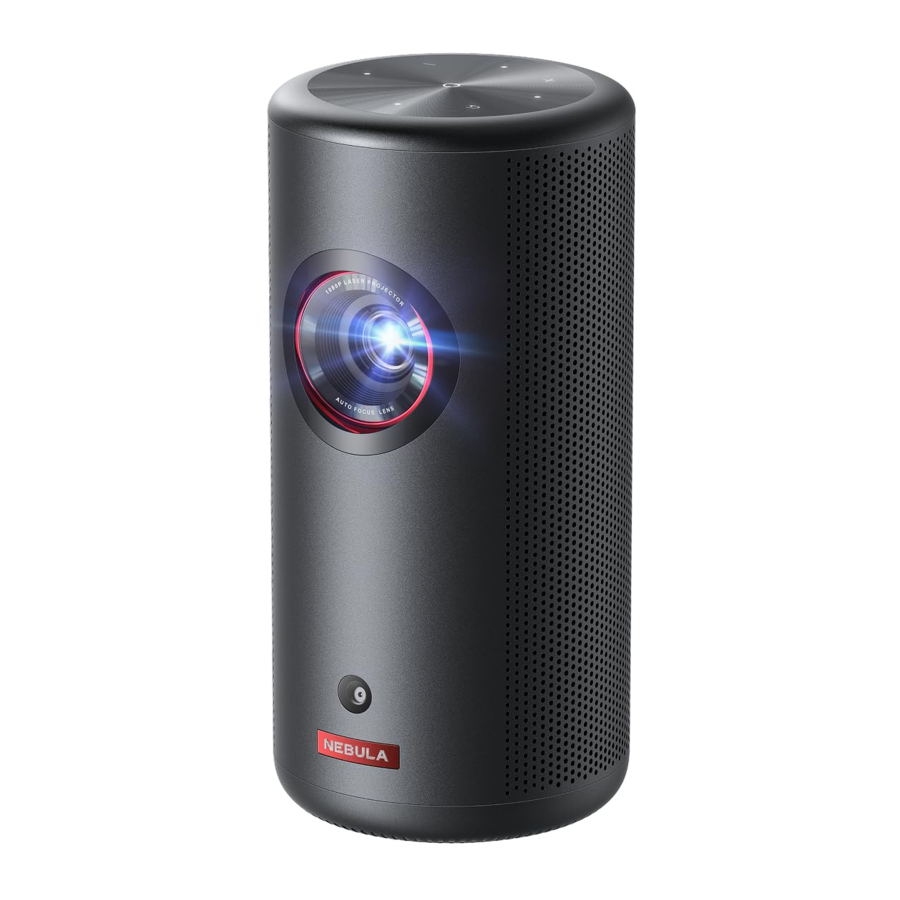
Wat is inbegrepen
- Nebula Capsule 3
![]()
- Adapter
![]()
- Oplaadkabel
![]()
- Afstandsbediening
![]()
- AAA-batterij × 2
![]()
- Snelstartgids
![]()


In één oogopslag
Projector
Vooraanzicht

- Lens
- Camera (voor autofocus en automatische keystone-correctie)
Achteraanzicht

- Infraroodontvanger
- Modusschakelaar / Bluetooth-luidspreker aan/uit-knop
- Druk erop om te schakelen tussen de Bluetooth-luidsprekermodus en de projectormodus.
- Aan/uit-knop
- Houd 3 seconden ingedrukt om in / uit te schakelen.
- Druk erop om de projector te activeren / in de stand-by modus te zetten in de projectormodus.
- Luidspreker
- AUX-uitgang
- Aansluiten op een extern geluidsuitvoerapparaat.
- HDMI-ingang
- Aansluiten op een afspeelapparaat via HDMI-uitgang.
- USB-A-poort
- Aansluiten op de stroomvoorziening met de oplaadkabel.
- Aansluiten op een USB-drive.
- USB-C-poort
- Aansluiten op de stroomvoorziening met de oplaadkabel.
Bovenaanzicht

- Knoppen Volume omhoog / omlaag
- Bevestigingsknop
- Terug-knop
- Navigatieknoppen
Onderaanzicht

- 1/4" statiefaansluiting
Afmetingen
160 (H) x 78 (D) mm / 6,3 (H) × 3,1 (D) inch

Afstandsbediening

- In- / uitschakelen
- Navigatie
- Terugkeren naar het vorige menu
- Prime Video openen
- Netflix openen
- Volume omhoog / omlaag
- Naar het startmenu gaan
- Meer opties openen
- Pauzeren / hervatten / selectie bevestigen
- De Google Assistent activeren
- Focus aanpassen
Afstandsbediening: Google TV RCU
Model: D0442
LED-lichtgids
| Knop | LED-status | Beschrijving |
 | Continu blauw | Ingeschakeld |
| Licht uit | Uitgeschakeld | |
| Continu oranje | Stand-by modus / Opladen | |
| Continu groen | Volledig opgeladen | |
| Knipperend rood | Batterij bijna leeg | |
 | Knipperend blauw | Klaar om te koppelen / Bluetooth-koppeling / Bluetooth verbroken (Bluetooth-luidsprekermodus) |
| Continu blauw | Bluetooth verbonden (Bluetooth-luidsprekermodus) |
Aan de slag
De afstandsbediening voorbereiden
- Schuif om het batterijvak te openen.
![]()
- Plaats nieuwe batterijen met de juiste polariteit (+/-) en sluit het batterijvak.
![]()
- Volg voor het eerste gebruik de instructies op het scherm om de afstandsbediening te koppelen met uw projector.
![informatie]() De afstand tussen de afstandsbediening en de projector mag niet groter zijn dan 10 m.
De afstand tussen de afstandsbediening en de projector mag niet groter zijn dan 10 m.


Uw projector plaatsen
Plaats de projector op een stabiele, vlakke ondergrond voor het projectieoppervlak. Voor de beste resultaten moet het projectieoppervlak wit en vlak zijn.


- Het is niet nodig om de projector naar het projectieoppervlak te kantelen. U kunt de projectieafbeelding corrigeren met de ingebouwde autofocus en automatische keystone-correctie.
- De afstand tussen de projector en het projectieoppervlak bepaalt de grootte van de projectieafbeelding. Voor het beste resultaat plaatst u de projector op 1,06~3,18 m afstand van het projectieoppervlak om een schermgrootte van 40~120 inch te krijgen.
| Schermgrootte | Afstand tussen projectorlens en scherm |
| 40 inch | 1,06 m |
| 50 inch | 1,33 m |
| 60 inch | 1,60 m |
| 70 inch | 1,86 m |
| 80 inch | 2,13 m |
| 90 inch | 2,39 m |
| 100 inch | 2,65 m |
| 110 inch | 2,92 m |
| 120 inch | 3,18 m |
Uw projector opladen
Laad voor het eerste gebruik uw projector volledig op met de meegeleverde adapter en oplaadkabel.

In- / uitschakelen
Houd de aan/uit-knop 3 seconden ingedrukt om de projector in te schakelen.

- U kunt de aan/uit-knop ook op de afstandsbediening 3 seconden ingedrukt houden om uit te schakelen.
- Als het apparaat is ingeschakeld, drukt u op de aan/uit-knop op de projector of de afstandsbediening om naar de stand-by modus te gaan.
- In de HMDI-bronmodus schakelt de projector naar de stand-by modus na 10 minuten inactiviteit van de knop of wanneer er geen signaal wordt gedetecteerd.
- Wanneer de stand-by modus 30 minuten duurt, wordt de projector automatisch uitgeschakeld.
Autofocus en automatische keystone-correctie
Om autofocus en automatische keystone-correctie in te schakelen, verplaatst u de projector lichtjes of drukt u op de  op de afstandsbediening.

Installatie
Als u de projector voor het eerst gebruikt, volgt u de instructies op het scherm (OSD) om de basisinstallatie te voltooien.
- De afstandsbediening koppelen met uw projector
- Uw taal selecteren
- Uw TV instellen met uw Android-telefoon (optioneel)
- Verbinding maken met wifi
- Inloggen met uw Google-account
Nebula Connect-app
Om de projector eenvoudig te bedienen, raden we u aan de Nebula Connect-app te downloaden.


- Download de Nebula Connect app uit de App Store (iOS-apparaten) of Google Play (Android-apparaten).
- Schakel Bluetooth in op uw smartphone.
- Open de Nebula Connect-app en selecteer [Nebula Capsule 3] > [XXXXXX] als het apparaat dat moet worden verbonden.
- Volg de instructies op het scherm om de verbindingsinstallatie te voltooien.
Instellingen
Doorloop het installatieproces wanneer u de projector voor de eerste keer inschakelt.
Kanalen en ingangen
Selecteer in het startscherm [Settings] > [Projector] > [Inputs].
| HDMI | Selecteer een HDMI-afspeelapparaat als de invoerbron. |
| HDMI Control | Sta de Google TV toe uw HDMI-afspeelapparaat te bedienen. |
| Device Auto Power Off | Schakel het HDMI-afspeelapparaat uit via de Google TV. |
| TV Auto Power On | Schakel de Google TV in via het HDMI-afspeelapparaat. |
| Auto Source Switching | Schakelt direct over naar het nieuwe bronsignaal wanneer er een verbinding met een actief apparaat tot stand wordt gebracht. |
| CEC Device List | Controleer Consumer Electronic Control (CEC)-apparaten. |
Projector
Selecteer in het startscherm [Settings] > [Projector].
| Image Correction | Auto Keystone Correction Settings: Activeer automatische keystone-correctie via de afstandsbediening, bij het opstarten of na beweging. |
| Auto Screen Fit: Schakel automatische schermaanpassing in of uit. | |
| Auto Obstacle Avoidance: Detecteert automatisch obstakels op de muur tijdens keystone-correctie om zich aan te passen aan het juiste scherm. | |
| Perform Manual Keystone Correction: Voer handmatig keystone-correctie uit door elke hoek aan te passen. | |
| One-Click Image Correction: Pas de beeldgrootte automatisch aan uw oppervlak aan. | |
| Zoom: Zoom in of uit op het projectiebeeld van 50% tot 100%. | |
| Focus Settings | Auto Focus at Startup: Pas de focus automatisch aan wanneer de projector wordt ingeschakeld. |
| Auto Focus After Movement: Pas de focus automatisch aan wanneer u de projector verplaatst. | |
| Manual Focus Correction: Schakel handmatige focuscorrectie in. | |
| Advanced Settings | Clear Cache: Wis alle gegevens in de cache die op de projector zijn opgeslagen. |
Projector Mode: Selecteer de plaatsing van de projector.
| |
| Motion Settings: Stel een gevoeligheidsniveau in om autofocus en automatische keystone-correctie te activeren. | |
| DNS Server Setting: Stel uw voorkeurs-DNS-server voor de projector in. | |
| Keystone Calibration: Herkalibreer de projector als de keystone-correctie niet goed werkt. | |
Smart Solutions: Schakel automatische waarschuwingen in/uit wanneer de projector een probleem detecteert.
|
Beeld en geluid
Selecteer in het startscherm [Settings] > [Display & Sound].
| Beeld | Brightness: Pas de helderheid aan op basis van uw omgeving.
|
Picture Mode: De projector wordt geleverd met verschillende vooraf gedefinieerde beeldmodi, zodat u er een kunt kiezen die past bij uw omgeving en invoerbron.
| |
Expert Settings: Pas geavanceerde instellingen aan om de beeldkwaliteit te verbeteren.
| |
| Geluid | Sound Mode: De projector wordt geleverd met verschillende vooraf gedefinieerde geluidsmodi, zodat u er een kunt kiezen die past bij uw omgeving en invoerbron.
|
| Turn on the Bluetooth Speaker Mode: Schakel dit in om de projector als Bluetooth-luidspreker te gebruiken. | |
| Speaker Delay: Om het geluid te synchroniseren met het beeld, past u de geluidsvertraging aan met 10 milliseconden voor elke bewerking. | |
Expert Settings: Pas geavanceerde instellingen aan om de audiokwaliteit te verbeteren.
| |
| Audio Output | Selecteer een digitale uitvoermodus en stel handmatig de uitvoervertraging in. |
Netwerk en internet
Deze projector kan via een draadloze (Wi-Fi)-verbinding met het internet worden verbonden.
- Selecteer in het startscherm [Settings] > [Network & Internet].
- Volg de instructies op het scherm om de netwerkverbinding te voltooien.
Apps
- Selecteer in het startscherm [Settings] > [Apps].
- Selecteer een app en controleer de huidige versie, open of forceer het stoppen van de app, controleer het gebruikte geheugen, wis gegevens of cache, verwijder de app of schakel meldingen en machtigingen in of uit.
Systeem
Selecteer in het startscherm [Settings] > [System].
| Accessibility | Wijzig de instellingen voor ondertiteling of schakel de toegankelijkheidsservice in. |
| About | Controleer de apparaatinformatie, update het systeem, reset het apparaat of hernoem het apparaat. |
| Date & Time | Schakel automatische datum en tijd in of uit, stel handmatig datum en tijd in, selecteer de tijdzone of stel de tijdnotatie in. |
| Language | Selecteer een schermtaal. |
| Keyboard | Controleer en beheer toetsenborden. |
| Storage | Controleer de apparaatopslag. |
| Ambient Mode | Stel uw voorkeuren in om foto's, weer en tijd weer te geven op uw Google TV. |
| Power & Energy | Wijzig de instellingen voor automatisch in slaapstand gaan, schakel het huidige scherm uit of stel de tijd in voor automatisch uitschakelen als er geen signaal beschikbaar is. |
| Cast | Kies ervoor om meldingen weer te geven op alle Android-apparaten die met uw Wi-Fi zijn verbonden en laat ze de media casting naar dit apparaat beheren. |
| System Sound | Systeemgeluidmeldingen in-/uitschakelen. |
| Restart | Start het systeem opnieuw op. |
Overige
Selecteer in het startscherm [Settings] om meer instellingsopties te vinden.
| Accounts & Sign-In | Meld u aan om optimaal te profiteren van Google TV. |
| Privacy | Pas uw privacyvoorkeuren aan. |
| Remotes & Accessories | Zoek naar accessoires om te koppelen. |
| Help & Feedback | Laat uw feedback over de projector achter of deel andere ideeën. |
Uw projector gebruiken
Een app selecteren
Zodra u verbinding hebt met een draadloos netwerk, kunt u toegang krijgen tot online services, genieten van films, muziek en foto's en online bladeren. U kunt meer apps downloaden van Google Play.
- Druk op
![]() om naar de startpagina te gaan.
om naar de startpagina te gaan. - Selecteer [Apps] > [Meer apps downloaden].
 om naar de startpagina te gaan.
Voice Assistant
Nadat u de Google Assistant hebt ingesteld en op de knop van de Google Assistant op de afstandsbediening hebt gedrukt, kunt u tegen de Google Assistant spreken en uw opdrachten aanvragen.
Draadloos casten
U kunt draadloos films, games, muziek en een volledig scherm casten van uw iOS-, macOS-, Android- of Windows-apparaat naar Nebula Capsule 3.
Zorg ervoor dat Nebula Capsule 3 en uw apparaat zijn verbonden met hetzelfde draadloze netwerk. Het netwerk kan een wifi-netwerk zijn of de hotspot van uw telefoon.
In-app content casten
U kunt content casten vanuit apps die Chromecast ondersteunen, zoals YouTube en Prime Video.
- Verbind uw apparaat en projector met hetzelfde draadloze netwerk.
- Open de streaming-app op uw apparaat.
- Speel een videoclip af en tik op het cast-icoon
![]() op het videoscherm.
op het videoscherm. - Selecteer D2425 om verbinding te maken. De projector zal het videoscherm spiegelen op uw apparaat.

![informatie]() Bepaalde content kan niet worden gecast op Nebula Capsule 3 vanwege auteursrechtelijke beperkingen. U kunt de content streamen via dezelfde app die op uw projector is geïnstalleerd.
Bepaalde content kan niet worden gecast op Nebula Capsule 3 vanwege auteursrechtelijke beperkingen. U kunt de content streamen via dezelfde app die op uw projector is geïnstalleerd.
 op het videoscherm.
Apparaatscherm casten
U kunt het volledige scherm van uw apparaat naar de projector casten.
- Verbind uw apparaat en projector met hetzelfde draadloze netwerk.
- Installeer de Nebula Cast app op uw projector.
- Open Nebula Cast en volg de instructies op het scherm om het proces te voltooien.
Afspelen vanaf HDMI-weergaveapparaten
De projector kan worden aangesloten op verschillende HDMI-weergaveapparaten, zoals een tv-box, tv-stick, dvd-speler, settopbox (STB), gameconsole of andere apparaten.
- Sluit de projector met een HDMI-kabel (niet meegeleverd) aan op een HDMI-weergaveapparaat.
- Selecteer [Instellingen] > [Kanalen en ingangen] > [HDMI].

![informatie]() De projector start automatisch de HDMI-weergave zodra deze voor het eerst is aangesloten op een HDMI-weergaveapparaat.
De projector start automatisch de HDMI-weergave zodra deze voor het eerst is aangesloten op een HDMI-weergaveapparaat.

Afspelen vanaf een USB-stick
Met deze projector kunt u genieten van muziek, video en foto's, of apps installeren die op een USB 2.0-stick zijn opgeslagen.
- Download de File Commander app van Google Play.
- Plaats een USB-A-stick in de USB-poort.
- Selecteer muziek, video's of foto's van de USB-stick die u wilt afspelen en druk op de bevestigingsknop.
- Druk nogmaals om het afspelen te stoppen.


Afspelen via externe geluidsapparaten
Deze projector kan ook worden aangesloten op externe geluidsuitvoerapparaten, waaronder hoofdtelefoons en luidsprekers; wanneer aangesloten op externe luidsprekers, wordt het ingebouwde luidsprekersysteem uitgeschakeld.
- Gebruik een 3,5 mm audiokabel of een adapter (niet meegeleverd) om uw hoofdtelefoon of externe luidsprekers aan te sluiten.
- Sluit het andere uiteinde van de kabel aan op de AUX-poort van deze projector.
- U hoort geluid via uw hoofdtelefoon of externe luidsprekers.

![informatie]() Voordat u een hoofdtelefoon aansluit en opzet, draait u het volume lager om beschadiging van uw oren te voorkomen.
Voordat u een hoofdtelefoon aansluit en opzet, draait u het volume lager om beschadiging van uw oren te voorkomen.
- U hoort geluid via uw hoofdtelefoon of externe luidsprekers.

Bluetooth-luidsprekermodus
U kunt deze projector gebruiken als een zelfstandige Bluetooth-luidspreker.
- Om over te schakelen naar de Bluetooth-luidsprekermodus, hebt u twee opties:
- Druk op
![]() op de projector.
op de projector. - Selecteer op de startpagina [Instellingen] > [Beeld en geluid] > [Bluetooth-luidsprekermodus inschakelen].
- Druk op
- Schakel Bluetooth in op uw smartphone en selecteer Nebula Capsule 3 om verbinding te maken.

![informatie]() Om de Bluetooth-luidsprekermodus te verlaten, drukt u op
Om de Bluetooth-luidsprekermodus te verlaten, drukt u op ![]() op de projector of houd
op de projector of houd ![]() op de afstandsbediening twee seconden ingedrukt.
op de afstandsbediening twee seconden ingedrukt.
 op de projector.
 op de projector of houd
  op de afstandsbediening twee seconden ingedrukt.
Systeemupdate
Om uw ervaring met dit product met de nieuwste functies volledig te verbeteren, wordt aanbevolen om het systeem van tijd tot tijd bij te werken.
U wordt geïnformeerd zodra een nieuwe systeemversie wordt gedetecteerd.
Specificaties
Specificaties kunnen zonder voorafgaande kennisgeving worden gewijzigd.
| Input | 5V  3A or 9V 3A or 12V 3A or 15V 3A or 20V 2.25A 3A or 9V 3A or 12V 3A or 15V 3A or 20V 2.25A |
| Power Consumption | < 45W |
| Standby Power Consumption | < 0.5W |
| Resolution | 1920 × 1080 |
| Compatible Resolutions | 480p (60 Hz), 576p (50 Hz), 720p (30 Hz), 720p (50 Hz), 720p (60 Hz), 1080p (24 Hz), 1080p (30 Hz), 1080p (50 Hz), 1080p (60 Hz), 4K2K (23.976 Hz), 4K2K (25 Hz), 4K2K (30 Hz), 4K2K (50 Hz), 4K2K (60 Hz), 4096 (23.976 Hz), 4096 (25 Hz), 4096 (30 Hz), 4096 (50 Hz), 4096 (60 Hz) |
| Contrast Ratio | 400:1 |
| Aspect Ratio | 16:9 |
| Screen Size | 40" to 120" |
| Throw Ratio | 1.2:1 |
| Throw Distance | 1.06~3.18 m / 3.48~10.43 ft |
| Light Source | LED |
| Focus | Auto |
| Keystone Correction | Auto |
| Speaker Output Power | 8W |
| Noise | 28 dB |
| Wi-Fi | Wi-Fi 2.4 GHz/5.0 GHz 802.11 a/b/g/n/ac |
| Bluetooth Version | 5.1 |
| Bluetooth Range | 25 m / 82 ft |
| USB Format | FAT, FAT32 |
| Operating Temperature | For Europe and UK, 0°C to 25°C For other countries and regions, 0°C to 35°C / 32°F to 95°F |
| Remote Control Batteries | AAA x 2 |
Probleemoplossing
Inschakelen mislukt
• De projector is mogelijk leeg. Laad de projector 15-30 minuten op en kijk of het lampje van de aan/uit-knop brandt.
Kan niet opladen
- Gebruik de meegeleverde adapter en oplaadkabel om de projector op te laden.
- Probeer een andere adapter (minstens 30 W) en USB-C-oplaadkabel.
Kan geen verbinding maken met een wifi-netwerk
- Plaats uw projector binnen 5 m van de router en maak opnieuw verbinding.
- Stel uw router in op 2,4 GHz of 5 GHz en probeer het opnieuw.
- Start uw projector en router opnieuw op en probeer het opnieuw.
- Probeer een ander wifi-netwerk of de hotspot van uw telefoon.
Wazig beeld
- Verplaats de projector iets of druk op
![]() op de afstandsbediening om de automatische scherpstelling te starten.
op de afstandsbediening om de automatische scherpstelling te starten. - Om de focus handmatig aan te passen, gaat u naar[Instellingen] > [Projector] > [Focusinstellingen] > [Handmatige focuscorrectie] en gebruikt u de navigatieknoppen op de afstandsbediening.
- Pas indien nodig de projectiehoek en -richting aan, evenals de hoogte van de projector.
 op de afstandsbediening om de automatische scherpstelling te starten.
Vervormd beeld
- Update de firmware naar de nieuwste versie. U wordt geïnformeerd zodra een nieuwe firmwareversie wordt gedetecteerd.
- Ga naar[Instellingen] > [Projector] > [Beeldcorrectie] > [Handmatige keystone-correctie uitvoeren].
- Verplaats de projector naar links of rechts, of wijzig indien nodig de helling.
Geen HDMI-signaal
- Gebruik een andere HDMI-kabel.
- Sluit uw projector aan op een ander HDMI-weergaveapparaat.
- Sluit het HDMI-weergaveapparaat via een HDMI-kabel aan op uw tv om te controleren of het apparaat of de kabel defect is.
- Pas de uitvoerresolutie / frequentie van het HDMI-weergaveapparaat aan zodat deze hetzelfde is als die van de projector.
Hoe video's af te spelen zonder wifi
- Download video's naar een USB-stick in FAT32-formaat. Zie Afspelen vanaf een USB-stick voor de volgende stappen.
Belangrijke veiligheidsinstructies
Lees alle instructies voordat u dit product gebruikt. Breng geen wijzigingen aan en creëer geen instellingen die niet in deze handleiding worden beschreven. Als lichamelijk letsel, verlies van gegevens of schade wordt veroorzaakt door het niet opvolgen van de instructies, is de garantie niet van toepassing.
Installatie
- Gebruik het product niet anders dan zoals hierin beschreven om persoonlijk letsel of materiële schade te voorkomen.
- Stel het product niet bloot aan regen of vocht om het risico op brand en/of elektrische schokken te verminderen. Voorwerpen gevuld met vloeistoffen, zoals vazen, mogen niet op dit product worden geplaatst.
- Plaats dit product niet op zachte oppervlakken zoals tafelkleden of tapijten, anders kan het product brandgevaar opleveren.
- Plaats dit product niet in gebieden die vatbaar zijn voor overmatig stof en vuil of in de buurt van een apparaat dat een sterk magnetisch veld genereert.
- Om oververhitting te voorkomen, mag u de ventilatieopeningen niet blokkeren of verstoppen.
- Plaats dit product nooit in een afgesloten ruimte. Laat altijd voldoende ruimte rond dit product vrij voor ventilatie.
- Gebruik het product niet in een omgeving waar de temperatuur te hoog of te laag is. Stel het product nooit bloot aan sterk zonlicht of natte omgevingen.
- Wanneer dit product gedurende een lange periode wordt gebruikt, kan het oppervlak heet worden. Als dit gebeurt, schakel het dan onmiddellijk uit en trek de stekker uit het stopcontact. Hervat de werking nadat het product is afgekoeld.
- Behandel dit product altijd met zorg. Vermijd het aanraken van de lens.
- Laat kinderen het product niet zonder toezicht hanteren.
- Plaats geen zware of scherpe voorwerpen op dit product.
- Om elektrische schokken te voorkomen, mag u het product niet demonteren.
- Vermijd extreme trillingen, omdat deze de interne componenten kunnen beschadigen.
- Zorg ervoor dat u alleen de adapter gebruikt die door de fabrikant wordt aangeboden. Het gebruik van een niet-goedgekeurde adapter kan gevaarlijk zijn en de gebruiksvoorwaarden en productgarantie schenden.
- De gebruiker moet zich houden aan de wet- en regelgeving van de betreffende landen en regio's waar de apparatuur zich bevindt (wordt gebruikt), zich houden aan de professionele ethiek, aandacht besteden aan veiligheidsverplichtingen en het gebruik van onze producten of apparatuur voor illegale doeleinden strikt verbieden. Ons bedrijf is onder geen enkele omstandigheid verantwoordelijk voor de wettelijke aansprakelijkheid van overtreders.
Stroomvoorziening
- Het wordt aanbevolen om het product van stroom te voorzien in een omgeving met een temperatuur tussen 5°C~25°C / 41°F~77°F.
- Plaats het apparaat bij het leveren van stroom in een omgeving met een normale kamertemperatuur en goede ventilatie.
Gehoorbescherming
- Luister niet gedurende langere tijd op een hoog volume om gehoorbeschadiging te voorkomen. Zet het volume op een veilig niveau.
Opladen
- De adapter is alleen voor gebruik binnenshuis.
- De adapter moet in de buurt van het product worden geïnstalleerd en gemakkelijk toegankelijk zijn.
- Vanwege het behuizingsmateriaal mag het product alleen worden aangesloten op een USB 2.0 of hoger.
- Plaats dit apparaat tijdens het opladen in een omgeving met een normale kamertemperatuur (5°C~25°C / 41°F~77°F) en goede ventilatie.
Batterij
- De afstandsbediening bevat batterijen, die verstikkingsgevaar opleveren. Houd de afstandsbediening buiten het bereik van kinderen.
- Verwijder de batterijen wanneer de afstandsbediening gedurende een lange periode niet is gebruikt.
- Vervang de batterijen van de afstandsbediening alleen door hetzelfde of een gelijkwaardig type.
- Batterijen bevatten chemische stoffen en moeten op de juiste manier worden afgevoerd.
- Laad dit apparaat regelmatig op. Bewaar dit apparaat niet met een volledig ontladen batterij.

- Het vervangen van een batterij door een onjuist type kan de veiligheid tenietdoen en gevaar creëren;
- Het weggooien van de batterij/het apparaat in vuur of een hete oven of een andere bron van aanzienlijke hitte, of het mechanisch pletten of snijden van de batterij/het apparaat, kan leiden tot een explosie;
- Het achterlaten van de batterij/het apparaat in een extreem hete omgeving kan leiden tot een explosie of lekkage van ontvlambare vloeistoffen of gassen;
- De batterij/het apparaat dat wordt blootgesteld aan een extreem lage luchtdruk kan leiden tot een explosie of lekkage van ontvlambare vloeistoffen of gassen.
Reiniging
- Gebruik een zachte, pluisvrije doek. Gebruik nooit vloeibare, gasvormige of licht ontvlambare reinigingsmiddelen om schoon te maken.
- Gebruik geen vloeibare reinigingsmiddelen om de lens schoon te maken om beschadiging van de filmcoating op de lens te voorkomen.
- Veeg oppervlakken voorzichtig af. Pas op dat u het oppervlak niet bekrast.
- Gebruik lensreinigingspapier om de lens schoon te maken.
Reparaties
- Voer zelf geen reparaties uit aan dit product.
- Onjuist onderhoud kan leiden tot letsel of schade aan het product.
- Laat alle onderhoud over aan gekwalificeerd onderhoudspersoneel.

- Mogelijk gevaarlijke optische straling die door dit product wordt uitgezonden, kan schadelijk zijn voor de ogen.
- Staar niet naar de werkende bundel.
Referenties


Download handleiding
Hier kunt u de volledige pdf-versie van de handleiding downloaden. Deze kan aanvullende veiligheidsinstructies, garantie-informatie, FCC-regels, enz. bevatten.
Download Anker NEBULA Capsule 3 handleiding


