Sony DSX-A410BT, DXS-A4116BT Handleiding
- 1 Onderdelen en bedieningselementen
- 2 Aan de slag
- 3 Naar de radio luisteren
- 4 Afspelen
- 5 Handsfree bellen
- 6 Nuttige functies
- 7 Instellingen
- 8 Aanvullende informatie
- 9 Probleemoplossing
- 10 Aansluiting/installatie
- 11 Belangrijke mededeling
- 12 Referenties
- 13 Download handleiding
- 14 In andere talen
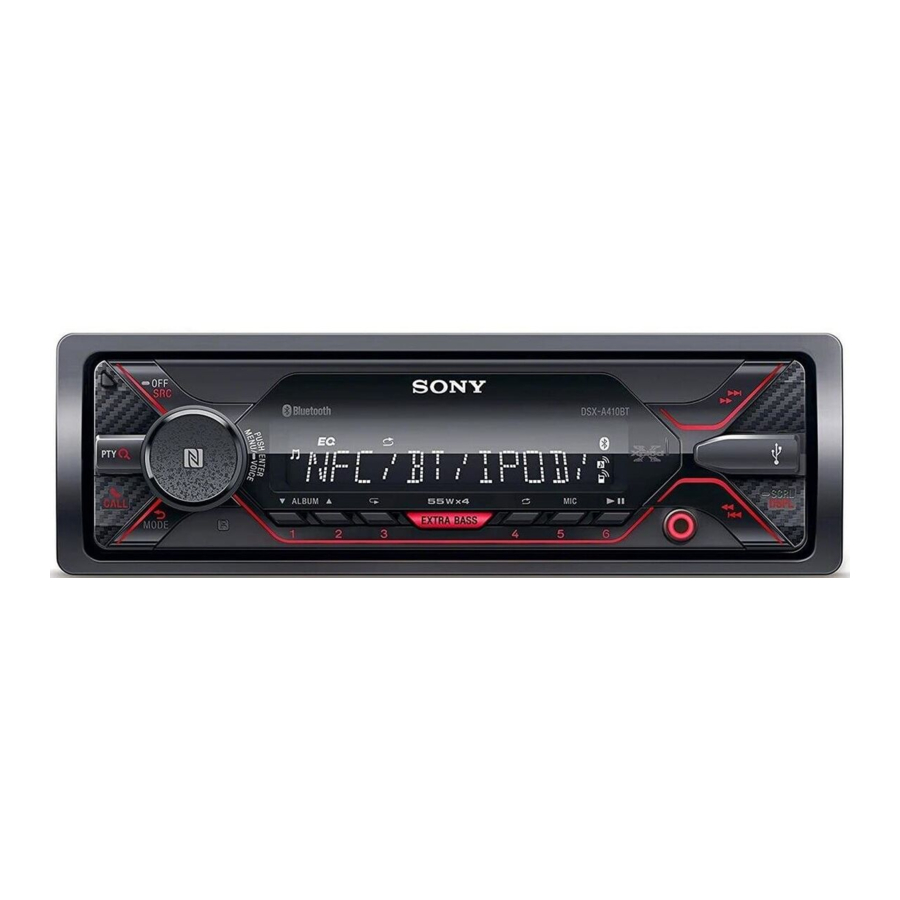
Onderdelen en bedieningselementen
Hoofdeenheid

- Ontgrendelingsknop voorpaneel
- SRC (bron)
Schakel de stroom in.
Wijzig de bron.
![]() OFF
OFF
Houd 1 seconde ingedrukt om de bron uit te schakelen en de klok weer te geven.
Houd langer dan 2 seconden ingedrukt om de stroom en het display uit te schakelen.
Als het apparaat is uitgeschakeld en het display verdwijnt, is bediening met de afstandsbediening niet mogelijk. - Bedieningsknop
Draai om het volume aan te passen.
PUSH ENTER
Voer het geselecteerde item in.
Druk op SRC, draai en druk vervolgens om de bron te wijzigen (time-out in 2 seconden).
MENU
Open het setupmenu.
![]() VOICE
VOICE
Houd langer dan 2 seconden ingedrukt om spraakgestuurd bellen, spraakherkenning (alleen Android-smartphone) of de Siri-functie (alleen iPhone) te activeren.
N-Mark
Raak de bedieningsknop aan met een Android-smartphone om een BLUETOOTH-verbinding tot stand te brengen. - Displayvenster
![]() (SEEK –/+)
(SEEK –/+)
Stem automatisch af op radiozenders. Houd ingedrukt om handmatig af te stemmen.
![]() (vorige/volgende)
(vorige/volgende)
![]() (snel terugspoelen/snel vooruitspoelen)
(snel terugspoelen/snel vooruitspoelen)- PTY (programmatype)
Selecteer PTY in RDS.
![]() (bladeren)
(bladeren)
Open de bladerstand tijdens het afspelen.
(Niet beschikbaar wanneer [BT AUDIO] is geselecteerd of wanneer een USB-apparaat in Android-modus of een iPod is aangesloten.) - CALL
![]()
Open het oproepmenu. Een oproep ontvangen/beëindigen. Houd langer dan 2 seconden ingedrukt om het BLUETOOTH-signaal te wijzigen. -
![]() (terug)
(terug)
Keer terug naar het vorige scherm.
MODE - Ontvanger voor de afstandsbediening
- Nummerknoppen (1 tot 6)
Radiostations die zijn opgeslagen ontvangen. Houd ingedrukt om stations op te slaan.
ALBUM![]()
Sla een album over voor een audioapparaat. Houd ingedrukt om albums continu over te slaan. (Niet beschikbaar wanneer een USB-apparaat in Android-modus of een iPod is aangesloten.)
![]() (herhalen)
(herhalen)
(Niet beschikbaar wanneer een USB-apparaat in Android-modus is aangesloten.)
![]() (shuffle)
(shuffle)
(Niet beschikbaar wanneer een USB-apparaat in Android-modus is aangesloten.)
MIC
![]() (afspelen/pauzeren)
(afspelen/pauzeren) - EXTRA BASS
Versterk het basgeluid synchroon met het volumeniveau. Druk hierop om de EXTRA BASS-instelling te wijzigen: [1], [2], [OFF]. - AUX-ingang
- DSPL (display)
Druk hierop om display-items te wijzigen.
![]() SCRL (scrollen)
SCRL (scrollen)
Houd ingedrukt om een display-item te scrollen. - USB-poort
- Microfoon (binnenpaneel)
Om ervoor te zorgen dat de handsfree functie goed werkt, mag u de microfoon niet afdekken met tape, enz.
 OFF
OFF VOICE
VOICE (SEEK –/+)
 (vorige/volgende)
 (snel terugspoelen/snel vooruitspoelen)
 (bladeren)

 (herhalen)
 (shuffle)
 (afspelen/pauzeren)
  SCRL (scrollen)
Afstandsbediening

RM-X231 Afstandsbediening
De VOL (volume) +-knop heeft een voelstip.
- CALL
Open het oproepmenu. Een oproep ontvangen/beëindigen. - SOUND
Open het menu SOUND direct.
![]() MENU
MENU
Houd ingedrukt om het setupmenu te openen. ![]()
Selecteer een setupitem, enz.
ENTER
Voer het geselecteerde item in.
Houd langer dan 2 seconden ingedrukt om de functie "Sony | Music Center" tot stand te brengen of te beëindigen.
![]() (vorige/volgende)
(vorige/volgende)
+/– (album +/–)- VOL (volume) +/–
 MENU
MENU
 (vorige/volgende)
Verwijder de isolatiefilm voor gebruik.
Aan de slag
Het voorpaneel losmaken
U kunt het voorpaneel van dit apparaat losmaken om diefstal te voorkomen.
- Houd OFF ingedrukt
![]() tot het apparaat uitschakelt, druk op de ontgrendelingsknop van het voorpaneel
tot het apparaat uitschakelt, druk op de ontgrendelingsknop van het voorpaneel ![]() en trek het paneel vervolgens naar u toe om het te verwijderen.
en trek het paneel vervolgens naar u toe om het te verwijderen.
![]()
 tot het apparaat uitschakelt, druk op de ontgrendelingsknop van het voorpaneel
  en trek het paneel vervolgens naar u toe om het te verwijderen.
Waarschuwingsalarm
Als u de contactsleutel naar de OFF-positie draait zonder het voorpaneel los te maken, klinkt het waarschuwingsalarm enkele seconden. Het alarm klinkt alleen als de ingebouwde versterker wordt gebruikt.
Serienummers
Zorg ervoor dat de serienummers aan de onderkant van het apparaat en de achterkant van het voorpaneel correct overeenkomen. Anders kunt u geen BLUETOOTH-koppeling, verbinding en ontkoppeling via NFC tot stand brengen.

Het voorpaneel bevestigen
Het apparaat resetten
Voordat u het apparaat voor de eerste keer gebruikt, of na het vervangen van de autobatterij of het wijzigen van de aansluitingen, moet u het apparaat resetten.
- Houd DSPL en
![]() (terug)/MODE langer dan 2 seconden ingedrukt.
(terug)/MODE langer dan 2 seconden ingedrukt.
Opmerking
Het resetten van het apparaat wist de klokinstelling en een deel van de opgeslagen inhoud.
De weergavetaal instellen
Na het resetten van het apparaat verschijnt de weergave voor het instellen van de taal.
- Druk op ENTER terwijl [SET LANGUAGE] wordt weergegeven.
De momenteel ingestelde weergavetaal wordt weergegeven. - Draai aan de bedieningsknop om [ENGLISH] of [SPANISH] te selecteren en druk erop.
De instelling is voltooid en de klok wordt weergegeven.
Deze instelling kan worden geconfigureerd in het algemene instellingenmenu (zie "Instellingen").
De FM/AM-afstemstap wijzigen
Stel de FM/AM-afstemstap van uw land in. Deze instelling verschijnt alleen als de bron is uitgeschakeld en de klok wordt weergegeven.
- Druk op MENU, draai aan de bedieningsknop om [GENERAL] te selecteren en druk erop.
- Draai aan de bedieningsknop om [SET TUNER-STP] te selecteren en druk erop.
- Draai aan de bedieningsknop om te selecteren uit [SET 50K/9K], [SET 100K/10K] of [SET 200K/ 10K] en druk erop.
De klok instellen
- Druk op MENU, draai aan de bedieningsknop om [GENERAL] te selecteren en druk erop.
- Draai aan de bedieningsknop om [SET CLOCK-ADJ] te selecteren en druk erop.
De uuraanduiding knippert. - Draai aan de bedieningsknop om het uur en de minuut in te stellen.
Druk op![]() (SEEK –/+) om de digitale indicatie te verplaatsen.
(SEEK –/+) om de digitale indicatie te verplaatsen. - Druk na het instellen van de minuut op MENU.
De installatie is voltooid en de klok start.
 (SEEK –/+) om de digitale indicatie te verplaatsen.
 De klok weergeven
Druk op DSPL.
De accuspanning controleren
U kunt de huidige accuspanning controleren. (Niet beschikbaar als de bron is uitgeschakeld en de klok wordt weergegeven.)
- Druk herhaaldelijk op DSPL totdat de accuspanningsweergave verschijnt.
Een BLUETOOTH-apparaat voorbereiden
U kunt genieten van muziek of handsfree bellen, afhankelijk van het BLUETOOTH-compatibele apparaat, zoals een smartphone, mobiele telefoon en audioapparaat (hierna "BLUETOOTH-apparaat" indien niet anders gespecificeerd). Raadpleeg de bedieningsinstructies die bij het apparaat zijn geleverd voor meer informatie over het aansluiten.
Verlaag het volume van dit apparaat voordat u het apparaat aansluit; anders kan er hard geluid ontstaan.
Verbinding maken met een smartphone met behulp van One-touch NFC-verbinding
Door de bedieningsknop op het apparaat aan te raken met een NFC*-compatibele smartphone, wordt het apparaat automatisch gekoppeld en verbonden met de smartphone.
* NFC (Near Field Communication) is een technologie die draadloze communicatie over korte afstand mogelijk maakt tussen verschillende apparaten, zoals mobiele telefoons en IC-tags. Dankzij de NFC-functie kan gegevenscommunicatie eenvoudig worden bereikt door simpelweg het relevante symbool of de aangegeven locatie op NFC-compatibele apparaten aan te raken.
Voor een smartphone met Android OS 4.0 of lager is het downloaden van de app "NFC Easy Connect", beschikbaar in Google Play, vereist. De app is mogelijk niet downloadbaar in sommige landen/regio's.
- Activeer de NFC-functie op de smartphone.
Raadpleeg de bedieningsinstructies die bij de smartphone zijn geleverd voor meer informatie. - Raak het N-Mark-gedeelte van het apparaat aan met het N-Mark-gedeelte van de smartphone.
Zorg ervoor dat![]() oplicht op het display van het apparaat.
oplicht op het display van het apparaat.
![]()
 oplicht op het display van het apparaat.
Om de verbinding te verbreken met behulp van NFC
Raak het N-Mark-gedeelte van het apparaat opnieuw aan met het N-Mark-gedeelte van de smartphone.
Opmerkingen
- Behandel de smartphone voorzichtig om krassen te voorkomen bij het maken van de verbinding.
- One-touch-verbinding is niet mogelijk wanneer het apparaat al is verbonden met een ander NFC-compatibel apparaat. Verbreek in dit geval de verbinding met het andere apparaat en maak opnieuw verbinding met de smartphone.
Koppelen en verbinden met een BLUETOOTH-apparaat
Wanneer u voor de eerste keer een BLUETOOTH-apparaat aansluit, is wederzijdse registratie (genaamd "koppelen") vereist. Koppelen stelt dit apparaat en andere apparaten in staat elkaar te herkennen. Dit apparaat kan twee BLUETOOTH-apparaten aansluiten (twee mobiele telefoons of een mobiele telefoon en een audioapparaat).

- Plaats het BLUETOOTH-apparaat binnen 1 m (3 ft) van dit apparaat.
- Druk op MENU, draai aan de bedieningsknop om [BLUETOOTH] te selecteren en druk erop.
- Draai aan de bedieningsknop om [SET PAIRING] te selecteren en druk erop.
- Draai aan de bedieningsknop om [SET DEVICE 1]* of [SET DEVICE 2]* te selecteren en druk erop.
![]() knippert terwijl het apparaat in de koppelingsstand staat.
knippert terwijl het apparaat in de koppelingsstand staat.
* [SET DEVICE 1] of [SET DEVICE 2] wordt na het voltooien van de koppeling gewijzigd in de naam van het gekoppelde apparaat. - Voer het koppelen uit op het BLUETOOTH-apparaat zodat het dit apparaat detecteert.
- Selecteer [DSX-A410BT] (uw modelnaam) weergegeven op het display van het BLUETOOTH-apparaat.
Als uw modelnaam niet verschijnt, herhaalt u vanaf stap 2.
![]()
- Als een passkey*-invoer vereist is op het BLUETOOTH-apparaat, voert u [0000] in.
* Passkey kan "Passcode", "PIN code", "PIN number" of "Password", enz. worden genoemd, afhankelijk van het apparaat.
Wanneer het koppelen is gemaakt, blijft![]() branden.
branden.
![]()
- Selecteer dit apparaat op het BLUETOOTH-apparaat om de BLUETOOTH-verbinding tot stand te brengen.
![]() of
of ![]() licht op wanneer de verbinding is gemaakt.
licht op wanneer de verbinding is gemaakt.
 knippert terwijl het apparaat in de koppelingsstand staat.

 of
of  licht op wanneer de verbinding is gemaakt.
Opmerking
Tijdens het verbinden met een BLUETOOTH-apparaat kan dit apparaat niet worden gedetecteerd vanaf een ander apparaat. Om detectie mogelijk te maken, gaat u naar de koppelingsstand en zoekt u dit apparaat vanaf een ander apparaat.
Om het afspelen te starten
Zie "Een BLUETOOTH-apparaat afspelen" voor meer informatie.
Om het gekoppelde apparaat los te koppelen
Voer stap 2 tot 4 uit om los te koppelen nadat dit apparaat en het BLUETOOTH-apparaat zijn gekoppeld.
Verbinding maken met een gekoppeld BLUETOOTH-apparaat
Om een gekoppeld apparaat te gebruiken, is een verbinding met dit apparaat vereist. Sommige gekoppelde apparaten maken automatisch verbinding.

- Druk op MENU, draai aan de bedieningsknop om [BLUETOOTH] te selecteren en druk erop.
- Draai aan de bedieningsknop om [SET BT SIGNL] te selecteren en druk erop.
Zorg ervoor dat![]() oplicht.
oplicht. - Activeer de BLUETOOTH-functie op het BLUETOOTH-apparaat.
- Gebruik het BLUETOOTH-apparaat om verbinding te maken met dit apparaat.
![]() of
of ![]() licht op.
licht op.
Pictogrammen op het display:
 | Licht op wanneer handsfree bellen beschikbaar is door de HFP (Handsfree Profile) in te schakelen. |
 | Licht op wanneer het audioapparaat afspeelbaar is door de A2DP (Advanced Audio Distribution Profile) in te schakelen. |
Om het laatst verbonden apparaat vanaf dit apparaat aan te sluiten
Activeer de BLUETOOTH-functie op het BLUETOOTH-apparaat.
Om verbinding te maken met het audioapparaat, drukt u op SRC om [BT AUDIO] te selecteren en drukt u op  (afspelen/pauzeren).
Om verbinding te maken met de mobiele telefoon, drukt u op CALL.
Opmerking
Tijdens het streamen van BLUETOOTH-audio kunt u geen verbinding maken vanaf dit apparaat met de mobiele telefoon. Maak in plaats daarvan verbinding vanaf de mobiele telefoon met dit apparaat.
Tip
Met het BLUETOOTH-signaal aan: wanneer het contact wordt ingeschakeld, maakt dit apparaat automatisch opnieuw verbinding met de laatst verbonden mobiele telefoon.
Verbinding maken met een iPhone/iPod
BLUETOOTH Automatisch koppelen
Wanneer een iPhone/iPod met iOS5 of hoger is aangesloten op de USB-poort, wordt het apparaat automatisch gekoppeld en verbonden met de iPhone/iPod. Om BLUETOOTH Automatisch koppelen in te schakelen, moet u ervoor zorgen dat [SET AUTOPAIR] in [BLUETOOTH] is ingesteld op [ON] (zie "Instellingen").
- Activeer de BLUETOOTH-functie op de iPhone/iPod.
- Sluit een iPhone/iPod aan op de USB-poort.
Zorg ervoor dat![]() oplicht op het display van het apparaat.
oplicht op het display van het apparaat.

 oplicht op het display van het apparaat.
Opmerkingen
- BLUETOOTH Automatisch koppelen is niet mogelijk als het apparaat al is verbonden met een ander BLUETOOTH-apparaat. Verbreek in dit geval de verbinding met het andere apparaat en sluit de iPhone/iPod opnieuw aan.
- Als BLUETOOTH Automatisch koppelen niet tot stand is gekomen, raadpleegt u "Een BLUETOOTH-apparaat voorbereiden" voor meer informatie.
Een USB-apparaat aansluiten
- Zet het volume op het apparaat lager.
- Sluit het USB-apparaat aan op het apparaat.
Gebruik de USB-aansluitkabel voor iPod (niet meegeleverd) om een iPod/iPhone aan te sluiten.
![]()

Andere draagbare audioapparaten aansluiten
- Schakel het draagbare audioapparaat uit.
- Zet het volume op het apparaat lager.
- Sluit het draagbare audioapparaat aan op de AUX-ingang (stereo-minijack) op het apparaat met een aansluitkabel (niet meegeleverd)*.
* Zorg ervoor dat u een rechte stekker gebruikt.
![]()
- Druk op SRC om [AUX] te selecteren.

Om het volumeniveau van het aangesloten apparaat aan te passen aan andere bronnen
Start het afspelen van het draagbare audioapparaat op een gematigd volume en stel uw gebruikelijke luistervolume in op het apparaat.
Druk op MENU en selecteer [SOUND] → [SET AUX VOL] (zie "Instellingen").
Naar de radio luisteren
Naar de radio luisteren
Het instellen van de afstemstap is vereist.
Om naar de radio te luisteren, drukt u op SRC om [TUNER] te selecteren.
Automatisch opslaan
- Druk op MODE om de band te wijzigen (FM1, FM2, FM3, AM1 of AM2).
- Druk op MENU, draai aan de bedieningsknop om [GENERAL] te selecteren en druk erop.
- Draai aan de bedieningsknop om [SET BTM] te selecteren en druk erop.
Het apparaat slaat zenders op volgorde van frequentie op de cijfertoetsen op.
Afstemmen
- Druk op MODE om de band te wijzigen (FM1, FM2, FM3, AM1 of AM2).
- Voer het afstemmen uit.
Handmatig afstemmen
Houd![]() (SEEK –/+) ingedrukt om de geschatte frequentie te lokaliseren en druk vervolgens herhaaldelijk op
(SEEK –/+) ingedrukt om de geschatte frequentie te lokaliseren en druk vervolgens herhaaldelijk op ![]() (SEEK –/+) om nauwkeurig af te stemmen op de gewenste frequentie.
(SEEK –/+) om nauwkeurig af te stemmen op de gewenste frequentie.
Automatisch afstemmen
Druk op![]() (SEEK –/+).
(SEEK –/+).
Het scannen stopt wanneer het apparaat een zender ontvangt.
 (SEEK –/+) ingedrukt om de geschatte frequentie te lokaliseren en druk vervolgens herhaaldelijk op
 Handmatig opslaan
- Houd, terwijl u de zender ontvangt die u wilt opslaan, een cijfertoets (1 tot 6) ingedrukt totdat [MEM] verschijnt.
De opgeslagen zenders ontvangen
- Selecteer de band en druk op een cijfertoets (1 tot 6).
Het Radio Data System gebruiken
Programmatypen selecteren
- Druk tijdens FM-ontvangst op PTY.
- Draai aan de bedieningsknop totdat het gewenste programmatype verschijnt en druk erop.
Het apparaat begint te zoeken naar een zender die het geselecteerde programmatype uitzendt.
Type programma's
NEWS (Nieuws), AFFAIRS (Actualiteiten), INFO (Informatie), SPORT (Sport), EDUCATE (Educatie), DRAMA (Drama), CULTURE (Cultuur), SCIENCE (Wetenschap), VARIED (Gevarieerd), POP M (Popmuziek), ROCK M (Rockmuziek), EASY M (M.O.R. Muziek), LIGHT M (Lichte klassiek), CLASSICS (Serieuze klassiek), OTHER M (Andere muziek), WEATHER (Weer), FINANCE (Financiën), CHILDREN (Kinderprogramma), SOCIAL A (Sociale zaken), (Religie), PHONE IN (Inbellen), TRAVEL (Reizen), LEISURE (Vrije tijd), JAZZ (Jazzmuziek), COUNTRY (Countrymuziek), NATION M (Nationale muziek), OLDIES (Oldiesmuziek), FOLK M (Volksmuziek), DOCUMENT (Documentaire)
Kloktijd instellen
De CT-gegevens van de RDS-transmissie stellen de klok in.
- Stel [SET CT] in [GENERAL] in op [SET CT-ON] (zie "Instellingen").
Afspelen
Een USB-apparaat afspelen
In deze gebruiksaanwijzing wordt "iPod" gebruikt als algemene referentie voor de iPod-functies op een iPod en iPhone, tenzij anders vermeld in de tekst of afbeeldingen.
Voor meer informatie over de compatibiliteit van uw iPod, zie "Over iPod" of bezoek de ondersteuningssite.
AOA (Android Open Accessory) 2.0, MSC (Mass Storage Class) en MTP (Media Transfer Protocol) type USB-apparaten* die voldoen aan de USB-standaard kunnen worden gebruikt. Afhankelijk van het USB-apparaat kan de Android-modus of MSC/MTP-modus op het apparaat worden geselecteerd.
Sommige digitale mediaspelers of Android-smartphones vereisen mogelijk een instelling voor de MTP-modus.
* bijvoorbeeld een USB-stick, digitale mediaspeler, Android-smartphone
Opmerkingen
- Voor meer informatie over de compatibiliteit van uw USB-apparaat, bezoek de ondersteuningssite.
- Smartphones met Android OS 4.1 of hoger ondersteunen Android Open Accessory 2.0 (AOA 2.0).
Sommige smartphones bieden echter mogelijk geen volledige ondersteuning voor AOA 2.0, zelfs als Android OS 4.1 of hoger is geïnstalleerd. Voor meer informatie over de compatibiliteit van uw Android-smartphone, bezoek de ondersteuningssite. - Het afspelen van de volgende bestanden wordt niet ondersteund.
MP3/WMA/FLAC:- bestanden met auteursrechtelijke bescherming
- DRM-bestanden (Digital Rights Management)
- Meerkanaals audiobestanden
MP3/WMA:
- lossless compressiebestanden
Voordat u een verbinding maakt, selecteert u de USB-modus (Android-modus of MSC/MTP-modus) afhankelijk van het USB-apparaat (zie "Instellingen").
- Sluit een USB-apparaat aan op de USB-poort (zie "Een USB-apparaat aansluiten").
Het afspelen start.
Als er al een apparaat is aangesloten, drukt u op SRC om het afspelen te starten en selecteert u [USB] ([IPD] verschijnt in het display wanneer de iPod wordt herkend). - Pas het volume aan op dit apparaat.
Om het afspelen te stoppen
Houd OFF 1 seconde ingedrukt.
Om het apparaat te verwijderen
Stop het afspelen en verwijder het apparaat.

Let op voor iPhone
Wanneer u een iPhone via USB aansluit, wordt het volume van telefoongesprekken geregeld door de iPhone, niet door het apparaat. Verhoog het volume op het apparaat niet per ongeluk tijdens een gesprek, omdat een plotseling hard geluid kan ontstaan wanneer het gesprek eindigt.
Een BLUETOOTH-apparaat afspelen
U kunt inhoud afspelen op een aangesloten apparaat dat BLUETOOTH A2DP (Advanced Audio Distribution Profile) ondersteunt.

- Maak een BLUETOOTH-verbinding met het audioapparaat (zie "Een Bluetooth-apparaat voorbereiden").
Om het audioapparaat te selecteren, drukt u op MENU en selecteert u [BLUETOOTH] → [SET AUDIODEV] (zie "Instellingen"). - Druk op SRC om [BT AUDIO] te selecteren.
- Bedien het audioapparaat om het afspelen te starten.
- Pas het volume aan op dit apparaat.
Opmerkingen
- Afhankelijk van het audioapparaat, kan informatie zoals titel, tracknummer/tijd en afspeelstatus mogelijk niet worden weergegeven op dit apparaat.
- Zelfs als de bron op dit apparaat wordt gewijzigd, stopt het afspelen van het audioapparaat niet.
- [BT AUDIO] verschijnt niet in het display tijdens het uitvoeren van de applicatie "Sony | Music Center" via de BLUETOOTH-functie.
Om het volumeniveau van het BLUETOOTH-apparaat aan te passen aan andere bronnen
Start het afspelen van het BLUETOOTH-audioapparaat op een gematigd volume en stel uw gebruikelijke luistervolume in op het apparaat.
Druk op MENU en selecteer [SOUND] → [SET BTA VOL] (zie "Instellingen").
Nummers zoeken en afspelen
Herhaal afspelen en shuffle afspelen
Niet beschikbaar wanneer een USB-apparaat in Android-modus is aangesloten.
- Druk tijdens het afspelen herhaaldelijk op
![]() (herhalen) of
(herhalen) of ![]() (shuffle) om de gewenste afspeelmodus te selecteren.
(shuffle) om de gewenste afspeelmodus te selecteren.
Het afspelen in de geselecteerde afspeelmodus kan enige tijd duren om te starten.
 (herhalen) of
  (shuffle) om de gewenste afspeelmodus te selecteren.
Beschikbare afspeelmodi verschillen afhankelijk van de geselecteerde geluidsbron.
Een nummer zoeken op naam
QuickBrowZer
Niet beschikbaar wanneer een USB-apparaat in Android-modus of iPod is aangesloten.
- Druk tijdens het USB-afspelen op
![]() (bladeren)* om de lijst met zoekcategorieën weer te geven.
(bladeren)* om de lijst met zoekcategorieën weer te geven.
Wanneer de tracklijst verschijnt, drukt u herhaaldelijk op![]() (terug) om de gewenste zoekcategorie weer te geven.
(terug) om de gewenste zoekcategorie weer te geven.
* Druk tijdens het USB-afspelen langer dan 2 seconden op![]() (bladeren) om direct terug te keren naar het begin van de categorielijst.
(bladeren) om direct terug te keren naar het begin van de categorielijst. - Draai aan de bedieningsknop om de gewenste zoekcategorie te selecteren en druk erop om te bevestigen.
- Herhaal stap 2 om de gewenste track te zoeken.
Het afspelen start.
 (bladeren)* om de lijst met zoekcategorieën weer te geven.
 (terug) om de gewenste zoekcategorie weer te geven.
Om de Quick-BrowZer-modus te verlaten
Druk op  (bladeren).
Zoeken door items over te slaan
Jump-modus
Niet beschikbaar wanneer een USB-apparaat in Android-modus of iPod is aangesloten.
- Druk tijdens het USB-afspelen op
![]() (bladeren).
(bladeren). - Druk op
![]() (SEEK +).
(SEEK +). - Draai aan de bedieningsknop om het item te selecteren.
De lijst wordt in stappen van 10% van het totale aantal items overgeslagen. - Druk op ENTER om terug te keren naar de QuickBrowZer-modus.
Het geselecteerde item verschijnt. - Draai aan de bedieningsknop om het gewenste item te selecteren en druk erop.
Het afspelen start.
 (bladeren).
 (SEEK +).
 Handsfree bellen
(alleen via BLUETOOTH)
Om een mobiele telefoon te gebruiken, verbindt u deze met dit apparaat. U kunt twee mobiele telefoons op het apparaat aansluiten. Zie "Een Bluetooth-apparaat voorbereiden" voor meer informatie.

Een gesprek ontvangen
- Druk op CALL wanneer een gesprek wordt ontvangen met een beltoon.
Het telefoongesprek start.
Opmerking
De beltoon en de stem van de spreker worden alleen via de voorluidsprekers weergegeven.
Om het gesprek te weigeren
Houd OFF 1 seconde ingedrukt.
Om het gesprek te beëindigen
Druk nogmaals op CALL.
Een gesprek voeren
U kunt een gesprek voeren vanuit het telefoonboek of de gespreksgeschiedenis wanneer een mobiele telefoon die PBAP (Phone Book Access Profile) ondersteunt, is aangesloten. Wanneer er twee mobiele telefoons op het apparaat zijn aangesloten, selecteert u een van de telefoons.
Vanuit het telefoonboek
- Druk op CALL.
Wanneer er twee mobiele telefoons op het apparaat zijn aangesloten, draait u aan de bedieningsknop om een van de telefoons te selecteren en drukt u erop. - Draai aan de bedieningsknop om [PHONE BOOK] te selecteren en druk erop.
- Draai aan de bedieningsknop om een initiaal uit de initiële lijst te selecteren en druk erop.
- Draai aan de bedieningsknop om een naam uit de namenlijst te selecteren en druk erop.
- Draai aan de bedieningsknop om een nummer uit de nummerlijst te selecteren.
Het telefoongesprek start.
Vanuit de gespreksgeschiedenis
- Druk op CALL.
Wanneer er twee mobiele telefoons op het apparaat zijn aangesloten, draait u aan de bedieningsknop om een van de telefoons te selecteren en drukt u erop. - Draai aan de bedieningsknop om [RECENT CALL] te selecteren en druk erop.
Er verschijnt een lijst met de gespreksgeschiedenis. - Draai aan de bedieningsknop om een naam of telefoonnummer uit de gespreksgeschiedenis te selecteren en druk erop.
Het telefoongesprek start.
Via telefoonnummerinvoer
- Druk op CALL.
Wanneer er twee mobiele telefoons op het apparaat zijn aangesloten, draait u aan de bedieningsknop om een van de telefoons te selecteren en drukt u erop. - Draai aan de bedieningsknop om [DIAL NUMBER] te selecteren en druk erop.
- Draai aan de bedieningsknop om het telefoonnummer in te voeren en selecteer ten slotte [ ] (spatie) en druk vervolgens op ENTER*.
Het telefoongesprek start.
* Om de digitale indicatie te verplaatsen, drukt u op![]() (SEEK –/+).
(SEEK –/+).
 (SEEK –/+).
Opmerking
[_] verschijnt in plaats van [#] op het display.
Via opnieuw kiezen
- Druk op CALL.
Wanneer er twee mobiele telefoons op het apparaat zijn aangesloten, draait u aan de bedieningsknop om een van de telefoons te selecteren en drukt u erop. - Draai aan de bedieningsknop om [REDIAL] te selecteren en druk erop.
Het telefoongesprek start.
Via spraaklabels
U kunt een gesprek voeren door het spraaklabel te zeggen dat is opgeslagen op een aangesloten mobiele telefoon met een spraakgestuurde kiesfunctie.
- Druk op CALL.
Wanneer er twee mobiele telefoons op het apparaat zijn aangesloten, draait u aan de bedieningsknop om een van de telefoons te selecteren en drukt u erop. - Draai aan de bedieningsknop om [VOICE DIAL] te selecteren en druk erop.
U kunt ook VOICE langer dan 2 seconden ingedrukt houden. - Zeg het spraaklabel dat is opgeslagen op de mobiele telefoon.
Uw stem wordt herkend en het gesprek wordt tot stand gebracht.
Om spraakgestuurd kiezen te annuleren
Druk op VOICE.
Beschikbare bewerkingen tijdens een gesprek
Om het volume van de beltoon aan te passen
Draai aan de bedieningsknop tijdens het ontvangen van een gesprek.
Om het stemvolume van de spreker aan te passen
Draai aan de bedieningsknop tijdens een gesprek.
Om het volume voor de andere partij aan te passen (Microfoonversterkingsaanpassing)
Druk op MIC.
Instelbare volumeniveaus: [MIC-LOW], [MIC-MID], [MIC-HI].
Om echo en ruis te verminderen (Echo Canceler/Noise Canceler Mode)
Houd MIC ingedrukt.
Instelbare modus: [EC/NC-1], [EC/NC-2].
Om te schakelen tussen handsfreemodus en handheld-modus
Druk tijdens een gesprek op MODE om de audio van het telefoongesprek te schakelen tussen het apparaat en de mobiele telefoon.
Opmerking
Afhankelijk van de mobiele telefoon is deze bewerking mogelijk niet beschikbaar.
Nuttige functies
Sony Music Center met iPhone/Android-smartphone
Het is vereist om de nieuwste versie van de applicatie "Sony | Music Center" te downloaden vanuit de App Store voor de iPhone of vanuit Google Play voor de Android-smartphone.
Opmerkingen
- Volg voor uw eigen veiligheid de plaatselijke verkeerswetten en -voorschriften op en gebruik de applicatie niet tijdens het rijden.
- "Sony | Music Center" is een app voor het bedienen van audioapparatuur van Sony die compatibel is met "Sony | Music Center" via uw iPhone/Android-smartphone.
- Wat u kunt bedienen met "Sony | Music Center" varieert, afhankelijk van het aangesloten apparaat.
- Voor het gebruik van de functies van "Sony | Music Center" kunt u de details bekijken op uw iPhone/Android-smartphone.
- Voor meer informatie over "Sony | Music Center" gaat u naar de volgende URL: http://www.sony.net/smcqa/
- Ga naar de onderstaande website en controleer de compatibele iPhone/Android-smartphonemodellen.
Voor de iPhone: ga naar de App Store
Voor de Android-smartphone: ga naar Google Play


De Sony Music Center-verbinding tot stand brengen
- Maak de BLUETOOTH-verbinding met de iPhone/Android-smartphone (zie "Een Bluetooth-apparaat voorbereiden").
Om het audioapparaat te selecteren, drukt u op MENU en selecteert u vervolgens [BLUETOOTH] → [SET AUDIODEV] (zie "Instellingen"). - Start de applicatie "Sony | Music Center".
- Druk op MENU, draai aan de bedieningsknop om [SONY APP] te selecteren en druk er vervolgens op.
- Draai aan de bedieningsknop om [CONNECT] te selecteren en druk er vervolgens op.
De verbinding met de iPhone/Android-smartphone wordt gestart.
Voor meer informatie over de bediening op de iPhone/Android-smartphone, zie de help van de applicatie.
Als het apparaatnummer wordt weergegeven
Zorg ervoor dat het nummer wordt weergegeven (bijv. 123456) en selecteer vervolgens [Yes] op de iPhone/Android-smartphone.
Om de verbinding te beëindigen
- Druk op MENU, draai aan de bedieningsknop om [SONY APP] te selecteren en druk er vervolgens op.
- Draai aan de bedieningsknop om [CONNECT] te selecteren en druk er vervolgens op.
De bron of applicatie selecteren
U kunt de gewenste bron of applicatie op de iPhone/Android-smartphone selecteren.
Om de bron te selecteren
Druk herhaaldelijk op SRC. U kunt ook op SRC drukken, aan de bedieningsknop draaien om de gewenste bron te selecteren en vervolgens op ENTER drukken.
Om de bronlijst weer te geven
Druk op SRC.
Aankondiging van SMS via stembegeleiding (alleen Android-smartphone)
Berichten van SMS worden automatisch voorgelezen via de luidsprekers van de auto wanneer ze worden ontvangen.
Voor meer informatie over de instellingen raadpleegt u de help van de applicatie.
Een bericht van SMS beantwoorden (alleen Android-smartphone)
U kunt een bericht beantwoorden door op het antwoordpictogram te tikken.
- Activeer de applicatie "Sony | Music Center" en tik vervolgens op het pictogram [Reply] (antwoord).
De berichtinvoerscherm wordt weergegeven in de applicatie "Sony | Music Center". - Voer een antwoordbericht in via spraakherkenning.
De lijst met berichtkandidaten wordt weergegeven in de applicatie "Sony | Music Center". - Draai aan de bedieningsknop om het gewenste bericht te selecteren en druk er vervolgens op.
Het bericht wordt verzonden.
Geluid- en beeldscherminstellingen maken
U kunt de instellingen met betrekking tot geluid en beeldscherm aanpassen via de iPhone/Android-smartphone.
Voor meer informatie over de instellingen raadpleegt u de help van de applicatie.
Spraakherkenning gebruiken
(alleen Android-smartphone)
- Houd VOICE ingedrukt om spraakherkenning te activeren.
- Spreek de gewenste spraakopdracht in de microfoon.
Om spraakherkenning te deactiveren
Druk op VOICE.
Opmerkingen
- Spraakherkenning is in sommige gevallen mogelijk niet beschikbaar.
- Spraakherkenning werkt mogelijk niet correct, afhankelijk van de prestaties van de aangesloten Android-smartphone.
- Gebruik de functie onder omstandigheden waar geluid, zoals motorgeluid, wordt geminimaliseerd tijdens spraakherkenning.
Siri Eyes Free gebruiken
Met Siri Eyes Free kunt u een iPhone handsfree gebruiken door simpelweg in de microfoon te spreken. Voor deze functie moet u een iPhone via BLUETOOTH op het apparaat aansluiten. Beschikbaarheid is beperkt tot iPhone 4s of later. Zorg ervoor dat op uw iPhone de nieuwste iOS-versie draait. U moet vooraf BLUETOOTH-registratie en verbindingsconfiguraties voor de iPhone met het apparaat voltooien. Zie "Een Bluetooth-apparaat voorbereiden" voor meer informatie. Om de iPhone te selecteren, drukt u op MENU en selecteert u vervolgens [BLUETOOTH] → [SET AUDIODEV] (zie "Instellingen").
- Activeer de Siri-functie op de iPhone.
Raadpleeg voor meer informatie de bedieningsinstructies die bij de iPhone zijn geleverd. - Houd VOICE langer dan 2 seconden ingedrukt.
De spraakopdrachtweergave verschijnt. - Nadat de iPhone piept, spreekt u in de microfoon.
De iPhone piept opnieuw en Siri begint te reageren.
Om Siri Eyes Free te deactiveren
Druk op VOICE.
Opmerkingen
- De iPhone herkent uw stem mogelijk niet, afhankelijk van de gebruiksomstandigheden. (Bijvoorbeeld als u in een rijdende auto zit.)
- Siri Eyes Free werkt mogelijk niet correct, of de reactietijd kan achterlopen op locaties waar iPhone-signalen moeilijk te ontvangen zijn.
- Afhankelijk van de bedrijfsomstandigheden van de iPhone, werkt Siri Eyes Free mogelijk niet correct of kan de functie worden afgesloten.
- Als u een nummer afspeelt met een iPhone via de BLUETOOTH-audioverbinding, wanneer het afspelen van het nummer via BLUETOOTH start, wordt Siri Eyes Free automatisch afgesloten en schakelt het apparaat over naar de BLUETOOTH-audiobron.
- Wanneer Siri Eyes Free tijdens het afspelen van audio wordt geactiveerd, kan het apparaat overschakelen naar de BLUETOOTH-audiobron, zelfs als u geen nummer opgeeft om af te spelen.
- Wanneer u de iPhone aansluit op de USB-poort, werkt Siri Eyes Free mogelijk niet correct of kan de functie worden afgesloten.
- Wanneer u de iPhone via USB op het apparaat aansluit, activeert u Siri niet met de iPhone. Siri Eyes Free werkt mogelijk niet correct of kan de functie worden afgesloten.
- Er is geen geluid tijdens het activeren van Siri Eyes Free.
Instellingen
De DEMO-modus annuleren
U kunt de demonstratieweergave annuleren die verschijnt wanneer de bron is uitgeschakeld en de klok wordt weergegeven.
- Druk op MENU, draai aan de bedieningsknop om [GENERAL] (Algemeen) te selecteren en druk er vervolgens op.
- Draai aan de bedieningsknop om [SET DEMO] (Demo instellen) te selecteren en druk er vervolgens op.
- Draai aan de bedieningsknop om [SET DEMO-OFF] (Demo uitschakelen) te selecteren en druk er vervolgens op.
De instelling is voltooid. - Druk twee keer op
![]() (terug).
(terug).
Het beeldscherm keert terug naar de normale ontvangst-/afspeelmodus.
Basisbediening voor instellingen
U kunt items instellen in de volgende instellingscategorieën: Algemene instelling (GENERAL), Geluidsinstelling (SOUND), Beeldscherminstelling (DISPLAY), BLUETOOTH-instelling (BLUETOOTH), Sony | Music Center-instelling (SONY APP)
- Druk op MENU.
- Draai aan de bedieningsknop om de instellingscategorie te selecteren en druk er vervolgens op.
De items die kunnen worden ingesteld, verschillen afhankelijk van de bron en instellingen. - Draai aan de bedieningsknop om de opties te selecteren en druk er vervolgens op.
Om terug te keren naar het vorige beeldscherm
Druk op  (terug).
Algemene instelling
LANGUAGE (Taal)
Wijzigt de weergavetaal: [ENGLISH], [SPANISH] (Engels, Spaans).
DEMO (demonstration) (demonstratie)
Activeert de demonstratie: [ON], [OFF] (Aan, Uit).
CLOCK-ADJ (clock adjust) (klok aanpassen)
TUNER-STP (tuner step) (tunerstap)
(Alleen beschikbaar als de bron is uitgeschakeld en de klok wordt weergegeven.)
CAUT ALM (caution alarm) (waarschuwingsalarm)
Activeert het waarschuwingsalarm: [ON], [OFF] (Aan, Uit)
(Alleen beschikbaar als de bron is uitgeschakeld en de klok wordt weergegeven.)
BEEP
Activeert het piepgeluid: [ON], [OFF] (Aan, Uit).
AUTO OFF (Automatisch uitschakelen)
Schakelt automatisch uit na een bepaalde tijd wanneer het apparaat is uitgeschakeld: [ON] (30 minuten), [OFF] (Uit).
STEERING (Stuur)
Registreert/reset de instelling van de afstandsbediening op het stuur.
(Beschikbaar bij aansluiting met de aansluitkabel (niet meegeleverd).)
(Alleen beschikbaar als de bron is uitgeschakeld en de klok wordt weergegeven.)
STR CONTROL (steering control) (stuurbediening) Selecteert de invoermodus van de aangesloten afstandsbediening. Om een storing te voorkomen, moet u ervoor zorgen dat de invoermodus overeenkomt met de aangesloten afstandsbediening voordat u deze gebruikt.
CUSTOM (Aangepast)
Invoermodus voor de afstandsbediening op het stuur.
PRESET (Vooraf ingesteld)
Invoermodus voor de bedrade afstandsbediening exclusief de afstandsbediening op het stuur (automatisch geselecteerd wanneer [RESET CUSTOM] (Aangepast resetten) wordt uitgevoerd).
EDIT CUSTOM (Aangepast bewerken)
Registreert de functies (SOURCE (Bron), ATT (Demping), VOL +/– (Volume +/-), SEEK +/– (Zoeken +/-), VOICE (Stem), ON HOOK (Ophaken), OFF HOOK (Inhaken)) op de afstandsbediening op het stuur:
- Draai aan de bedieningsknop om de functie te selecteren die u wilt toewijzen aan de afstandsbediening op het stuur en druk er vervolgens op.
- Terwijl [REGISTER] (Registreren) knippert, houdt u de knop op de afstandsbediening op het stuur ingedrukt waaraan u de functie wilt toewijzen. Wanneer de registratie is voltooid, wordt [REGISTERED] (Geregistreerd) weergegeven.
- Als u andere functies wilt registreren, herhaalt u stappen
![]() en
en ![]() .
.
 en
en  .
.(Alleen beschikbaar als [STR CONTROL] (Stuurbediening) is ingesteld op [CUSTOM] (Aangepast).)
RESET CUSTOM (Aangepast resetten)
Reset de instelling van de afstandsbediening op het stuur: [YES], [NO] (Ja, Nee).
(Alleen beschikbaar als [STR CONTROL] (Stuurbediening) is ingesteld op [CUSTOM] (Aangepast).)
Opmerkingen
- Tijdens het maken van instellingen is alleen de knopbediening op het apparaat beschikbaar. Parkeer uw auto voor de veiligheid voordat u deze instelling maakt.
- Als er een fout optreedt tijdens het registreren, blijft alle eerder geregistreerde informatie behouden. Start de registratie opnieuw vanaf de functie waar de fout is opgetreden.
- Deze functie is mogelijk niet beschikbaar op sommige voertuigen. Ga naar de supportsite voor meer informatie over de compatibiliteit van uw voertuig.
USB MODE (USB-modus)
Wijzigt de USB-modus: [ANDROID], [MSC/MTP].
(Alleen beschikbaar als de USB-bron is geselecteerd.)
CT (clock time) (kloktijd)
Activeert de CT-functie: [ON], [OFF] (Aan, Uit).
BTM (best tuning memory) (beste tunergeheugen) (zie "Automatisch opslaan")
(Alleen beschikbaar als de tuner is geselecteerd.)
FIRMWARE
(Alleen beschikbaar als de bron is uitgeschakeld en de klok wordt weergegeven.)
Controleert/update de firmwareversie. Ga voor meer informatie naar de supportsite.
FW VERSION (firmware version) (firmwareversie)
Geeft de huidige firmwareversie weer.
FW UPDATE (firmware update) (firmware-update)
Start het firmware-updateproces: [YES], [NO] (Ja, Nee). Het voltooien van de firmware-update duurt enkele minuten. Zet tijdens de update niet het contact in de OFF-stand en verwijder het USB-apparaat niet.
Geluidsinstelling
Dit instellingenmenu is beschikbaar wanneer een bron is geselecteerd.
EQ10 PRESET (EQ10 vooraf ingesteld)
Selecteert een equalizercurve uit 10 equalizercurves of uitgeschakeld:
[OFF], [R&B], [ROCK], [POP], [HIP-HOP], [EDM], [JAZZ], [REGUETON], [SALSA], [KARAOKE]*, [CUSTOM] (Aangepast).
De equalizercurve-instelling kan voor elke bron worden opgeslagen.
* [KARAOKE] (Karaoke) vermindert het stemgeluid, maar kan het niet volledig verwijderen tijdens het afspelen. Het gebruik van een microfoon wordt ook niet ondersteund.
EQ10 CUSTOM (EQ10 aangepast)
Stelt [CUSTOM] (Aangepast) van EQ10 in.
Selecteert de equalizercurve:
[BAND1] 32 Hz, [BAND2] 63 Hz, [BAND3] 125 Hz, [BAND4] 250 Hz, [BAND5] 500 Hz, [BAND6] 1 kHz, [BAND7] 2 kHz, [BAND8] 4 kHz, [BAND9] 8 kHz, [BAND10] 16 kHz.
Het volumeniveau is instelbaar in stappen van 1 dB, van -6 dB tot +6 dB.
BALANCE (Balans)
Past de geluidsbalans aan: [RIGHT-15] – [CENTER] – [LEFT-15] (Rechts-15 – Midden – Links-15).
FADER
Past het relatieve niveau aan: [FRONT-15] – [CENTER] – [REAR-15] (Voor-15 – Midden – Achter-15).
S.WOOFER (subwoofer)
SW LEVEL (subwoofer level) (subwooferniveau)
Past het volumeniveau van de subwoofer aan:
[+6 dB] – [0 dB] – [-6 dB], [ATT] (Demping).
([ATT] (Demping) wordt weergegeven bij de laagste instelling.)
SW PHASE (subwoofer phase) (subwooferfase)
Selecteert de subwooferfase: [NORM], [REV] (Normaal, Omgekeerd).
LPF FREQ (low pass filter frequency) (laagdoorlaatfilterfrequentie)
Selecteert de afsnijfrequentie van de subwoofer: [80Hz], [100Hz], [120Hz].
HPF FREQ (high pass filter frequency) (hoogdoorlaatfilterfrequentie)
Selecteert de afsnijfrequentie van de luidspreker voor/achter: [OFF], [80Hz], [100Hz], [120Hz] (Uit).
AUX VOL (AUX volume) (AUX-volume)
Past het volumeniveau aan voor elk aangesloten aux-apparaat: [+18 dB] – [0 dB] – [-8 dB]. Deze instelling maakt het aanpassen van het volumeniveau tussen bronnen overbodig. (Alleen beschikbaar als de AUX is geselecteerd.)
BTA VOL (BLUETOOTH audio volume level) (BLUETOOTH-audio volumeniveau) Past het volumeniveau aan voor elk aangesloten BLUETOOTH-apparaat: [+6 dB] – [0 dB] – [-6 dB]. Deze instelling maakt het aanpassen van het volumeniveau tussen bronnen overbodig. (Alleen beschikbaar als de BT-audio of -applicatie is geselecteerd.)
Beeldscherminstelling
BLK OUT (black out) (uitschakelen)
Schakelt de verlichting automatisch uit voor elke bron (bijv. tijdens radio-ontvangst, enz.) als er gedurende 5 seconden geen bewerking wordt uitgevoerd: [ON], [OFF] (Aan, Uit).
Om het licht weer in te schakelen, drukt u op een willekeurige knop op het apparaat of de afstandsbediening.
DIMMER
Wijzigt de beeldschermhelderheid: [ON], [OFF], [CLK] (Aan, Uit, Klok).
Om deze functie alleen gedurende een bepaalde periode actief te laten zijn, selecteert u [CLK] (Klok) en stelt u de begin- en eindtijd in.
- Om de helderheid in te stellen wanneer de dimmerfunctie is geactiveerd: Stel [DIMMER] (Dimmer) in op [ON] (Aan) en pas vervolgens [BRIGHTNESS] (Helderheid) aan.
- Om de helderheid in te stellen wanneer de dimmerfunctie is gedeactiveerd: Stel [DIMMER] (Dimmer) in op [OFF] (Uit) en pas vervolgens [BRIGHTNESS] (Helderheid) aan.
De helderheidsinstelling wordt opgeslagen en toegepast wanneer de dimmerfunctie wordt geactiveerd of gedeactiveerd.
BRIGHTNESS (Helderheid)
Past de beeldschermhelderheid aan. Het helderheidsniveau is instelbaar: [1] – [10].
SND SYNC (sound synchronization) (geluidssynchronisatie)
Activeert de synchronisatie van de verlichting met het geluid: [ON], [OFF] (Aan, Uit).
AUTO SCR (auto scroll) (automatisch scrollen)
Scrolt lange items automatisch: [ON], [OFF] (Aan, Uit). (Niet beschikbaar als de AUX of tuner is geselecteerd.)
BLUETOOTH-instelling
PAIRING (Koppelen)
Verbindt maximaal twee BLUETOOTH-apparaten:
[DEVICE 1], [DEVICE 2] (Apparaat 1, Apparaat 2).
[DEVICE 1] (Apparaat 1) of [DEVICE 2] (Apparaat 2) wordt gewijzigd in de naam van het gekoppelde apparaat nadat het koppelen is voltooid.
AUDIODEV (audio device) (audioapparaat)
Selecteert het audioapparaat. [*] verschijnt op het apparaat dat is gekoppeld aan [DEVICE 1] (Apparaat 1) of het huidige A2DP-compatibele audioapparaat.
RINGTONE (Beltoon)
Selecteert of dit apparaat of de aangesloten mobiele telefoon de beltoon uitvoert: [1] (dit apparaat), [2] (mobiele telefoon).
AUTO ANS (auto answer) (automatisch beantwoorden)
Stelt dit apparaat in om een inkomende oproep automatisch te beantwoorden: [OFF], [1] (ongeveer 3 seconden), [2] (ongeveer 10 seconden) (Uit).
AUTOPAIR (auto pairing) (automatisch koppelen)
Start het BLUETOOTH-koppelen automatisch wanneer iOS-apparaat versie 5.0 of later via USB is aangesloten: [ON], [OFF] (Aan, Uit).
BT SIGNL (BLUETOOTH signal) (BLUETOOTH-signaal)
Activeert/deactiveert de BLUETOOTH-functie.
BT INIT (BLUETOOTH initialize) (BLUETOOTH initialiseren)
Initialiseert alle BLUETOOTH-gerelateerde instellingen (koppelingsinformatie, apparaatinformatie, enz.):
[YES], [NO] (Ja, Nee).
Initialiseer alle instellingen bij het afvoeren van het apparaat.
(Alleen beschikbaar als de bron is uitgeschakeld en de klok wordt weergegeven.)
Sony Music Center-instelling
AUTO LAUNCH (automatisch starten)
Activeert het automatisch starten van "Sony | Music Center":
[ON], [OFF] (Aan, Uit).
Wanneer [ON] (Aan) is geselecteerd, maakt "Sony | Music Center" automatisch verbinding nadat de BLUETOOTH-verbinding tot stand is gebracht.
CONNECT (Verbinden)
Brengt de functie (verbinding) "Sony | Music Center" tot stand en beëindigt deze.
Aanvullende informatie
De firmware bijwerken
Om de firmware bij te werken, gaat u naar de ondersteuningssite en volgt u de online instructies.
Opmerkingen
- Voor het bijwerken van de firmware is een USB-apparaat (niet meegeleverd) vereist. Sla het updateprogramma op het USB-apparaat op en sluit het apparaat aan op de USB-poort om de update uit te voeren.
- Het bijwerken van de firmware duurt enkele minuten. Zet tijdens de update de ontsteking niet in de stand OFF en verwijder het USB-apparaat niet.
Voorzorgsmaatregelen
- Laat het apparaat eerst afkoelen als uw auto in direct zonlicht heeft gestaan.
- Laat het voorpaneel of audioapparaten die zijn meegebracht niet in de auto achter, omdat dit storingen kan veroorzaken door de hoge temperatuur in direct zonlicht.
- De elektrische antenne wordt automatisch uitgeschoven.
Voor het behoud van een hoge geluidskwaliteit
Mors geen vloeistof op het apparaat.
Afspeelvolgorde van audiobestanden

Over iPod
- U kunt verbinding maken met de volgende iPod-modellen. Update uw iPod-apparaten naar de nieuwste software voordat u ze gebruikt.

- "Made for iPod" en "Made for iPhone" betekenen dat een elektronisch accessoire specifiek is ontworpen om respectievelijk verbinding te maken met iPod of iPhone, en door de ontwikkelaar is gecertificeerd om te voldoen aan de prestatienormen van Apple. Apple is niet verantwoordelijk voor de werking van dit apparaat of de naleving van veiligheids- en regelgevingsnormen. Houd er rekening mee dat het gebruik van dit accessoire met iPod of iPhone de draadloze prestaties kan beïnvloeden.

Als u vragen of problemen hebt met betrekking tot uw apparaat die niet in deze handleiding worden behandeld, neem dan contact op met uw dichtstbijzijnde Sony-dealer.
Onderhoud
De lithiumbatterij van de afstandsbediening vervangen
Onder normale omstandigheden gaat de batterij ongeveer 1 jaar mee. (De levensduur kan korter zijn, afhankelijk van de gebruiksomstandigheden.)
Wanneer de batterij zwak wordt, wordt het bereik van de afstandsbediening korter.
Explosiegevaar als de batterij onjuist wordt vervangen. Alleen vervangen door hetzelfde of een gelijkwaardig type.

Opmerkingen over de lithiumbatterij
- Houd de lithiumbatterij buiten het bereik van kinderen. Als de batterij wordt ingeslikt, raadpleeg dan onmiddellijk een arts.
- Veeg de batterij af met een droge doek om een goed contact te garanderen.
- Zorg ervoor dat u de juiste polariteit in acht neemt bij het plaatsen van de batterij.
- Houd de batterij niet vast met een metalen pincet, anders kan er kortsluiting ontstaan.

De connectoren reinigen
Het apparaat werkt mogelijk niet goed als de connectoren tussen het apparaat en het voorpaneel niet schoon zijn. Om dit te voorkomen, maakt u het voorpaneel los (zie ""Het voorpaneel losmaken) en reinigt u de connectoren met een wattenstaafje. Oefen niet te veel kracht uit.
Anders kunnen de connectoren beschadigd raken.
Opmerkingen
- Zet voor de veiligheid de ontsteking uit voordat u de connectoren reinigt en verwijder de sleutel uit het contactslot.
- Raak de connectoren nooit rechtstreeks aan met uw vingers of met een metalen voorwerp.
Specificaties
Tunergedeelte
FM
Afstembereik:
87,5 MHz – 108,0 MHz (in stappen van 50 kHz)
87,5 MHz – 108,0 MHz (in stappen van 100 kHz)
87,5 MHz – 107,9 MHz (in stappen van 200 kHz)
FM-afstemstap: schakelbaar tussen 50 kHz/100 kHz/200 kHz
Antenne-aansluiting: Externe antenneconnector Tussenfrequentie:
FM CCIR: -1.956,5 kHz tot -487,3 kHz en +500,0 kHz tot +2.095,4 kHz
Bruikbare gevoeligheid: 7 dBf
Selectiviteit: 75 dB bij 400 kHz
Signaal-ruisverhouding: 73 dB
Scheiding: 50 dB bij 1 kHz
Frequentiebereik: 20 Hz – 15.000 Hz
AM
Afstembereik:
531 kHz – 1.602 kHz (in stappen van 9 kHz)
530 kHz – 1.710 kHz (in stappen van 10 kHz)
AM-afstemstap: schakelbaar tussen 9 kHz/10 kHz
Antenne-aansluiting: Externe antenneconnector
Gevoeligheid: 26 μV
USB-spelergedeelte
Interface: USB (Full-speed) (USB (volledige snelheid))
Maximale stroom: 1 A
Maximaal aantal herkenbare mappen en bestanden:
Mappen (albums): 256
Bestanden (tracks) per map: 256
Compatibel Android Open Accessory protocol (AOA): 2.0
Overeenkomstige codec: MP3 (.mp3)
Bitrate: 8 kbps – 320 kbps (ondersteunt VBR (Variable Bit Rate))
Samplingfrequentie: 16 kHz – 48 kHz
WMA (.wma)
Bitrate: 32 kbps – 192 kbps (ondersteunt VBR (Variable Bit Rate))
Samplingfrequentie: 32 kHz, 44,1 kHz, 48 kHz
FLAC (.flac)
Bitdiepte: 16 bit, 24 bit
Samplingfrequentie: 44,1 kHz, 48 kHz
Draadloze communicatie
Communicatiesysteem: BLUETOOTH Standaardversie 3.0
Uitgang: BLUETOOTH Standaard vermogensklasse 2 (Max. +4 dBm)
Maximaal communicatiebereik: zichtlijn ong. 10 m (33 ft)*1
Frequentieband: 2,4 GHz-band (2,4000 GHz – 2,4835 GHz)
Modulatiemethode: FHSS
Compatibele BLUETOOTH-profielen*2:
A2DP (Advanced Audio Distribution Profile) 1.3
AVRCP (Audio Video Remote Control Profile) 1.3
HFP (Handsfree Profile) 1.6
PBAP (Phone Book Access Profile)
SPP (Serial Port Profile)
Overeenkomstige codec: SBC (.sbc), AAC (.m4a)
*1 Het daadwerkelijke bereik is afhankelijk van factoren zoals obstakels tussen apparaten, magnetische velden rond een magnetron, statische elektriciteit, ontvangstgevoeligheid, prestaties van de antenne, besturingssysteem, softwaretoepassing, enz.
*2 BLUETOOTH-standaardprofielen geven het doel aan van BLUETOOTH-communicatie tussen apparaten.
Vermogensversterkergedeelte
Uitgang: Luidsprekeruitgangen
Luidsprekerimpedantie: 4 Ω – 8 Ω
Maximaal uitgangsvermogen: 55 W × 4 (bij 4 Ω)
Algemeen
Uitgangen:
Audio-uitgangen (REAR (achter), SUB)
Antenne/Vermogensversterkerbedieningsaansluiting (REM OUT)
Ingangen:
Afstandsbedieningsaansluiting
Antenne-ingangsaansluiting
AUX-ingang (stereo mini-jack)
USB-poort
Stroomvereisten: 12 V DC-auto-accu (negatieve aarde)
Nominaal stroomverbruik: 10 A
Afmetingen: ong. 178 mm × 50 mm × 119 mm (7 1/8 inch × 2 inch × 4 3/4 inch) (b/h/d)
Montage-afmetingen: ong. 182 mm × 53 mm × 102 mm (7 1/4 inch × 2 1/8 inch × 4 1/8 inch) (b/h/d)
Massa: ong. 0,7 kg (1 lb 9 oz)
Verpakkingsinhoud:
Hoofdeenheid (1)
Afstandsbediening (1): RM-X231
Onderdelen voor installatie en aansluitingen (1 set)
Uw dealer heeft mogelijk niet alle bovenstaande accessoires in het assortiment. Vraag de dealer om gedetailleerde informatie.
Ontwerp en specificaties kunnen zonder voorafgaande kennisgeving worden gewijzigd.
Berichten
De volgende berichten kunnen tijdens de werking verschijnen of knipperen.
HUB NO SUPRT: USB-hubs worden niet ondersteund.
INVALID (Ongeldig)
- De geselecteerde bewerking is mogelijk ongeldig.
- [USB MODE] kan niet worden gewijzigd tijdens het afspelen van een iPod.
IPD STOP: Het afspelen van de iPod is voltooid.
- Bedien uw iPod/iPhone om het afspelen te starten.
NOT SUPPORT - ANDROID MODE (Niet ondersteund - Android-modus)
- Een USB-apparaat dat AOA (Android Open Accessory) 2.0 niet ondersteunt, is aangesloten op het apparaat terwijl [USB MODE] is ingesteld op [ANDROID].
- Stel [USB MODE] in op [MSC/MTP] (zie "Instellingen").
OVERLOAD (Overbelasting): Het USB-apparaat is overbelast.
- Koppel het USB-apparaat los en druk vervolgens op SRC om een andere bron te selecteren.
- Het USB-apparaat heeft een fout of er is een niet-ondersteund apparaat aangesloten.
READ (Lezen): Informatie wordt nu gelezen.
- Wacht tot het lezen is voltooid en het afspelen automatisch start. Dit kan enige tijd duren, afhankelijk van de bestandsorganisatie.
USB ERROR (USB-fout): Het USB-apparaat kan niet worden afgespeeld.
- Sluit het USB-apparaat opnieuw aan.
USB NO DEV (USB geen apparaat): Er is geen USB-apparaat aangesloten of herkend.
- Zorg ervoor dat het USB-apparaat of de USB-kabel goed is aangesloten.
USB NO MUSIC (USB geen muziek): Er is geen afspeelbaar bestand.
- Sluit een USB-apparaat aan dat afspeelbare bestanden bevat (zie "Specificaties").
USB NO SUPRT (USB niet ondersteund): Het USB-apparaat wordt niet ondersteund.
- Ga naar de ondersteuningssite voor meer informatie over de compatibiliteit van uw USB-apparaat.
Voor de BLUETOOTH-functie:
BTA NO DEV (BTA geen apparaat): Het BLUETOOTH-apparaat is niet aangesloten of herkend.
- Zorg ervoor dat het BLUETOOTH-apparaat goed is aangesloten of dat de BLUETOOTH-verbinding is tot stand gebracht met het BLUETOOTH-apparaat.
ERROR (Fout): De geselecteerde bewerking kon niet worden uitgevoerd.
- Wacht even en probeer het opnieuw.
UNKNOWN (Onbekend): Een naam of telefoonnummer kan niet worden weergegeven.
WITHHELD (Achtergehouden): Het telefoonnummer is verborgen door de beller.
Voor Sony | Music Center-bediening:
APP ––: Er is geen verbinding met de applicatie tot stand gebracht.
- Maak de "Sony | Music Center"-verbinding opnieuw ("Sony Music Center met iPhone/Android-smartphone").
APP DISCNCT (APP verbroken): De applicatie is losgekoppeld.
- Maak de "Sony | Music Center"-verbinding opnieuw ("Sony Music Center met iPhone/Android-smartphone").
APP DISPLAY (APP-scherm): Een scherminstelling van de applicatie is open.
- Sluit de scherminstelling van de applicatie om de knopbediening in te schakelen.
APP LIST (APP-lijst): De inhoudslijst van de USB is open.
- Sluit de lijst van de applicatie om de knopbediening in te schakelen.
APP MENU (APP-menu): Een instelling van de applicatie is open.
- Sluit de instelling van de applicatie om de knopbediening in te schakelen.
APP NO DEV (APP geen apparaat): Het apparaat waarop de applicatie is geïnstalleerd, is niet aangesloten of herkend.
- Maak de BLUETOOTH-verbinding en breng de "Sony | Music Center"-verbinding opnieuw tot stand ("Sony Music Center met iPhone/Android-smartphone").
APP SOUND (APP-geluid): Een geluidsinstelling van de applicatie is open.
- Sluit de geluidsinstelling van de applicatie om de knopbediening in te schakelen.
OPEN APP (APP openen): De "Sony | Music Center"-applicatie wordt niet uitgevoerd.
- Start de applicatie.
Voor bediening van de afstandsbediening op het stuurwiel:
ERROR (Fout): Er is een fout opgetreden tijdens de functieregistratie.
- Registreer opnieuw vanaf de functie waar de fout is opgetreden (zie "Instellingen").
TIMEOUT (Time-out): De functieregistratie is mislukt vanwege een time-out.
- Probeer de registratie te voltooien terwijl [REGISTER] knippert (ongeveer 6 seconden) (zie "Instellingen").
Voor firmware-update:
FILE ERROR (Bestandsfout): Het updateprogramma is niet opgeslagen op het USB-apparaat.
- Sla het updateprogramma op het USB-apparaat op en probeer het opnieuw (zie "De firmware bijwerken").
UPDATE ERROR PRESS ENTER (Updatefout druk op enter): De firmware-update is niet correct voltooid.
- Druk op ENTER om het bericht te wissen en probeer het opnieuw. Zet tijdens de update de ontsteking niet in de stand OFF en verwijder het USB-apparaat niet.
- Plaats het USB-apparaat waarop het updateprogramma is opgeslagen en druk vervolgens op ENTER.
Als deze oplossingen het probleem niet verhelpen, neem dan contact op met uw dichtstbijzijnde Sony-dealer.
Probleemoplossing
De volgende checklist helpt u bij het oplossen van problemen die u met uw apparaat kunt tegenkomen. Raadpleeg, voordat u de onderstaande checklist doorloopt, de aansluit- en bedieningsprocedures. Zie "Aansluiting/Installatie" voor meer informatie over het gebruik van de zekering en het verwijderen van het apparaat uit het dashboard.
Als het probleem niet is opgelost, gaat u naar de supportsite.
Algemeen
Er wordt geen stroom naar het apparaat geleid.
- Als het apparaat is uitgeschakeld en het display verdwijnt, kan het apparaat niet worden bediend met de afstandsbediening.
- Schakel het apparaat in.
Er is geen geluid of het geluid is erg zacht.
- De positie van de faderregeling [FADER] is niet ingesteld voor een systeem met 2 luidsprekers.
- Het volume van het apparaat en/of het aangesloten apparaat is erg zacht.
- Verhoog het volume van het apparaat en het aangesloten apparaat.
Geen piepgeluid.
- Er is een optionele eindversterker aangesloten en u gebruikt niet de ingebouwde versterker.
De inhoud van het geheugen is gewist.
- De voedingsdraad of batterij is losgekoppeld of niet correct aangesloten.
Opgeslagen zenders en de juiste tijd zijn gewist.
De zekering is doorgebrand.
Maakt een geluid wanneer de stand van het contact wordt gewijzigd.
- De draden komen niet overeen met de accessoirestroomaansluiting van de auto.
Tijdens het afspelen of de ontvangst start de demonstratiemodus.
- Als er 5 minuten geen handeling wordt uitgevoerd terwijl [DEMO-ON] is ingesteld, start de demonstratiemodus.
- Stel [DEMO-OFF] in (zie "Instellingen").
Het display verdwijnt uit/verschijnt niet in het weergavevenster.
- De dimmer is ingesteld op [DIM-ON] (zie "Instellingen").
- Het display verdwijnt als u OFF ingedrukt houdt.
- Druk op OFF op het apparaat totdat het display verschijnt.
- De connectoren zijn vuil (zie "Onderhoud").
Het display verdwijnt terwijl het apparaat in werking is.
- [BLK OUT] (black-out) is ingesteld op [B.OUT-ON] (zie "Instellingen").
Het display/de verlichting knippert.
- De stroomtoevoer is niet voldoende.
- Controleer of de autoaccu voldoende stroom levert aan het apparaat. (De stroomvereiste is 12 V DC.)
De bedieningsknoppen werken niet.
- Druk langer dan 2 seconden op DSPL en
![]() (terug)/MODE om het apparaat te resetten.
(terug)/MODE om het apparaat te resetten.
De in het geheugen opgeslagen inhoud wordt gewist. Reset het apparaat voor uw veiligheid niet terwijl u rijdt.
 (terug)/MODE om het apparaat te resetten.
Radio-ontvangst
Er kunnen geen zenders worden ontvangen.
Het geluid wordt gehinderd door ruis.
- De aansluiting is niet correct.
- Als uw auto een ingebouwde radioantenne in de achter-/zijruit heeft, sluit dan een REM OUT-draad (blauw/wit gestreept) of een accessoirestroomdraad (rood) aan op de voedingsdraad van een antenneversterker van de auto.
- Controleer de aansluiting van de autoantenne.
- Als de automatische antenne niet wordt uitgeschoven, controleer dan de aansluiting van de voedingsantenneregelingsdraad.
- De afstemstapsinstelling is gewist.
- Stel de afstemstap opnieuw in.
Preset tuning is niet mogelijk.
- Het uitzendsignaal is te zwak.
RDS
PTY geeft [- - - -] weer.
- De huidige zender is geen RDS-zender.
- Er zijn geen RDS-gegevens ontvangen.
- De zender geeft het programmatype niet op.
USB-apparaat afspelen
U kunt geen items afspelen via een USB-hub.
- Dit apparaat kan geen USB-apparaten herkennen via een USB-hub.
Het duurt langer om een USB-apparaat af te spelen.
- Het USB-apparaat bevat bestanden met een ingewikkelde boomstructuur.
Het geluid is onderbroken.
- Het geluid kan onderbroken zijn bij een hoge bitsnelheid.
- DRM-bestanden (Digital Rights Management) zijn in sommige gevallen mogelijk niet afspeelbaar.
Het audiobestand kan niet worden afgespeeld.
- USB-apparaten die zijn geformatteerd met andere bestandssystemen dan FAT16 of FAT32 worden niet ondersteund.*
* Dit apparaat ondersteunt FAT16 en FAT32, maar sommige USB-apparaten ondersteunen mogelijk niet al deze FAT's. Raadpleeg voor meer informatie de bedieningsinstructies van elk USB-apparaat of neem contact op met de fabrikant.
Handelingen voor het overslaan van een album, het overslaan van items (Jump-modus) en het zoeken naar een nummer op naam (Quick-BrowZer) kunnen niet worden uitgevoerd.
- Deze handelingen kunnen niet worden uitgevoerd wanneer een USB-apparaat in Android-modus of iPod is aangesloten.
- Stel [USB MODE] in op [MSC/MTP] (zie "Instellingen").
- Verwijder de iPod.
- De USB-modus van het apparaat is niet ingesteld op de juiste modus.
- Zorg ervoor dat de USB-modus van het apparaat is ingesteld op de MSC/MTP-modus.
Het geluid kan niet worden uitgevoerd tijdens het afspelen in Android-modus.
- Terwijl het apparaat in Android-modus staat, wordt het geluid alleen uitgevoerd via de Android-smartphone.
- Controleer de status van de toepassing voor het afspelen van audio op de Android-smartphone.
- Het afspelen werkt mogelijk niet correct, afhankelijk van de Android-smartphone.
NFC-functie
One-touch verbinding (NFC) is niet mogelijk.
- Als de smartphone niet reageert op de aanraking.
- Controleer of de NFC-functie van de smartphone is ingeschakeld.
- Breng het N-Mark-gedeelte van de smartphone dichter bij het N-Mark-gedeelte op dit apparaat.
- Als de smartphone in een hoesje zit, verwijder deze dan.
- De NFC-ontvangstgevoeligheid is afhankelijk van het apparaat. Als de One-touch verbinding met de smartphone meerdere keren mislukt, maak dan handmatig een BLUETOOTH-verbinding.
BLUETOOTH-functie
Het verbindende apparaat kan dit apparaat niet detecteren.
- Voordat het koppelen plaatsvindt, stelt u dit apparaat in op de koppelingsstand-bymodus.
- Wanneer dit apparaat is verbonden met een BLUETOOTH-apparaat, kan dit apparaat niet worden gedetecteerd door een ander apparaat.
- Verbreek de huidige verbinding en zoek dit apparaat vanaf een ander apparaat.
- Wanneer het apparaat is gekoppeld, zet u de BLUETOOTH-signaaluitvoer aan.
Verbinding is niet mogelijk.
- De verbinding wordt vanaf één kant (dit apparaat of het BLUETOOTH-apparaat) geregeld, maar niet vanaf beide kanten.
- Maak vanaf een BLUETOOTH-apparaat verbinding met dit apparaat of omgekeerd.
De naam van het gedetecteerde apparaat verschijnt niet.
- Afhankelijk van de status van het andere apparaat, is het mogelijk niet mogelijk om de naam te achterhalen.
Geen beltoon.
- Pas het volume aan door aan de bedieningsknop te draaien terwijl u een gesprek ontvangt.
- Afhankelijk van het verbindende apparaat, wordt de beltoon mogelijk niet correct verzonden.
- Stel [RINGTONE] in op [1] (zie "Instellingen").
- De voorluidsprekers zijn niet aangesloten op het apparaat.
- Sluit de voorluidsprekers aan op het apparaat. De beltoon wordt alleen via de voorluidsprekers uitgevoerd.
De stem van de spreker is niet te horen.
- De voorluidsprekers zijn niet aangesloten op het apparaat.
- Sluit de voorluidsprekers aan op het apparaat. De stem van de spreker wordt alleen via de voorluidsprekers uitgevoerd.
Een gesprekspartner zegt dat het volume te zacht of te hard is.
- Pas het volume dienovereenkomstig aan met behulp van de microfoonversterkingsaanpassing (zie "Beschikbare handelingen tijdens een gesprek").
Er treedt echo of ruis op in telefoongesprekken.
- Zet het volume lager.
- Stel de EC/NC-modus in op [EC/NC-1] of [EC/NC-2] (zie "Beschikbare handelingen tijdens een gesprek").
- Als het omgevingsgeluid anders dan het geluid van het telefoongesprek luid is, probeer dan dit geluid te verminderen.
Bijv.: Als een raam openstaat en het weggeluid enz. luid is, sluit dan het raam. Als een airconditioner luid is, zet de airconditioner dan zachter.
De telefoon is niet verbonden.
- Wanneer BLUETOOTH-audio wordt afgespeeld, is de telefoon niet verbonden, zelfs niet als u op CALL drukt.
- Maak verbinding vanaf de telefoon.
De geluidskwaliteit van de telefoon is slecht.
- De geluidskwaliteit van de telefoon is afhankelijk van de ontvangstomstandigheden van de mobiele telefoon.
- Verplaats uw auto naar een plek waar u het signaal van de mobiele telefoon kunt verbeteren als de ontvangst slecht is.
Het volume van het aangesloten audioapparaat is laag (hoog).
- Het volumeniveau verschilt afhankelijk van het audioapparaat.
- Pas het volume van het aangesloten audioapparaat of dit apparaat aan.
Het geluid slaat over tijdens het afspelen van een BLUETOOTH-audioapparaat.
- Verklein de afstand tussen het apparaat en het BLUETOOTH-audioapparaat.
- Als het BLUETOOTH-audioapparaat is opgeborgen in een hoesje dat het signaal onderbreekt, verwijder het audioapparaat dan tijdens gebruik uit het hoesje.
- Er zijn verschillende BLUETOOTH-apparaten of andere apparaten die radiogolven uitzenden in de buurt in gebruik.
- Schakel de andere apparaten uit.
- Vergroot de afstand tot de andere apparaten.
- Het afspeelgeluid stopt even wanneer de verbinding tussen dit apparaat en de mobiele telefoon tot stand wordt gebracht. Dit is geen storing.
Het aangesloten BLUETOOTH-audioapparaat kan niet worden bediend.
- Controleer of het aangesloten BLUETOOTH-audioapparaat AVRCP ondersteunt.
Sommige functies werken niet.
- Controleer of het verbindende apparaat de betreffende functies ondersteunt.
Een gesprek wordt onbedoeld beantwoord.
- De verbindende telefoon is ingesteld om een gesprek automatisch te beantwoorden.
Het koppelen is mislukt vanwege een time-out.
- Afhankelijk van het verbindende apparaat kan de tijdslimiet voor het koppelen kort zijn.
- Probeer het koppelen binnen de tijd te voltooien.
Kan niet koppelen.
- Het apparaat kan mogelijk niet worden gekoppeld met een eerder gekoppeld BLUETOOTH-apparaat na het initialiseren van het apparaat als de koppelingsinformatie van het apparaat zich op het BLUETOOTH-apparaat bevindt. Verwijder in dit geval de koppelingsinformatie van het apparaat van het BLUETOOTH-apparaat en koppel ze vervolgens opnieuw.
BLUETOOTH-functie kan niet werken.
- Schakel het apparaat uit door langer dan 2 seconden op OFF te drukken en schakel het apparaat vervolgens weer in.
Er wordt geen geluid uitgevoerd via de autoluidsprekers tijdens een handsfree gesprek.
- Als het geluid wordt uitgevoerd via de mobiele telefoon, stel dan de mobiele telefoon in om het geluid via de autoluidsprekers uit te voeren.
Siri Eyes Free is niet geactiveerd.
- Voer de handsfree registratie uit voor een iPhone die Siri Eyes Free ondersteunt.
- Zet de Siri-functie op de iPhone aan.
- Annuleer de BLUETOOTH-verbinding met de iPhone en het apparaat en maak opnieuw verbinding.
Sony | Music Center-bediening
De toepassingsnaam komt niet overeen met de daadwerkelijke toepassing in "Sony | Music Center".
- Start de toepassing opnieuw vanuit de toepassing "Sony | Music Center".
Tijdens het uitvoeren van de toepassing "Sony | Music Center" via BLUETOOTH, schakelt het display automatisch over naar [BT AUDIO].
- De toepassing "Sony | Music Center" of de BLUETOOTH-functie is mislukt.
- Voer de toepassing opnieuw uit.
De verbinding met "Sony | Music Center" wordt automatisch verbroken wanneer het display overschakelt naar [IPOD].
- De toepassing "Sony | Music Center" op de iPhone/iPod ondersteunt het afspelen van iPod niet.
- Wijzig de bron van het apparaat in een andere bron dan [IPOD] en breng vervolgens de verbinding met "Sony | Music Center" tot stand (zie "Sony Music Center met iPhone/Android-smartphone").
De verbinding met "Sony | Music Center" wordt automatisch verbroken wanneer de USB-modus van het apparaat wordt gewijzigd in [ANDROID].
- De Android-smartphone ondersteunt het afspelen niet in de Android-modus.
- Stel de USB-modus van het apparaat in op [MSC/MTP] en breng vervolgens de verbinding met "Sony | Music Center" tot stand ("Sony Music Center met iPhone/Android-smartphone").
Aansluiting/installatie
Voorzichtig
- Breng alle aardedraden (massa) naar een gemeenschappelijk aardpunt (massa).
- Zorg ervoor dat de draden niet vast komen te zitten onder een schroef of in bewegende onderdelen (bijv. stoelrail).
- Schakel voordat u aansluitingen maakt het contact van de auto uit om kortsluiting te voorkomen.
- Sluit de gele en rode voedingsdraden pas aan als alle andere draden zijn aangesloten.
- Zorg ervoor dat losse, niet-aangesloten draden voor de veiligheid worden geïsoleerd met isolatietape.
Voorzorgsmaatregelen
- Kies de installatielocatie zorgvuldig zodat het apparaat geen hinder veroorzaakt bij normale rijhandelingen.
- Vermijd het installeren van het apparaat op plaatsen waar het kan worden blootgesteld aan stof, vuil, overmatige trillingen of hoge temperaturen, zoals in direct zonlicht of in de buurt van verwarmingskanalen.
- Gebruik uitsluitend de meegeleverde bevestigingsmaterialen voor een veilige en stevige installatie.
Opmerking over de voedingsdraad (geel)
Wanneer u dit apparaat in combinatie met andere stereo-onderdelen aansluit, moet de stroomsterkte van het autocircuit waarop het apparaat is aangesloten hoger zijn dan de som van de stroomsterkte van de zekeringen van elk onderdeel.
Aanpassing van de montagehoek
Pas de montagehoek aan tot minder dan 45°.
Onderdelenlijst voor installatie

- Deze onderdelenlijst bevat niet alle inhoud van de verpakking.
- De beugel
![]() en de beschermkraag
en de beschermkraag ![]() zijn vóór verzending aan het apparaat bevestigd. Gebruik vóór montage van het apparaat de ontgrendelingssleutels
zijn vóór verzending aan het apparaat bevestigd. Gebruik vóór montage van het apparaat de ontgrendelingssleutels ![]() om de beugel
om de beugel ![]() van het apparaat te verwijderen. Zie "De beschermkraag en de beugel verwijderen" voor meer informatie.
van het apparaat te verwijderen. Zie "De beschermkraag en de beugel verwijderen" voor meer informatie. - Bewaar de ontgrendelingssleutels
![]() voor toekomstig gebruik, omdat ze ook nodig zijn als u het apparaat uit uw auto verwijdert.
voor toekomstig gebruik, omdat ze ook nodig zijn als u het apparaat uit uw auto verwijdert.
 zijn vóór verzending aan het apparaat bevestigd. Gebruik vóór montage van het apparaat de ontgrendelingssleutels
  om de beugel
 Aansluiting

*1 Niet meegeleverd
*2 Luidsprekerimpedantie: 4 Ω – 8 Ω × 4
*3 RCA-stekkersnoer (niet meegeleverd)
*4 Gebruik afhankelijk van het type auto een adapter voor een bekabelde afstandsbediening (niet meegeleverd). Zie "De bekabelde afstandsbediening gebruiken" voor meer informatie over het gebruik van de bekabelde afstandsbediening.
Aansluitingen maken
- Naar een gemeenschappelijk aardpunt (massa)
Sluit eerst de zwarte aardedraad (massa) aan en sluit daarna de gele en rode voedingsdraden aan. - Naar de +12 V-voedingsterminal die altijd onder spanning staat
Zorg ervoor dat u eerst de zwarte aardedraad (massa) aansluit op een gemeenschappelijk aardpunt (massa). - Naar de +12 V-voedingsterminal die onder spanning komt te staan wanneer het contactslot in de accessoirestand staat
Als er geen accessoirestand is, sluit u aan op de +12 V-voedingsterminal (accu) die altijd onder spanning staat.
Zorg ervoor dat u eerst de zwarte aardedraad (massa) aansluit op een gemeenschappelijk aardpunt (massa). - Naar de bedieningsdraad van de stroomantenne (antenne) of de voedingsdraad van de antenneversterker (antenne)
Het is niet nodig om deze draad aan te sluiten als er geen stroomantenne (antenne) of antenneversterker (antenne) is, of bij een handmatig bediende telescopische antenne (antenne).
Naar AMP REMOTE IN van een optionele eindversterker
Deze aansluiting is alleen voor versterkers en een stroomantenne (antenne). Het aansluiten van een ander systeem kan het apparaat beschadigen.

Eenvoudige subwooferaansluiting
U kunt een subwoofer zonder eindversterker gebruiken wanneer deze is aangesloten op een luidsprekerkabel aan de achterzijde.
Opmerking
Gebruik een subwoofer met een impedantie van 4 Ω tot 8 Ω en met voldoende vermogen om schade te voorkomen.
Aansluiting geheugenbehoud
Wanneer de gele voedingsdraad is aangesloten, wordt er altijd stroom naar het geheugencircuit geleverd, zelfs wanneer het contactslot is uitgeschakeld.
Luidsprekeraansluiting
- Schakel het apparaat uit voordat u de luidsprekers aansluit.
- Gebruik luidsprekers met een impedantie van 4 Ω tot 8 Ω en met voldoende vermogen om schade te voorkomen.
De bekabelde afstandsbediening gebruiken
- Om de bekabelde afstandsbediening in te schakelen, stelt u [STR CONTROL] in [SET STEERING] in op [PRESET] (zie "Instellingen").
Installatie
De beschermkraag en de beugel verwijderen
Verwijder de beschermkraag  en de beugel
  van het apparaat voordat u het installeert.
- Knijp in beide randen van de beschermkraag
![]() en trek deze er vervolgens uit.
en trek deze er vervolgens uit.
![]()
- Steek beide ontgrendelingssleutels
![]() totdat ze klikken en trek de beugel
totdat ze klikken en trek de beugel ![]() omlaag en trek het apparaat vervolgens omhoog om het los te maken.
omlaag en trek het apparaat vervolgens omhoog om het los te maken.


 totdat ze klikken en trek de beugel
Het apparaat in het dashboard monteren
- Zorg er vóór de installatie voor dat de nokken aan beide zijden van de beugel
![]() 2 mm (3/ 32 inch) naar binnen zijn gebogen.
2 mm (3/ 32 inch) naar binnen zijn gebogen. - Zie "Het apparaat in een Japanse auto monteren" voor Japanse auto's.
- Plaats de beugel
![]() in het dashboard en buig de klauwen vervolgens naar buiten voor een stevige pasvorm.
in het dashboard en buig de klauwen vervolgens naar buiten voor een stevige pasvorm.

- Monteer het apparaat op de beugel
![]() en bevestig vervolgens de beschermkraag
en bevestig vervolgens de beschermkraag ![]() .
.
![]()


Opmerkingen
- Als de nokken recht zijn of naar buiten zijn gebogen, wordt het apparaat niet stevig geïnstalleerd en kan het eruit springen.
- Zorg ervoor dat de 4 nokken op de beschermkraag
![]() goed zijn vastgezet in de sleuven van het apparaat.
goed zijn vastgezet in de sleuven van het apparaat.

Het apparaat in een Japanse auto monteren
U kunt dit apparaat mogelijk niet in bepaalde merken Japanse auto's installeren. Raadpleeg in dat geval uw Sony-dealer.
Opmerking
Om storingen te voorkomen, installeert u alleen met de meegeleverde schroeven  .
.
Het voorpaneel losmaken en bevestigen
Zie "Het voorpaneel losmaken" voor meer informatie.
Het apparaat resetten
Zie "Het apparaat resetten" voor meer informatie.
Zekering vervangen

Zorg er bij het vervangen van de zekering voor dat u er een gebruikt die overeenkomt met de stroomsterkte die op de originele zekering staat vermeld. Als de zekering doorbrandt, controleer dan de stroomaansluiting en vervang de zekering. Als de zekering na vervanging opnieuw doorbrandt, kan er sprake zijn van een interne storing. Raadpleeg in dat geval uw dichtstbijzijnde Sony-dealer.
Belangrijke mededeling
IN GEEN GEVAL ZAL SONY AANSPRAKELIJK ZIJN VOOR ENIGE INCIDENTELE, INDIRECTE OF GEVOLGSCHADE OF ANDERE SCHADE, INCLUSIEF, ZONDER BEPERKING, WINSTVERLIES, INKOMSTENDERVING, GEGEVENSVERLIES, VERLIES VAN GEBRUIK VAN HET PRODUCT OF ENIGE BIJBEHORENDE APPARATUUR, DOWNTIME EN DE TIJD VAN DE KOPER MET BETREKKING TOT OF VOORTVLOEIEND UIT HET GEBRUIK VAN DIT PRODUCT, DE HARDWARE EN/OF DE SOFTWARE ERVAN.
Geachte klant, dit product bevat een radiozender.
Raadpleeg de bedieningshandleiding van uw voertuig of neem contact op met de fabrikant van uw voertuig of uw autodealer voordat u dit product in uw voertuig installeert.
Noodoproepen
Deze BLUETOOTH-carkit en het elektronische apparaat dat op de carkit is aangesloten, werken met behulp van radiosignalen, mobiele en vaste netwerken, evenals door de gebruiker geprogrammeerde functies, die geen verbinding onder alle omstandigheden kunnen garanderen. Vertrouw daarom niet uitsluitend op een elektronisch apparaat voor essentiële communicatie (zoals medische noodgevallen).
Over BLUETOOTH-communicatie
- Microgolven die worden uitgezonden door een BLUETOOTH-apparaat kunnen de werking van elektronische medische apparatuur beïnvloeden. Schakel dit apparaat en andere BLUETOOTH-apparaten uit op de volgende locaties, omdat dit een ongeval kan veroorzaken.
- waar ontvlambare gassen aanwezig zijn, in een ziekenhuis, trein, vliegtuig of benzinestation
- in de buurt van automatische deuren of een brandalarm
- Dit apparaat ondersteunt beveiligingsmogelijkheden die voldoen aan de BLUETOOTH-standaard om een veilige verbinding te bieden wanneer de draadloze BLUETOOTH-technologie wordt gebruikt, maar de beveiliging is mogelijk niet voldoende, afhankelijk van de instelling. Wees voorzichtig bij het communiceren met behulp van draadloze BLUETOOTH-technologie.
- Wij aanvaarden geen enkele verantwoordelijkheid voor het lekken van informatie tijdens BLUETOOTH-communicatie.
Als u vragen of problemen hebt met betrekking tot uw apparaat die niet in deze handleiding worden behandeld, raadpleeg dan uw dichtstbijzijnde Sony-dealer.
Om de demonstratie (DEMO) te annuleren, zie "Instellingen"
Zie "De FM/AM-afstemstap wijzigen" om de FM/AM-afstemstap te wijzigen. Zie "Aansluiting" voor de aansluiting/installatie.
Het typeplaatje met de bedrijfsspanning enz. bevindt zich aan de onderkant van het chassis.

Waarschuwing als het contact van uw auto geen ACC-stand heeft
Zorg ervoor dat u de AUTO OFF-functie instelt. Het apparaat wordt volledig en automatisch uitgeschakeld in de ingestelde tijd nadat het apparaat is uitgeschakeld, waardoor de accu niet leegloopt. Als u de AUTO OFF-functie niet instelt, houdt u OFF ingedrukt totdat het display verdwijnt telkens wanneer u het contact uitschakelt.
Referenties


Download handleiding
Hier kunt u de volledige pdf-versie van de handleiding downloaden. Deze kan aanvullende veiligheidsinstructies, garantie-informatie, FCC-regels, enz. bevatten.
Download Sony DSX-A410BT, DXS-A4116BT Handleiding


