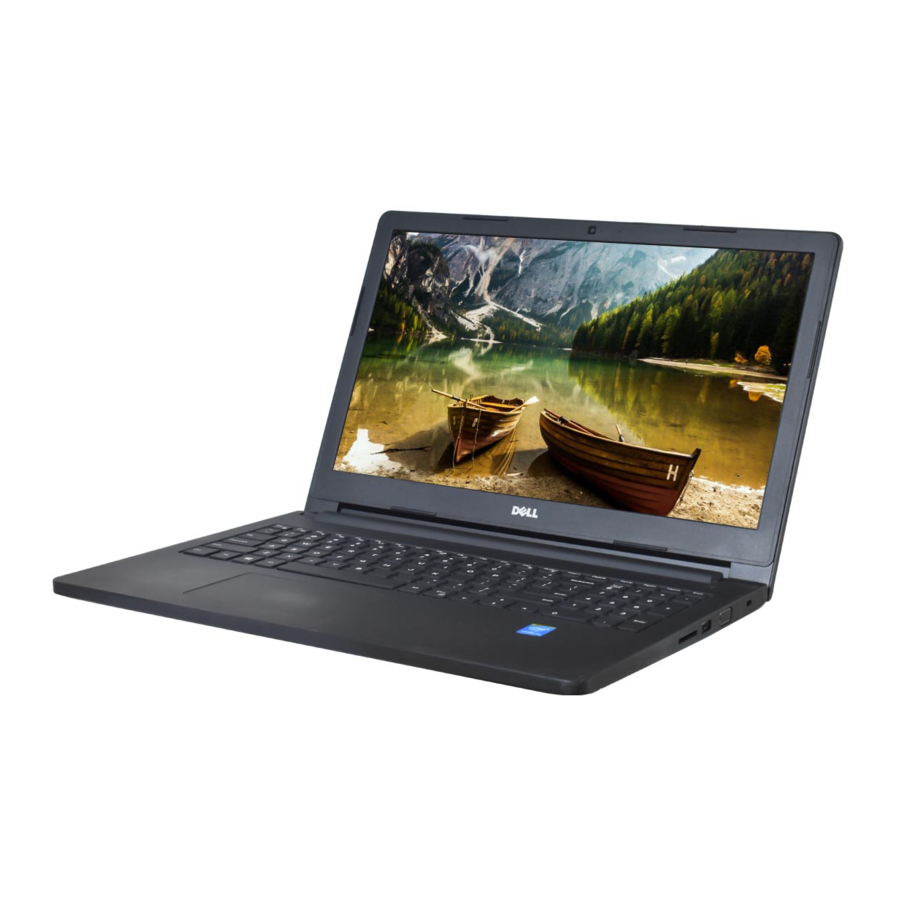
Dell Latitude 3560, P50F handleiding
- 1 Werken aan uw apparaat
-
2
Componenten verwijderen en installeren
- 2.1 Aanbevolen hulpmiddelen
- 2.2 De batterij verwijderen
- 2.3 De batterij plaatsen
- 2.4 De basisklep verwijderen
- 2.5 De basisklep installeren
- 2.6 Het toetsenbord verwijderen
- 2.7 Het toetsenbord installeren
- 2.8 De harde schijf verwijderen
- 2.9 De harde schijf installeren
- 2.10 De harde schijfbeugel verwijderen
- 2.11 De harde schijfbeugel installeren
- 2.12 De WLAN-kaart verwijderen
- 2.13 De WLAN-kaart installeren
- 2.14 De geheugenmodule verwijderen
- 2.15 De geheugenmodule installeren
- 2.16 De palmsteun verwijderen
- 2.17 De palmsteun installeren
- 2.18 De knoopcelbatterij verwijderen
- 2.19 De knoopcelbatterij installeren
- 2.20 De USB-kaart verwijderen
- 2.21 De USB-kaart installeren
- 2.22 De VGA-kaart verwijderen
- 2.23 De VGA-kaart installeren
- 2.24 De luidsprekers verwijderen
- 2.25 De luidsprekers installeren
- 2.26 De systeemventilator verwijderen
- 2.27 De systeemventilator installeren
- 2.28 De beeldschermkabel verwijderen
- 2.29 De beeldschermkabel installeren
- 2.30 De voedingsconnectorpoort verwijderen
- 2.31 De voedingsconnectorpoort installeren
- 2.32 De systeemkaart verwijderen
- 2.33 De systeemkaart installeren
- 2.34 Het koellichaam verwijderen
- 2.35 Het koellichaam installeren
- 2.36 De beeldschermmodule verwijderen
- 2.37 De beeldschermmodule installeren
- 2.38 De beeldschermrand verwijderen
- 2.39 De beeldschermrand installeren
- 2.40 De camera verwijderen
- 2.41 De camera installeren
- 2.42 Het scherm verwijderen
- 2.43 Het scherm installeren
-
3
Systeeminstellingen
- 3.1 Opstartvolgorde
- 3.2 Navigatietoetsen
- 3.3 Overzicht van Systeeminstellingen
- 3.4 Systeeminstellingen openen
- 3.5 Algemene schermopties
- 3.6 Schermopties voor systeemconfiguratie
- 3.7 Opties voor het videoscherm
- 3.8 Opties voor het beveiligingsscherm
- 3.9 Opties voor het Secure Boot-scherm
- 3.10 Opties voor het prestatiescherm
- 3.11 Opties voor het scherm Energiebeheer
- 3.12 Opties voor het scherm POST-gedrag
- 3.13 Opties voor het scherm Virtualisatieondersteuning
- 3.14 Opties voor het draadloze scherm
- 3.15 Opties voor het onderhoudsscherm
- 3.16 Opties voor het scherm Systeemlogboek
- 3.17 Het BIOS bijwerken
- 3.18 Systeem- en instelwachtwoord
- 4 Diagnostiek
- 5 Technische specificaties
- 6 Opmerkingen/voorzorgsmaatregelen en waarschuwingen
- 7 Veiligheidsinstructies
- 8 Contact opnemen met Dell
- 9 Download handleiding
- 10 In andere talen
Werken aan uw apparaat
Voordat u in uw apparaat werkt
Voer de volgende stappen uit voordat u in de computer gaat werken om schade aan uw computer te voorkomen.
- Zorg ervoor dat u de Veiligheidsinstructies opvolgt.
- Zorg ervoor dat uw werkoppervlak vlak en schoon is om te voorkomen dat de computerbehuizing bekrast raakt.
- Schakel uw computer uit, zie Uw apparaat uitschakelen.

Om een netwerkkabel los te koppelen, trekt u eerst de kabel uit de computer en vervolgens uit het netwerkapparaat.
- Koppel alle netwerkkabels los van de computer.
- Koppel uw computer en alle aangesloten apparaten los van de stopcontacten.
- Houd de aan/uit-knop ingedrukt terwijl de computer is losgekoppeld om de systeemkaart te aarden.
- Verwijder de kap.
Voordat u iets in uw computer aanraakt, moet u uzelf aarden door een onbeschilderd metalen oppervlak aan te raken, zoals het metaal aan de achterkant van de computer. Raak tijdens het werken regelmatig een onbeschilderd metalen oppervlak aan om statische elektriciteit af te voeren, die interne componenten kan beschadigen.
Uw apparaat uitschakelen
Om gegevensverlies te voorkomen, moet u alle geopende bestanden opslaan en sluiten en alle geopende programma's afsluiten voordat u uw computer uitschakelt.
- Uw computer uitschakelen:
- In Windows 10 (met behulp van een aanraakapparaat of muis):
- Klik of tik op
![Aan/uit-knop]()
- Klik of tik op
![Aan/uit-pictogram]() en klik of tik vervolgens op Afsluiten.
en klik of tik vervolgens op Afsluiten.
- Klik of tik op
- In Windows 8 (met behulp van een aanraakapparaat):
- Swipe vanaf de rechterrand van het scherm om het menu Charms te openen en selecteer Instellingen.
- Tik op
![Aan/uit-pictogram]() en tik vervolgens op Afsluiten
en tik vervolgens op Afsluiten
- In Windows 8 (met behulp van een muis):
- Wijs naar de rechterbovenhoek van het scherm en klik op Instellingen.
- Klik op
![Aan/uit-pictogram]() en klik vervolgens op Afsluiten.
en klik vervolgens op Afsluiten.
- In Windows 7:
- Klik op Start.
- Klik op Afsluiten.
- In Windows 10 (met behulp van een aanraakapparaat of muis):
- Zorg ervoor dat de computer en alle aangesloten apparaten zijn uitgeschakeld. Als uw computer en aangesloten apparaten niet automatisch worden uitgeschakeld wanneer u uw besturingssysteem afsluit, houdt u de aan/uit-knop ongeveer 6 seconden ingedrukt om ze uit te schakelen.

 en klik of tik vervolgens op Afsluiten.
Na het werken in uw apparaat
Nadat u een vervangingsprocedure hebt voltooid, moet u alle externe apparaten, kaarten en kabels aansluiten voordat u uw computer inschakelt.
Om schade aan de computer te voorkomen, gebruikt u alleen de batterij die is ontworpen voor deze specifieke Dell computer. Gebruik geen batterijen die zijn ontworpen voor andere Dell computers.
- Sluit alle externe apparaten aan, zoals een poortreplicator of mediabasis, en plaats alle kaarten terug, zoals een ExpressCard.
- Sluit alle telefoon- of netwerkkabels aan op uw computer.
Om een netwerkkabel aan te sluiten, steekt u eerst de kabel in het netwerkapparaat en vervolgens in de computer.
- Plaats de batterij terug.
- Plaats de basiscover terug.
- Sluit uw computer en alle aangesloten apparaten aan op hun stopcontacten.
- Schakel uw computer in.
Componenten verwijderen en installeren
Dit gedeelte bevat gedetailleerde informatie over het verwijderen of installeren van de componenten van uw computer.
Aanbevolen hulpmiddelen
De procedures in dit document vereisen de volgende hulpmiddelen:
- Kleine schroevendraaier met platte kop
- Phillips #0-schroevendraaier
- Phillips #1-schroevendraaier
- Kleine plastic priem
De batterij verwijderen
- Volg de procedure in Voordat u in uw apparaat gaat werken
- De batterij verwijderen:

- Schuif de batterijvergrendeling om de batterij los te maken [1].
- Trek en til de batterij op om deze uit de computer te verwijderen [2].

De batterij plaatsen
- Plaats de batterij in de sleuf totdat deze vastklikt.
- Volg de procedure in Nadat u in uw apparaat hebt gewerkt.
De basisklep verwijderen
- Volg de procedure in Voordat u in uw apparaat gaat werken
- Verwijder de batterij.
- De basisklep verwijderen:

- Maak de borgschroeven los waarmee de basisklep aan de computer is bevestigd [1].
- Gebruik een plastic priem om de basisklep los te wrikken en verwijder deze van de computer [2].

De basisklep installeren
- Plaats de basisklep terug op de computer totdat deze vastklikt.
- Draai de borgschroeven vast om de basisklep aan de computer te bevestigen.
- Installeer de batterij.
- Volg de procedure in Nadat u in uw apparaat hebt gewerkt.
Het toetsenbord verwijderen
- Volg de procedure in Voordat u in uw apparaat gaat werken
- Verwijder de batterij.
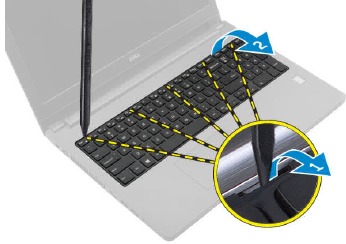
- Draai de computer om en open het beeldscherm om toegang te krijgen tot het toetsenbord.
- Het toetsenbord verwijderen:
- Gebruik een plastic priem om het toetsenbord van de randen los te maken [1] en til het toetsenbord van de computer [2].

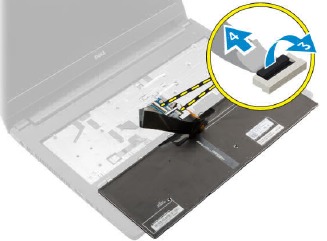
- Maak de vergrendeling los en ontkoppel de toetsenbordkabels van de connectoren op de systeemkaart [3, 4].

- Gebruik een plastic priem om het toetsenbord van de randen los te maken [1] en til het toetsenbord van de computer [2].
Het toetsenbord installeren
- Sluit de toetsenbordkabels aan op de connectoren op de systeemkaart.
- Plaats het toetsenbord op de computer en druk op alle zijden totdat het vastklikt.
- Installeer de batterij.
- Volg de procedure in Nadat u in uw apparaat hebt gewerkt
De harde schijf verwijderen
- Volg de procedure in Voordat u in uw apparaat gaat werken
- Verwijder de volgende onderdelen:
- batterij
- basisafdekking
- De harde schijf verwijderen:

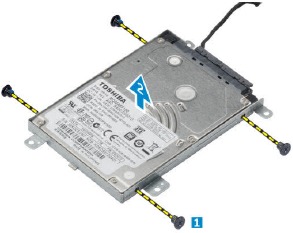
- Verwijder de schroeven waarmee de harde schijf aan de computer is bevestigd [1].
- Koppel de kabel van de harde schijf los van de connector op de systeemkaart [2].
- Til de harde schijf uit de computer [3].

De harde schijf installeren
- Plaats de harde schijf in de sleuf op de computer.
- Sluit de kabel van de harde schijf aan op de connector op de systeemkaart.
- Draai de schroeven vast om de harde schijf aan de computer te bevestigen.
- Installeer de volgende onderdelen:
- batterij
- basisafdekking
- Volg de procedure in Nadat u in uw apparaat hebt gewerkt
De harde schijfbeugel verwijderen
- Volg de procedure in Voordat u in uw apparaat gaat werken
- Verwijder de volgende onderdelen:
- batterij
- basisafdekking
- harde schijf
- De harde schijfbeugel verwijderen:
- Verwijder de schroeven om de harde schijfbeugel los te maken van de harde schijf [1].
![]()
- Verwijder de harde schijf uit de harde schijfbeugel [2].
- Koppel de harde schijfkabel los van de harde schijf [3].
![]()
- Verwijder de schroeven om de harde schijfbeugel los te maken van de harde schijf [1].
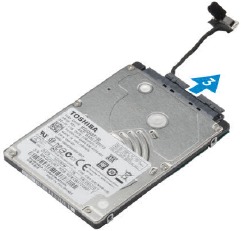
De harde schijfbeugel installeren
- Sluit de harde schijfkabel aan op de connector op de harde schijf.
- Plaats de harde schijfbeugels op de harde schijf zodat ze zijn uitgelijnd met de schroefhouders aan beide zijden van de harde schijf.
- Draai de schroeven vast om de harde schijfbeugel aan de harde schijf te bevestigen.
- Installeer de volgende onderdelen:
- harde schijf
- basisafdekking
- batterij
- Volg de procedure in Nadat u in uw apparaat hebt gewerkt
De WLAN-kaart verwijderen
- Volg de procedure in Voordat u in uw apparaat gaat werken
- Verwijder de volgende onderdelen:
- batterij
- basisafdekking
- De WLAN-kaart verwijderen:

- Maak de borgschroef [1] los om het metalen lipje van de WLAN-kaart te verwijderen [2].
- Koppel de WLAN-kabels los van de WLAN-kaart [3].
- Gebruik een plastic priem om de WLAN-kaart los te maken van de computer [4].
- Koppel de WLAN-kaart los van de connector om deze te verwijderen [5].

De WLAN-kaart installeren
- Sluit de WLAN-kaart aan op de connector op de systeemkaart.
- Sluit de WLAN-antennekabels aan op de connectoren op de WLAN-kaart.
- Plaats het metalen lipje zo dat het is uitgelijnd met de schroefhouder op de WLAN-kaart om de WLAN-kabels vast te zetten.
- Draai de borgschroef vast om de WLAN-kaart aan de computer te bevestigen.
- Installeren:
- basisafdekking
- batterij
- Volg de procedure in Nadat u in uw apparaat hebt gewerkt
De geheugenmodule verwijderen
- Volg de procedure in Voordat u in uw apparaat gaat werken
- Verwijder de volgende onderdelen:
- batterij
- basisafdekking
- De geheugenmodule verwijderen:

- Maak de borgclips los van de geheugenmodule totdat de geheugenmodule omhoog komt [1].
- Koppel de geheugenmodule los van de connector om deze van de computer te verwijderen [2].

De geheugenmodule installeren
- Plaats de geheugenmodule in de connector en druk totdat de geheugenmodule op zijn plaats klikt.
- Installeren:
- basisafdekking
- batterij
- Volg de procedure in Nadat u in uw apparaat hebt gewerkt
De palmsteun verwijderen
- Volg de procedure in Voordat u in uw apparaat gaat werken
- Verwijder het volgende:
- battery
- base cover
- hard drive assembly
- keyboard
- Verwijder de schroeven waarmee de palmsteun aan de computer is bevestigd.

- Om de palmsteun te verwijderen:
- Open het beeldscherm en maak de vergrendeling los om de aan-uitknop, vingerafdruklezer, touchpad en LED-kabels los te koppelen van de connectoren op de systeemkaart [1, 2].

- Verwijder de schroeven waarmee de palmsteun aan de computer is bevestigd [3].

- Gebruik een plastic priem om de palmsteun van de randen los te maken en verwijder deze van de computer [4].
- Open het beeldscherm en maak de vergrendeling los om de aan-uitknop, vingerafdruklezer, touchpad en LED-kabels los te koppelen van de connectoren op de systeemkaart [1, 2].
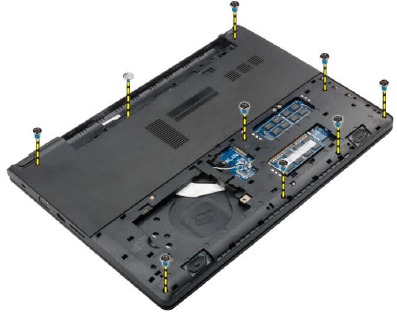
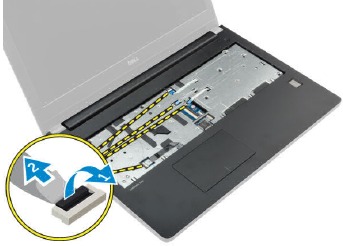
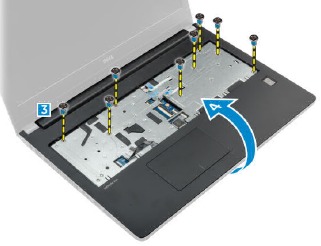
De palmsteun installeren
- Plaats de palmsteun op de computer en druk op alle zijden totdat deze vastklikt.
- Sluit de aan-uitknop, vingerafdruklezer, touchpad en LED-kabels aan op de connectoren op de systeemkaart.
- Draai de computer om en draai de schroeven vast om de palmsteun aan de computer te bevestigen.
- Installeer het volgende:
- keyboard
- hard drive assembly
- base cover
- battery
- Volg de procedure in Nadat u in uw apparaat hebt gewerkt
De knoopcelbatterij verwijderen
- Volg de procedure in Voordat u in uw apparaat gaat werken
- Verwijder het volgende:
- battery
- base cover
- hard drive assembly
- keyboard
- palmrest
- system board
- Om de knoopcelbatterij te verwijderen:

- Koppel de kabel van de knoopcelbatterij los van de connector op de systeemkaart.
- Til de knoopcelbatterij op en verwijder deze van de kleefstof op de systeemkaart.

De knoopcelbatterij installeren
- Bevestig de knoopcelbatterij aan de sleuf op de systeemkaart.
- Sluit de knoopcelbatterij aan op de connector op de systeemkaart.
- Installeer het volgende:
- system board
- palmrest
- keyboard
- hard drive assembly
- base cover
- battery
- Volg de procedure in Nadat u in uw apparaat hebt gewerkt.
De USB-kaart verwijderen
- Volg de procedure in Voordat u in uw apparaat gaat werken
- Verwijder het volgende:
- battery
- base cover
- hard drive assembly
- keyboard
- palmrest
- Om de USB-kaart te verwijderen:

- Til de vergrendeling op en koppel de USB-kaartkabel los van de connector op de USB-kaart [1, 2].
- Verwijder de schroef waarmee de USB-kaart aan de computer is bevestigd [3].
- Til de USB-kaart op en verwijder deze van de computer [4].

De USB-kaart installeren
- Plaats de USB-kaart in de sleuf op de computer.
- Draai de schroef vast om de USB-kaart aan de computer te bevestigen.
- Sluit de USB-kaartkabel aan op de connector op de USB-kaart.
- Installeer het volgende:
- palmrest
- keyboard
- hard drive assembly
- base cover
- battery
- Volg de procedure in Nadat u in uw apparaat hebt gewerkt
De VGA-kaart verwijderen
- Volg de procedure in Voordat u in uw apparaat gaat werken
- Verwijder het volgende:
- battery
- base cover
- hard drive assembly
- keyboard
- palmrest
- Om de VGA-kaart te verwijderen:

- Trek de plakband los om toegang te krijgen tot de VGA-kaartkabel [1].
- Til de vergrendeling op en koppel de VGA-kaartkabel los van de connector op de VGA-kaart [2, 3].
- Til de VGA-kaart op en verwijder deze van de computer [4].

De VGA-kaart installeren
- Plaats de VGA-kaart in de sleuf op de computer.
- Draai de schroef vast om de VGA-kaart aan de computer te bevestigen.
- Sluit de VGA-kaartkabel aan op de connector op de VGA-kaart.
- Maak de plakband vast om de VGA-kaartkabel vast te zetten.
- Installeer het volgende:
- palmrest
- keyboard
- hard drive assembly
- base cover
- battery
- Volg de procedure in Nadat u in uw apparaat hebt gewerkt
De luidsprekers verwijderen
- Volg de procedure in Voordat u in uw apparaat gaat werken
- Verwijder het volgende:
- battery
- base cover
- hard drive assembly
- keyboard
- palmrest
- Om de luidsprekers te verwijderen:

- Koppel de luidsprekerkabel los van de connector op de systeemkaart [1].
- Til de linkerluidspreker op en verwijder deze van de computer [2].
- Maak de luidsprekerkabel los van de geleidingskanalen.
- Til de rechterluidspreker op en verwijder deze van de computer [2].

De luidsprekers installeren
- Plaats de luidsprekers in beide sleuven op de computer.
- Leid de luidsprekerkabel zo dat deze door de geleidingskanalen loopt.
- Sluit de luidsprekerkabel aan op de connector op de systeemkaart.
- Installeer het volgende:
- palmrest
- keyboard
- hard drive assembly
- base cover
- battery
- Volg de procedure in Nadat u in uw apparaat hebt gewerkt
De systeemventilator verwijderen
- Volg de procedure in Before Working Inside Your Device
- Verwijder de:
- battery
- base cover
- hard drive assembly
- keyboard
- palmrest
- De systeemventilator verwijderen:

- Koppel de systeemventilatorkabel los van de connector op de systeemkaart [1].
- Verwijder de schroeven waarmee de systeemventilator aan de computer is bevestigd [2].
- Til de systeemventilator uit de computer en verwijder deze [3].

De systeemventilator installeren
- Plaats de systeemventilator in de sleuf op de computer.
- Draai de schroeven vast om de systeemventilator aan de computer te bevestigen.
- Sluit de systeemventilatorkabel aan op de connector op de systeemkaart.
- Installeer de:
- palmrest
- keyboard
- hard drive assembly
- base cover
- battery
- Volg de procedure in After Working Inside Your Unit
De beeldschermkabel verwijderen
- Volg de procedure in Before Working Inside Your Device
- Verwijder de:
- battery
- base cover
- hard drive assembly
- keyboard
- palmrest
- De beeldschermkabel verwijderen:

- Verwijder de schroef om het metalen lipje los te maken waarmee de beeldschermkabel is bevestigd [1].
- Til het metalen lipje op om toegang te krijgen tot de beeldschermkabel [2].
- Verwijder de plakband waarmee de beeldschermkabel is bevestigd [3].
- Koppel de beeldschermkabel los van de connector op de systeemkaart [4].

De beeldschermkabel installeren
- Sluit de beeldschermkabel aan op de connector op de systeemkaart.
- Bevestig de plakband om de beeldschermkabel vast te zetten.
- Plaats het metalen lipje op de beeldschermkabel.
- Draai de schroef vast om het metalen lipje vast te zetten.
- Installeer de:
- palmrest
- keyboard
- hard drive assembly
- base cover
- battery
- Volg de procedure in After Working Inside Your Unit
De voedingsconnectorpoort verwijderen
- Volg de procedure in Before Working Inside Your Device
- Verwijder de:
- battery
- base cover
- hard drive assembly
- keyboard
- palmrest
- display cable
- De voedingsconnectorpoort verwijderen:

- Koppel de kabel van de voedingsconnectorpoort los van de connector op de systeemkaart [1].
- Maak de kabel van de voedingsconnectorpoort los van de houders.
- Verwijder de schroef waarmee de voedingsconnectorpoort aan de computer is bevestigd [2].
- Til de voedingsconnectorpoort uit de computer en verwijder deze [3].

De voedingsconnectorpoort installeren
- Plaats de voedingsconnectorpoort in de sleuf op de computer.
- Leid de kabel van de voedingsconnectorpoort door de geleidingskanalen.
- Sluit de kabel van de voedingsconnectorpoort aan op de connector op de systeemkaart.
- Draai de schroef vast om de voedingsconnectorpoort aan de computer te bevestigen.
- Installeer de:
- display cable
- palmrest
- keyboard
- hard drive assembly
- base cover
- battery
- Volg de procedure in After Working Inside Your Unit
De systeemkaart verwijderen
- Volg de procedure in Before Working Inside Your Device
- Verwijder de:
- battery
- base cover
- hard drive assembly
- WLAN card
- memory
- keyboard
- palmrest
- display cable
- system fan
- De systeemkaart verwijderen:

- Koppel alle kabels los van de connectoren op de systeemkaart.
- Verwijder de schroef waarmee de systeemkaart aan de computer is bevestigd [1].
- Til de systeemkaart uit de computer en verwijder deze [2].

De systeemkaart installeren
- Plaats de systeemkaart in de sleuf op de computer.
- Sluit alle kabels aan op de connectoren op de systeemkaart
- Draai de schroef vast om de systeemkaart aan de computer te bevestigen.
- Installeer de:
- system fan
- display cable
- palmrest
- keyboard
- memory
- WLAN card
- hard drive assembly
- base cover
- battery
- Volg de procedure in After Working Inside Your Unit
Het koellichaam verwijderen
- Volg de procedure in Before Working Inside Your Device
- Verwijder de:
- battery
- base cover
- hard drive assembly
- WLAN card
- memory
- keyboard
- palmrest
- display cable
- system fan
- system board
- Het koellichaam verwijderen:

- Verwijder de schroeven waarmee het koellichaam aan de systeemkaart is bevestigd [1, 2, 3, 4, 5, 6].
- Til het koellichaam uit de computer en verwijder het [7].

Het koellichaam installeren
- Plaats het koellichaam zo dat het uitgelijnd is met de schroefhouders op de systeemkaart.
- Draai de schroeven vast om het koellichaam aan de systeemkaart te bevestigen.
- Installeer de volgende onderdelen:
- system board
- system fan
- display cable
- palmrest
- keyboard
- memory
- WLAN card
- hard drive assembly
- base cover
- battery
- Volg de procedure in Nadat u in de computer hebt gewerkt
De beeldschermmodule verwijderen
- Volg de procedure in Voordat u in uw apparaat gaat werken
- Verwijder de volgende onderdelen:
- battery
- base cover
- hard drive assembly
- WLAN card
- memory
- keyboard
- palmrest
- display cable
- power connector port
- system fan
- system board
- De beeldschermmodule verwijderen:

- Verwijder het rubber aan beide zijden van de computer [1].
- Verwijder de schroeven waarmee de beeldschermmodule aan het chassis is bevestigd [2].
- Til de beeldschermmodule op en verwijder deze van het chassis [3].

De beeldschermmodule installeren
- Plaats de beeldschermmodule zo dat deze is uitgelijnd met de schroefhouders op het chassis.
- Plaats het rubber aan beide zijden van de computer.
- Draai de schroeven vast om de beeldschermmodule aan het chassis te bevestigen.
- Installeer de volgende onderdelen:
- system board
- system fan
- display cable
- power connector port
- palmrest
- keyboard
- memory
- WLAN card
- hard drive assembly
- base cover
- battery
- Volg de procedure in Nadat u in de computer hebt gewerkt
De beeldschermrand verwijderen
- Volg de procedure in Voordat u in uw apparaat gaat werken
- Verwijder de volgende onderdelen:
- battery
- base cover
- hard drive assembly
- WLAN card
- memory
- keyboard
- palmrest
- display cable
- system fan
- system board
- power connector port
- display assembly
- De beeldschermrand verwijderen:

- Gebruik een plastic pen om de beeldschermrand los te maken van de onderkant van de beeldschermmodule [1].
- Maak de beeldschermrand los van de randen en verwijder de beeldschermrand van de beeldschermmodule [2, 3, 4].

De beeldschermrand installeren
- Plaats de beeldschermrand op de computer en druk op alle zijden totdat deze vastklikt.
- Installeer de volgende onderdelen:
- display assembly
- power connector port
- system board
- system fan
- display cable
- palmrest
- keyboard
- memory
- WLAN card
- hard drive assembly
- base cover
- battery
- Volg de procedure in Nadat u in de computer hebt gewerkt
De camera verwijderen
- Volg de procedure in Voordat u in uw apparaat gaat werken
- Verwijder de volgende onderdelen:
- battery
- base cover
- hard drive assembly
- WLAN card
- memory
- keyboard
- palmrest
- display cable
- system fan
- system board
- power connector port
- display assembly
- display bezel
- De camera verwijderen:

- Koppel de camerakabel los van de connector op de beeldschermmodule [1].
- Til de camera op en verwijder deze van de beeldschermmodule [2].

De camera installeren
- Plaats de camera in de sleuf op de beeldschermmodule.
- Sluit de camerakabel aan op de connector op de beeldschermmodule.
- Installeer de volgende onderdelen:
- display bezel
- display assembly
- power connector port
- system board
- system fan
- display cable
- palmrest
- keyboard
- memory
- WLAN card
- hard drive assembly
- base cover
- battery
- Volg de procedure in Nadat u in de computer hebt gewerkt
Het scherm verwijderen
- Volg de procedure in Voordat u in het apparaat werkt
- Verwijder de volgende onderdelen:
- batterij
- basiscover
- hardeschijfassemblage
- WLAN-kaart
- geheugen
- toetsenbord
- palmsteun
- beeldschermkabel
- systeemventilator
- systeembord
- voedingsconnectorpoort
- beeldschermassemblage
- beeldschermomlijsting
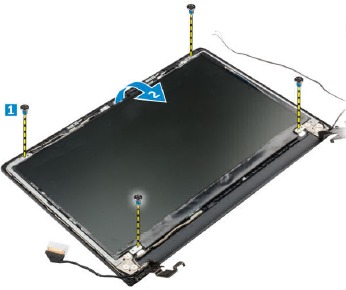
- Het scherm verwijderen:
- Verwijder de schroeven waarmee het scherm aan de beeldschermassemblage is bevestigd [1].

- Verwijder het scherm uit de beeldschermassemblage [2].
- Verwijder de plakband [3] en ontkoppel de LVDS-kabel van de connector op het scherm [4].

- Verwijder de schroeven waarmee het scherm aan de beeldschermassemblage is bevestigd [1].

Het scherm installeren
- Sluit de LVDS-kabel aan op de connector op het scherm.
- Bevestig de plakband om de LVDS-kabel vast te zetten.
- Plaats het scherm en lijn het uit met de schroefhouders op de beeldschermassemblage.
- Draai de schroef vast om het scherm aan de beeldschermassemblage te bevestigen.
- Installeer de volgende onderdelen:
- beeldschermomlijsting
- beeldschermassemblage
- voedingsconnectorpoort
- systeembord
- systeemventilator
- beeldschermkabel
- palmsteun
- toetsenbord
- geheugen
- WLAN-kaart
- hardeschijfassemblage
- basiscover
- batterij
- Volg de procedure in Nadat u in het apparaat hebt gewerkt
Systeeminstellingen
Met Systeeminstellingen kunt u uw computerhardware beheren en opties op BIOS-niveau specificeren. Via Systeeminstellingen kunt u:
- De NVRAM-instellingen wijzigen nadat u hardware hebt toegevoegd of verwijderd
- De hardwareconfiguratie van het systeem bekijken
- Geïntegreerde apparaten in- of uitschakelen
- Drempelwaarden voor prestaties en energiebeheer instellen
- De beveiliging van uw computer beheren
Opstartvolgorde
Met Opstartvolgorde kunt u de door Systeeminstellingen gedefinieerde opstartapparaatvolgorde omzeilen en rechtstreeks opstarten naar een specifiek apparaat (bijvoorbeeld: optisch station of harde schijf). Tijdens de Power-on Self Test (POST), wanneer het Dell-logo verschijnt, kunt u:
- Systeeminstellingen openen door op de toets F2 te drukken
- Het eenmalige opstartmenu openen door op de toets F12 te drukken
Het eenmalige opstartmenu toont de apparaten waarvan u kunt opstarten, inclusief de diagnostische optie. De opties in het opstartmenu zijn:
- Verwisselbare schijf (indien beschikbaar)
- STXXXX-schijf
![informatie]() OPMERKING: XXX staat voor het SATA-schijfnummer.
OPMERKING: XXX staat voor het SATA-schijfnummer. - Optisch station
- Diagnostiek
![informatie]() OPMERKING: Als u Diagnostiek kiest, wordt het scherm met ePSA-diagnostiek weergegeven.
OPMERKING: Als u Diagnostiek kiest, wordt het scherm met ePSA-diagnostiek weergegeven.
Het opstartvolgorde-scherm toont ook de optie om het scherm met systeeminstellingen te openen.
Navigatietoetsen
De volgende tabel toont de navigatietoetsen voor systeeminstellingen.
 OPMERKING: Voor de meeste opties in Systeeminstellingen worden wijzigingen die u aanbrengt geregistreerd, maar worden ze pas van kracht nadat u het systeem opnieuw hebt opgestart.
| Tabel 1. Navigatietoetsen | |
| Toetsen | Navigatie |
| Pijl-omhoog | Verplaatst naar het vorige veld. |
| Pijl-omlaag | Verplaatst naar het volgende veld. |
| Enter | Hiermee kunt u een waarde selecteren in het geselecteerde veld (indien van toepassing) of de link in het veld volgen. |
| Spatiebalk | Vouwt een vervolgkeuzelijst uit of in, indien van toepassing. |
| Tab | Verplaatst naar het volgende focusgebied. OPMERKING: Alleen voor de standaard grafische browser. |
| Esc | Verplaatst naar de vorige pagina totdat u het hoofdscherm ziet. Als u op Esc drukt in het hoofdscherm, wordt een bericht weergegeven waarin u wordt gevraagd om niet-opgeslagen wijzigingen op te slaan en het systeem opnieuw te starten. |
| F1 | Geeft het Help-bestand van Systeeminstellingen weer. |
Overzicht van Systeeminstellingen
Met Systeeminstellingen kunt u:
- De systeemconfiguratiegegevens wijzigen nadat u hardware in uw computer hebt toegevoegd, gewijzigd of verwijderd.
- Een door de gebruiker te selecteren optie instellen of wijzigen, zoals het gebruikerswachtwoord.
- De huidige hoeveelheid geheugen lezen of het type geïnstalleerde harde schijf instellen.
Voordat u Systeeminstellingen gebruikt, wordt aanbevolen de schermgegevens van Systeeminstellingen te noteren voor toekomstig gebruik.
Tenzij u een ervaren computergebruiker bent, wijzig de instellingen voor dit programma niet. Bepaalde wijzigingen kunnen ertoe leiden dat uw computer niet correct werkt.
Systeeminstellingen openen
- Schakel uw computer in (of start deze opnieuw op).
- Nadat het witte Dell-logo verschijnt, drukt u onmiddellijk op F2.
De pagina Systeeminstellingen wordt weergegeven.
OPMERKING: Als u te lang wacht en het logo van het besturingssysteem verschijnt, wacht u totdat u het bureaublad ziet. Sluit vervolgens uw computer af of start deze opnieuw op en probeer het opnieuw.
OPMERKING: Nadat het Dell-logo verschijnt, kunt u ook op F12 drukken en vervolgens BIOS setup selecteren.
Algemene schermopties
Dit gedeelte bevat een lijst met de primaire hardwarefuncties van uw computer.
| Optie | Beschrijving | |
| Systeeminformatie |
| |
| Batterij-informatie | Geeft de batterijstatus en het type AC-adapter weer dat op de computer is aangesloten. | |
| Opstartvolgorde | Opstartvolgorde | Hiermee kunt u de volgorde wijzigen waarin de computer een besturingssysteem probeert te vinden. De opties zijn:
|
| Opstartlijstopties | Hiermee kunt u de opstartlijstoptie wijzigen:
| |
| Geavanceerde opstartopties | Met deze optie kunt u de legacy-optie ROM's laden. Standaard is de optie Enable Legacy Option ROMs (Legacy-optie ROM's inschakelen) uitgeschakeld. | |
| Datum/tijd | Hiermee kunt u de datum en tijd wijzigen. | |
Schermopties voor systeemconfiguratie
| Optie | Beschrijving |
| Geïntegreerde NIC | Hiermee kunt u de geïntegreerde netwerkcontroller configureren. De opties zijn:
|
| SATA-werking | Hiermee kunt u de interne SATA-hardeschijfcontroller configureren. De opties zijn:
|
| Schijven | Hiermee kunt u de SATA-schijven aan boord configureren. Alle schijven zijn standaard ingeschakeld. De opties zijn:
|
| SMART-rapportage | Dit veld bepaalt of hardeschijffouten voor geïntegreerde schijven worden gerapporteerd tijdens het opstarten van het systeem. Deze technologie is onderdeel van de SMART-specificatie (Self Monitoring Analysis and Reporting Technology). Deze optie is standaard uitgeschakeld.
|
| USB-configuratie | Dit veld configureert de geïntegreerde USB-controller. Als Opstartondersteuning is ingeschakeld, mag het systeem opstarten vanaf elk type USB-apparaat voor massaopslag (HDD, geheugensleutel, diskette). De opties zijn:
|
| Audio | Dit veld schakelt de geïntegreerde audiocontroller in of uit. Standaard is de optie Enable Audio (Audio inschakelen) geselecteerd. De opties zijn:
|
| Toetsenbordverlichting | In dit veld kunt u de werkingsmodus van de toetsenbordverlichtingsfunctie kiezen. Het helderheidsniveau van het toetsenbord kan worden ingesteld van 0% tot 100%. De opties zijn:
|
| Toetsenbordverlichting met AC | De optie Toetsenbordverlichting met AC heeft geen invloed op de belangrijkste toetsenbordverlichtingsfunctie. Toetsenbordverlichting blijft de verschillende verlichtingsniveaus ondersteunen. Dit veld heeft effect wanneer de achtergrondverlichting is ingeschakeld. |
| Discrete modus | Wanneer deze optie is ingeschakeld, worden alle licht- en geluidsemissies in het systeem uitgeschakeld door op Fn+F7 te drukken. Om de normale werking te hervatten, drukt u opnieuw op Fn+F7. Deze optie is standaard uitgeschakeld. |
| Diverse apparaten | Hiermee kunt u de volgende apparaten in- of uitschakelen:
|
Opties voor het videoscherm
| Optie | Beschrijving |
| LCD-helderheid | Hiermee kunt u de helderheid van het scherm instellen, afhankelijk van de voedingsbron (op batterij en op netstroom). |
| Schakelbare grafische kaart | Hiermee kunt u de schakelbare grafische technologieën, zoals NVIDIA, Optimus en AMD PowerExpress\X99, in- of uitschakelen. |
OPMERKING: De video-instelling is alleen zichtbaar wanneer er een videokaart in het systeem is geïnstalleerd.
Opties voor het beveiligingsscherm
| Optie | Beschrijving |
| Admin-wachtwoord | Hiermee kunt u het beheerderswachtwoord (admin) instellen, wijzigen of verwijderen. Standaardinstelling: niet ingesteld |
| Systeemwachtwoord | Hiermee kunt u het systeemwachtwoord instellen, wijzigen of verwijderen. Standaardinstelling: niet ingesteld |
| Intern HDD-0-wachtwoord | Hiermee kunt u het wachtwoord van de interne harde schijf van het systeem instellen, wijzigen of verwijderen. Standaardinstelling: niet ingesteld |
| Sterk wachtwoord | Hiermee kunt u de optie forceren om altijd sterke wachtwoorden in te stellen. Standaardinstelling: Sterk wachtwoord inschakelen is niet geselecteerd. OPMERKING: Als Sterk wachtwoord is ingeschakeld, moeten admin- en systeemwachtwoorden ten minste één hoofdletter, één kleine letter en ten minste 8 tekens lang zijn. |
| Wachtwoordconfiguratie | Hiermee kunt u de minimale en maximale lengte van Administrator- en systeemwachtwoorden bepalen. |
| Wachtwoord-bypass | Hiermee kunt u de machtiging om het systeem- en het interne HDD-wachtwoord te omzeilen, in- of uitschakelen wanneer deze zijn ingesteld. De opties zijn:
|
| Wachtwoordwijziging | Hiermee kunt u de machtiging voor het systeem- en harde schijf-wachtwoord in- of uitschakelen wanneer het admin-wachtwoord is ingesteld. Standaardinstelling: Wachtwoordwijzigingen door niet-beheerders toestaan is geselecteerd. |
| Wijzigingen in niet-beheerder-instellingen | Hiermee kunt u bepalen of wijzigingen in de instellingsopties zijn toegestaan wanneer een Administrator-wachtwoord is ingesteld. Indien uitgeschakeld, worden de instellingsopties vergrendeld door het admin-wachtwoord. |
| TPM-beveiliging | Hiermee kunt u de Trusted Platform Module (TPM) inschakelen tijdens POST. De opties zijn:
OPMERKING: TPM versie 1.2 wordt ondersteund voor alle Windows-besturingssystemen. |
| Computrace | Hiermee kunt u de optionele Computrace-software activeren of deactiveren. De opties zijn:
Standaardinstelling: Deactiveren |
| CPU XD-ondersteuning | Hiermee kunt u de modus Execute Disable van de processor inschakelen. CPU XD-ondersteuning inschakelen (standaard) |
| Admin-instellingvergrendeling | Hiermee kunt u voorkomen dat gebruikers de instellingen openen wanneer een Administrator-wachtwoord is ingesteld. Standaardinstelling: Admin-instellingvergrendeling inschakelen is niet geselecteerd. |
Opties voor het Secure Boot-scherm
| Optie | Beschrijving |
| Secure Boot inschakelen | Deze optie schakelt de functie Secure Boot in of uit.
Standaardinstelling: Ingeschakeld. |
| Expert sleutelbeheer | Hiermee kunt u de beveiligingssleuteldatabases alleen bewerken als het systeem zich in de Aangepaste modus bevindt. De optie Aangepaste modus inschakelen is standaard uitgeschakeld. De opties zijn:
OPMERKING: Als u de Aangepaste modus uitschakelt, worden alle aangebrachte wijzigingen gewist en worden de sleutels teruggezet naar de standaardinstellingen. |
Opties voor het prestatiescherm
| Optie | Beschrijving |
| Multi-core ondersteuning | Dit veld geeft aan of het proces één of alle cores heeft ingeschakeld. De prestaties van sommige toepassingen verbeteren met de extra cores. Deze optie is standaard ingeschakeld. Hiermee kunt u multi-core ondersteuning voor de processor in- of uitschakelen. De geïnstalleerde processor ondersteunt twee cores. Als u Multi-core ondersteuning inschakelt, worden twee cores ingeschakeld. Als u Multi-core ondersteuning uitschakelt, wordt één core ingeschakeld.
|
| Intel SpeedStep | Hiermee kunt u de functie Intel SpeedStep in- of uitschakelen.
|
| C-States Control | Hiermee kunt u de extra slaapstanden van de processor in- of uitschakelen.
|
| Hyper-Thread Control | Hiermee kunt u Hyper-Threading in de processor in- of uitschakelen.
|
Opties voor het scherm Energiebeheer
| Optie | Beschrijving |
| AC-gedrag | Hiermee kunt u in- of uitschakelen dat de computer automatisch wordt ingeschakeld wanneer een AC-adapter is aangesloten. Standaardinstelling: Ontwaken via AC is niet geselecteerd. |
| Automatische inschakeltijd | Hiermee kunt u de tijd instellen waarop de computer automatisch moet worden ingeschakeld. De opties zijn:
Standaardinstelling: Uitgeschakeld |
| USB Wake Support | Hiermee kunt u USB-apparaten inschakelen om het systeem uit de stand-by te halen.
Standaardinstelling: De optie is uitgeschakeld. |
| Draadloze radiocommunicatie | Hiermee kunt u de functie in- of uitschakelen die automatisch schakelt tussen bekabelde of draadloze netwerken zonder afhankelijk te zijn van de fysieke verbinding.
Standaardinstelling: De optie is uitgeschakeld. |
| Wake on LAN/WLAN | Hiermee kunt u de functie in- of uitschakelen die de computer inschakelt vanuit de uitgeschakelde stand wanneer deze wordt geactiveerd door een LAN-signaal.
Standaardinstelling: Uitgeschakeld |
| Slaapstand blokkeren | Met deze optie kunt u voorkomen dat u in de besturingssysteemomgeving naar de slaapstand (S3-status) gaat. Slaapstand blokkeren (S3-status) Standaardinstelling: Deze optie is uitgeschakeld |
| Geavanceerde batterijlaadconfiguratie | Met deze optie kunt u de batterijconditie maximaliseren. Door deze optie in te schakelen, gebruikt uw systeem het standaard laadalgoritme en andere technieken tijdens de niet-werkuren om de batterijconditie te verbeteren. Uitgeschakeld Standaardinstelling: Uitgeschakeld |
| Primaire batterijlaadconfiguratie | Hiermee kunt u de oplaadmodus voor de batterij selecteren. De opties zijn:
Als Aangepast opladen is geselecteerd, kunt u ook Aangepast laadbegin en Aangepast laadeinde configureren.
|
Opties voor het scherm POST-gedrag
| Optie | Beschrijving |
| Adapterwaarschuwingen | Hiermee kunt u de waarschuwingsberichten van de systeeminstellingen (BIOS) in- of uitschakelen wanneer u bepaalde voedingsadapters gebruikt. Standaardinstelling: Adapterwaarschuwingen inschakelen |
| Fn-toets emuleren | Hiermee kunt u de optie instellen waarbij de Scroll Lock-toets wordt gebruikt om de Fn-toetsfunctie te simuleren. Fn-toets emuleren inschakelen (standaard) |
| Fn-vergrendelingsopties | Hiermee kunt u met sneltoetscombinaties Fn + Esc het primaire gedrag van F1-F12 schakelen tussen hun standaard- en secundaire functies. Als u deze optie uitschakelt, kunt u het primaire gedrag van deze toetsen niet dynamisch schakelen. De beschikbare opties zijn:
|
| Snel opstarten | Hiermee kunt u het opstartproces versnellen door een aantal compatibiliteitsstappen over te slaan. De opties zijn:
|
| Uitgebreide BIOS POST-tijd | Hiermee kunt u een extra vertraging voor het opstarten instellen. De opties zijn:
|
Opties voor het scherm Virtualisatieondersteuning
| Optie | Beschrijving |
| Virtualisatie | Hiermee kunt u de Intel Virtualization Technology in- of uitschakelen. Intel Virtualization Technology inschakelen (standaard). |
| VT voor Direct I/O | Schakelt de Virtual Machine Monitor (VMM) in of uit voor het gebruik van de extra hardwaremogelijkheden die worden geboden door Intel Virtualization Technology voor direct I/O. VT voor Direct I/O inschakelen - standaard ingeschakeld. |
Opties voor het draadloze scherm
| Optie | Beschrijving |
| Draadloze schakelaar | Hiermee kunt u de draadloze apparaten instellen die kunnen worden bediend met de draadloze schakelaar. De opties zijn:
Alle opties zijn standaard ingeschakeld.
|
| Draadloos apparaat inschakelen | Hiermee kunt u de interne draadloze apparaten in- of uitschakelen.
Alle opties zijn standaard ingeschakeld. |
Opties voor het onderhoudsscherm
| Optie | Beschrijving |
| Servicetag | Geeft de servicetag van uw computer weer. |
| Assettag | Hiermee kunt u een systeem-asset tag maken als er nog geen asset tag is ingesteld. Deze optie is niet standaard ingesteld. |
| BIOS downgraden | Hiermee wordt het flashen van de systeemfirmware naar eerdere revisies geregeld. |
Opties voor het scherm Systeemlogboek
| Optie | Beschrijving |
| BIOS-gebeurtenissen | Hiermee kunt u de System Setup (BIOS) POST-gebeurtenissen bekijken en wissen. |
Het BIOS bijwerken
Het wordt aanbevolen uw BIOS (System Setup) bij te werken bij het vervangen van de systeemkaart of als er een update beschikbaar is. Voor laptops moet u ervoor zorgen dat de batterij van uw computer volledig is opgeladen en op een stopcontact is aangesloten
- Start de computer opnieuw op.
- Ga naar Dell.com/support.
- Voer de Service Tag of Express Service Code in en klik op Verzenden.
OPMERKING: Als u de servicetag wilt zoeken, klikt u op Waar vind ik mijn servicetag?
OPMERKING: Als u uw servicetag niet kunt vinden, klikt u op Mijn product detecteren. Volg de instructies op het scherm.
- Als u de servicetag niet kunt vinden, klikt u op de productcategorie van uw computer.
- Kies het Producttype in de lijst.
- Selecteer uw computermodel en de pagina Productondersteuning van uw computer wordt weergegeven.
- Klik op Drivers ophalen en klik op Alle drivers weergeven.
De pagina Drivers en downloads wordt geopend. - Selecteer in het scherm Drivers en downloads in de vervolgkeuzelijst Besturingssysteem de optie BIOS.
- Zoek het meest recente BIOS-bestand en klik op Bestand downloaden.
U kunt ook analyseren welke drivers een update nodig hebben. Om dit voor uw product te doen, klikt u op Systeem analyseren op updates en volgt u de instructies op het scherm. - Selecteer uw voorkeursdownloadmethode in het venster Selecteer hieronder uw downloadmethode en klik op Bestand downloaden. Het venster Bestand downloaden wordt weergegeven.
- Klik op Opslaan om het bestand op uw computer op te slaan.
- Klik op Uitvoeren om de bijgewerkte BIOS-instellingen op uw computer te installeren.
Volg de instructies op het scherm.
OPMERKING: Het wordt aanbevolen om de BIOS-versie niet meer dan 3 revisies bij te werken. Bijvoorbeeld: Als u het BIOS wilt updaten van 1.0 naar 7.0, installeer dan eerst versie 4.0 en installeer daarna versie 7.0.
Systeem- en instelwachtwoord
U kunt een systeemwachtwoord en een instelwachtwoord maken om uw computer te beveiligen.
| Wachtwoordtype | Beschrijving |
| Systeemwachtwoord | Wachtwoord dat u moet invoeren om u aan te melden bij uw systeem. |
| Instelwachtwoord | Wachtwoord dat u moet invoeren om de BIOS-instellingen van uw computer te openen en te wijzigen. |
De wachtwoordfuncties bieden een basisniveau van beveiliging voor de gegevens op uw computer.
Iedereen kan toegang krijgen tot de gegevens die op uw computer zijn opgeslagen als deze niet is vergrendeld en onbeheerd is achtergelaten.
OPMERKING: uw computer wordt geleverd met de systeem- en instelwachtwoordfunctie uitgeschakeld.
Een systeemwachtwoord en instelwachtwoord toewijzen
U kunt een nieuw System Password en/of Setup Password toewijzen of een bestaand System Password en/of Setup Password wijzigen alleen wanneer de Password Status Unlocked is. Als de Password Status Locked is, kunt u het systeemwachtwoord niet wijzigen.
OPMERKING: als de wachtwoordjumper is uitgeschakeld, worden het bestaande systeemwachtwoord en instelwachtwoord verwijderd en hoeft u het systeemwachtwoord niet op te geven om u aan te melden bij de computer.
Om de systeeminstellingen te openen, drukt u onmiddellijk na het inschakelen of opnieuw opstarten op F2.
- Selecteer in het scherm System BIOS of System Setup de optie System Security en druk op Enter.
Het scherm System Security wordt weergegeven. - Controleer in het scherm System Security of Password Status Unlocked is.
- Selecteer System Password, voer uw systeemwachtwoord in en druk op Enter of Tab.
Gebruik de volgende richtlijnen om het systeemwachtwoord toe te wijzen:- Een wachtwoord kan maximaal 32 tekens bevatten.
- Het wachtwoord kan de cijfers 0 tot en met 9 bevatten.
- Alleen kleine letters zijn geldig, hoofdletters zijn niet toegestaan.
- Alleen de volgende speciale tekens zijn toegestaan: spatie, ("), (+), (,), (-), (.), (/), (;), ([), (\), (]), (').
Voer het systeemwachtwoord opnieuw in wanneer u hierom wordt gevraagd.
- Typ het systeemwachtwoord dat u eerder hebt ingevoerd en klik op OK (OK).
- Selecteer Setup Password, typ uw systeemwachtwoord en druk op Enter of Tab.
Er wordt een bericht weergegeven waarin u wordt gevraagd het instelwachtwoord opnieuw in te voeren. - Typ het instelwachtwoord dat u eerder hebt ingevoerd en klik op OK (OK).
- Druk op Esc en een bericht vraagt u om de wijzigingen op te slaan.
- Druk op Y om de wijzigingen op te slaan.
De computer start opnieuw op.
Een bestaand systeem- en/of instelwachtwoord verwijderen of wijzigen
Zorg ervoor dat de Password Status ontgrendeld is (in de systeeminstellingen) voordat u probeert het bestaande systeem- en/of instelwachtwoord te verwijderen of te wijzigen. U kunt een bestaand systeem- of instelwachtwoord niet verwijderen of wijzigen als de Password Status vergrendeld is.
Om de systeeminstellingen te openen, drukt u onmiddellijk na het inschakelen of opnieuw opstarten op F2.
- Selecteer in het scherm System BIOS of System Setup de optie System Security en druk op Enter.
Het scherm System Security wordt weergegeven. - Controleer in het scherm System Security of Password Status Unlocked is.
- Selecteer System Password, wijzig of verwijder het bestaande systeemwachtwoord en druk op Enter of Tab.
- Selecteer Setup Password, wijzig of verwijder het bestaande instelwachtwoord en druk op Enter of Tab.
OPMERKING: als u het systeem- en/of instelwachtwoord wijzigt, voert u het nieuwe wachtwoord opnieuw in wanneer u hierom wordt gevraagd. Als u het systeem- en/of instelwachtwoord verwijdert, bevestigt u de verwijdering wanneer u hierom wordt gevraagd.
- Druk op Esc en een bericht vraagt u om de wijzigingen op te slaan.
- Druk op Y om de wijzigingen op te slaan en de systeeminstellingen te verlaten.
De computer start opnieuw op.
Diagnostiek
Als u een probleem ervaart met uw computer, voert u de ePSA-diagnostiek uit voordat u contact opneemt met Dell voor technische ondersteuning. Het doel van het uitvoeren van diagnostiek is het testen van de hardware van uw computer zonder dat u extra apparatuur nodig hebt of het risico loopt gegevens te verliezen. Als u het probleem niet zelf kunt oplossen, kunnen service- en ondersteuningsmedewerkers de diagnostische resultaten gebruiken om u te helpen het probleem op te lossen.
Enhanced Pre-Boot System Assessment-diagnostiek
De ePSA-diagnostiek (ook wel systeemdiagnostiek genoemd) voert een volledige controle van uw hardware uit. De ePSA is ingebed in het BIOS en wordt intern door het BIOS gestart. De ingebedde systeemdiagnostiek biedt een reeks opties voor bepaalde apparaten of apparaatgroepen waarmee u:
- Tests automatisch of in een interactieve modus kunt uitvoeren
- Tests kunt herhalen
- Testresultaten kunt weergeven of opslaan
- Grondige tests kunt uitvoeren om extra testopties te introduceren om extra informatie te verstrekken over het/de defecte apparaat/apparaten
- Statusberichten kunt bekijken die u informeren of tests succesvol zijn voltooid
- Foutmeldingen kunt bekijken die u informeren over problemen die zijn opgetreden tijdens het testen
Gebruik de systeemdiagnostiek alleen om uw computer te testen. Het gebruik van dit programma met andere computers kan ongeldige resultaten of foutmeldingen veroorzaken.
OPMERKING: Sommige tests voor specifieke apparaten vereisen interactie van de gebruiker. Zorg er altijd voor dat u aanwezig bent bij de computerterminal wanneer de diagnostische tests worden uitgevoerd.
- Schakel de computer in.
- Terwijl de computer opstart, drukt u op de F12-toets wanneer het Dell-logo verschijnt.
- Selecteer in het opstartmenu de optie Diagnostics (Diagnostiek).
Het venster Enhanced Pre-boot System Assessment (Uitgebreide systeembeoordeling voorafgaand aan het opstarten) wordt weergegeven en toont alle apparaten die op de computer zijn gedetecteerd. De diagnostiek start met het uitvoeren van de tests op alle gedetecteerde apparaten. - Als u een diagnostische test op een specifiek apparaat wilt uitvoeren, drukt u op Esc en klikt u op Yes (Ja) om de diagnostische test te stoppen.
- Selecteer het apparaat in het linkerdeelvenster en klik op Run Tests (Tests uitvoeren).
- Als er problemen zijn, worden er foutcodes weergegeven.
Noteer de foutcode en neem contact op met Dell.
Statuslampjes van het apparaat
| Icoon | Beschrijving |
 | Gaat branden wanneer u de computer inschakelt en knippert wanneer de computer in een energiebeheerstand staat. |
 | Gaat continu branden of knippert om de laadstatus van de batterij aan te geven. |
Statuslampjes van de batterij
Als de computer is aangesloten op een stopcontact, werkt het batterijlampje als volgt:
| Afwisselend knipperend oranje lampje en wit lampje | Er is een niet-geverifieerde of niet-ondersteunde niet-Dell-voedingsadapter aangesloten op uw laptop. |
| Afwisselend knipperend oranje lampje met continu wit lampje | Tijdelijke batterijstoring met aanwezige voedingsadapter. |
| Continu knipperend oranje lampje | Fatale batterijstoring met aanwezige voedingsadapter. |
| Lampje uit | Batterij in volledig opgeladen modus met aanwezige voedingsadapter. |
| Wit lampje aan | Batterij in laadmodus met aanwezige voedingsadapter. |
Technische specificaties
OPMERKING: Aanbiedingen kunnen per regio verschillen. Voor meer informatie over de configuratie van uw computer in:
- Windows 10, klik of tik op Start
![]() > Settings > System > About (Start > Instellingen > Systeem > Info).
> Settings > System > About (Start > Instellingen > Systeem > Info). - Windows 8.1 en Windows 8, klik of tik op Start
![]() > PC Settings > PC and devices > PC Info (Start > PC-instellingen > PC en apparaten > PC-info).
> PC Settings > PC and devices > PC Info (Start > PC-instellingen > PC en apparaten > PC-info). - Windows 7, klik op Start
![]() , klik met de rechtermuisknop op My Computer (Deze computer) en selecteer vervolgens Properties (Eigenschappen).
, klik met de rechtermuisknop op My Computer (Deze computer) en selecteer vervolgens Properties (Eigenschappen).
 > Settings > System > About (Start > Instellingen > Systeem > Info).
 , klik met de rechtermuisknop op My Computer (Deze computer) en selecteer vervolgens Properties (Eigenschappen).
| Systeemspecificaties | |
| Functie | Specificatie |
| DRAM-busbreedte | 64 bits |
| Flash-EPROM | 8 MB |
| Processorspecificaties | |
| Functie | Specificatie |
| Type |
|
| L1-cache | 64 KB |
| L2-cache | 256 KB |
| L3-cache | Tot 4 MB |
| Geheugenspecificaties | |
| Functie | Specificatie |
| Geheugenconnector | twee intern toegankelijke DDR3L-connectoren |
| Geheugencapaciteit | 4 GB en 8 GB |
| Geheugentype | 1600 MHz (DDR3L-configuratie met dubbel kanaal) |
| Minimaal geheugen | 4 GB |
| Maximaal geheugen | 16 GB (8x2) GB |
| Audiospecificaties | |
| Functie | Specificatie |
| Types | 4-kanaals high-definition audio |
| Controller | Realtek ALC3246 |
| Stereo-conversie | 24-bits (analoog-naar-digitaal en digitaal-naar-analoog) |
| Interface | Intel HDA-bus |
| Luidsprekers | 2 W x 2 W |
| Volumeregelaars | Programmamenu en mediabedieningstoetsen op het toetsenbord |
| Videospecificaties | |
| Functie | Specificatie |
| Videotype | Geïntegreerd op systeemkaart/afzonderlijk |
| UMA-controller |
|
| Afzonderlijke controller | GT920M |
| Databus | 64 bits |
| Cameraspecificaties | |
| Functie | Specificatie |
| Cameraresolutie | 0,92 megapixels |
| Videoresolutie | 1280 x 720 bij 30 fps (maximaal) |
| Diagonale kijkhoek | 74° OPMERKING: De RBG + IR-camera is alleen voor de Windows Hello-toepassing en andere toepassingen kunnen deze niet gebruiken. |
| Communicatiespecificaties | |
| Functies | Specificatie |
| Netwerkadapter | 10/100/1000 Mbps Ethernet LAN op moederbord (LOM) |
| Draadloos | Wi-Fi 802.11 b/g/n en 802.11a/b/g/n/ac |
| Poort- en connectorspecificaties | |
| Functie | Specificatie |
| Audio | één gecombineerde poort voor hoofdtelefoon/microfoon (headset) |
| Video |
|
| Netwerkadapter | één RJ-45-poort |
| USB |
OPMERKING: De gevoede USB 3.0-connector ondersteunt ook Microsoft Kernel Debugging. De poorten worden geïdentificeerd in de documentatie die bij uw computer is geleverd. |
| Mediacardlezer | SD-kaart |
| Geheugenkaartlezer | één (SD, SDHC, SDXC) |
| Vingerafdruklezer | één (optioneel) |
| Displayspecificaties | |
| Functie | Specificatie |
| Type | 15,6 inch HD WLED |
| Hoogte | 224,3 mm |
| Breedte | 360 mm |
| Diagonaal | 15,6 inch |
| Actief gebied (X/Y) | 344,23 x 193,54 mm (13,55 inch x 7,61 inch) |
| Maximale resolutie | 1920 x 1080 pixels (FHD) |
| Typische helderheid | 200 nits |
| Bedieningshoek | 0° (gesloten) tot min. 135° |
| Vernieuwingsfrequentie | 60 Hz |
| Minimale horizontale kijkhoek | 40°/40° |
| Minimale verticale kijkhoek | 10°/30° |
| Pixelgrootte | 0,252 mm x 0,252 mm |
| Externe display | VGA |
| Toetsenbordspecificaties | |
| Functie | Specificatie |
| Aantal toetsen | VS 101, Brazilië 104, VK 102 en Japan 105 |
| Touchpadspecificaties | |
| Functie | Specificatie |
| Actief gebied: | |
| X-as | 104,00 mm (4,09 inch) |
| Y-as | 64,00 mm (2,52 inch) |
| Batterijspecificaties | |
| Functie | Specificatie |
| Type |
|
| Hoogte |
|
| Breedte |
|
| Diepte |
|
| Gewicht |
|
| Spanning |
|
| Levensduur | 300 ontlaad-/oplaadcycli |
| Temperatuurbereik: | |
| In bedrijf | 0°C tot 50°C (32°F tot 122°F) |
| Niet in bedrijf | –20°C tot 65°C (–4°F tot 149°F) |
| Knoopcelbatterij | 3 V CR2032 lithium knoopcelbatterij |
| AC-adapterspecificaties | |
| Functie | Specificatie |
| Type | 65 W en 90 W |
| Ingangsspanning | 100 V AC tot 240 V AC |
| Ingangsstroom (maximaal) | 1,50 A/1,60 A/1,70 A/2,50 A |
| Ingangsfrequentie | 50 Hz tot 60 Hz |
| Uitgangsstroom | 3,34 A/4,62 A |
| Nominale uitgangsspanning | 19,5 V DC |
| Temperatuurbereik (in bedrijf) | 0°C tot 40°C (32°F tot 104°F) |
| Temperatuurbereik (niet in bedrijf) | –40°C tot 70°C (–40°F tot 158°F) |
| Fysieke specificaties | |
| Functie | Specificatie |
| Hoogte (niet-aanraakgevoelig) | 23,25 mm (0,91 inch) |
| Hoogte (aanraakgevoelig) | 23,25 mm (0,91 inch) |
| Breedte (niet-aanraakgevoelig) | 260,00 mm (10,23 inch) |
| Breedte (aanraakgevoelig) | 260,00 mm (10,23 inch) |
| Diepte (niet-aanraakgevoelig) | 380,00 mm (14,96 inch) |
| Diepte (aanraakgevoelig) | 380,00 mm (14,96 inch) |
| Minimumgewicht (niet-aanraakgevoelig) | 2,06 kg (4,54 lbs) |
| Minimumgewicht (aanraakgevoelig) | 2,06 kg (4,54 lbs) |
| Omgevingsspecificaties | |
| Temperatuur | Specificaties |
| In bedrijf | 0°C tot 35°C (32°F tot 95°F) |
| Opslag | –40°C tot 65°C (–40°F tot 149°F) |
| Relatieve vochtigheid (maximaal) | Specificaties |
| In bedrijf | 10% tot 90% (niet condenserend) |
| Opslag | 10% tot 95% (niet condenserend) |
| Hoogte (maximaal) | Specificaties |
| In bedrijf | –15,2 m tot 3048 m (–50 ft tot 10.000 ft) |
| Niet in bedrijf | –15,2 m tot 10.668 m (–50 ft tot 35.000 ft) |
| Niveau van verontreiniging in de lucht | G1 zoals gedefinieerd door ISA-S71.04–1985 |
Opmerkingen/voorzorgsmaatregelen en waarschuwingen
OPMERKING:
Een OPMERKING geeft belangrijke informatie aan die u helpt uw computer beter te gebruiken.
Een VOORZICHTIG geeft mogelijk schade aan hardware of verlies van gegevens aan en vertelt u hoe u het probleem kunt voorkomen.

Een WAARSCHUWING geeft een mogelijkheid aan van materiële schade, persoonlijk letsel of de dood.
Veiligheidsinstructies
Gebruik de volgende veiligheidsrichtlijnen om uw computer te beschermen tegen mogelijke schade en om uw persoonlijke veiligheid te waarborgen. Tenzij anders vermeld, gaat elke procedure in dit document ervan uit dat aan de volgende voorwaarden is voldaan:
- U hebt de veiligheidsinformatie gelezen die bij uw computer is geleverd.
- Een onderdeel kan worden vervangen of - indien afzonderlijk aangeschaft - worden geïnstalleerd door de verwijderingsprocedure in omgekeerde volgorde uit te voeren.
Koppel alle voedingsbronnen los voordat u de computerklep of panelen opent. Nadat u klaar bent met werken in de computer, plaatst u alle kleppen, panelen en schroeven terug voordat u de voedingsbron aansluit.
Lees de veiligheidsinformatie die bij uw computer is geleverd voordat u in uw computer gaat werken.
Veel reparaties mogen alleen worden uitgevoerd door een gecertificeerde servicetechnicus. U mag alleen probleemoplossing en eenvoudige reparaties uitvoeren zoals geautoriseerd in uw productdocumentatie, of zoals aangegeven door het online of telefonische service- en supportteam. Schade als gevolg van service die niet door Dell is geautoriseerd, wordt niet gedekt door uw garantie. Lees en volg de veiligheidsinstructies die bij het product zijn geleverd.
Om elektrostatische ontlading te voorkomen, aard uzelf met behulp van een antistatische polsband of door periodiek een ongelakt metalen oppervlak aan te raken, zoals een connector aan de achterkant van de computer.
Behandel componenten en kaarten met zorg. Raak de componenten of contacten op een kaart niet aan. Houd een kaart vast aan de randen of aan de metalen montagebeugel. Houd een component zoals een processor vast aan de randen, niet aan de pinnen.
Wanneer u een kabel loskoppelt, trekt u aan de connector of aan het treklipje, niet aan de kabel zelf. Sommige kabels hebben connectoren met vergrendelingslipjes; als u dit type kabel loskoppelt, drukt u op de vergrendelingslipjes voordat u de kabel loskoppelt. Terwijl u connectoren uit elkaar trekt, houdt u ze gelijkmatig uitgelijnd om te voorkomen dat connector-pinnen buigen. Voordat u een kabel aansluit, moet u er ook voor zorgen dat beide connectoren correct zijn georiënteerd en uitgelijnd.
OPMERKING: De kleur van uw computer en bepaalde componenten kunnen anders lijken dan in dit document wordt weergegeven.
Contact opnemen met Dell
OPMERKING: Als u geen actieve internetverbinding hebt, kunt u contactgegevens vinden op uw aankoopfactuur, pakbon, rekening of Dell-productcatalogus.
Dell biedt verschillende online en telefonische ondersteunings- en serviceopties. De beschikbaarheid varieert per land en product, en sommige services zijn mogelijk niet beschikbaar in uw regio. Om contact op te nemen met Dell voor verkoop, technische ondersteuning of klantenservice:
- Ga naar Dell.com/support.
- Selecteer uw ondersteuningscategorie.
- Controleer uw land of regio in de vervolgkeuzelijst Choose a Country/Region (Kies een land/regio) onder aan de pagina.
- Selecteer de juiste service- of ondersteuningskoppeling op basis van uw behoefte.
Download handleiding
Hier kunt u de volledige pdf-versie van de handleiding downloaden. Deze kan aanvullende veiligheidsinstructies, garantie-informatie, FCC-regels, enz. bevatten.
Download Dell Latitude 3560, P50F handleiding


