Avaya 9508 Handleiding
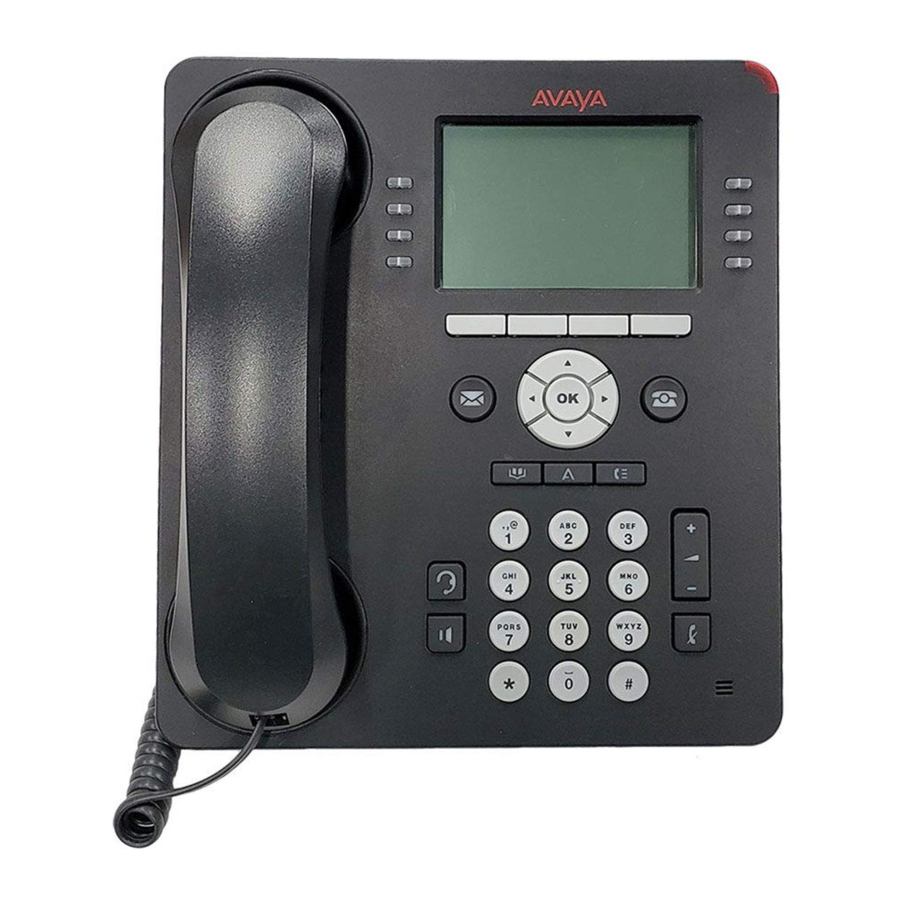
Uw 9508-telefoon
De IP Office ondersteunt de 9408- en 9508-telefoons.

De telefoon ondersteunt 24 programmeerbare knoppen voor oproepweergave/functie. De labels hiervoor worden weergegeven in het hoofddisplay en kunnen worden bediend met de aangrenzende knoppen.
Functies kunnen aan de oproepweergave-/functie-knoppen van de telefoon worden toegewezen door uw systeembeheerder of door uzelf via zelfbeheer. U kunt echter geen knoppen voor oproepweergave vervangen die door uw systeembeheerder zijn ingesteld. Er zijn functies die de systeembeheerder kan instellen die niet beschikbaar zijn voor u om toe te wijzen.
Meer informatie
Ga naar www.chilterntelecom.co.uk voor de meest recente ondersteuningsinformatie, inclusief gebruikershandleiding, installatie- en onderhoudshandleiding, interactief document en software-downloads.
Bellen
Als u nog niet in gesprek bent, kiest u gewoon het nummer. De eerste beschikbare weergaveknop wordt gebruikt voor het gesprek. U kunt ook op een specifieke weergaveknop drukken om een gesprek te voeren met die knop.
Een terugbelverzoek instellen
Als het gesprek naar een interne gebruiker is en deze niet antwoordt, kunt u op CallBack drukken en de poging tot een gesprek beëindigen. Wanneer de gebruiker zijn huidige of volgende gesprek beëindigt, belt het systeem u en, wanneer u antwoordt, wordt automatisch een nieuwe poging tot een gesprek met de gebruiker gedaan.
Een persoon bellen vanuit de lijst met contactpersonen
U kunt elk contact uit de directory gebruiken om te bellen. U kunt de directory ook gebruiken in elke functie waar Dir (adresboek) wordt weergegeven.
- Druk op de
![]() CONTACTS (CONTACTEN)-toets. Het directorymenu wordt weergegeven.
CONTACTS (CONTACTEN)-toets. Het directorymenu wordt weergegeven. - Gebruik de
![]() linker/rechter
linker/rechter ![]() toetsen om het type directory-items te selecteren dat u wilt weergeven: External (extern), Users (gebruikers), Groups (groepen), Personal (persoonlijk) (uw eigen persoonlijke directory-contacten) of All (alle).
toetsen om het type directory-items te selecteren dat u wilt weergeven: External (extern), Users (gebruikers), Groups (groepen), Personal (persoonlijk) (uw eigen persoonlijke directory-contacten) of All (alle). - Gebruik de
![]() omhoog/omlaag
omhoog/omlaag ![]() toetsen om door de lijst te bladeren of begin met het kiezen van de naam die u wilt zoeken om overeenkomende items weer te geven. Als u een naam kiest, drukt u op Clear (wissen) om terug te keren naar de volledige lijst.
toetsen om door de lijst te bladeren of begin met het kiezen van de naam die u wilt zoeken om overeenkomende items weer te geven. Als u een naam kiest, drukt u op Clear (wissen) om terug te keren naar de volledige lijst. - Om meer details van de gemarkeerde naam te bekijken, drukt u op Details (gegevens). Om terug te keren naar de directory drukt u op List (lijst).
- Wanneer het vereiste item is gemarkeerd, drukt u op Call (bellen) of op de knop naast de naam.
 CONTACTS (CONTACTEN)-toets. Het directorymenu wordt weergegeven.
 linker/rechter
  toetsen om het type directory-items te selecteren dat u wilt weergeven: External (extern), Users (gebruikers), Groups (groepen), Personal (persoonlijk) (uw eigen persoonlijke directory-contacten) of All (alle).
 omhoog/omlaag
  toetsen om door de lijst te bladeren of begin met het kiezen van de naam die u wilt zoeken om overeenkomende items weer te geven. Als u een naam kiest, drukt u op Clear (wissen) om terug te keren naar de volledige lijst.
Een vorig nummer opnieuw kiezen
- Druk op Redial (opnieuw kiezen). Gebruik de
![]() omhoog/omlaag
omhoog/omlaag ![]() pijltjestoetsen om door uw 10 meest recente uitgaande gesprekken te bladeren.
pijltjestoetsen om door uw 10 meest recente uitgaande gesprekken te bladeren. - Druk op Call (bellen) om het nummer te bellen dat wordt weergegeven in de gespreksopname.
 omhoog/omlaag
  pijltjestoetsen om door uw 10 meest recente uitgaande gesprekken te bladeren.
Gesprekken beantwoorden
Een langzaam knipperende weergaveknop geeft een waarschuwingsgesprek aan. Dit kan ook gepaard gaan met een beltoon en met het knipperen van de berichtlamp. Als u momenteel niet in gesprek bent:
- Om de beltoon te dempen, drukt u op Ignore (negeren). Het gesprek blijft visueel waarschuwen.
- Om het gesprek naar uw mailbox door te sturen, drukt u op To VM (naar VM) indien weergegeven.
- Om het gesprek te beantwoorden met de handset, neemt u de handset op.
- Om het gesprek handsfree te beantwoorden, drukt u op de
![]() SPEAKER (LUIDSPREKER)-toets.
SPEAKER (LUIDSPREKER)-toets. - Om het gesprek via een headset te beantwoorden, drukt u op de
![]() HEADSET (HEADSET)-toets.
HEADSET (HEADSET)-toets.
 SPEAKER (LUIDSPREKER)-toets.
 HEADSET (HEADSET)-toets.
Zodra u het gesprek hebt beantwoord, kunt u schakelen tussen verschillende spreekmodi:
- Om over te schakelen naar het gebruik van de handset, neemt u de handset op.
- Om over te schakelen naar handsfree, drukt u op de
![]() SPEAKER (LUIDSPREKER)-toets. Als u de handset gebruikte, kunt u deze nu terugleggen.
SPEAKER (LUIDSPREKER)-toets. Als u de handset gebruikte, kunt u deze nu terugleggen. - Om over te schakelen naar de headset-modus, drukt u op de
![]() HEADSET (HEADSET)-toets. Als u de handset gebruikte, kunt u deze nu terugleggen.
HEADSET (HEADSET)-toets. Als u de handset gebruikte, kunt u deze nu terugleggen. - Door op de weergavetoets van het gesprek of een andere weergavetoets te drukken, wordt het gesprek in de wacht gezet.
Een ander gesprek beantwoorden
Als u al in gesprek bent, wordt het bestaande gesprek automatisch in de wacht gezet wanneer u een nieuw gesprek beantwoordt.
- Om het gesprek te beantwoorden, drukt u op de weergaveknop. Uw bestaande gesprek wordt in de wacht gezet.
- U kunt ook met behulp van de
![]() omhoog/omlaag
omhoog/omlaag ![]() toetsen het wachtende gesprek in het display markeren en de actie selecteren die u wilt toepassen: Answer (beantwoorden), To VM (naar VM), Ignore (negeren) of Drop (ophangen).
toetsen het wachtende gesprek in het display markeren en de actie selecteren die u wilt toepassen: Answer (beantwoorden), To VM (naar VM), Ignore (negeren) of Drop (ophangen).
Een gesprek naar voicemail doorsturen
U kunt een gesprek dat op u is gericht rechtstreeks naar uw voicemailmailbox doorschakelen.
- Als het gesprek niet het momenteel gemarkeerde gesprek op het display is, gebruikt u de
![]() omhoog/omlaag
omhoog/omlaag ![]() toetsen om het te markeren.
toetsen om het te markeren. - Druk op To VM (naar VM). Het gesprek wordt doorgestuurd naar uw mailbox.
Een overgaand gesprek dempen
U kunt de beltoon van een gesprek dat momenteel overgaat dempen. Het gesprek blijft visueel waarschuwen, maar zonder hoorbare beltoon.
- Als het gesprek niet het momenteel gemarkeerde gesprek op het display is, gebruikt u de
![]() omhoog/omlaag
omhoog/omlaag ![]() toetsen om het te markeren.
toetsen om het te markeren. - Druk op Ignore (negeren).
Gespreksafhandeling
Het gespreksvolume aanpassen
Tijdens het spreken kunt u het volume van het inkomende gesprek aanpassen. Het volume wordt afzonderlijk aangepast voor het apparaat (handset, headset of luidspreker) dat u momenteel gebruikt.
- Terwijl het gesprek verbonden is, drukt u op de
![]() VOLUME (VOLUME)-toets.
VOLUME (VOLUME)-toets. - Gebruik de + plustoets en – min-toets om het volume aan te passen.
 VOLUME (VOLUME)-toets.
Een gesprek dempen
Het dempen van een gesprek voorkomt dat de beller u hoort. U kunt hen echter nog steeds horen. De demp-instelling blijft actief, zelfs als u schakelt tussen gesprekken met behulp van wachtstand- en/of weergaveknoppen. Als u wijzigt hoe u naar het gesprek luistert, bijvoorbeeld door over te schakelen van de handset naar de luidspreker, wordt de demp-instelling geannuleerd.
- Om de demping te activeren, drukt u op de
![]() MUTE (DEMPEN)-toets. De knop brandt wanneer de demping actief is.
MUTE (DEMPEN)-toets. De knop brandt wanneer de demping actief is. - Om de demping uit te schakelen, drukt u nogmaals op de toets.
 MUTE (DEMPEN)-toets. De knop brandt wanneer de demping actief is.
Een gesprek beëindigen
- De optie Drop (ophangen) kan worden gebruikt om het momenteel gemarkeerde gesprek te beëindigen.
- Als het gesprek via de luidspreker van de telefoon loopt, brandt de
![]() SPEAKER (LUIDSPREKER)-toets. Als u nogmaals op de toets drukt, wordt het gesprek beëindigd.
SPEAKER (LUIDSPREKER)-toets. Als u nogmaals op de toets drukt, wordt het gesprek beëindigd. - Als het gesprek via de headset van de telefoon loopt, brandt de
![]() HEADSET (HEADSET)-toets. Als u nogmaals op de toets drukt, wordt het gesprek beëindigd.
HEADSET (HEADSET)-toets. Als u nogmaals op de toets drukt, wordt het gesprek beëindigd. - Als het gesprek via de handset van de telefoon loopt, wordt het gesprek beëindigd als u de handset teruglegt.
Een conferentie starten
Als u een verbonden gesprek en gesprekken in de wacht hebt, drukt u op Conf om een conferentie te starten met al die gesprekken.
Anders kunt u als volgt een conferentie starten of een andere deelnemer aan een conferentie toevoegen:
- Druk op Conf. Uw huidige gesprek wordt automatisch in de wacht gezet.
- Bel de deelnemer die u aan de conferentie wilt toevoegen.
- Als diegene antwoordt en wil deelnemen aan het gesprek, drukt u nogmaals op Conf.
- Als diegene niet wil deelnemen of niet antwoordt, drukt u op Drop en vervolgens op de weergavetoets van het gesprek in de wacht.
Deelnemers verwijderen/dempen
- Druk tijdens de conferentie op de toets Details. Scrol door de lijst met bellers in de conferentie en:
- Als u een beller uit de conferentie wilt verwijderen, markeert u deze en drukt u op Drop.
- Als u een beller wilt dempen, markeert u deze en drukt u op Mute. Herhaal dit om het dempen op te heffen.
- Als u wilt terugkeren naar het gespreksscherm, drukt u op Back.
Gesprekken doorschakelen
Om een gesprek door te schakelen, moet uw telefoon een beschikbare gespreksweergavetoets hebben. Als al uw gespreksweergavetoetsen in gebruik zijn, beëindigt of parkeert u een van uw bestaande gesprekken.
- Druk op Transfer. Het huidige gesprek wordt automatisch in de wacht gezet.
- Kies het nummer voor de doorschakeling. U kunt ook op Dir drukken om een bestemming uit de lijst te selecteren.
- Om de doorschakeling te voltooien, drukt u op Complete terwijl de telefoon nog overgaat of nadat deze is beantwoord.
- Als de doorschakelbestemming niet antwoordt of het gesprek niet wil accepteren, drukt u op Cancel.
Doorschakelen naar voicemail
U kunt de toets Message gebruiken om een gesprek door te schakelen naar de voicemailmailbox van een andere gebruiker of groep.
- Druk, terwijl een gesprek verbonden is, op de toets Message. U kunt gewoon doorpraten.
- Kies het toestelnummer van de gebruiker of groep en druk op Select.
Gesprekken omleiden
Niet storen
Wanneer u 'niet storen' selecteert, worden uw gesprekken omgeleid naar de voicemail (indien beschikbaar) of hoort de beller een bezettoon. Gesprekken naar een groep waarvan u lid bent, worden niet aan u gepresenteerd. U kunt de telefoon nog steeds gebruiken om uitgaande gesprekken te voeren. Wanneer u de hoorn opneemt, hoort u een onderbroken kiestoon.
- Druk op Features. Gebruik de
 omhoog/omlaag
  toetsen om Call Settings te markeren. Druk op Select.
 - Druk op Change om de instelling te wijzigen.
- Druk op Save om de instelling op te slaan.
Onvoorwaardelijk doorschakelen
Mogelijk kunt u uw instellingen voor onvoorwaardelijk doorschakelen wijzigen via het menu Features.
- Druk op Features. Gebruik de
 omhoog/omlaag
  toetsen om Forward te markeren. Druk op Select.
 - Gebruik de
 omhoog/omlaag
  toetsen om Forward Unconditional te markeren. Druk op Select.
 - Om in/uit te schakelen: Markeer Fwd Unconditional. Druk op On (Aan) of Off (Uit). Als er momenteel geen bestemming is ingesteld, springt het scherm naar het bestemmingsveld.
- Om te selecteren welke gesprekken: Markeer Call Type (Gesprekstype). Druk op Change (Wijzigen) en wanneer de gewenste optie wordt weergegeven, drukt u op Save (Opslaan). Opties zijn External Only, External and Group, Non Group Calls en All Calls.
- Om de bestemming in te stellen: Markeer Destination (Bestemming). Druk op Edit (Bewerken) en voer het vereiste nummer in of druk op To VM (Naar voicemail) om door te schakelen naar voicemail.
Follow Me
U kunt uw gesprekken tijdelijk omleiden naar een ander toestel.
- Druk op Features. Gebruik de
 omhoog/omlaag
  toetsen om Forward te markeren. Druk op Select.
 - Gebruik de
 omhoog/omlaag
  toetsen om Follow me To te markeren. Druk op Select.
 - Kies het nummer van een andere gebruiker of druk op Dir om een nummer uit de directory te selecteren. Druk op Save.
Contactpersonen
Een nieuwe contactpersoon toevoegen
Zolang de capaciteit van het telefoonsysteem niet is bereikt, kunt u maximaal 100 persoonlijke directorycontactpersonen toevoegen.
- Druk op de toets
 CONTACTS. Gebruik de
  links/rechts
  toetsen om uw Personal directory te selecteren.
 - Om een contactpersoon toe te voegen, drukt u op New (Nieuw). Om een contactpersoon te bewerken, markeert u deze en drukt u op Edit (Bewerken).
- Gebruik de
 omhoog/omlaag
  toetsen om te schakelen tussen nummer- en naaminvoer.
 - Wanneer de naam en het nummer naar wens zijn ingevoerd, drukt u op Save (Opslaan).
- Gebruik de
 CONTACTS. Gebruik de
  links/rechts
  toetsen om uw Personal directory te selecteren.
 omhoog/omlaag
 Een contactpersoon toevoegen vanuit uw gespreksgeschiedenis
U kunt een naam en nummer uit uw gespreksgeschiedenis toevoegen aan uw persoonlijke contactpersonen.
- Druk op de knop
 HISTORY. Gebruik de
  links/rechts
  toetsen om te selecteren welke gesprekken worden weergegeven: All, Missed, Incoming of Outgoing.
 - Gebruik de
 omhoog/omlaag
  toetsen om door de records te scrollen.
 - Druk op More (Meer) en vervolgens op +Contact.
- Gebruik de
 omhoog/omlaag
  toetsen om te schakelen tussen de naam- en nummergegevens voor de nieuwe contactpersoon.
 - Wanneer de naam en het nummer naar wens zijn ingesteld, drukt u op Save (Opslaan).
 HISTORY. Gebruik de
 Voicemail
Zowel de knop MESSAGES als het lampje (rechtsboven) op uw telefoon worden gebruikt om aan te geven wanneer u nieuwe berichten in uw voicemail hebt. Ze blijven branden totdat u alle nieuwe berichten hebt afgespeeld.
Berichten controleren
- Druk op de knop MESSAGES. Voer uw voicemailwachtwoord in als daarom wordt gevraagd en druk op Done (Klaar).
- De nummers die naast Listen (Luisteren) worden weergegeven, geven het aantal nieuwe, oude en opgeslagen berichten aan.
- Markeer Listen (Luisteren) en druk op Select (Selecteren).
- Gebruik de
![omhoog]() omhoog en omlaag
omhoog en omlaag ![omlaag]() pijltjestoetsen om de berichten te markeren (New (Nieuw), Old (Oud) of Saved (Opgeslagen)) waarnaar u wilt luisteren en druk op Select (Selecteren). De details van het eerste bericht van dat type worden weergegeven.
pijltjestoetsen om de berichten te markeren (New (Nieuw), Old (Oud) of Saved (Opgeslagen)) waarnaar u wilt luisteren en druk op Select (Selecteren). De details van het eerste bericht van dat type worden weergegeven. - U kunt de
![omhoog]() pijltjestoetsen omhoog en omlaag
pijltjestoetsen omhoog en omlaag ![omlaag]() gebruiken om door de berichten te bladeren.
gebruiken om door de berichten te bladeren. - Gebruik de softkeys om de afspeelacties voor het huidige bericht te regelen.
Standaard worden berichten automatisch verwijderd na een bepaalde tijd nadat ze zijn afgespeeld. De vertraging is afhankelijk van de specifieke voicemailserver (24 uur voor embedded voicemail, 30 dagen voor Voicemail Pro).
Voicemail aan/uit
U kunt bepalen of voicemail wordt gebruikt voor uw onbeantwoorde oproepen. Hiermee wordt uw mailbox niet uitgeschakeld; u kunt nog steeds bestaande berichten afspelen en andere functies gebruiken.
- Druk op de knop MESSAGES. Voer uw voicemailwachtwoord in als daarom wordt gevraagd en druk op Done (Klaar).
- Gebruik de
![omhoog]() pijltjestoetsen omhoog en omlaag
pijltjestoetsen omhoog en omlaag ![omlaag]() om Voicemail te markeren.
om Voicemail te markeren. - Druk op Change (Wijzigen) om te schakelen tussen On (Aan) en Off (Uit).
- Druk op Save (Opslaan) om de wijziging op te slaan.
Referenties

Download handleiding
Hier kunt u de volledige pdf-versie van de handleiding downloaden. Deze kan aanvullende veiligheidsinstructies, garantie-informatie, FCC-regels, enz. bevatten.
Download Avaya 9508 Handleiding


