Cisco 8540-handleiding
- 1 Voorwoord
- 2 Overzicht
- 3 Het apparaat installeren
- 4 Productspecificaties
- 5 Specificaties van het netsnoer
- 6 BELANGRIJKE VEILIGHEIDSINSTRUCTIES
- 7 Referenties
- 8 Download handleiding
- 9 In andere talen
Voorwoord
Dit voorwoord beschrijft deze handleiding, conventies en gerelateerde documentatie. Het geeft ook informatie over hoe u andere documentatie kunt verkrijgen.
Conventies
Dit document gebruikt de volgende conventies voor opmerkingen, waarschuwingen en veiligheidswaarschuwingen. Opmerkingen en waarschuwingen bevatten belangrijke informatie die u moet weten.
 Opmerking Opmerking | Betekent lezer let op. Opmerkingen bevatten nuttige suggesties of verwijzingen naar materiaal dat niet in de handleiding wordt behandeld. |
 | Betekent lezer wees voorzichtig. Waarschuwingen bevatten informatie over iets dat u zou kunnen doen dat kan leiden tot schade aan apparatuur of verlies van gegevens. |
Veiligheidswaarschuwingen verschijnen in deze handleiding in procedures die, indien onjuist uitgevoerd, lichamelijk letsel kunnen veroorzaken. Een waarschuwingssymbool gaat vooraf aan elke waarschuwing.
Gerelateerde documentatie
- Voor informatie over Cisco Wireless Controller-software, zie
http://www.cisco.com/c/en/us/support/wireless/wireless-lan-controller-software/tsd-products-support-series-home.html - Voor andere informatie over Cisco 8540 Wireless Controller, zie
http://www.cisco.com/c/en/us/support/wireless/8500-series-wireless-controllers/tsd-products-support-series-home.html
Documentatie verkrijgen en een serviceaanvraag indienen
Voor informatie over het verkrijgen van documentatie, het gebruik van de Cisco Bug Search Tool (BST), het indienen van een serviceaanvraag en het verzamelen van aanvullende informatie, zie What's New in Cisco Product Documentation.
Om nieuwe en herziene technische content van Cisco rechtstreeks op uw bureaublad te ontvangen, kunt u zich abonneren op de What's New in Cisco Product Documentation RSS feed. RSS-feeds zijn een gratis service.
Overzicht
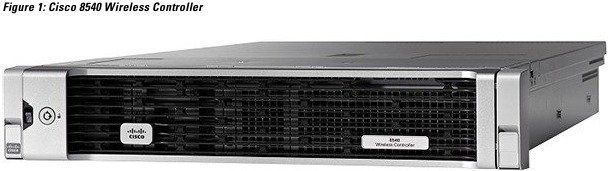
Zie Afbeelding 1.
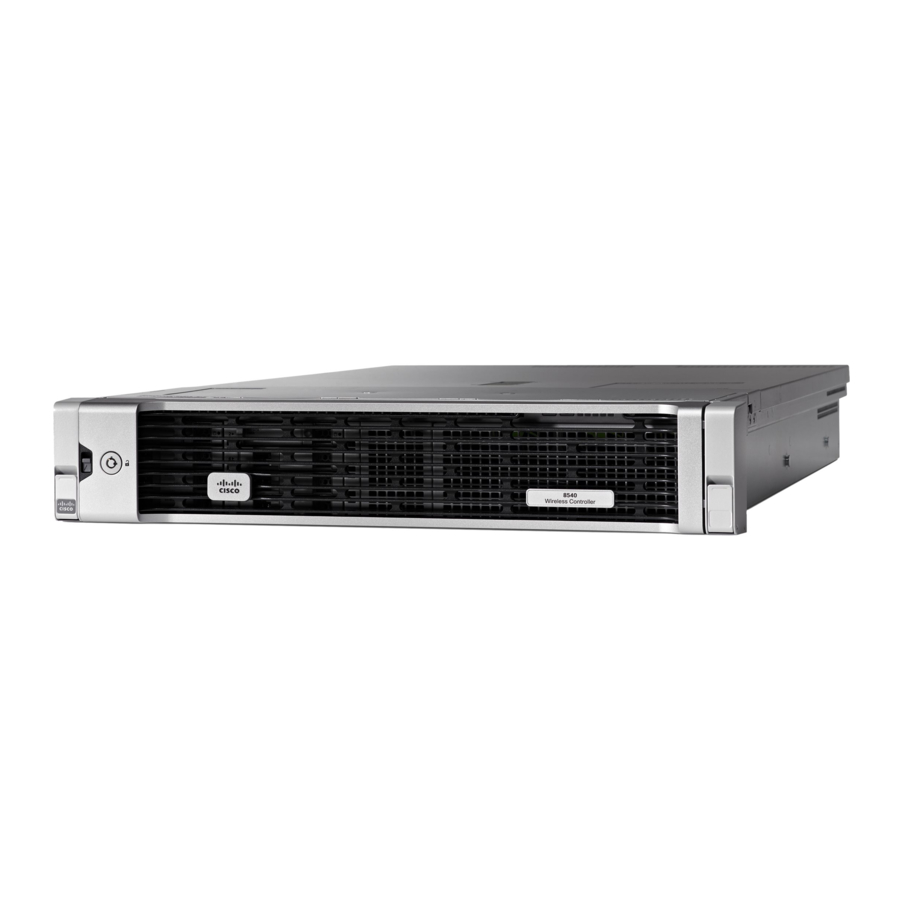
De Cisco 8540 Wireless Controller biedt gecentraliseerde controle, beheer en probleemoplossing voor grootschalige implementaties in serviceprovider- en grote campusimplementaties. Het biedt flexibiliteit om meerdere implementatiemodi in dezelfde controller te ondersteunen: bijvoorbeeld de gecentraliseerde modus voor campus, de Cisco FlexConnect-modus voor slanke branches die via de WAN worden beheerd en de meshmodus (bridge) voor implementaties waar volledige Ethernet-bekabeling niet beschikbaar is. Als onderdeel van het Cisco Unified Wireless Network biedt deze controller realtime communicatie tussen Cisco Aironet-accesspoints, de Cisco Prime Infrastructure en de Cisco Mobility Services Engine en is deze interoperabel met andere Cisco-controllers.
Voor meer informatie over functies en voordelen raadpleegt u het Cisco 8540 Wireless Controller-gegevensblad.
Samenvatting van functies
| Tabel 1: Cisco 8540 Wireless Controller-functies | |
| Functie | Beschrijving |
| Chassishoogte | Twee rackunits (2RU) |
| Doorvoer | 40 Gbps |
| AP-ondersteuning | 6000 |
| Clientondersteuning | 64000 |
| Datapoorten | 4x SFP+ |
| Opslag | Dubbele SSD met Hardware RAID |
| Opslagtemperatuur | –40 tot 149°F (–40 tot 65°C) |
| Bedrijfstemperatuur | 41 tot 104°F (5 tot 40°C) |
| Bedrijfsvochtigheid | 10 – 90% (niet-condenserend) |
| Stroomopties | 1200 W AC, 930 W DC Redundante PSU's |
Platformcomponenten
Aanzicht voorpaneel
Cisco 8540 Wireless Controller ondersteunt verschillende knoppen, LED-indicatoren en een KVM-connector op het voorpaneel. Zie Afbeelding 2
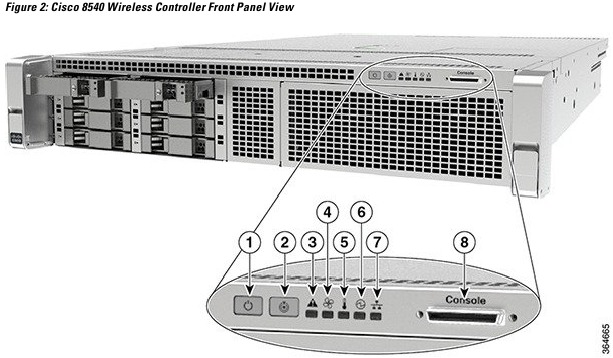
| 1 | Aan/uit-knop/stroomstatus-led | 5 | Temperatuurstatus-led |
| 2 | Locator (Unit identification)-knop-led | 6 | Stroomtoevoerstatus-led |
| 3 | Systeemstatus-led | 7 | Netwerklinkactiviteit-led (dit geeft de netwerkactiviteit alleen aan op de servicepoort, RP-poort en CIMC-poort) |
| 4 | Ventilatorstatus-led | 8 | KVM-connector (gebruikt met KVM-kabel die twee USB 2.0-, één VGA- en één seriële connector biedt) |
Definities van statussen van LED's op het voorpaneel
| Tabel 2: Cisco 8540 Wireless Controller-LED's op het voorpaneel, definities van statussen | ||
| LED-naam | Functie | Status |
| Aan/uit-knop | Geeft de status van de systeembesturing aan | Uit—Systeembesturing is uit Oranje aan—Zacht uit Groen aan—Systeembesturing is aan |
| Locator (Unit Identification)-knop | Een Unit Identify-drukknop met geïntegreerde LED is beschikbaar op het voorpaneel en het achterpaneel. Elke keer dat op de knop wordt gedrukt, wordt geschakeld tussen actieve en niet-actieve statussen | Uit—De unit-identificatiefunctie is niet in gebruik Blauw—De unit-identificatiefunctie is geactiveerd |
| Systeemstatus | Geeft de algemene systeemgezondheid aan | Groen aan—Systeem bevindt zich in normale bedrijfsomstandigheden Oranje aan—Systeem bevindt zich in een verslechterde operationele staat Oranje knipperend—Kritieke foutstatus |
| Ventilatorstatus | Geeft de ventilatorgezondheid aan | Groen aan—Ventilatoren werken en er is geen foutconditie gedetecteerd Oranje aan—Ventilatoren bevinden zich in een verslechterde operationele staat. Een van de N ventilatoren heeft een fout Oranje knipperend—Kritieke foutstatus. Twee of meer ventilatoren hebben een fout |
| Temperatuurstatus | Geeft aan of het systeem binnen acceptabele temperatuurlimieten werkt of niet. | Groen aan—Systeem werkt op normale temperatuur Oranje aan—Een of meer temperatuursensoren bereiken de UCR-drempel Oranje knipperend—Een of meer temperatuursensoren bereiken de UNR-drempel |
| Stroomtoevoerstatus | Geeft de werking van de stroomtoevoer aan | Groen aan—AC-voedingen werken en er is geen foutconditie gedetecteerd Oranje aan—Een of meer stroomtoevoeren bevinden zich in een verslechterde operationele staat Oranje knipperend—Een of meer stroomtoevoeren bevinden zich in een kritieke foutstatus |
| Netwerklinkactiviteit | Geeft de netwerkactiviteit alleen aan op de servicepoort, RP-poort en CIMC-poort | Groen aan—Link op een van de poorten, maar geen activiteit Groen knipperend—Activiteit op een van de poorten |
KVM-break-out-connector op het voorpaneel
Een enkele vrouwelijke connector biedt toegang tot video, twee USB-poorten voor toetsenbord en muis en een seriële RS-232C-consolepoort. Een externe break-out-connector naar industriestandaard interfaces is vereist.
De volgende afbeelding toont een voorbeeldkabel.
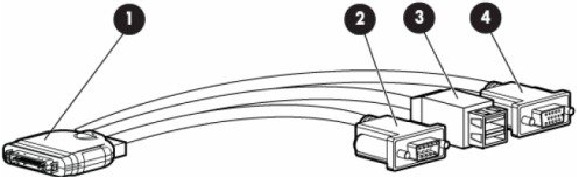
De interfaces voor de kabel zijn als volgt:
- KVM/Console-connector op het voorpaneel
- Seriële DB9-poortconnector
- Dubbele Type-A USB 2.0-connectoren
- DB15-videoconnector (laat niets zien zodra de Cisco WLC-software start, behalve de initiële BIOS-parameters. Alle afdrukken vanaf dit punt zijn beschikbaar op de seriële console)
Aanzicht achterpaneel
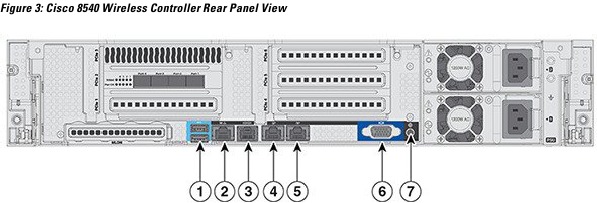
Zie Afbeelding 3
| 1 | Twee Type A 3.0 USB-poorten | 5 | Redundantiepoort (RP) |
| 2 | CIMC-poort 10/100/1000 Base-T | 6 |
|
| 3 | Seriële COM-connector—Standaard RS-232 seriële COM-poort met RJ-45-connector | 7 | ID-schakelaar en LED |
| 4 | Ethernet-servicepoort (SP)—Beheer 10/100/1000 Base-T |
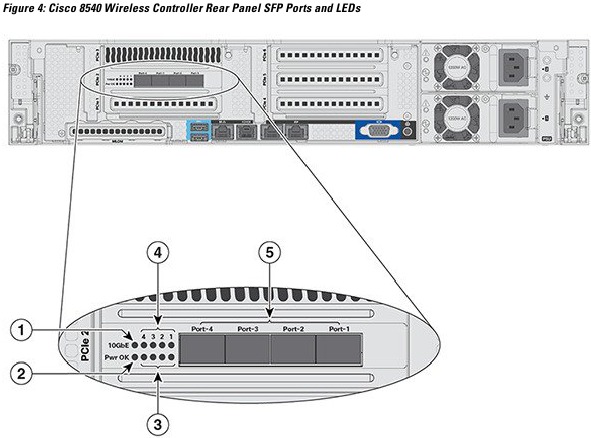
Zie Afbeelding 4 voor SFP-poorten en LED's op het achterpaneel
| 1 | 10 G | 4 | Poort-n-linkactiviteit |
| 2 | Pwr OK | 5 | Vier 1/10 G SFP/SFP+-poorten |
| 3 | Poort-n-linkstatus |
Definities van statussen van LED's op het achterpaneel
| Tabel 3: Cisco 8540 Wireless Controller-LED's op het achterpaneel, definities van statussen | ||
| LED-naam | Functie | Status |
| Pwr OK | — | Oranje aan—Stroom is goed |
| 10 G | — | Oranje aan—10 G-modus Oranje uit—1 G-modus |
| Poort-n-linkstatus | — | Groen aan—Link is actief in 10 GbE-modus Oranje aan—Link is actief in 1 GbE-modus Uit—Linkstatus is down |
| Poort-n-linkactiviteit | — | Groen knipperend—Linkactiviteit |
| Servicepoort- en redundantiepoort-LED (aanwezig op de poort) | Interfacepoortsnelheid (de linker-LED op de poort) | Uit—Linksnelheid = 10 Mbps Oranje aan—Linksnelheid = 100 Mbps Groen aan—Linksnelheid = 1 Gbps |
| Interfacepoortstatus (de rechter-LED op de poort) | Uit—Geen link Groen aan—Link Knipperend—Verkeer aanwezig | |
De CIMC-interface instellen
Voer deze taken uit om de CIMC-interface in te stellen:
- Sluit de CIMC-kabel aan op de CIMC-beheerpoort. De CIMC-beheerpoort wordt weergegeven in Afbeelding 1-3.
- Druk op de aan/uit-knop aan de voorkant van de unit en wacht tot de inlogprompt wordt weergegeven.
- Voer de gebruikersnaam in als admin en het wachtwoord als respectievelijk password of Cisco1234 om naar de Cisco WLC CLI-prompt te gaan en volg de CIMC-installatiestap.
Voorbeeld:


Opmerking U kunt CIMC ook instellen via de console tijdens het opstarten vanaf het opnieuw instellen van de stroom. U kunt de F8-toets gebruiken om de CIMC te configureren.
- Sluit de CIMC-kabel aan.
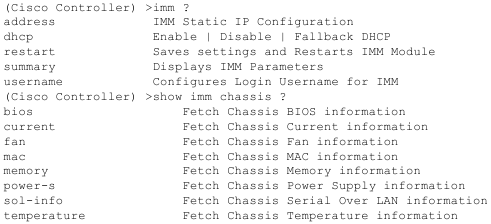
- Schakel DHCP in om het IP-adres in te stellen door de opdracht imm dhcp enable te geven.
- Als DHCP niet beschikbaar is, gebruikt u de opdracht imm address ip-addr net-mask gateway-ip-addr.
- Bekijk het IP-adres en de details door de opdracht imm summary te geven.
Voorbeeld:

Opmerking De CIMC-webinterface is alleen voor geavanceerde foutopsporing voor TAC en escalatiegebruik. Het wijzigen van instellingen in de CIMC door klanten kan een negatieve invloed hebben op de controller-software en -functionaliteit.
Schakelen tussen 10 G en 1 G
- De SFP die is geïnstalleerd in poort 1 bepaalt de modi voor poort 2 tot 4 bij het inschakelen; de modus kan niet worden gewijzigd nadat het inschakelen. De standaardmodi voor alle poorten is 10G wanneer er geen SFP is geïnstalleerd in poort 1.
- Omgekeerd, als er een SFP-module is geïnstalleerd en de gebruiker wil overschakelen naar de 4 x 10 G-modus, moet er een SFP+-module worden geïnstalleerd in poort 1 en de WLC opnieuw worden opgestart.
- Online Insertion and Removal (OIR) van SFP en SFP+ tussen 10 G en 1 G is dus niet mogelijk.
- OIR van 10 G naar 10 G en 1 G en 1 G is mogelijk.
Opmerking
We raden geen mix van 1G- en 10G-SFP's aan. In het geval dat ze verschillend zijn, bepaalt poort 1 SFP de werkingsmodus en werken de functionaliteit op de andere SFP's mogelijk niet. De SFP/SFP+ moet MSA-compatibel zijn om de units correct te configureren voor de 1G/10G-modi.
| Tabel 4: Functionaliteit van Cisco 8540 WLC wanneer OIR optreedt | |||||
| Hot swap van SFP/SFP+ | Poort1 | Poort2 | Poort3 | Poort4 | Opmerkingen |
| 1G naar 1G | Nee | Ja | Ja | Ja | Cisco 8540 WLC vereist opnieuw opstarten voor Port1 OIR in 1G |
| 1G naar 10G | Nee | Nee | Nee | Nee | Cisco 8540 WLC vereist opnieuw opstarten tussen 1G en 10G |
| 10G naar 1G | Nee | Nee | Nee | Nee | Cisco 8540 WLC vereist opnieuw opstarten tussen 10G en 1G |
| 10G naar 10G | Ja | Ja | Ja | Ja | Geen herstart vereist |
SFP-ondersteuning
Netwerkpoorten voor Cisco 8540 Wireless Controllers ondersteunen de volgende Cisco SFP/SFP+-modules:
- GLC-TE
- GLC-T
- SFP-10G-SR
- SFP-10G-LR
- SFP-10G-LRM
- SFP-H10GB-CU1M
- SFP-H10GB-CU2M
- SFP-H10GB-CU2-5M
- SFP-H10GB-CU3M
- SFP-H10GB-CU5M
- SFP-H10GB-ACU7M
- SFP-H10GB-ACU10M
- SFP-10G-AOC7M
- SFP-H10GB-CU1-5M
- SFP-10G-AOC3M
- SFP-10G-AOC1M
- SFP-10G-AOC2M
- SFP-10G-AOC5M
- SFP-10G-AOC10M
- GLC-LH *
- GLC-EX-SMD *
- GLC-SX-MMD *
- SFP-10G-SR-S
- SFP-10G-LR-S
Opmerking
* Heeft GLC-T op poort 1 nodig.
Door klant vervangbare units
Cisco 8540 Wireless Controller heeft een minimale hoeveelheid afzonderlijke bestelbare items, waaronder alle volgende:
- Voeding (AIR-PSU2V2-1200W=, AIR-PSU-930WDC=)
- SSD-harde schijf (HDD) (AIR-SD240G0KS2-EV=)
- HDD en voeding zijn hot-swappable op de Cisco 8540 WLC
Referenties
- Voor instructies om de voedingen te vervangen, raadpleegt u het gedeelte Voedingen vervangen op http://www.cisco.com/c/en/us/td/docs/unified_computing/ucs/c/hw/C240M4/install/C240M4/replace.html
- Voor instructies om de SSD-harde schijf (HDD) te vervangen, raadpleegt u het gedeelte Harde schijven of solid-state drives vervangen op http://www.cisco.com/c/en/us/td/docs/unified_computing/ucs/c/hw/C240M4/install/C240M4/replace.html
Opmerking
Alleen HDD01- en HDD02-schijven op de versie met 8 schijven zijn van toepassing op Cisco 8540 Wireless Controller.
Het apparaat installeren
In dit hoofdstuk wordt beschreven hoe u de controller installeert.
Het apparaat uitpakken en inspecteren
Draag een ESD-polsband bij het hanteren van interne controllercomponenten en hanteer modules alleen aan de randen van de drager.
Tip
Bewaar de verzendverpakking voor het geval de controller in de toekomst moet worden verzonden.
Opmerking
Het chassis wordt voor verzending grondig geïnspecteerd. Als er tijdens het transport schade is ontstaan of er items ontbreken, neemt u onmiddellijk contact op met uw klantenservicevertegenwoordiger.
- Haal de controller uit de verpakking en bewaar al het verpakkingsmateriaal.
- Vergelijk de zending met de apparatuurlijst van uw klantenservicevertegenwoordiger. Controleer of u alle items hebt.
- Controleer op schade en meld eventuele afwijkingen of schade aan uw klantenservicevertegenwoordiger. Zorg dat de volgende informatie bij de hand is:
- Factuurnummer van de verzender (zie de pakbon)
- Model en serienummer van de beschadigde eenheid
- Beschrijving van de schade
- Effect van de schade op de installatie
De installatie voorbereiden
Dit gedeelte bevat informatie over het voorbereiden van de controllerinstallatie.
Installatierichtlijnen

Lees de installatie-instructies voordat u het systeem gebruikt, installeert of aansluit op de stroombron Statement 1004
Dit product is afhankelijk van de installatie van het gebouw voor kortsluitbeveiliging (overstroom). Zorg ervoor dat het beveiligingsapparaat niet hoger is dan 20 A. Statement 1005
De stekker-stopcontactcombinatie moet te allen tijde toegankelijk zijn, omdat deze dienstdoet als het belangrijkste scheidingsapparaat.Statement 1019
Een gemakkelijk toegankelijk tweepolig scheidingsapparaat moet in de vaste bedrading worden opgenomen. Dit is alleen van toepassing op systemen met een DC-voeding. Statement 1022
Deze apparatuur moet geaard zijn. Schakel de aardgeleider nooit uit en gebruik de apparatuur niet zonder een correct geïnstalleerde aardgeleider. Neem contact op met de juiste instantie voor elektrische inspectie of een elektricien als u niet zeker weet of er een geschikte aarding beschikbaar is. Statement 1024
Deze eenheid kan meer dan één stroomaansluiting hebben. Alle aansluitingen moeten worden verwijderd om de eenheid spanningsloos te maken.Statement 1028
Alleen getraind en gekwalificeerd personeel mag deze apparatuur installeren, vervangen of onderhouden.Statement 1030
De uiteindelijke verwijdering van dit product moet worden afgehandeld in overeenstemming met alle nationale wetten en voorschriften.Statement 1040
Om te voorkomen dat het systeem oververhit raakt, mag u het niet gebruiken in een ruimte die de maximaal aanbevolen omgevingstemperatuur van 40 °C (104 °F) overschrijdt. Statement 1047
Onzichtbare laserstraling. Stel geen gebruikers van telescopische optiek bloot. Laserproducten van klasse 1/1M. Statement 1055
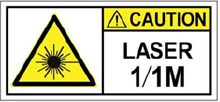
Er kan onzichtbare laserstraling worden uitgezonden vanaf het einde van de niet-afgesloten vezelkabel of connector. Kijk niet rechtstreeks met optische instrumenten. Het bekijken van de laseruitvoer met bepaalde optische instrumenten (bijvoorbeeld ooglopen, vergrootglazen en microscopen) binnen een afstand van 100 mm kan een ooggevaar opleveren. Statement 1056
| Vezeltype en kerndiameter (μm) | Golflengte (nm) | Max. vermogen (mW) |
| SM 11 | 1200-1400 | 39 - 50 |
| MM 62.5 | 1200-1400 | 150 |
| MM 50 | 1200-1400 | 135 |
| SM 11 | 1400-1600 | 112 - 145 |
Installatie van de apparatuur moet voldoen aan de lokale en nationale elektrische voorschriften.Statement 1074
Insteekbare optische modules voldoen aan IEC 60825-1 Ed. 3 en 21 CFR 1040.10 en 1040.11 met of zonder uitzondering voor conformiteit met IEC 60825-1 Ed. 3 zoals beschreven in Laser Notice No. 56, gedateerd 8 mei 2019. Statement 1255
Om een goede luchtstroom te garanderen, is het noodzakelijk om de controllers in een rek te plaatsen met behulp van railkits. Het fysiek op elkaar plaatsen van de units of "stapelen" zonder het gebruik van de railkits blokkeert de ventilatieopeningen boven op de controllers, wat kan leiden tot oververhitting, hogere ventilatorsnelheden en een hoger stroomverbruik. We raden u aan om uw controllers op railkits te monteren wanneer u ze in het rek installeert, omdat deze rails de minimale vereiste afstand tussen de controllers bieden. Er is geen extra afstand tussen de controllers vereist wanneer u de units met railkits monteert.
Vermijd UPS-typen die ferroresonantietechnologie gebruiken. Deze UPS-typen kunnen instabiel worden met systemen zoals de Cisco UCS, die aanzienlijke stroomschommelingen kunnen hebben als gevolg van fluctuerende datatrafiekpatronen.
Rackvereisten
Dit gedeelte bevat de vereisten voor de standaard open racks.
Het rack moet van het volgende type zijn:
- Een standaard 19-inch (48,3 cm) breed EIA-rack met vier stijlen, met montagepalen die voldoen aan de Engelse universele gatafstand, volgens sectie 1 van ANSI/EIA-310-D-1992.
- De rackpaalgaten kunnen vierkant zijn van 0,38 inch (9,6 mm), rond van 0,28 inch (7,1 mm), #12-24 UNC of #10-32 UNC wanneer u de meegeleverde schuifrails gebruikt.
- De minimale verticale rackruimte per controller moet twee RU's zijn, gelijk aan 3,5 inch (88,9 mm).
Apparatuurvereisten
Voor de schuifrails die Cisco Systems voor deze controller levert, is geen gereedschap nodig voor installatie als u ze installeert in een rack met vierkante gaten van 0,38 inch (9,6 mm), ronde gaten van 0,28 inch (7,1 mm) of #12-24 UNC met schroefdraad.
Instelbereik schuifrails
De schuifrails voor deze controller hebben een instelbereik van 26 tot 36 inch (660 tot 914 mm).
De unit in een rack installeren
De schuifrails installeren
In dit gedeelte wordt beschreven hoe u de controller in een rack installeert met behulp van de racksets die door Cisco worden verkocht.
Om lichamelijk letsel te voorkomen bij het monteren of onderhouden van deze unit in een rack, moet u speciale voorzorgsmaatregelen nemen om ervoor te zorgen dat het systeem stabiel blijft. De volgende richtlijnen zijn bedoeld om uw veiligheid te waarborgen:
Deze unit moet onderaan het rack worden gemonteerd als dit de enige unit in het rack is.
Wanneer u deze unit in een gedeeltelijk gevuld rack monteert, belast u het rack van onder naar boven met het zwaarste onderdeel onderaan het rack.
Als het rack is voorzien van stabilisatie-inrichtingen, installeert u de stabilisatoren voordat u de unit in het rack monteert of onderhoudt.
Verklaring 1006
- Bevestig de binnenste rails aan de zijkanten van de controller (zie Afbeelding 5):

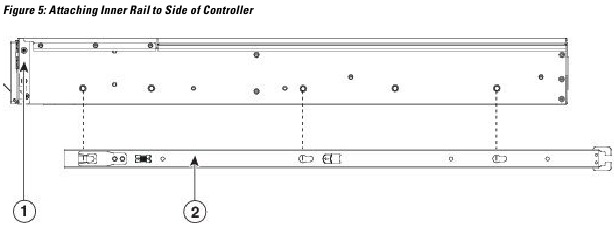
| 1 | Voorkant van de controller | 2 | Vergrendelingsclip op de binnenste rail |
- Lijn een binnenste rail uit met een kant van de controller, zodat de drie spiebanen in de rail zijn uitgelijnd met de drie pennen aan de zijkant van de controller.
- Plaats de spiebanen over de pennen en schuif de rail vervolgens naar de voorkant om deze op de pennen te vergrendelen. De voorste spiebbaan heeft een metalen clip die over de voorste pen vergrendelt.
- Installeer de tweede binnenste rail aan de tegenoverliggende kant van de controller.
- Open de voorste borgplaat op beide schuifrailassemblages. De voorkant van de schuifrailassemblage heeft een veerbelaste borgplaat die open moet zijn voordat u de montagepennen in de rackpostgaten kunt steken. Zie Afbeelding 6.
Druk aan de buitenkant van de assemblage op de groene pijltjesknop naar achteren om de borgplaat te openen.

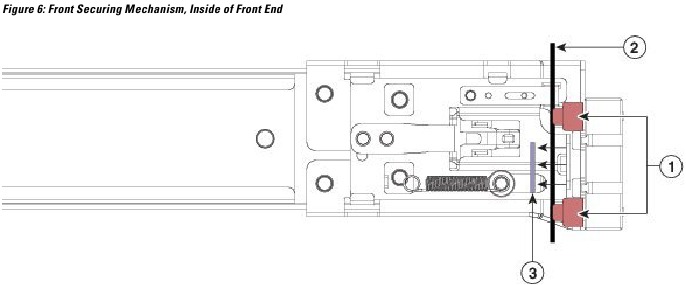
| 1 | Voorste montagepennen | 3 | Borgplaat getoond teruggetrokken in open positie |
| 2 | Rackpost |
- Installeer de schuifrails in het rack:
- Lijn één schuifrailassemblage aan de voorkant uit met de voorste rackpostgaten die u wilt gebruiken. De voorkant van de schuifrail wikkelt zich rond de buitenkant van de rackpost en de montagepennen komen van de buitenkant-voorkant de rackpostgaten binnen (zie Afbeelding 6: Voorste vergrendelingsmechanisme, binnenkant van de voorkant).
![informatie]() Opmerking
Opmerking
De rackpost moet zich tussen de montagepennen en de open borgplaat bevinden. - Duw de montagepennen van de buitenkant-voorkant in de rackpostgaten.
- Druk op de ontgrendelingsknop van de borgplaat, gemarkeerd met "PUSH" (DRUKKEN). De veerbelaste borgplaat sluit om de pennen op hun plaats te vergrendelen.
- Pas de lengte van de schuifrail aan en duw vervolgens de achterste montagepennen in de bijbehorende achterste rackpostgaten. De schuifrail moet van voor naar achter waterpas zijn. De achterste montagepennen komen van de binnenkant van de rackpost de achterste rackpostgaten binnen.
- Bevestig de tweede schuifrailassemblage aan de tegenoverliggende kant van het rack. Zorg ervoor dat de twee schuifrailassemblages zich op dezelfde hoogte bevinden en van voor naar achter waterpas zijn.
- Trek de binnenste schuifrails op elke assemblage naar de voorkant van het rack totdat ze de interne stops raken en op hun plaats vergrendelen.
- Lijn één schuifrailassemblage aan de voorkant uit met de voorste rackpostgaten die u wilt gebruiken. De voorkant van de schuifrail wikkelt zich rond de buitenkant van de rackpost en de montagepennen komen van de buitenkant-voorkant de rackpostgaten binnen (zie Afbeelding 6: Voorste vergrendelingsmechanisme, binnenkant van de voorkant).
- Plaats de controller in de schuifrails:
Deze controller kan tot 44 pond (ongeveer 20 kilogram) wegen wanneer deze volledig is geladen met componenten. We raden aan dat u minimaal twee personen of een mechanische lift gebruikt bij het tillen van de controller. Als u deze procedure alleen probeert, kan dit leiden tot persoonlijk letsel of schade aan de apparatuur.
- Lijn de achterkant van de binnenste rails die aan de zijkanten van de controller zijn bevestigd uit met de voorkanten van de lege schuifrails op het rack.
- Duw de binnenste rails in de schuifrails op het rack totdat ze stoppen bij de interne stops.
- Schuif de ontgrendelingsclip naar achteren op beide binnenste rails (Afbeelding 7: Ontgrendelingsclip binnenste rail) en duw de controller vervolgens verder in het rack totdat de voorste klemsluitingen vastklikken op de rackposts.

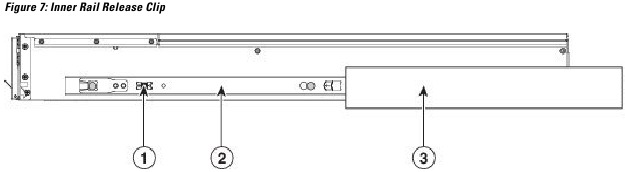
| 1 | Ontgrendelingsclip binnenste rail | 3 | Buitenste rail bevestigd aan de rackpost |
| 2 | Binnenste rail bevestigd aan de controller |
- (Optioneel) Bevestig de controller permanenter in het rack met behulp van de twee schroeven die bij de schuifrails worden geleverd. Voer deze stap uit als u van plan bent om het rack te verplaatsen met controllers die zijn geïnstalleerd.
Met de controller volledig in de schuifrails geduwd, opent u een scharnierende klemsluitinghendel aan de voorkant van de controller en steekt u de schroef door het gat dat zich onder de hendel bevindt. De schroefdraad gaat in het statische deel van de rail op de rackpost en voorkomt dat de controller eruit wordt getrokken. Herhaal dit voor de tegenoverliggende klemsluiting.
De kabelmanagementarm installeren
(Optioneel)
Opmerking
De CMA is van links naar rechts omkeerbaar. Zie De kabelmanagementarm omkeren voordat u deze installeert om de CMA om te keren.
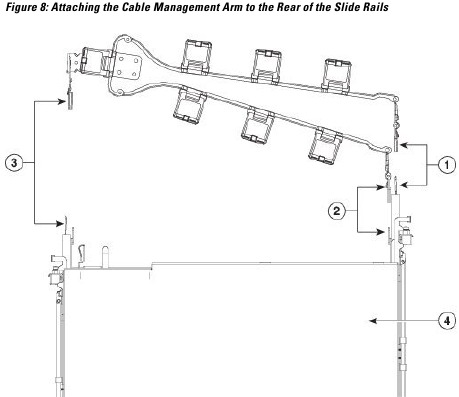
| 1 | CMA-lipje op arm het verst van de controller en het uiteinde van de stationaire buitenste schuifrail | 3 | CMA-lipje op schuifregelaar voor breedte-aanpassing en het uiteinde van de stationaire buitenste schuifrail |
| 2 | CMA-lipje op arm het dichtst bij de controller en het uiteinde van de binnenste schuifrail die aan de controller is bevestigd | 4 | Achterkant van de controller |
- Met de controller volledig in het rack geduwd, schuift u het CMA-lipje van de CMA-arm die het verst van de controller verwijderd is op het uiteinde van de stationaire schuifrail die aan de rackpost is bevestigd (zie Afbeelding 8: De kabelmanagementarm bevestigen aan de achterkant van de schuifrails). Schuif het lipje over het uiteinde van de rail totdat deze klikt en vergrendelt.
- Schuif het CMA-lipje dat zich het dichtst bij de controller bevindt over het uiteinde van de binnenste rail die aan de controller is bevestigd (zie Afbeelding 8: De kabelmanagementarm bevestigen aan de achterkant van de schuifrails). Schuif het lipje over het uiteinde van de rail totdat deze klikt en vergrendelt.
- Trek de schuifregelaar voor breedte-aanpassing die zich aan het tegenoverliggende uiteinde van de CMA-assemblage bevindt uit totdat deze overeenkomt met de breedte van uw rack (zie Afbeelding 8: De kabelmanagementarm bevestigen aan de achterkant van de schuifrails).
- Schuif het CMA-lipje dat zich aan het uiteinde van de schuifregelaar voor breedte-aanpassing bevindt op het uiteinde van de stationaire schuifrail die aan de rackpost is bevestigd (zie Afbeelding 8: De kabelmanagementarm bevestigen aan de achterkant van de schuifrails). Schuif het lipje over het uiteinde van de rail totdat deze klikt en vergrendelt.
- Open de scharnierende klep aan de bovenkant van elke plastic kabelgeleider en leid uw kabels naar wens door de kabelgeleiders.
De kabelmanagementarm omkeren
(Optioneel)
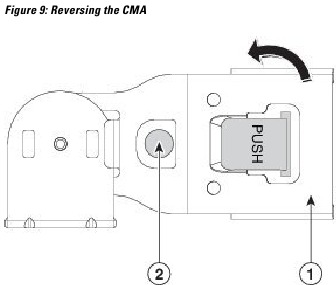
| 1 | CMA-lipje aan het einde van de schuifregelaar voor breedte-aanpassing | 2 | Metalen knop om te draaien |
- Draai de volledige CMA-assemblage 180 graden. De plastic kabelgeleiders moeten omhoog blijven wijzen (zie Afbeelding 9: De CMA omkeren ).
- Draai de lipjes aan het einde van elke CMA-arm om zodat ze naar de achterkant van de controller wijzen (zie Afbeelding 9: De CMA omkeren ).
- Draai het lipje dat zich aan het einde van de schuifregelaar voor breedte-aanpassing bevindt. Druk op de metalen knop aan de buitenkant van het lipje en houd deze ingedrukt en draai het lipje 180 graden zodat het naar de achterkant van de controller wijst (zie Afbeelding 9: De CMA omkeren ).
Eerste installatie
Raadpleeg de Cisco 8540 Wireless Controller Deployment Guide voor instructies over het uitvoeren van de eerste installatie van de controller.
Systeem-BIOS en Cisco IMC-firmware
Het BIOS en de Cisco IMC-firmware bijwerken
Het BIOS en de Cisco IMC-firmware hoeven niet te worden geüpgraded wanneer u het apparaat voor het eerst opstart.
Wanneer u de BIOS-firmware upgradet, moet u ook de Cisco IMC-firmware upgraden naar dezelfde versie, anders start de controller niet op. Schakel de controller niet uit totdat het BIOS en de Cisco IMC-firmware overeenkomen, anders start de controller niet op.
Cisco biedt het Cisco Host Upgrade Utility om te helpen bij het gelijktijdig upgraden van het BIOS, de Cisco IMC en andere firmware naar compatibele niveaus.
Nadat de firmware is geüpgraded, mag u het systeem niet terugzetten naar de fabrieksinstellingen. Als u dit wel doet, worden de eerste BIOS-instellingen en opstartvolgordes verwijderd.
De controller gebruikt firmware die is verkregen van en gecertificeerd door Cisco. Cisco biedt release-opmerkingen bij elke firmware-image.
De enige ondersteunde methode om de firmware bij te werken, is het gebruik van het Cisco Host Upgrade Utility.
Toegang tot het systeem-BIOS
U kunt de BIOS-instellingen voor uw controller wijzigen. Gedetailleerde instructies worden ook afgedrukt op de BIOS-schermen.
- Open het BIOS-setup-hulpprogramma door tijdens het opstarten op de toets F2 te drukken wanneer u hierom wordt gevraagd.
Opmerking De versie en build van het huidige BIOS worden weergegeven op de hoofdpagina van het hulpprogramma. - Gebruik de pijltoetsen om de BIOS-menupagina te selecteren.
- Markeer het veld dat moet worden gewijzigd met behulp van de pijltoetsen.
- Druk op Enter om het veld te selecteren dat u wilt wijzigen en wijzig vervolgens de waarde in het veld.
- Druk op de pijl-rechts totdat het Exit-menuscherm wordt weergegeven.
- Volg de instructies op het Exit-menuscherm om uw wijzigingen op te slaan en het setup-hulpprogramma te verlaten (of druk op F10). U kunt afsluiten zonder wijzigingen op te slaan door op Esc te drukken.
Productspecificaties
| Fysieke specificaties | |
| Tabel 5: Fysieke specificaties voor de controller | |
| Beschrijving | Specificatie |
| Hoogte | 3,4 inch (8,70 cm) |
| Breedte (inclusief vergrendelingen) | 19,0 inch (48,26 cm) |
| Diepte | 29,0 inch (73,70 cm) |
| Diepte, inclusief vergrendelingen en handgrepen van de voeding | 31,5 inch (80,00 cm) |
| Maximaal gewicht (volledig geladen) | SFF 8-drive: 52,9 lb. (24,0 kg) |
| Voedingsspecificaties | |
| 1200 W AC-voeding Tabel 6: Specificaties van de 1200 W AC-voeding | |
| Beschrijving | Specificatie |
| AC-ingangsspanningsbereik | 90 tot 264 VAC (zelfinstellend, 180 tot 264 VAC nominaal) |
| AC-ingangsfrequentie | Bereik: 47 tot 63 Hz (enkel fase, 50 tot 60 Hz nominaal) |
| AC-lijningangsstroom (steady state) | 11A piek bij 100 VAC 7 A piek bij 208 VAC |
| Maximaal uitgangsvermogen voor elke voeding | 1200 W |
| Uitgangsspanning van de voeding | Hoofdvoeding: 12 VDC Stand-byvoeding: 12 VDC |
| 930 W DC-voeding Tabel 7: Specificaties van de 930 W DC-voeding | |
| Beschrijving | Specificatie |
| Klasse | RSP1 |
| Invoer | |
| DC-ingangsspanningsbereik | –48 tot –60 VDC nominaal (zelfinstellend, –40 tot –72 VDC) |
| DC-lijningangsstroom (steady state) | 23 A piek bij –48 VDC |
| Uitvoer | |
| 12 V hoofdvoeding | 930 W |
| 12 V stand-byvoeding | 30 W |
| Uitgangsspanning van de voeding | Hoofdvoeding: 12 VDC Stand-byvoeding: 12 VDC |
| Omgevingsspecificaties Tabel 8: Omgevingsspecificaties voor de controller | |
| Beschrijving | Specificatie |
| Temperatuur, in bedrijf | 41° tot 95°F (5° tot 35°C) Verminder de maximale temperatuur met 1°C per 305 meter hoogte boven zeeniveau |
| Temperatuur, buiten bedrijf (wanneer de controller is opgeslagen of wordt vervoerd) | –40° tot 149°F (–40° tot 65°C) |
| Vochtigheid (RV), niet-condenserend | 10 tot 90% |
| Hoogte, in bedrijf | 0 tot 10.000 voet |
| Hoogte, buiten bedrijf (wanneer de controller is opgeslagen of wordt vervoerd) | 0 tot 40.000 voet |
| Geluidsvermogensniveau A-gewogen meting per ISO7779 LwAd (Bels) Gebruik bij 73°F (23°C) | 5.8 |
| Geluidsdrukniveau A-gewogen meting per ISO7779 LpAm (dBA) Gebruik bij 73°F (23°C) | 43 |
Specificaties van het netsnoer
Ondersteunde netsnoeren en stekkers
Elke voeding heeft een apart netsnoer. Er zijn standaardnetsnoeren of jumpernetsnoeren beschikbaar voor aansluiting op de controller. De jumpernetsnoeren, voor gebruik in racks, zijn beschikbaar als een optioneel alternatief voor de standaardnetsnoeren.
Opmerking
Alleen de goedgekeurde netsnoeren of jumpernetsnoeren die bij de controller zijn geleverd, worden ondersteund.
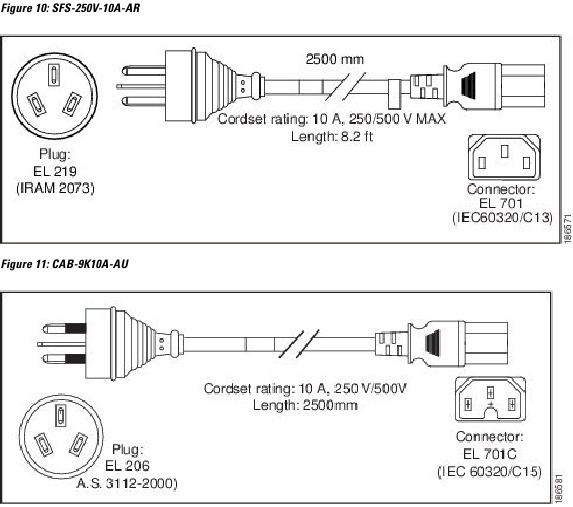
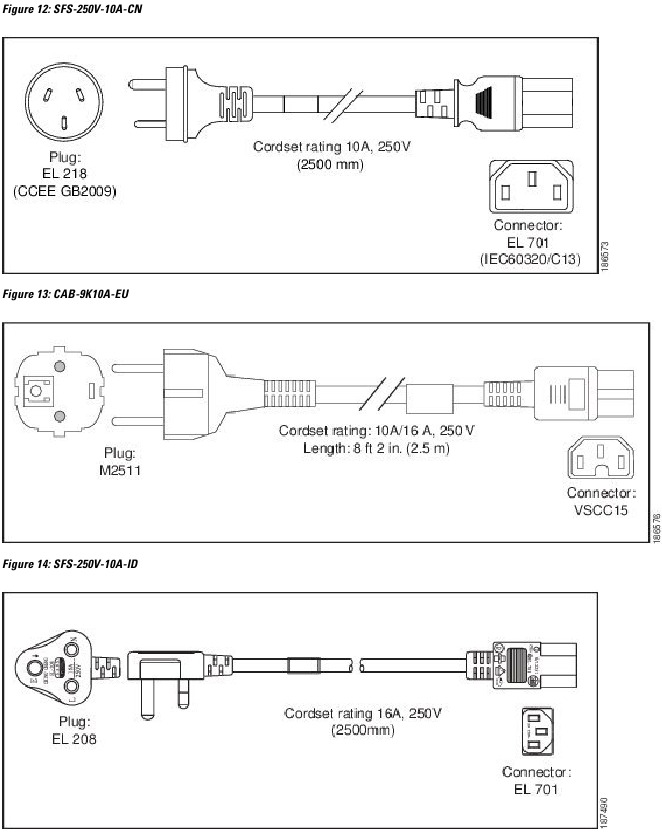
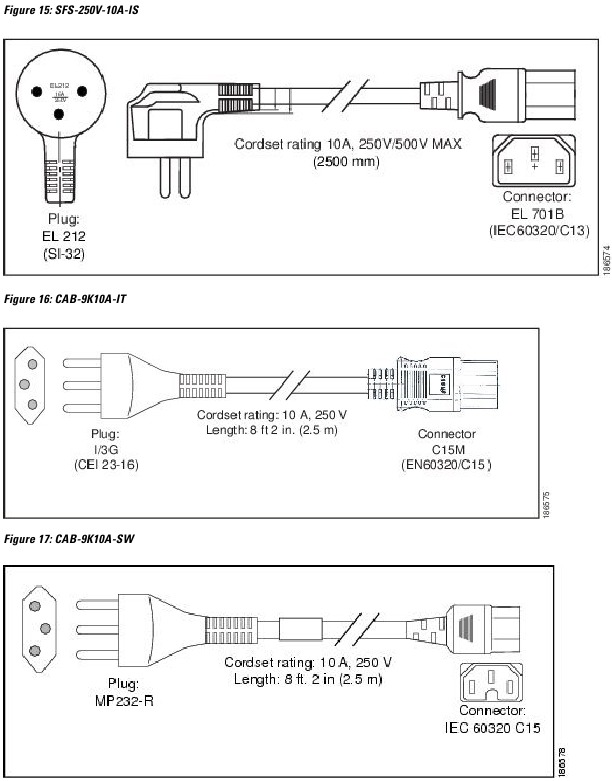
Tabel 9: Ondersteunde netsnoeren voor de controller bevat een lijst met de netsnoeren voor de voedingen van de controller.
| Tabel 9: Ondersteunde netsnoeren voor de controller | |||
| Beschrijving | Voeten | Meters | Referentie-illustratie van het netsnoer |
| SFS-250V-10A-AR Netsnoer, 250 VAC 10 A IRAM 2073-stekker, Argentinië | 8.2 | 2.5 | Afbeelding SFS-250V-10A-AR. |
| CAB-9K10A-AU 250 VAC 10 A 3112-stekker, Australië | 8.2 | 2.5 | Afbeelding CAB-9K10A-AU. |
| SFS-250V-10A-CN Netsnoer, 250 VAC 10 A GB 2009-stekker China | 8.2 | 2.5 | Afbeelding SFS-250V-10A-CN. |
| CAB-9K10A-EU Netsnoer, 250 VAC 10 A M 2511-stekker Europa | 8.2 | 2.5 | Afbeelding CAB-9K10A-EU. |
| SFS-250V-10A-ID Netsnoer, 250 VAC 16A EL-208-stekker Zuid-Afrika, Verenigde Arabische Emiraten, India | 8.2 | 2.5 | Afbeelding SFS-250V-10A-ID. |
| SFS-250V-10A-IS Netsnoer, 250 VAC 10 A SI32-stekker Israël | 8.2 | 2.5 | Afbeelding SFS-250V-10A-IS. |
| CAB-9K10A-IT Netsnoer, 250 VAC 10 A CEI 23-16-stekker Italië | 8.2 | 2.5 | Afbeelding CAB-9K10A-IT. |
| CAB-9K10A-SW Netsnoer, 250 VAC 10 A MP232-stekker Zwitserland | 8.2 | 2.5 | Afbeelding CAB-9K10A-SW. |
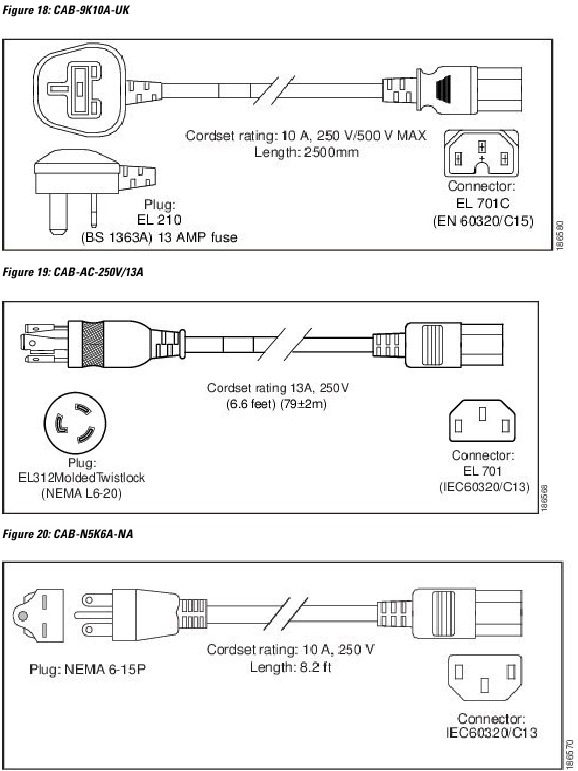
| CAB-9K10A-UK Netsnoer, 250 VAC 10 A BS1363-stekker (13 A zekering) Verenigd Koninkrijk | 8.2 | 2.5 | Afbeelding CAB-9K10A-UK. |
| CAB-AC-250V/13A Netsnoer, 250 VAC 13 A IEC60320-stekker Noord-Amerika | 6.6 | 2.0 | Afbeelding CAB-AC-250V/13A. |
| CAB-N5K6A-NA Netsnoer, 250 VAC 13 A NEMA 6-15-stekker, Noord-Amerika | 8.2 | 2.5 | Afbeelding CAB-N5K6A-NA. |
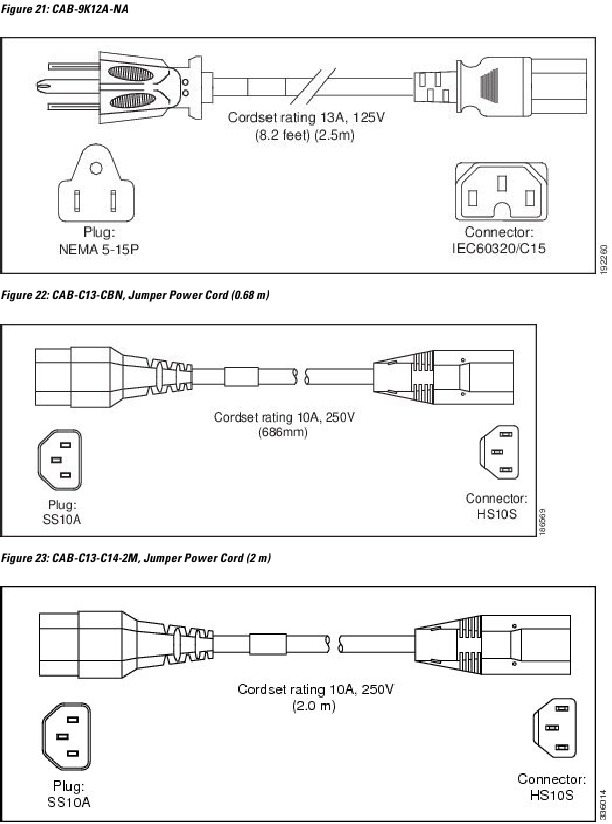
| CAB-9K12A-NA Netsnoer, 125 VAC, 13 A, NEMA 5-15-stekker Noord-Amerika | 8.2 | 2.5 | Afbeelding CAB-9K12A-NA. |
| CAB-C13-CBN Jumpernetsnoer voor kast, 250 VAC 10 A, C13-C14-connectoren | 2.2 | 0.68 | Afbeelding CAB-C13-CBN, Jumpernetsnoer (0,68 m). |
| CAB-C13-C14-2M Jumpernetsnoer voor kast, 250 VAC 10 A, C13-C14-connectoren | 6.6 | 2.0 | Afbeelding CAB-C13-C14-2M, Jumpernetsnoer (2 m). |
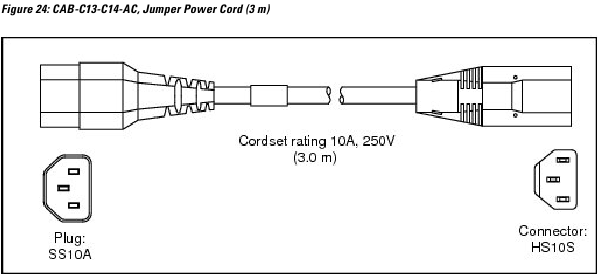
| CAB-C13-C14-AC Jumpernetsnoer voor kast, 250 VAC 10 A, C13-C14-connectoren | 9.8 | 3.0 | Afbeelding CAB-C13-C14-AC, Jumpernetsnoer (3 m). |
Illustraties van AC-netsnoeren
Dit gedeelte bevat de illustraties van AC-netsnoeren. Zie Afbeelding 10: SFS-250V-10A-AR tot Afbeelding 24: CAB-C13-C14-AC, Jumpernetsnoer (3 m)
BELANGRIJKE VEILIGHEIDSINSTRUCTIES
Dit waarschuwingssymbool betekent gevaar. U bevindt zich in een situatie die lichamelijk letsel kan veroorzaken. Voordat u aan apparatuur gaat werken, moet u zich bewust zijn van de gevaren van elektrische circuits en vertrouwd zijn met de standaardpraktijken om ongelukken te voorkomen. Gebruik het nummer van de verklaring aan het einde van elke waarschuwing om de vertaling ervan te vinden in de vertaalde veiligheidswaarschuwingen die bij dit apparaat zijn geleverd.
Verklaring 1071
BEWAAR DEZE INSTRUCTIES
Hoofdkantoor Amerika
Cisco Systems, Inc.
170 West Tasman Drive
San Jose, CA 95134-1706
VS
http://www.cisco.com
Tel: 408 526-4000
800 553-NETS (6387)
Fax: 408 527-0883
Referenties
Cisco Wireless LAN Controller Software - Cisco
Cisco 8500 Series Wireless Controllers - Cisco
Cisco UCS C240 M4 Server Installation and Service Guide - Maintaining the Server [Cisco UCS C-Series Rack Servers] - Cisco
AI Infrastructure, Secure Networking, and Software Solutions - Cisco

Download handleiding
Hier kunt u de volledige pdf-versie van de handleiding downloaden. Deze kan aanvullende veiligheidsinstructies, garantie-informatie, FCC-regels, enz. bevatten.
Download Cisco 8540-handleiding