Retro-Bit PRISM handleiding
INLEIDING
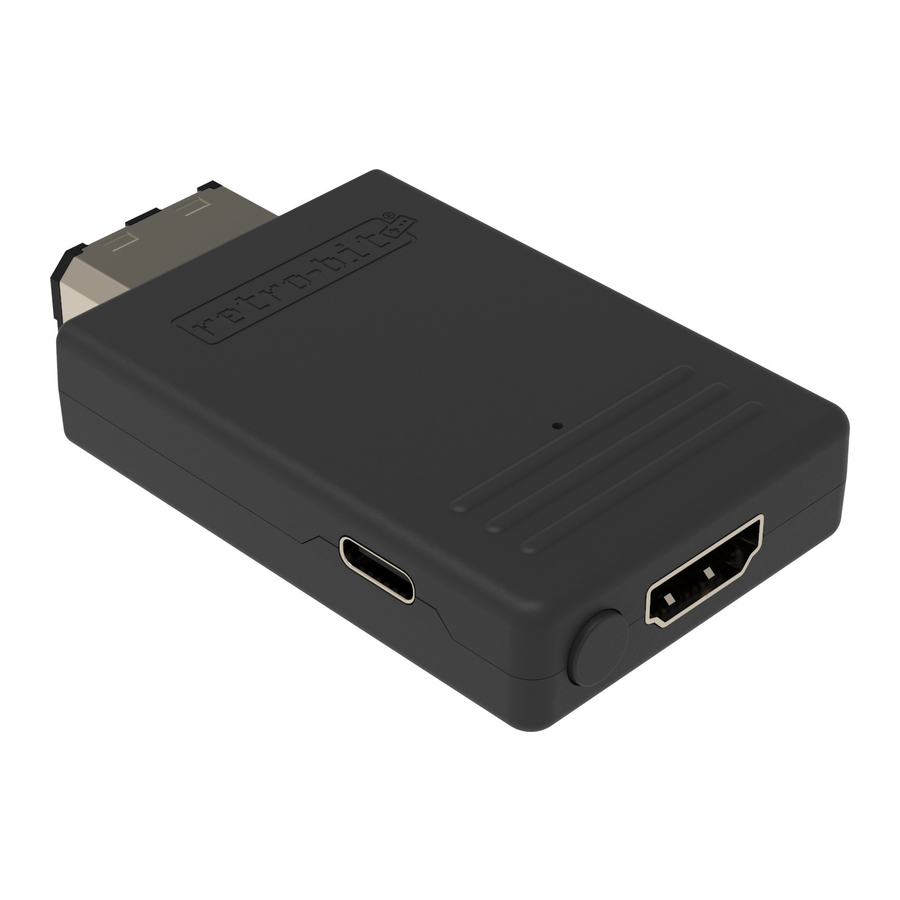
Benut het volledige potentieel van je Nintendo GameCube® door gebruik te maken van de Digital AV Out-poort op de meeste consoles*. Deze adapter werd voorheen alleen gebruikt met zelden beschikbare componentkabels en biedt de beste visuele kwaliteit door gebruik te maken van de open-source GC Video 3.0-firmware, die functies bevat zoals line doubling, scanline-filters, beeldverhoudingen en een gebruiksvriendelijke on-screen display.

ONDERSTEUNT
- 240p
- 288p
- 480i
- 576i
- 480p
- 576

*Alleen compatibel met GameCube®-modellen met Digital AV-poorten (model DOL-001).
KENMERKEN
- Video en audio in volledig digitaal HDMI®-formaat zonder transmissieverlies.
- Werkt met de meeste televisies en monitoren met HDMI®.
- Biedt geavanceerde signaalverwerking met precisie en hoogwaardige resolutie.
- Mogelijkheid om games met lage resolutie te line double (upscalen).
- Optie om scanlines toe te voegen of te verwijderen
- IR-afstandsbediening voor optiewijzigingen en menunavigatie
INSTALLATIE

- Sluit de Prism HD-adapter aan op de digitale AV-uitgang aan de achterkant van de Nintendo Gamecube®
- Sluit een HDMI®-kabel van je tv/monitor aan op je HDMI®-uitgang van de Prism HD-adapter
- Schakel je tv/monitor in en vervolgens je Nintendo Gamecube®
- Kies op de tv/monitor de bron die is aangesloten op je HDMI®-kabel die is aangesloten op je Prism HD-adapter
NAVIGEREN DOOR DE GEBRUIKERSINTERFACE
Druk met de afstandsbediening op de Menu button (menuknop) om het GC Video-menu te openen. Standaard start het in een resolutie van 480i. Je kunt vervolgens de pijltjestoetsen op de afstandsbediening gebruiken om toegang te krijgen tot de andere beschikbare opties.

LINE DOUBLER
Door de Line doubler option (optie Line doubler) in te schakelen, wordt de uitvoer van de resolutie verhoogd en krijg je een veel scherper beeld. Als de optie is ingeschakeld, kun je de optie inschakelen om je Scanline Profile (scanline-profiel) verder te bewerken, of de scanlines nu Odd (oneven) of Even (even) zijn, of dat je wilt dat de scanlines afwisselen. Afhankelijk van je scherm kunnen verschillende instellingen er beter uitzien. De Line doubler mode (Line doubler-modus) is alleen beschikbaar als deze is ingesteld op 480p of lager via View All Modes (alle modi weergeven).
SCANLINE SETTINGS
Pas de Brightness (helderheid), Hybrid Factor (hybride factor) en Luminance (luminantie) van de scanlines aan en pas deze aan. Daarnaast zijn er profielen om op te slaan.
PICTURE SETTINGS
Aangezien de meeste moderne schermen al gebruikmaken van ingebouwde picture settings (beeldinstellingen), kun je de output picture settings (uitvoerbeeldinstellingen) verder aanpassen. Van hieruit kun je de Brightness (helderheid), Contrast (contrast), Saturation (verzadiging) verhogen of verlagen, of Reset to Neutral (resetten naar neutraal).
ON-SCREEN DISPLAY (OSD)
On-Screen Display Settings (scherminstellingen) zijn de berichten die je ziet bij het openen van het menu. Door dit te selecteren kun je de Color (kleur) en Transparency (transparantie) van het pop-upbericht wijzigen.
OUTPUT SETTINGS
- Allow 480p Mode (480p-modus toestaan) - Hiermee wordt de uitvoer ingesteld op 480p-instellingen.
- RGB Limited Range (RGB beperkt bereik) - Hiermee wordt absoluut zwart ingesteld op 16, waardoor sommige donkere kleuren helderder en lichte kleuren donkerder worden.
- Enhanced DVI Mode (verbeterde DVI-modus) - Hiermee worden de graphics ingesteld alsof ze op een digitaal videobeeld staan. Als je dit uitschakelt, lijkt het alsof het analoog is.
- Display as 16:9 (weergeven als 16:9) - Hiermee wordt de beeldverhouding ingesteld op een 16:9-breedbeeldscherm.
- Volume (volume) - Dit is standaard ingesteld op maximale output, maar je kunt de audio-uitvoer van de console verder regelen via deze instelling.
- Mute (dempen) - Hiermee wordt het volume overschreven en wordt alle audio-uitvoer van de console gedempt.
VIEW ALL MODES
In dit menu kun je schakelen tussen de ondersteunde uitvoermodi, waaronder 240p, 288p, 480i, 576i, 480p en 576p.
ADVANCED SETTINGS
- Chroma Interpolation
- Fix Resolution
- Fix Sync Timing
- Regenerate CSync
- Digital color format
- Report 240p as 480i
- Sample rate hack
STORE SETTINGS
Hiermee kun je je huidige instellingen opslaan en worden ze bij het uitschakelen niet teruggezet naar de standaardinstellingen.
DE AFSTANDSBEDIENING GEBRUIKEN
De afstandsbediening biedt toegang tot extra functies door op de MENU button (menuknop) te drukken en door de opties te navigeren met de ARROW KEYS (pijltjestoetsen).
De afstandsbediening vereist een CR2025-batterij (meegeleverd)

VOLG & TAG ONS OP SOCIALE MEDIA!

@retrobitgaming
www.retro-bit.com
Voor vragen, opmerkingen of als je problemen hebt met dit product, stuur het NIET terug naar de winkel waar je het hebt gekocht - Neem contact op met onze klantenservice via info@retro-bit.com
Referenties

Download handleiding
Hier kunt u de volledige pdf-versie van de handleiding downloaden. Deze kan aanvullende veiligheidsinstructies, garantie-informatie, FCC-regels, enz. bevatten.
Download Retro-Bit PRISM handleiding