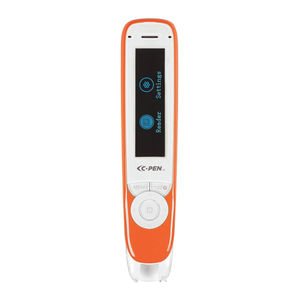
C-Pen Reader 2 Handleiding
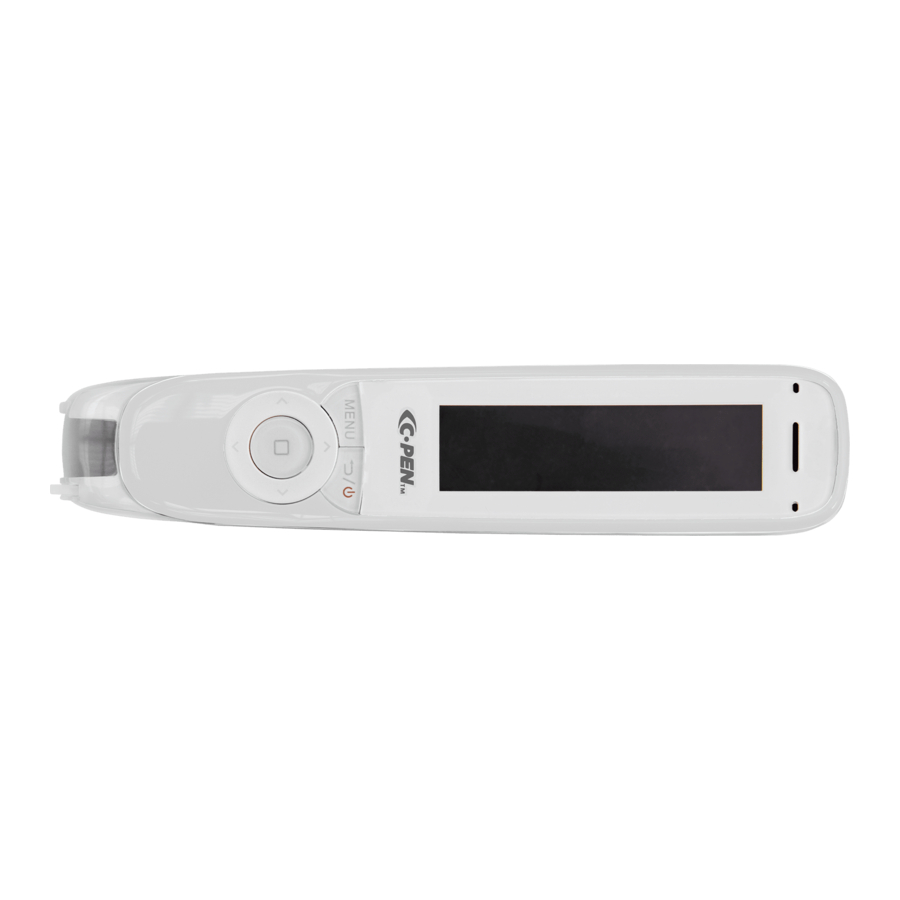
Onderdelen identificatie

Hoe te scannen
Om tekst te scannen, moet de Reader 2 zich 2 cm van het begin van een zin bevinden.
Om te beginnen met scannen, moet de tekst zich in het midden van het scangebied bevinden, waarbij u ervoor zorgt dat de scanknop is ingedrukt en het cameralampje de tekst verlicht.

Zodra u het scannen van het woord of de zin hebt voltooid, verschijnt dit op het scherm.

Door op de middelste knop te drukken, kunt u alles wat is gescand hardop horen, u kunt dit indien nodig meerdere keren doen.

Snelstartgids
Korte inleiding
De C-Pen Reader 2 is een draagbare scanpen die gedrukte tekst hardop voorleest met behulp van een ingebouwde camera, een real-time optical character recognition (OCR) en tekst naar spraak (TTS).
C-Pen Reader 2 is ontworpen met als doel actief en onafhankelijk lezen te bevorderen met het specifieke doel om het begrip en het leren te verbeteren.
C-Pen Reader 2 beschikt ook over Scan to File, mono- en tweetalige woordenboeken en een voicerecorder.
C-Pen Reader 2 helpt u dus om efficiënter te werken en sneller te leren. Gewoon scannen en de ervaring is direct!
Het apparaat vasthouden

De C-Pen moet in bijna een verticale hoek worden gehouden om documenten duidelijk te kunnen scannen en goede resultaten te krijgen.
Laat de C-Pen iets van de tekst afleunen die u scant (als u rechtshandig bent, laat de pen dan naar rechts leunen en vice versa als u linkshandig bent).
Door de C-Pen in deze hoek te houden, krijgt u niet alleen nauwkeurigere resultaten, maar wordt het ook moeilijker om de knop aan de onderkant van de pen los te laten waarmee het scannen wordt gestart.
Installatiewizard
Uw apparaat voor de eerste keer instellen
Wanneer u de C-Pen Reader 2 voor de eerste keer inschakelt, krijgt u de installatiewizard te zien om de C-Pen te configureren.
De wizard uitvoeren na de eerste installatie
Om de wizard opnieuw uit te voeren, kunt u deze openen door te navigeren naar Settings > Run Wizard
Instellingen ingesteld tijdens de wizard
Talking Menu - Aan / Uit
Deze instelling wijzigt of de C-Pen het momenteel geselecteerde menu-item zal teruglezen.
Menu Language - English / French / Italian / Spanish
Deze instelling stelt de taal in die in de menu's wordt gebruikt.
Scanning Language - English / French / Italian / Spanish
Deze instelling stelt de taal in die wordt gebruikt voor de tekst naar spraak die door de C-Pen wordt uitgesproken.
Voice - (Als Engels is geselecteerd) British / American / Indian / Scottish / Irish / Australian
Deze instelling stelt de stem/het accent in van de tekst naar spraak die door de C-Pen wordt uitgesproken.
Left/Right Handed - Left-handed / Right-handed
Deze instelling stelt de oriëntatie van de C-Pen in op basis van links- of rechtshandigheid.
Dictionary Language - ENG (English), FRE (French), ITA (Italian), SPA (Spanish)
Deze instelling stelt de taal in die wordt gebruikt voor het woordenboek.
Dictionary - (Als ENG is geselecteerd) OPD ENG (Oxford Primary Dictionary), Collins, NOAD (New American Oxford Dictionary)
Deze instelling stelt de bron van de woorddefinitie van het woordenboek in.
Auto Read - Aan / Uit
Deze instelling bepaalt of gescande tekst automatisch wordt gelezen of niet na het scannen.
Speed - 0 tot en met 10
Deze instelling bepaalt de snelheid waarmee de gescande tekst wordt teruggelezen.
Volume - 1 tot en met 10 en vervolgens Boost1 tot en met Boost5
Deze instelling stelt het volume van de tekst-naar-spraakstem in. Boost-volumes worden niet aanbevolen voor gebruik met een hoofdtelefoon.
Word Pause - 0 tot en met 5
Deze instelling bepaalt of er een pauze is tussen woorden, waarbij 0 geen pauze is en 5 ongeveer 2 seconden pauze is.
Punctuation Pause - 0 tot en met 5
Deze instelling bepaalt of er een pauze is na een interpunctie, waarbij 0 geen pauze is en 5 ongeveer 2 seconden pauze is.
Veelgebruikte instellingen
Stemmen wijzigen
Door de teksttaal op de Reader 2 te wijzigen, kunt u ook de stem wijzigen.
Dit kan worden gedaan via Settings > Text Language en door naar links en rechts te tikken op de gemarkeerde taal.
Dit is ook toegankelijk in Reader door op de knop Menu te drukken en naar beneden te scrollen naar Text Language.
Engels biedt bijvoorbeeld de opties voor Britse, Amerikaanse, Indiase, Schotse, Ierse en Australische stemmen.
Auto-Read instelling
Wanneer Auto-Read is ingeschakeld, leest de C-Pen automatisch elke gescande regel voor - ideaal voor beginners die zinnen van één regel scannen. Voor het scannen van meerdere regels wordt aanbevolen om Auto-Read uit te schakelen. Scan alle gewenste tekst, gebruik de pijltjestoetsen om naar het begin te gaan en druk op OK om te luisteren.
Terwijl in Reader kunt u Auto-Read in-/uitschakelen door op de Menu knop te drukken, naar beneden te scrollen naar Auto-Read en vervolgens op links te drukken om in te schakelen en rechts om uit te schakelen.
Interpunctie vertraging
Punctuation Delay voegt een pauze toe na interpunctietekens. Deze instelling heeft een bereik dat kan worden ingesteld om de pauze korter of langer te maken.
Om de vertraging aan te passen, navigeert u naar Settings > Read settings, scrollt u naar beneden naar Punc Pause en gebruikt u vervolgens links en rechts om de lengte van de pauze in te stellen
Deze instelling is ook toegankelijk in Reader of Dictionary door op de Menu knop te drukken, naar beneden te scrollen en Read settings te selecteren en vervolgens naar beneden te scrollen naar Punc Pause.
Links / Rechtshandige modus
De C-Pen Reader 2 kan worden ingesteld om links- of rechtshandig te worden gebruikt. Hierdoor wordt het scherm gedraaid zodat het de juiste kant op staat voor de hand waarin het wordt gehouden.
Om deze instelling te wijzigen, navigeert u naar Settings > Left/Right Handed en drukt u op links of rechts om te schakelen tussen de opties L (Linkshandig) en R (Rechtshandig).
Menugids


Apparaatoverzicht

- Power On/Off & Back button: Houd 3 seconden ingedrukt om het apparaat in of uit te schakelen. Druk kort om te gebruiken als annuleerfunctie in de gebruikersinterface.
- OK button: Wanneer er een dialoogvenster of optielijst verschijnt, drukt u op deze knop om de bewerking te bevestigen. De OK (OK) knop wordt ook gebruikt om het voorlezen van tekst hardop te activeren in de tekstleesmodus.
- 4-way Nav button: Druk op de knoppen om de focus omhoog, omlaag, naar links en naar rechts te verplaatsen.
- Scan Trigger: Wordt automatisch geactiveerd wanneer de pen in contact komt met het papier. Het activeert het scannen en schakelt het scanlicht in.
- Screen: Het scherm van het apparaat.
- Microphone: Wordt gebruikt om spraakmemo's op te nemen.
- Speaker: Wordt gebruikt wanneer tekst hardop wordt voorgelezen. Gedempt wanneer een hoofdtelefoon is aangesloten.
- Menu button: Druk op deze knop om het contextmenu weer te geven (zoals een rechtermuisklik op de pc).
- Scanning window: Omlijst de te scannen tekst.
- Headphone jack: Een standaard 3,5 mm hoofdtelefoonaansluiting. De luidspreker wordt gedempt wanneer een hoofdtelefoon is aangesloten.
- Micro-USB connector: Wordt gebruikt om op te laden. Om op te laden, sluit u deze aan op een USB-oplader of een USB-poort van de computer.
- Reset button: Door op deze knop te drukken, wordt het apparaat opnieuw ingesteld. Het wordt aanbevolen om deze knop alleen te gebruiken als het apparaat niet goed kan worden uitgeschakeld.
Voorbeeldtekst
Gebruik de volgende tekst om de Reader 2 uit te proberen:
Harry Potter snurkte luid. Hij zat al bijna vier uur op een stoel naast het raam van zijn slaapkamer, staarde naar de donker wordende straat en was uiteindelijk in slaap gevallen met een kant van zijn gezicht tegen de koude ruit, zijn bril scheef en zijn mond wijd open. De mistige damp die zijn adem op het raam had achtergelaten, schitterde in de oranje gloed van de straatlantaarn buiten, en het kunstlicht onttrok alle kleur aan zijn gezicht, zodat hij spookachtig leek onder zijn woeste zwarte haar.
De kamer lag bezaaid met verschillende bezittingen en een goede hoeveelheid afval. Uilenveren, appelklokhuizen, snoeppapiertjes lagen op de grond, een aantal spreukenboeken lagen kriskras tussen de verwarde gewaden op zijn bed en een stapel kranten lag in een plas licht op zijn bureau...
Vervolgd met OpenDyslexic-lettertype:

Probeer verschillende lettergroottes uit - minimum tot maximum grootte:

0800 864 382
atinfo@dtsl.co.nz
assistive.co.nz | atstore.co.nz
Referenties
![assistive.co.nz]() Assistive Technology - DTSL - Positieve verschillen maken om levens te verbeteren
Assistive Technology - DTSL - Positieve verschillen maken om levens te verbeterenAT STORE by Assistive Technology - DTSL


Download handleiding
Hier kunt u de volledige pdf-versie van de handleiding downloaden. Deze kan aanvullende veiligheidsinstructies, garantie-informatie, FCC-regels, enz. bevatten.
Download C-Pen Reader 2 Handleiding