AJAX NVR, NVR DC Handleiding
- 1 Introductie
- 2 Functionele elementen
- 3 Werkingsprincipe
- 4 De apparaatlocatie selecteren
- 5 Installatie en aansluiting
- 6 Toevoegen aan het systeem
- 7 Toevoegen aan de ruimte
- 8 Een IP-camera toevoegen aan NVR
- 9 Terugzetten naar de standaardinstellingen
- 10 Pictogrammen
- 11 Status
- 12 Instellingen
- 13 NVR-instellingen via Bluetooth
- 14 Indicatie
- 15 Onderhoud
- 16 Technische specificaties
- 17 Garantie
- 18 Referenties
- 19 Download handleiding
- 20 In andere talen
Introductie
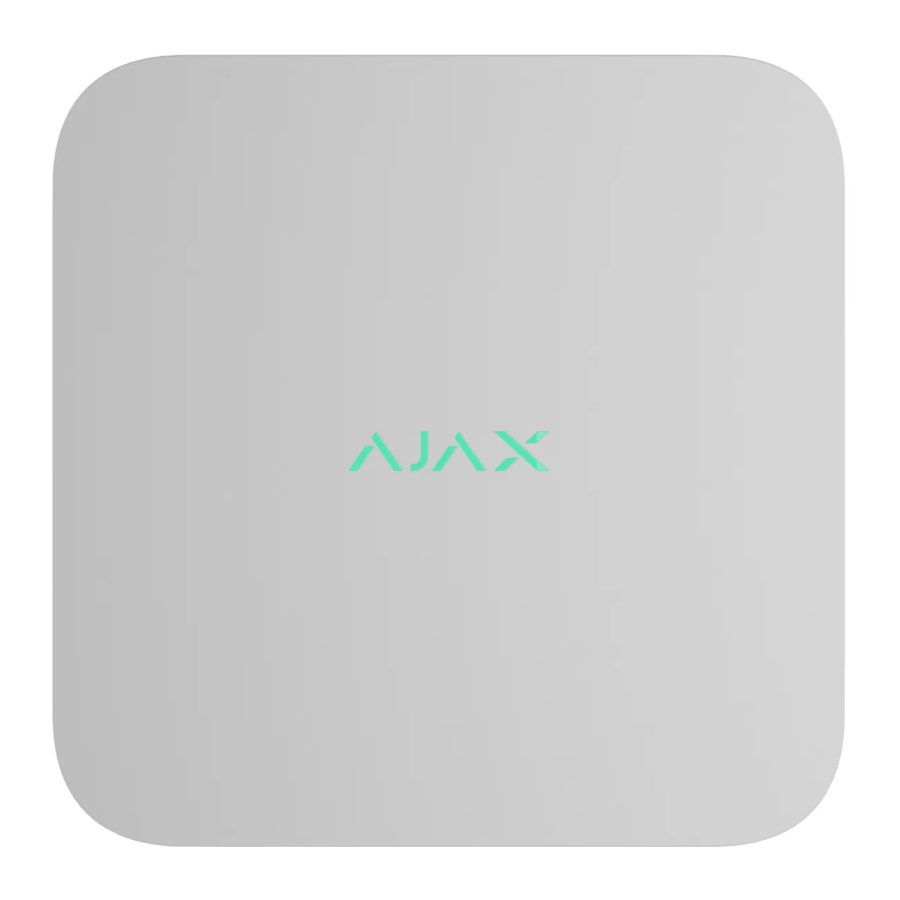
NVR is een netwerkvideorecorder voor videobewaking thuis en op kantoor. U kunt Ajax-camera's en IP-camera's van derden aansluiten op het apparaat.
De gebruiker kan gearchiveerde en online video's bekijken in Ajax-apps. NVR registreert de ontvangen gegevens met de bijbehorende instellingen en een harde schijf (niet meegeleverd). Als de harde schijf niet is geïnstalleerd, wordt de videorecorder alleen gebruikt voor het integreren van IP-camera's van derden in het Ajax-systeem. NVR biedt gebruikers videobevestiging van alarmen.
 Gebruik een harde schijf met een stroomverbruik van niet meer dan 7 W.
NVR vereist internettoegang om verbinding te maken met de Ajax Cloud-service. De videorecorder wordt via Ethernet op het netwerk aangesloten met behulp van de bijbehorende connector.
Het apparaat is beschikbaar in verschillende versies:
- NVR (8-ch);
- NVR (16-ch);
- NVR DC (8-ch);
- NVR DC (16-ch).
Functionele elementen

- Logo met led-indicator.
- Gaten voor het bevestigen van het SmartBracket-montagepaneel aan het oppervlak.
- SmartBracket-montagepaneel.
- Geperforeerd gedeelte van het montagepaneel. Breek dit niet af. Elke poging om het apparaat van het oppervlak los te maken, activeert een sabotagepoging.
- Een gat voor het bevestigen van een harde-schijfvergrendeling met behulp van een schroef.
- Harde-schijfvergrendeling.
- Plaats voor het installeren van een harde schijf.
- QR-code met de apparaat-ID. Wordt gebruikt om NVR toe te voegen aan een Ajax-systeem.
- Aansluiting voor de voeding.
- Aansluiting voor de harde schijf.
- Knop om parameters te resetten.
- Aansluiting voor Ethernet-kabel.
- Kabelklem.
Werkingsprincipe
NVR is een videorecorder voor het aansluiten van IP-camera's van derden met ONVIF- en RTSP-protocollen en Ajax-camera's. Hiermee kunt u een opslagapparaat installeren met een geheugencapaciteit tot 16 TB (niet inbegrepen in de NVR-verpakking). Ook kan NVR werken zonder harde schijf.
 Met behulp van de videoberekening voor opslag kunt u de vereiste opslagcapaciteit van de NVR en de geschatte opnametijd berekenen op basis van de instellingen.
NVR maakt het volgende mogelijk:
- IP-camera's toevoegen en configureren (cameraresolutie, helderheid, contrast, enz.).
- Video in realtime bekijken van toegevoegde camera's met de mogelijkheid om in te zoomen.
- Video's uit het archief bekijken en exporteren, navigeren door de opnamechronologie en kalender (als de harde schijf is aangesloten op de videorecorder).
- Kiezen hoe beweging in het frame wordt gedetecteerd — op de camera of op de NVR.
- Bewegingsdetectie configureren op NVR (detectiezones, gevoeligheidsniveau).
- De videowand bekijken die beelden van alle aangesloten camera's combineert.
- Videoscenario's maken die een korte video van de geselecteerde camera naar de Ajax-app sturen wanneer de detector wordt geactiveerd.
De videoregistratiesegmenten van NVR met firmware 2.244 en later hebben de digitale Ajax-handtekening die de integriteit van de geëxporteerde video verifieert. Gebruik de Ajax-mediaspeler-software om de authenticiteit van de gedownloade video-opnamen te verifiëren.
Meer informatie over Ajax-mediaspeler
Video's downloaden uit het archief in Ajax-apps
Tijdelijke cameravideo-toegang configureren
NVR is ontworpen voor installatie binnenshuis. We raden aan de videorecorder op een vlak, horizontaal of verticaal oppervlak te installeren voor een betere warmte-uitwisseling van de harde schijf. Bedek hem niet met andere items.
Het apparaat is uitgerust met een sabotageknop. De sabotageknop reageert op pogingen om de behuizing te breken of te openen en rapporteert de activering via Ajax-apps.
De apparaatlocatie selecteren

Het is raadzaam om een installatieplaats te kiezen waar NVR verborgen is voor nieuwsgierige blikken, bijvoorbeeld in de voorraadkast. Het zal helpen om de kans op sabotage te verkleinen. Merk op dat het apparaat alleen bedoeld is voor installatie binnenshuis.
Het apparaat is gemaakt in een compacte behuizing met passieve koeling. Als NVR wordt geïnstalleerd in onvoldoende geventileerde ruimtes, kan de bedrijfstemperatuur van de geheugenkaars worden overschreden. Kies een hard, vlak, horizontaal of verticaal oppervlak voor het monteren van de behuizing en bedek deze niet met andere items.
Volg de plaatsingsaanbevelingen bij het ontwerpen van het Ajax-systeem voor een object. Het beveiligingssysteem moet worden ontworpen en geïnstalleerd door professionals. De lijst met geautoriseerde Ajax-partners is hier beschikbaar.
Waar NVR niet kan worden geïnstalleerd:
- Buitenshuis. Dit kan de storing van de videorecorder veroorzaken.
- In ruimtes met temperatuur- en vochtigheidswaarden die niet overeenkomen met de bedrijfsparameters.
Installatie en aansluiting
NVR-installatie:
- Verwijder SmartBracket van de videorecorder door het achterpaneel omlaag te trekken.
- Bevestig SmartBracket aan een hard, vlak oppervlak met de meegeleverde schroeven. Gebruik minstens twee fixatiepunten. Om ervoor te zorgen dat de sabotageknop reageert op demontagepogingen, moet u de behuizing bevestigen op een punt met een geperforeerd gebied.

- Til de harde-schijfvergrendeling op door op de knop te drukken.
![waarschuwing]() Wacht bij het vervangen van de harde schijf 10 seconden nadat u het apparaat hebt losgekoppeld van de stroombron. De harde schijf bevat snel draaiende platters. Plotselinge bewegingen of stoten kunnen het mechanisme uitschakelen, wat leidt tot fysieke schade en gegevensverlies.
Wacht bij het vervangen van de harde schijf 10 seconden nadat u het apparaat hebt losgekoppeld van de stroombron. De harde schijf bevat snel draaiende platters. Plotselinge bewegingen of stoten kunnen het mechanisme uitschakelen, wat leidt tot fysieke schade en gegevensverlies.
Verplaats of draai NVR niet totdat de harde schijf is gestopt met draaien.

- Installeer de harde schijf in de NVR-behuizing zodat de connectoren overeenkomen.
![]()
- Laat de harde-schijfvergrendeling zakken.
- Bevestig de harde schijf in de NVR-behuizing met de meegeleverde schroef, met behulp van de locatie voor fixatie.
![]()
- Sluit de externe voeding en Ethernet-verbinding aan.
- Plaats de videorecorder in SmartBracket.
- Schakel de voeding van NVR in. De led-indicator licht geel op en wordt groen na de verbinding met Ajax Cloud. Als de verbinding met de cloud mislukt, licht het logo rood op.


Toevoegen aan het systeem
Voordat u een apparaat toevoegt
- Installeer een Ajax-app.
- Log in op uw account of maak een nieuwe aan.
- Selecteer een ruimte of maak een nieuwe aan.
- Voeg minstens één virtuele ruimte toe.
- Zorg ervoor dat de ruimte is uitgeschakeld.
Alleen een PRO of een ruimtebeheerder met de rechten om het systeem te configureren, kan het apparaat aan de ruimte toevoegen.
Soorten accounts en hun rechten
Toevoegen aan de ruimte
- Open de Ajax-app. Selecteer de ruimte waaraan u NVR wilt toevoegen.
- Ga naar het tabblad Apparaten
![]() en tik op Apparaat toevoegen.
en tik op Apparaat toevoegen. - Scan de QR-code of voer deze handmatig in. Zoek de QR-code op de achterkant van de behuizing onder het SmartBracket-montagepaneel en op de verpakking.
- Wijs een naam toe aan het apparaat.
- Selecteer een virtuele ruimte.
- Tik op Toevoegen.
- Zorg ervoor dat de videorecorder is ingeschakeld en toegang heeft tot internet. Het led-logo moet groen oplichten.
- Tik op Toevoegen.
 en tik op Apparaat toevoegen.
Het aangesloten apparaat verschijnt in de lijst met apparaten in de Ajax-app.
NVR werkt slechts met één ruimte. Om de videorecorder aan de nieuwe ruimte te koppelen, verwijdert u NVR uit de apparatenlijst van de oude. Dit moet handmatig worden gedaan in de Ajax-app.
Een IP-camera toevoegen aan NVR
U kunt het aantal camera's en NVR's berekenen dat aan de ruimte kan worden toegevoegd met behulp van de videoberekening voor apparaten.
Om automatisch een IP-camera toe te voegen:
- Open de Ajax-app. Selecteer de ruimte waaraan NVR is toegevoegd.
- Ga naar het tabblad Apparaten
![]() .
. - Zoek NVR in de lijst en tik op Camera's.
- Tik op Camera toevoegen.
- Wacht tot de netwerkscan is voltooid en de beschikbare IP-camera's die op het lokale netwerk zijn aangesloten, verschijnen.
- Selecteer de camera.
- Voer de gebruikersnaam en het wachtwoord in (gespecificeerd in de cameradocumentatie) als de camera van derden is en tik op Toevoegen.
- Als de login en het wachtwoord correct zijn ingevoerd, verschijnt het videovoorbeeld van de toegevoegde camera. Controleer in geval van een fout de juistheid van de ingevoerde gegevens en probeer het opnieuw.
- Zorg ervoor dat de video overeenkomt met de toegevoegde camera. Tik op Volgende.
De IP-camera die is aangesloten op de videorecorder, verschijnt in de lijst met NVR-camera's in de Ajax-app.
Terugzetten naar de standaardinstellingen
Om NVR terug te zetten naar de standaardinstellingen:
- Schakel hem uit door de voeding los te koppelen.
- Houd de resetknop ingedrukt.
- Schakel NVR in terwijl de resetknop is ingedrukt en wacht tot de led-indicator violet oplicht. Dit duurt ongeveer 50 seconden.
![informatie]() De NVR-led-indicator licht 20 seconden geel op na het inschakelen van de videorecorder met een ingedrukte resetknop. Vervolgens wordt hij 30 seconden uitgeschakeld en licht hij violet op. Dit betekent dat NVR is teruggezet naar de standaardinstellingen.
De NVR-led-indicator licht 20 seconden geel op na het inschakelen van de videorecorder met een ingedrukte resetknop. Vervolgens wordt hij 30 seconden uitgeschakeld en licht hij violet op. Dit betekent dat NVR is teruggezet naar de standaardinstellingen. - Laat de resetknop los.
Pictogrammen
De pictogrammen tonen enkele apparaatstatussen. U kunt ze bekijken in Ajax-apps:
- Selecteer een ruimte in de Ajax-app.
- Ga naar het tabblad Apparaten
![]() .
. - Zoek NVR in de lijst.
 .
.| Pictogram | Betekenis |
 | De harde schijf is aangesloten. |
 | De harde schijf is niet aangesloten. |
 | De harde schijf wordt geformatteerd of heeft periodieke storingen. Als het formatteren niet start, vervang dan de harde schijf. |
 | De harde schijf storingen zijn gedetecteerd. Het wordt aanbevolen om NVR opnieuw op te starten of de harde schijf te formatteren. |
 | Er is een firmware-update beschikbaar. Ga naar de apparaatstatussen of -instellingen om de beschrijving te vinden en een update te starten. |
 | De installatie van nieuwe firmware is mislukt. |
 | NVR communiceert niet met de Ajax Cloud via Ethernet. |
Status
De status geeft informatie weer over het apparaat en de bijbehorende werkingsparameters. Je kunt informatie vinden over de status van de videorecorder in Ajax-apps:
- Selecteer een ruimte in de Ajax-app.
- Ga naar het tabblad Apparaten
![]() .
. - Selecteer NVR in de lijst met apparaten.
| Parameter | Betekenis |
| Verbinden via Bluetooth | Ethernet-instelling via Bluetooth. |
| Firmware-update | Het veld wordt weergegeven wanneer de firmware-update beschikbaar is:
|
 opent meer informatie over de firmware-update van het apparaat. opent meer informatie over de firmware-update van het apparaat. | |
| Ethernet | NVR-verbindingsstatus met het internet via Ethernet:
Tikken op het pictogram |
| CPU-gebruik | Weergegeven van 0 tot 100%. |
| RAM-gebruik | Weergegeven van 0 tot 100%. |
| Harde schijf | Verbindingsstatus van de harde schijf met NVR:
|
| Temperatuur harde schijf | De temperatuur van de harde schijf. |
| Camera's (online / verbonden) | Het aantal camera's dat is aangesloten op de videorecorder. |
| Deksel | De sabotage-status die reageert op het loskoppelen of openen van de behuizing:
|
| Huidige archiefdiepte | De diepte van de opname op de harde schijf. Laat zien hoeveel dagen vanaf de eerste opname. |
| Uptime | NVR-bedrijfstijd sinds de laatste herstart. |
| Firmware | Firmwareversie van de NVR. |
| Apparaat-ID | NVR-ID/serienummer. Ook beschikbaar op de achterkant van de behuizing onder het SmartBracket-montagepaneel en de verpakking. |
Instellingen
Om de instellingen van de videorecorder in een Ajax-app te wijzigen:
- Ga naar het tabblad Apparaten
![]() .
. - Selecteer NVR in de lijst.
- Ga naar Instellingen door op het tandwielpictogram
![]() te tikken.
te tikken. - Stel de vereiste parameters in.
- Tik op Terug om de nieuwe instellingen op te slaan.
 te tikken.
| Instellingen | Betekenis |
| Naam | Naam van de videorecorder. Verschijnt in de lijst met apparaten, sms-tekst en meldingen in de gebeurtenissenfeed. Om de naam van de videorecorder te wijzigen, tik je op het tekstveld. De naam kan maximaal 12 Cyrillische tekens of maximaal 24 Latijnse tekens bevatten. |
| Kamer | Selectie van de virtuele NVR-ruimte. De naam van de ruimte wordt weergegeven in de tekst van sms en meldingen in de gebeurtenissenfeed. |
| Firmware-update | NVR-firmwareversie. |
| Ethernet | De instelling van het verbindingstype van NVR met de Ajax Cloud-service via Ethernet. Beschikbare verbindingstypen:
|
| Archief | Selectie van de maximale archiefdiepte. Deze kan worden ingesteld in het bereik van 1 tot 360 dagen of kan onbeperkt zijn. Maakt het mogelijk om de harde schijf te formatteren. |
| Service | |
| Tijdzone | Selectie van de tijdzone. Ingesteld door de gebruiker en wordt weergegeven bij het bekijken van video van IP-camera's. |
| LED-helderheid | Het helderheidsniveau van het LED-frame van het apparaat wordt aangepast met een schuifbalk. |
| Serververbinding | |
| Vertraging van alarm bij verlies van cloudverbinding, sec | De vertraging is vereist om het risico van een valse gebeurtenis over de verloren verbinding met de server te verminderen. De vertraging kan worden ingesteld in het bereik van 30 tot 600 seconden. |
| Cloud polling-interval, sec | De frequentie van het pollen van de Ajax Cloud-server wordt ingesteld in het bereik van 30 tot 300 seconden. Hoe korter het interval, hoe sneller het verlies van de cloudverbinding wordt gedetecteerd. |
| Ontvang een melding van verlies van serververbinding zonder alarm | Indien ingeschakeld, gebruikt de app een standaard meldingsgeluid in plaats van een sirene-alarm. |
| Meld een probleem | Maakt het mogelijk om een probleem te beschrijven en een rapport te verzenden. |
| Gebruikershandleiding | Opent de NVR-gebruikershandleiding |
| Apparaat verwijderen | Ontkoppelt NVR van de ruimte. |
NVR-instellingen via Bluetooth
Als NVR de verbinding met de server is kwijtgeraakt of de videorecorder niet kon verbinden vanwege onjuiste netwerkinstellingen, kun je de Ethernet-instellingen wijzigen via Bluetooth. De gebruiker met beheerdersrechten op wiens account deze NVR is toegevoegd, heeft toegang.
Om NVR te verbinden na het verliezen van de verbinding met Ajax Cloud:
- Ga naar het tabblad Apparaten
![]() .
. - Selecteer NVR in de lijst.
- Ga naar instellingen via Bluetooth door op het tandwielpictogram
![]() te tikken.
te tikken. - Zorg ervoor dat Bluetooth is ingeschakeld op je smartphone. Tik op Volgende.
- Herstart NVR door hem uit en weer aan te zetten.
![informatie]() De Bluetooth van de videorecorder wordt ingeschakeld binnen drie minuten nadat de stroom is ingeschakeld. Als de verbinding mislukt, herstart NVR en probeer het opnieuw.
De Bluetooth van de videorecorder wordt ingeschakeld binnen drie minuten nadat de stroom is ingeschakeld. Als de verbinding mislukt, herstart NVR en probeer het opnieuw.
 te tikken.
- Stel de vereiste netwerkparameters in.
- Tik op Verbinden.
Indicatie
| Gebeurtenis | Indicatie | Opmerking |
| NVR start op na aansluiting op de stroom. | Licht geel op. | Als NVR is verbonden met Ajax Cloud, verandert de kleurindicatie in groen. |
| NVR heeft stroom en is verbonden met het internet. | Licht groen op. | |
| NVR is niet verbonden met het internet of er is geen communicatie met de Ajax Cloud-server. | Licht rood op. | |
| Knippert elke seconde groen of rood, afhankelijk van de status van de verbinding met de Ajax Cloud-server. | De indicator knippert totdat aan een van de volgende voorwaarden is voldaan:
|
Onderhoud
Het apparaat vereist geen onderhoud.
Technische specificaties
Technische specificaties NVR (8-ch)
Technische specificaties NVR (16-ch)
Technische specificaties van NVR DC (8-ch)
Technische specificaties van NVR DC (16-ch)
Garantie
De garantie voor producten van Limited Liability Company "Ajax Systems Manufacturing" is 2 jaar geldig na aankoop.
Referenties
![ajax.systems]() https://ajax.systems/catalogue/baseline-video-surveillance/
https://ajax.systems/catalogue/baseline-video-surveillance/![ajax.systems]() https://ajax.systems/products/nvr/
https://ajax.systems/products/nvr/![ajax.systems]() https://ajax.systems/catalogue/video-surveillance/
https://ajax.systems/catalogue/video-surveillance/![support.ajax.systems]() Hoe een videoscenario in het Ajax-systeem te creëren en te configureren | Ajax Systems Support
Hoe een videoscenario in het Ajax-systeem te creëren en te configureren | Ajax Systems Support![support.ajax.systems]() Ajax Media Player: waarvoor dient het en hoe gebruikt u het | Ajax Systems Support
Ajax Media Player: waarvoor dient het en hoe gebruikt u het | Ajax Systems Support![support.ajax.systems]() Video's downloaden uit het archief in Ajax-apps | Ajax Systems Support
Video's downloaden uit het archief in Ajax-apps | Ajax Systems Support![support.ajax.systems]() Tijdelijke cameratoegang configureren | Ajax Systems Support
Tijdelijke cameratoegang configureren | Ajax Systems Support![support.ajax.systems]() Wat is een tamper | Ajax Systems Support
Wat is een tamper | Ajax Systems Support![ajax.systems]() https://ajax.systems/where-to-buy/
https://ajax.systems/where-to-buy/![support.ajax.systems]() Hoe maak ik een Ajax-account aan? | Ajax Systems Support
Hoe maak ik een Ajax-account aan? | Ajax Systems Support![ajax.systems]() https://ajax.systems/blog/new-logic-space/
https://ajax.systems/blog/new-logic-space/![support.ajax.systems]() Gebruikeraccounttypes en -rechten | Ajax Systems Support
Gebruikeraccounttypes en -rechten | Ajax Systems Support![ajax.systems]() https://ajax.systems/software/
https://ajax.systems/software/![support.ajax.systems]() Ruimte creëren | Ajax Systems Support
Ruimte creëren | Ajax Systems Support![ajax.systems]() https://ajax.systems/tools/video-device-calculator/
https://ajax.systems/tools/video-device-calculator/![ajax.systems]() https://ajax.systems/products/specs/nvr-8-ch/
https://ajax.systems/products/specs/nvr-8-ch/![ajax.systems]() https://ajax.systems/products/specs/nvr-16-ch/
https://ajax.systems/products/specs/nvr-16-ch/![ajax.systems]() https://ajax.systems/products/specs/nvr-8-ch-dc/
https://ajax.systems/products/specs/nvr-8-ch-dc/![ajax.systems]() https://ajax.systems/products/specs/nvr-16-ch-dc/
https://ajax.systems/products/specs/nvr-16-ch-dc/![ajax.systems]() https://ajax.systems/standards/
https://ajax.systems/standards/


Download handleiding
Hier kunt u de volledige pdf-versie van de handleiding downloaden. Deze kan aanvullende veiligheidsinstructies, garantie-informatie, FCC-regels, enz. bevatten.
Download AJAX NVR, NVR DC Handleiding
