Framework Laptop 12 Servicemanual
- 1 INLEIDING
- 2 Stap 1 — Pak je Framework Laptop uit
- 3 Stap 2 — Zet je laptop op een schoon oppervlak
- 4 Stap 3 — Open het deksel
- 5 Stap 4 — Verwijder de transparante tray
- 6 Stap 5 & 6 — Installeer de opslag
- 7 Stap 7 & 8 — Installeer de geheugenmodule
- 8 Stap 9 — Klap de geheugenklep terug over de geheugenmodule
- 9 Stap 10 & 11 — Installeer de Input Cover
- 10 Stap 12 — Draai de laptop om
- 11 Stap 13 — Draai de onderste schroeven vast
- 12 Stap 14 — Installeer de Expansion Cards
- 13 Stap 15 — Vergrendel de Expansion Card-slots
- 14 Stap 16 — Monteer de Framework-voedingsadapter
- 15 Stap 17 — Sluit de laptop aan
- 16 Stap 18 — Installeer een besturingssysteem
- 17 Referenties
- 18 Download handleiding
- 19 In andere talen
INLEIDING
Volg deze snelstartgids om je laptop te monteren en aan de praat te krijgen.
Als je de voorgebouwde Framework Laptop hebt, volg dan deze snelstartgids in plaats daarvan.
Je komt in deze handleiding een aantal componenttermen tegen:
- De Input Cover is het onderdeel dat het toetsenbord en de trackpad bevat.
- De Framework Screwdriver is de handige multitool die bij je laptop wordt geleverd.
TOOLS:
Framework Screwdriver (1)
Stap 1 — Pak je Framework Laptop uit

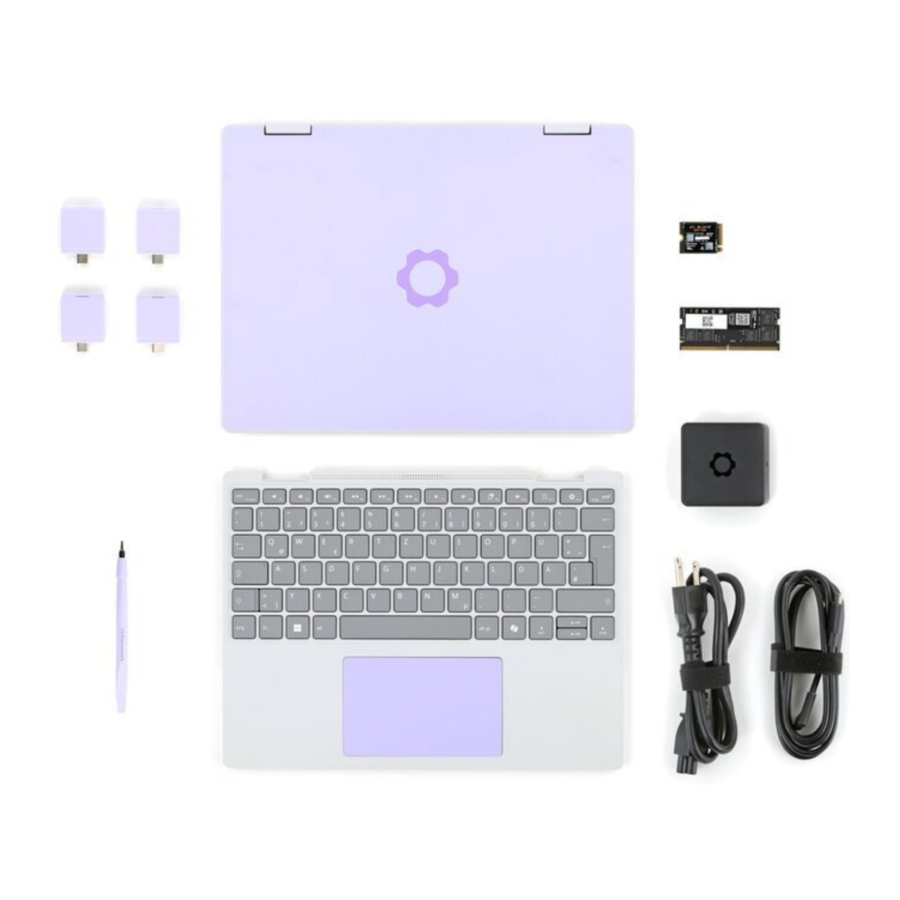
- Pak je Framework Laptop uit en zorg ervoor dat je de volgende items hebt ontvangen:
- Input Cover naar keuze
- Framework Screwdriver
- Zorg er bovendien voor dat je de optionele items hebt ontvangen die je bij je Framework Laptop hebt gekocht:
- Opslag/ SSD
- Geheugenmodule/ RAM
- Expansion Card(s)
- Framework Power Adapter, USB-C-kabel en AC-kabel
Stap 2 — Zet je laptop op een schoon oppervlak

- Zorg ervoor dat je Framework Laptop volledig is uitgeschakeld. De indicator-LED's langs de randen moeten uit zijn. De laptop moet stil zijn.
- Als je de laptop per ongeluk inschakelt tijdens de montage, houd dan de aan/uit-knop 10 seconden ingedrukt om hem uit te schakelen.
- Zet je laptop met de voorkant naar boven op een schoon werkoppervlak.
- Zorg ervoor dat je Framework Screwdriver de T5 Torx-bit (aangeduid als T-5) naar buiten gericht heeft. Als dat niet het geval is, trek je de bit eruit en draai je hem om.
Stap 3 — Open het deksel

- Open het deksel totdat het scherm iets naar achteren is gekanteld.
Stap 4 — Verwijder de transparante tray

- Gebruik je vingers om de transparante beschermhoes van de laptop te verwijderen.
- De beschermhoes is gemaakt van gerecycled PET en is zeer goed recyclebaar. Recycle dit met je huishoudelijk afval.
Stap 5 & 6 — Installeer de opslag

- De volgende twee stappen laten zien hoe je de opslag (ook bekend als SSD, of Solid State Drive) installeert.
- Je Framework Laptop 12 heeft één M.2 2230 NVMe SSD-slot.
 Houd de SSD vast aan de randen. Raak de gouden contactpunten niet aan met je vingers . Als je dit toch doet, veeg dan de contactpunten af met een schone, pluisvrije doek om eventuele vette vingers te verwijderen.
- Lijn de gouden contactpunten en de inkeping van de SSD uit met de socket.
- Steek de SSD onder een kleine hoek in de socket. De gouden contactpunten moeten grotendeels bedekt zijn door de socket.
- De SSD past in één richting in de socket. Als het niet goed lijkt te passen, probeer dan de module om te draaien.

- De SSD past in één richting in de socket. Als het niet goed lijkt te passen, probeer dan de module om te draaien.
- Gebruik je vinger om de zwarte SSD-vergrendeling in te drukken en houd deze open.
- Gebruik een andere vinger om de SSD omlaag te drukken totdat deze plat ligt.
- Als de SSD niet in de vergrendeling past, moet je de SSD mogelijk verder in de socket steken.
- Gebruik je vinger om de vergrendeling te sluiten om de SSD op zijn plaats te bevestigen.
- Je zou een klik moeten horen en de SSD zou niet meer omhoog moeten komen.

Stap 7 & 8 — Installeer de geheugenmodule

- De volgende drie stappen laten zien hoe je de geheugenmodule installeert.
- Het geheugenslot van je Framework Laptop 12 ondersteunt maximaal 48 GB DDR5-geheugen met een DDR5-5200-snelheid.
- Gebruik je vingers om de geheugenklep te openen.


Houd de geheugenmodule vast aan de randen. Raak de gouden contactpunten niet aan met je vingers . Als je dit toch doet, veeg dan de contactpunten af met een schone, pluisvrije doek om eventuele vette vingers te verwijderen.
- Richt de module met het label naar beneden en lijn de gouden contactpunten en de inkeping uit met de socket.
- Steek de contactrand onder een kleine hoek in de socket. De gouden contactpunten moeten grotendeels bedekt zijn door de socket.
- De module past in één richting in de socket. Als het niet goed lijkt te passen, probeer dan de module om te draaien.
- Druk op de randen van de geheugenmodule totdat de zijklemmen hem op zijn plaats vergrendelen.
 Als je de geheugenmodule moet verwijderen of verplaatsen, gebruik dan je vingers om beide klemmen uit elkaar te spreiden om het geheugen los te maken.
Stap 9 — Klap de geheugenklep terug over de geheugenmodule

- Klap de geheugenklep terug over de geheugenmodule.
Stap 10 & 11 — Installeer de Input Cover

- Houd de Input Cover boven de laptop en kantel de onderkant van de cover naar de basis van de laptop.
- Lijn de onderkant van de Input Cover uit met de basis van de laptop en steek deze erin.
- Zorg ervoor dat de sleuven langs de onderkant van de Input Cover in de lipjes in de basis schuiven.

- Zorg ervoor dat de sleuven langs de onderkant van de Input Cover in de lipjes in de basis schuiven.
- Laat de bovenkant van de Input Cover op de laptop zakken totdat de magneten hem op zijn plaats klikken.
- Zorg ervoor dat de Input Cover netjes in het laptopframe zit en dat er geen hoeken omhoog komen.

Stap 12 — Draai de laptop om

- Sluit het deksel van de laptop.
- Draai de laptop met de voorkant naar beneden.
Stap 13 — Draai de onderste schroeven vast

- Gebruik je Framework Screwdriver om de acht vastzittende T5 Torx-schroeven aan de onderkant van je laptop vast te draaien.
- Draai deze schroeven vast totdat ze goed vastzitten. Draai ze niet te strak, anders kunnen de schroeven beschadigd raken.
Stap 14 — Installeer de Expansion Cards

- De volgende twee stappen laten zien hoe je Expansion Cards installeert.
- Je kunt je laptop opladen en gebruiken zonder Expansion Cards. Om op te laden, sluit je een USB-C-kabel rechtstreeks aan op een ongebruikt Expansion Card-slot. De USB-C-poort van het slot is verzonken, dus niet alle kabels werken mogelijk.
- Schuif een Expansion Card in een Expansion Card-slot.
- Alle officiële Expansion Cards werken volledig in alle slots , dus je kunt ze installeren zoals je wilt!
- Je hoeft de vergrendelingen niet te ontgrendelen om de Expansion Cards te installeren, alleen wanneer je ze wilt verwijderen.
- De Expansion Cards moeten op hun plaats klikken en de voorkant moet gelijk liggen met de laptop.
- Herhaal de procedure met de overige Expansion Cards.
Stap 15 — Vergrendel de Expansion Card-slots

- Als er een rode balk zichtbaar is onder elke Expansion Card-vergrendeling, gebruik dan je vinger om de vergrendeling om te draaien en de Expansion Card in het slot te vergrendelen.
- Het vergrendelen van de Expansion Card-slots helpt de kaarten op hun plaats te houden wanneer je kabels uit de slots trekt.
Stap 16 — Monteer de Framework-voedingsadapter

- Sluit de AC-kabel aan op de voedingsadapter.
- Sluit de USB-C-kabel aan op de voedingsadapter.
- Je kunt beide uiteinden van de USB-C-kabel in de adapter steken.
- Sluit de AC-kabel aan op een stopcontact.
Stap 17 — Sluit de laptop aan

- Je Framework Laptop wordt verzonden in verzendmodus, waarbij de batterij is uitgeschakeld totdat je de laptop voor de eerste keer aansluit.
- Sluit de USB-C-kabel aan op een USB-C-poort op je laptop.
Stap 18 — Installeer een besturingssysteem

- Je bent klaar met het monteren van je Framework Laptop! Nu moet je een besturingssysteem installeren.
- Als je Microsoft Windows installeert, bekijk dan deze handleiding.
- Als je Linux installeert, bekijk dan deze pagina voor meer informatie.
- Na het installeren van nieuw geheugen duurt het langer voordat de laptop voor de eerste keer opstart en het scherm langzamer aangaat. Dit is normaal — het systeem voert een geheugentraining uit.
Voor stuurprogramma's, firmware en software-updates, bekijk deze pagina.
Neem contact op met de ondersteuning als je hulp nodig hebt.
Referenties
![guides.frame.work]() Framework Laptop 12 Pre-Built Quick Start Guide - Framework Guides
Framework Laptop 12 Pre-Built Quick Start Guide - Framework Guides![guides.frame.work]() Windows 11 Installation on the Framework Laptop 12 (13th Gen Intel Core) - Framework Guides
Windows 11 Installation on the Framework Laptop 12 (13th Gen Intel Core) - Framework Guides![knowledgebase.frame.work]() BIOS and Drivers Downloads
BIOS and Drivers Downloads


Download handleiding
Hier kunt u de volledige pdf-versie van de handleiding downloaden. Deze kan aanvullende veiligheidsinstructies, garantie-informatie, FCC-regels, enz. bevatten.
Download Framework Laptop 12 Servicemanual