Trust Rexx, GXT 144 Handleiding
Inhoud
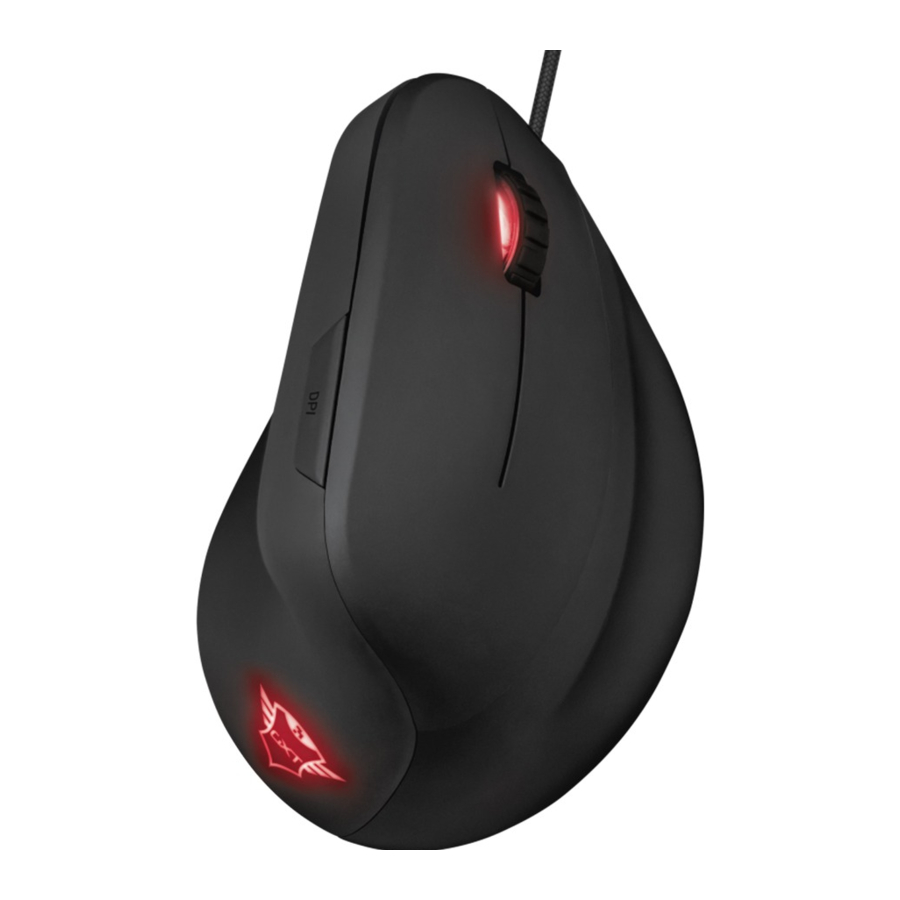
Knopindeling (standaard)

- Knop 1 (Standaard = Linkermuisknop)
- Knop 2 (Standaard = Rechtermuisknop)
- Knop 3 (Standaard = Middelste knop)
- Knop 4 (Standaard = Vooruit)
- Knop 5 (Standaard = Achteruit)
- Knop 6 (Standaard = DPI-lus)
Installatie

- Open de internetbrowser en ga naar www.trust.com/22991/driver.
- Kies uw besturingssysteem en klik op de knop "Download EXE" (EXE downloaden) om de software te downloaden.
- Klik op "22991_XX.exe" en volg de installatiewizard.
- Klik op de snelkoppeling "GXT 144 Gaming Mouse.exe" om de software te starten.
- U kunt nu beginnen met het configureren van de muis. In de handleiding wordt verwezen naar 'Apply' (Toepassen) om instellingen bij te werken naar de muis.
Knop programmeren
Sleutelinstelling

- Klik op het tabblad 'Main' (Hoofd).
- Klik op de knop die u opnieuw wilt toewijzen
- Klik op de functie die u wilt toewijzen.
- Klik op 'Apply' (Toepassen), de muis wordt bijgewerkt.
- Er moet ten minste één knop zijn toegewezen als "Linkerknop".
Muisinstellingen & rapportagesnelheid

- Wijzig de muisgevoeligheid
- Wijzig de scrollsnelheid
- Wijzig de dubbelkliksnelheid
- Wijzig de rapportagesnelheid
- Klik op 'Apply' (Toepassen), de muis wordt bijgewerkt.
DPI-instelling

- Klik op het tabblad 'Advanced' (Geavanceerd)
- Wijs maximaal 5 DPI-variabelen toe (schakel selectievakjes in/uit).

- Kies een DPI-snelheid voor elke DPI-instelling (min. 200 / max. 10.000 DPI).
- Klik op 'Apply' (Toepassen), de muis wordt bijgewerkt.

Aangepaste kleur

- Klik op de kleur die u wilt wijzigen
- Klik op de gewenste aangepaste kleur en klik op 'OK'
- Klik op 'Apply' (Toepassen), de muis wordt bijgewerkt.
Lichteffecten

- Klik op 'Steady' (Stabiel) en wijzig de helderheid
- Klik op 'Breathe' (Ademen) en wijzig de snelheid
- Klik op 'Blink' (Knipperen) en wijzig de frequentie + tijden (wanneer u van DPI wisselt, knippert de muis)
- Wijzig het lichteffect en wijzig de snelheid
- Klik op 'Steady' (Stabiel) en wijzig de 'Time' (Tijd) (wanneer u op 'Apply' (Toepassen) drukt, licht de muis op gedurende de geselecteerde tijd.
- Wijzig het effect en wijzig de snelheid
- Klik op 'Apply' (Toepassen), de muis wordt bijgewerkt.
Macro-instellingen
Een macro maken (Een reeks toetsen opslaan in de software)

- Klik op het tabblad 'Macro'
- Klik op de knop 'New macro' (Nieuwe macro)
- Voer de macronaam in en klik op 'OK'
- Kies ervoor om de knopvertraging op te nemen en kies hoe de macro wordt uitgevoerd

- Klik op 'Start record' (Opname starten) om te beginnen met het opnemen van de macro.
- Voer nu uw gewenste macroreeks in (max. 60 acties)
- Klik op 'Stop Recording' (Opname stoppen) om te stoppen met het opnemen van de macro
- Klik op 'Insert event' (Gebeurtenis invoegen) om een muisactie in te voegen
- Klik op 'Save' (Opslaan) om de macro op te slaan.

- De volgende stap laat zien hoe u uw opgenomen macro toewijst.
Een macro toewijzen
Een macro toewijzen (Een reeks toetsen opslaan in de software)

- Klik op het tabblad 'Main' (Hoofd)
- Klik op de knop waaraan u een macro wilt toewijzen
- Klik op de functie 'Macro'
- Selecteer uw gewenste macro.

- Klik op 'OK'.
- Klik op 'Apply' (Toepassen), de muis wordt bijgewerkt.

Profielen opslaan of laden

- Kies het profiel dat u wilt opslaan/laden
- Klik op het pictogram 'Import' (Importeren) om een installatie te laden, klik op het pictogram 'Export' (Exporteren) om een installatie op te slaan
- Voer de gewenste naam in voor uw installatie of zoek de eerder opgeslagen installatie.
- Klik op 'Save/Open' (Opslaan/openen) om uw installatie op te slaan/laden
- Klik op 'Apply' (Toepassen), de muis wordt bijgewerkt
Fabrieksinstellingen herstellen

- Kies het profiel dat u wilt resetten
- Klik op de knop 'Restore' (Herstellen)
- Klik op de knop 'OK' om alle instellingen terug te zetten naar de fabrieksinstellingen
Probleemoplossing
| Probleem | Oplossing |
| De software start niet. |
|
| De muis wordt niet gedetecteerd. |
|
Als uw probleem niet is opgelost, neem dan contact op met de helpdesk via www.trust.com/22991/faq.
Referenties
![www.trust.com]() Trust.com - GXT 144 Rexx Ergonomische verticale gamingmuis
Trust.com - GXT 144 Rexx Ergonomische verticale gamingmuis![www.trust.com]() Trust.com - GXT 144 Rexx Ergonomische verticale gamingmuis
Trust.com - GXT 144 Rexx Ergonomische verticale gamingmuis

Download handleiding
Hier kunt u de volledige pdf-versie van de handleiding downloaden. Deze kan aanvullende veiligheidsinstructies, garantie-informatie, FCC-regels, enz. bevatten.
Download Trust Rexx, GXT 144 Handleiding