HP Smart Tank 6000 Series Handleiding
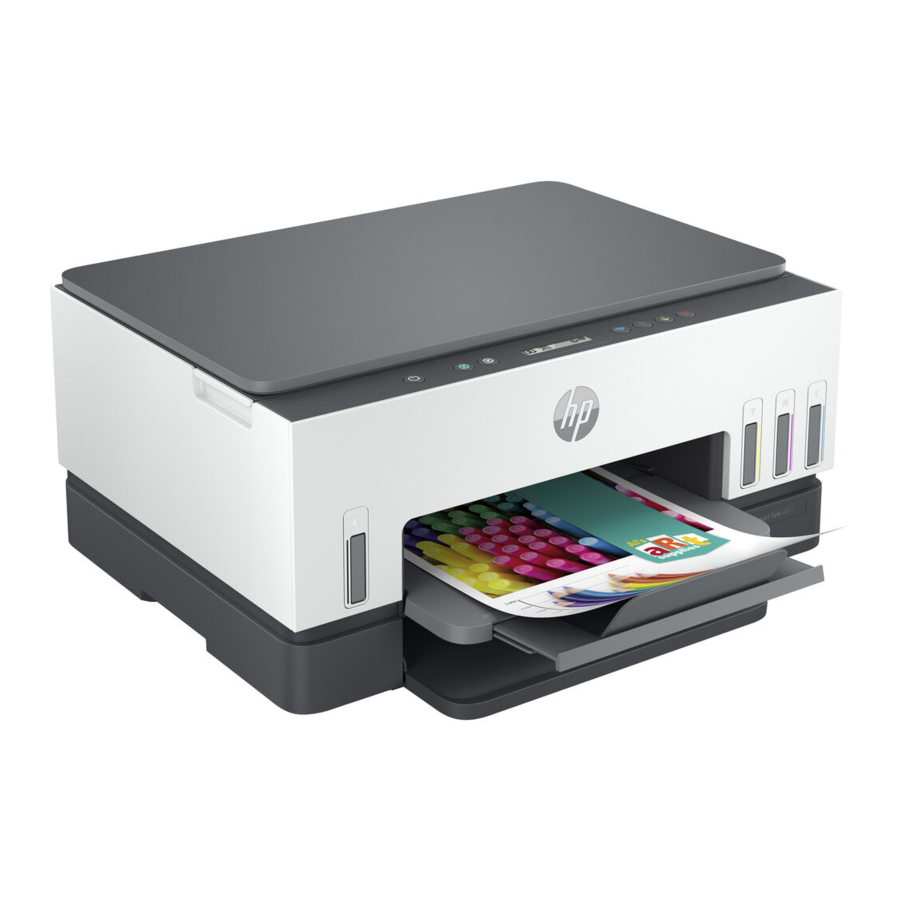
Knoppen en lampjes op het bedieningspaneel


Aan/uit-knop

Knop Kleurenkopie

Knop Zwart-witkopie
 Opmerking: Voor meerdere kopieën meerdere keren drukken of ingedrukt houden.

Lampje Klep openen
Open de scannerklep om te kopiëren of scannen.

Lampje Waarschuwing
Geeft problemen met papier, inkt of printkoppen aan.

Wi-Fi-knop/lampje
Wi-Fi in- of uitschakelen. Het lampje geeft de Wi-Fi-status aan.

Knop Informatie
Een overzicht van de printerinstellingen en -status afdrukken.

Knop Hervatten

Knop Annuleren
Display van het bedieningspaneel


Problemen met media, waaronder geen papier.
E1/E2
Onjuiste papierformaat/-lengte.
E3
Vastgelopen printwagen of printkopklep niet gesloten.
E4
Papierstoring.
E7
Geen inkt.

Fotokopieermodus voor kopiëren op fotopapier.

Wi-Fi Direct-status.

Wi-Fi-status en signaalsterkte.

Inktgerelateerde problemen, waaronder weinig inkt.

Problemen met de printkop.
Opmerking: Open de printkopklep niet tenzij hierom wordt gevraagd.
Ga naar hp.com/support voor meer informatie over lampjes en fouten.
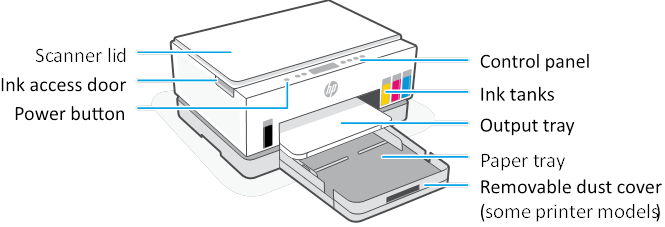
Printerfuncties
Help en tips voor Wi-Fi en connectiviteit
Als de software uw printer tijdens de installatie niet kan vinden, controleert u de volgende punten om het probleem op te lossen.
| Mogelijk probleem | Oplossing |
Time-out van de Wi-Fi-installatiemodus van de printer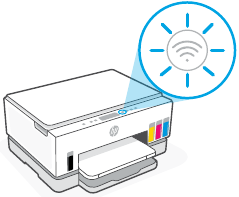 | Als het Wi-Fi-lampje uit is, staat de printer mogelijk niet in de Wi-Fi-installatiemodus. Start de Wi-Fi-installatiemodus opnieuw:
|
| Computer of mobiel apparaat te ver van de printer verwijderd | Plaats uw computer of mobiele apparaat dichter bij de printer. Uw apparaat bevindt zich mogelijk buiten het bereik van het Wi-Fi-signaal van de printer. |
| Computer is verbonden met een Virtual Private Network (VPN) of een extern werknetwerk | Verbreek de verbinding met een VPN voordat u de HP software installeert. Ook kunt u geen apps installeren vanuit de Microsoft Store als u verbonden bent met een VPN. Maak opnieuw verbinding met de VPN nadat u de printerinstallatie hebt voltooid.
|
| Wi-Fi uitgeschakeld op computer (computer verbonden via Ethernet) | Als uw computer is verbonden via Ethernet, schakelt u de Wi-Fi van de computer in tijdens het installeren van de printer. Koppel de Ethernet-kabel tijdelijk los om de installatie via Wi-Fi te voltooien. |
| Bluetooth is uitgeschakeld op uw computer of mobiele apparaat Locatiediensten zijn uitgeschakeld op uw mobiele apparaat | Schakel Bluetooth in voor de computer of het mobiele apparaat dat wordt gebruikt om de printerinstallatie te voltooien. Schakel voor mobiele apparaten ook locatiediensten in. Bluetooth en Locatiediensten helpen de software uw netwerk en printer te vinden.
|
 5 seconden ingedrukt totdat de knoppen op het bedieningspaneel oplichten.
 en
en  5 seconden ingedrukt totdat het Wi-Fi-lampje blauw knippert.
Referenties

Download handleiding
Hier kunt u de volledige pdf-versie van de handleiding downloaden. Deze kan aanvullende veiligheidsinstructies, garantie-informatie, FCC-regels, enz. bevatten.
Download HP Smart Tank 6000 Series Handleiding


