TerraMaster F2-423 Handleiding
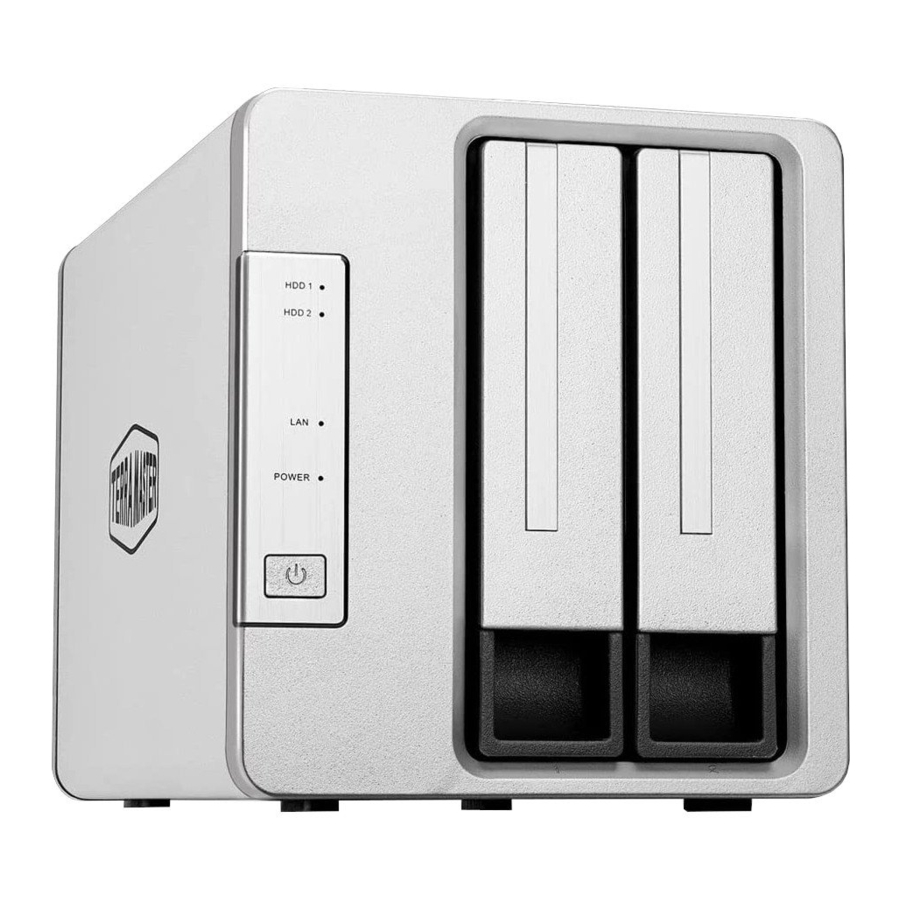
Hardware installatie
Een TNAS-product omvat hardware, besturingssystemen (OS) en andere hulpapplicaties. Daarom moet u de instructies zorgvuldig lezen voor gebruik.
Pakketlijst

Wanneer u uw nieuwe TNAS ontvangt, controleer dan of het pakket de hierboven beschreven items bevat. Als er items ontbreken, neem dan onmiddellijk contact op met de wederverkoper.
Uiterlijk

| SN | Item | SN | Item |
 | Harde schijf lade |  | Stroominterface |
 | Harde schijf indicator |  | Netwerkinterface |
 | Netwerkindicator |  | USB 3.2 hostinterface HDMI-interface |
 | Aan/uit-schakelaar/stroomindicator |  | HDMI-interface |
| SN | Item | Beschrijving | |
| Stroominterface | DC 12V stroomingang OPMERKING: Gebruik geen stroomadapter van derden. | |
| Netwerkinterface | 2.5GbE netwerkinterface | |
| USB 3.2 host | Gebruik om een USB-opslagapparaat of USB draadloze adapter aan te sluiten | |
| HDMI-interface | Voor het weergeven van de softwarecodes of opdrachten, niet voor het afspelen van video. | |
Indicatoren en zoemers
| SN | Indicator | Beschrijving |
| Harde schijf indicator | Rood: Harde schijf defect Groen: Normale werking status Groen (knipperend): Gegevens lezen/schrijven Uit: Geen harde schijf gedetecteerd Groen: Netwerkverbinding is normaal |
| LAN-netwerkindicator | Groen: Netwerkverbinding is normaal Uit: Netwerk verbroken |
| Stroomindicator | Aan: Ingeschakeld Uit: Uitgeschakeld |
| Zoemer Geluid | Beschrijving | |
| Korte pieptonen |
| |
| Lange pieptonen | Er is een uitzondering opgetreden op het systeem. Log in op TOS om de uitzondering te verhelpen en de zoemer handmatig uit te schakelen. | |
Harde schijf installatie
Een TNAS kan met of zonder een harde schijf worden geïnstalleerd, aangezien er verschillende modellen te koop zijn. Als u een TNAS zonder harde schijf koopt, moet u apart een harde schijf aanschaffen. Pas nadat harde schijven zijn geïnstalleerd en geïnitialiseerd, kan de TNAS worden gebruikt.
Raadpleeg de "Quick Installation Guide" om de installatie van de harde schijf te voltooien.
TNAS moet worden geïnstalleerd met harde schijven van het volgende type: ten eerste, 2.5/3.5 inch SATA harde schijf; of ten tweede, 2.5 SATA SSD's. TNAS is een duurzaam opslagapparaat, wat betekent dat er harde schijven van hoge kwaliteit nodig zijn om lange tijd te kunnen werken. Bezoek daarom de officiële website van TerraMaster om onze "Hard Drive Compatibility" handleiding te lezen en selecteer vervolgens de juiste harde schijf voor uw TNAS.
Verbinding
Voordat uw TNAS-apparaat goed kan functioneren, moet het verbonden zijn met het netwerk en ingeschakeld zijn.
Om de verbinding te voltooien, volgt u de onderstaande instructies:

- Sluit TNAS aan op het netwerk met behulp van een netwerkkabel. De mogelijke netwerkapparaten waarop TNAS kan worden aangesloten, zijn routers, hubs, netwerk switches.
- Sluit TNAS aan op een voeding met behulp van de meegeleverde stroomadapter

Gebruik geen stroomadapter van derden. Als u dit doet, kan het apparaat ernstige schade oplopen en in extreme gevallen kan er schade aan het fysieke lichaam optreden.
- Druk op de aan/uit-knop om TNAS in te schakelen.
- Als de hardware-indicator altijd rood is, geeft dit aan dat de harde schijf abnormaal functioneert. De harde schijf kan beschadigd zijn of de harde schijf is mogelijk niet compatibel met het TNAS-apparaat. Als dit gebeurt, installeer de harde schijf opnieuw of vervang deze en probeer het opnieuw.
- Als de harde schijf indicatoren en netwerk indicatoren een normale verbinding weergeven, is uw TNAS-hardware klaar.
Software-installatie
Om ervoor te zorgen dat TNAS goed functioneert, moet u enkele noodzakelijke software installeren.
TNAS PC
TNAS PC is een desktopapplicatie die is ontworpen voor TNAS-apparaten. Het helpt u om snel uw TNAS te zoeken, in te loggen of in te stellen. De applicatie is beschikbaar in zowel Mac OS- als Windows OS-versies.
Volg de onderstaande instructies om de TNAS PC-applicatie te downloaden:
- Ga naar www.terra-master.com en klik op "Download"
- Selecteer uw TNAS-model

- Zoek TNAS PC met behulp van de downloadchecklist
- Kies een versie die voor u werkt en klik op "Download"
- Installeer de TNAS PC-applicatie die u zojuist hebt gedownload op uw computer

Dit zijn de belangrijkste functies van TNAS PC
Zoeken:
U kunt uw TNAS-apparaat alleen openen nadat het op het netwerk is gevonden. Om naar uw TNAS-apparaat te zoeken, klikt u op de knop "Search" (Zoeken) (Opmerking: u kunt alleen zoeken wanneer TNAS en uw computer zich op hetzelfde sub-netwerk bevinden).
Inloggen:
Om in te loggen op het geavanceerde instellingenmenu van TNAS (TOS), selecteert u uw TNAS en klikt u op "Login" (Inloggen) (Opmerking: alleen gebruikers met beheerdersrechten kunnen de geavanceerde functies van TOS gebruiken).
File Browser:
Als u bestanden in TNAS moet zoeken of gegevens naar het apparaat moet schrijven, selecteert u uw TNAS in het menu en klikt u op "File Browser" (Bestandsbrowser) (Opmerking: op dit punt moet u een gebruikersnaam en wachtwoord hebben).
Map Drive:
Door uw schijf te mappen, kunt u het bestandsbeheer vereenvoudigen door een snelkoppeling te maken naar veelgebruikte mappen. Om een gemapte schijf te maken, selecteert u uw TNAS en klikt u op "Map Drive" (Schijf toewijzen) (Opmerking: de Mac OS-versie van TNAS PC heeft deze functie niet).
Change IP:
U kunt de optie "Change IP" (IP wijzigen) gebruiken om uw TNAS IP-adres handmatig te wijzigen. Mogelijk moet u dit doen als uw TNAS IP-adres conflicteert met het IP-adressegment van het netwerk. Anders is TNAS niet toegankelijk.
TOS
Het besturingssysteem van TerraMaster (TOS) is speciaal ontwikkeld voor TNAS.
Nieuw aangeschafte TNAS-apparaten moeten voor gebruik worden geïnitialiseerd. Tijdens het initialisatieproces wordt TOS op uw TNAS geïnstalleerd. Raadpleeg het gedeelte "Initialisation" (Initialisatie) voor een bedieningshandleiding voor de TOS-installatie. U kunt uw TOS-software ook op elk moment bijwerken nadat de initialisatie is voltooid.

TNAS Mobile App
Om toegang te krijgen tot bestanden via mobiele apparaten (bijv. iOS- of Android-apparaten), downloadt u de TNAS mobiele app naar uw mobiele apparaat.
Scan de QR-code om de TNAS mobiele app te downloaden


Voor iOS


Voor Android
Om de iOS- en Android-versies van TNAS mobile te downloaden, kunt u respectievelijk zoeken naar "TNAS mobile" in de App Store en Google Play. U kunt ook naar de "Download" (Downloaden) op de officiële website van TerraMaster gaan om de app van de Android-versie gratis te downloaden (Opmerking: uw gebruikersnaam en wachtwoord zijn vereist om onze app te gebruiken, dus onthoud deze gegevens van uw TNAS-beheerder).
Initialisatie
Uw nieuw aangeschafte TNAS moet voor gebruik worden geïnitialiseerd. Voordat u uw apparaat initialiseert, moet u het volgende controleren:
- Dat uw TNAS-hardware correct is geïnstalleerd; en
- Dat u de TNAS PC-desktopapplicatie op uw computer hebt geïnstalleerd.
- Zoeken naar TNAS-apparaten
Voordat u uw apparaat initialiseert, moet u uw TNAS-apparaat op het netwerk vinden. Om uw TNAS te vinden, opent u de TNAS PC-desktopapplicatie op uw computer en klikt u op "Search" (Zoeken).

- Start initialisatie
Selecteer uw TNAS in de zoeklijst en klik op "Login" (Inloggen). Als uw TNAS niet is geïnitialiseerd, wordt u doorgestuurd naar de initialisatiepagina. Klik op "Start" (Starten) om het initialisatieproces te starten.

- Harde schijf detecteren
Als de geïnstalleerde harde schijf wordt gedetecteerd door TNAS, gaat de bootstrap-initialisatie automatisch verder naar de volgende stap. Als de harde schijf niet is geïnstalleerd, installeert u de harde schijf en klikt u op "Recheck" (Opnieuw controleren). Aangezien TNAS harde schijf hot swap ondersteunt, kan de harde schijf direct worden geïnstalleerd zonder dat de stroom hoeft te worden uitgeschakeld. - Harde schijf controle
Uw TNAS beoordeelt de gezondheidsstatus van de harde schijf. Als de gezondheidsstatus goed is, klikt u op "Next" (Volgende). Als de testresultaten een risico aangeven, raden we aan de abnormale harde schijf te vervangen.

- TOS installeren
Volg de aanwijzingen op de pagina om TOS te installeren. Als uw TNAS is verbonden met internet, raden we u aan de optie "Online Install" (Online installeren) te kiezen. Kies anders de optie "Manual Install" (Handmatig installeren). Als u "Manual Install" (Handmatig installeren) selecteert, gaat u naar de website van TerraMaster om het TOS-softwarepakket te downloaden van de "Download" (Downloaden) voordat u de installatie uitvoert.
Nadat de TOS-installatie is voltooid, duurt het enkele minuten voordat TNAS opnieuw wordt opgestart. Wacht geduldig tot dit proces is voltooid. Zodra TNAS succesvol opnieuw is opgestart, wordt u naar de volgende stap geleid.

- Basisinstellingen
Voltooi de basisinstellingen voor TNAS volgens de instructies. Dit omvat het instellen van een wachtwoord, het invoeren van de apparaatnaam, het selecteren van uw tijdzone en het klikken op "Next" (Volgende).

- Beheerdersinstellingen
Stel het beheerderswachtwoord in en voltooi de beveiligingsmailbox van de beheerder (deze wordt gebruikt voor beheerdersverificatie) (Opmerking: het is uiterst belangrijk dat u voorzichtig bent bij het voltooien van deze stap. Als de beheerder zijn wachtwoord verliest, kan hij met de beveiligingsmailbox van de beheerder zijn wachtwoord opnieuw instellen). Klik daarna op "Send Code" (Code verzenden) en de beveiligingsmailbox ontvangt een e-mail met een verificatiecode. Log in op de beveiligingsmailbox om uw code te verkrijgen en voltooi vervolgens de beheerdersinstellingen. - RAID maken
Selecteer het RAID-type en selecteer vervolgens de harde schijf die u wilt gebruiken om RAID te maken en klik op Bevestigen. Er zijn twee bestandssystemen om uit te kiezen: EXT 4 en Btrfs. Het standaardbestandssysteem is Btrfs. Als u de bestandsindeling wilt wijzigen, gaat u naar het configuratiescherm van TOS. Wanneer de RAID is gemaakt, wordt de harde schijf geformatteerd. Maak daarom vooraf een back-up van uw gegevens (Opmerking: wacht even tot het formatteren van de harde schijf is voltooid. Wanneer u "Congratulations! Initialisation is complete!" (Gefeliciteerd! Initialisatie is voltooid!) ziet, geeft dit aan dat uw TNAS klaar is voor gebruik).


Ten slotte, als u een foutmelding ontvangt dat het aantal harde schijven dat u hebt gekozen niet overeenkomt met het RAID-type dat u hebt geselecteerd, stelt u uw instellingen opnieuw in.
Aan de slag
Dit hoofdstuk geeft een snel overzicht van de belangrijkste functies van uw TNAS-apparaat.
Bestanden opslaan op TNAS
Om bestanden op te slaan op TNAS is de handigste en efficiëntste manier om de Samba-bestandsservice te gebruiken (voor Windows OS-gebruikers) of de AFS-bestandsservice (voor Mac OS-gebruikers).

Om deze services te gebruiken, selecteert u uw TNAS in het menu in TNAS PC en klikt u op "File Browser" (Bestandsbrowser). Voer vervolgens uw gebruikersnaam en wachtwoord in en u krijgt toegang tot de pagina voor het bladeren door bestanden. Daar kunt u uw bestanden kopiëren, verwijderen en bewerken. Deze functie wordt op dezelfde manier gebruikt in Windows OS en Mac OS.
Voor extra efficiëntie kunt u uw schijf ook toewijzen om veelgebruikte mappen weer te geven of om snelkoppelingen te maken. Deze methode is alleen van toepassing op Windows OS-gebruikers, Mac OS-gebruikers maken snelkoppelingen op een iets andere manier. Raadpleeg de TOS-help voor meer informatie.
Geavanceerde instellingen

Als u de functies voor geavanceerde instellingen wilt gebruiken (bijvoorbeeld om gebruikers te maken, machtigingen te beheren, systeembronnen te controleren of toepassingen te installeren), logt u in op TOS. Alleen gebruikers met beheerdersrechten kunnen de geavanceerde functies van TOS gebruiken.
U kunt op twee manieren inloggen op TOS:
- Via TNAS PC
Voer de TNAS PC-applicatie uit op uw computer, selecteer uw TNAS in de lijst en klik op "Login" (Inloggen).

- Via het TNAS IP-adres
Voer het TNAS IP-adres (bijv. http://192.168.1.100) in de adresbalk van uw webbrowser in en druk op "Enter" (Enter).
(Opmerking: u kunt uw TNAS IP-adres verkrijgen via de TNAS PC desktopapplicatie).


TOS heeft veel geavanceerde functies en is ook uitgerust met een eigen app store. Daar kunt u verschillende applicaties downloaden op de marktplaats voor zowel thuis- als zakelijke doeleinden.
Raadpleeg "TOS Help" (TOS-help) voor meer informatie over de functies en bedieningsinstructies van TOS (Opmerking: u kunt "TOS Help" (TOS-help) vinden op het TOS-bureaublad).
Voor vragen kunt u terecht in de "Help" (Help) sectie op de officiële website van TerraMaster, of contact opnemen met onze technische support via sales@terra-master.com.
Referenties
![www.terra-master.com]() SSD NAS Storage, TerraMaster NAS of Server – TerraMaster Official Store
SSD NAS Storage, TerraMaster NAS of Server – TerraMaster Official Store![apps.apple.com]() TNAS mobile on the App Store
TNAS mobile on the App Store![play.google.com]() Google Play
Google Play


Download handleiding
Hier kunt u de volledige pdf-versie van de handleiding downloaden. Deze kan aanvullende veiligheidsinstructies, garantie-informatie, FCC-regels, enz. bevatten.
Download TerraMaster F2-423 Handleiding